Gamutvision メインページ- Gamutvision 目次/サイトマップ- Gamutvision の使い方- Gamutvision 2 の使い方: ディスプレイ
Gamutvision™は、カラーマネジメントを探求するための強力なユーティリティです。これを使用すると、
- 色空間とデバイスの色域(再現可能な色の範囲)を調べます。
- 色域マッピングとレンダリングインテント(異なる色域を持つカラースペースまたはデバイス間の画像変換、および入力色が出力色域に近い、または範囲外にある場合の色処理アルゴリズム)について学習してください。4つのレンダリングインテントの定義は非常に曖昧な場合があり、特に写真家によく推奨される知覚レンダリングインテントは、実際のパフォーマンスと一致しない可能性があります。
- ICCプロファイルの品質を評価する。
- インターネットからダウンロードできるICCプロファイルを調べることで、プリンターと用紙の品質を推定できます。
- 画像またはシミュレーションされたX-Rite™ ColorChecker®がプリンターに送信された際に、どの程度変化するかをプレビューできます。
| Gamutvision 2.0は、2022年10月下旬にImatest 23.1パイロットプログラムの一環として、Imatest( Studio およびMaster)のモジュールとして提供される予定です。顧客からの十分な関心があれば、スタンドアロンプログラムとしてリリースされる可能性もあります。 |
Gamutvisionは、 LittleCMSカラーマネジメントシステムへのMatlabインターフェースであるICCTransを使用しています。ICCTrans のソースコードはGitHubで公開されています。ICCTransのマニュアルはインターネット上から消えてしまった可能性があるので、 Imatestのウェブサイトに掲載しました。素晴らしい仕事をしてくださったIgnacio Ruiz de Conejo氏とMarti Maria氏(Hewlett-Packard Spain所属)に深く感謝いたします。
Gamutvisionの構造
Gamutvisionが分析する
- 利用可能な色域の極限を表す複数の内蔵テストパターンの1つ(色域を縮小して表示するように調整可能)、
- 外部画像ファイル、
- X-Rite (Calibrite) ColorChecker ® のシミュレーション。
- Imatest Test Chartsによって作成されたL*a*b*テストチャート参照ファイルを、印刷されたチャートを正しく表す参照ファイルに変換します。
テストパターンはGamutvisionウィンドウの右上に表示されます。 2 つの内蔵カラーテストパターンは、 HSL色相Hと明度Lまたは彩度Sのいずれかを変化させ、3 番目のパラメータ ( SまたはL ) は固定します。HSL 値は、CIELAB と区別するために、その指定に (HSL) が含まれます (例: L (HSL) vs. L *。
基本的な組み込みパターン 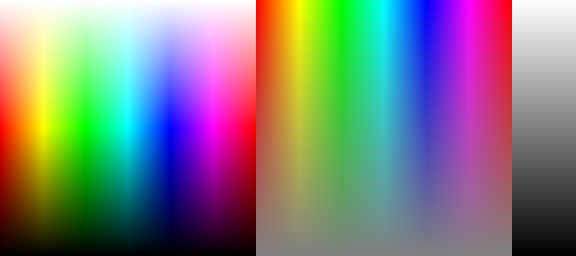 | ||
| 左図:すべてのHSL色相と明度における、固定彩度S (HSL)パターン(通常S (HSL)=1) 。彩度S (HSL)=1(最大値)の場合の色域境界を表します。彩度の低い色のプロファイル挙動を視覚化するために、 S (HSL)を小さく(< 1)することもできます。 | 中央: すべてのHSL 色相と彩度で固定された明度 L (HSL) パターン (通常L (HSL) = 0.5) 。色は明度L (HSL) = 0.5 で最大の彩度に達します。L (HSL)は0.05 ≤ L (HSL) ≤ 0.95 の範囲で選択できます。 | 右:グレースケールパターン。0 ≤ L (HSL) ≤ 1。 |
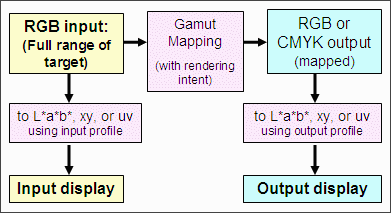
右側の図は、 Gamutvisionのデータフローを詳細に示しています。RGB入力は、上記に示したパターンのいずれか、または外部画像ファイルで構成されます。入力表示を取得するために、入力プロファイルを使用してL*a*b*、xy、またはuvにマッピングされます。RGB入力は、出力プロファイルから出力プロファイルにマッピングされ、出力RGB(またはCMYK)値を取得します。その後、出力プロファイルを使用してL*a*b*、xy、またはuvにマッピングされ、出力表示を取得します。多数の表示オプションが利用可能です。
Gamutvisionの構造をより包括的に見てみましょう。最大4つのICCプロファイルを選択できます。入力プロファイルが2つ、出力プロファイルが2つです。
- 入力画像は、入力プロファイル(1または3)に従って解釈されます。入力プロットには、常にデバイスまたは入力プロファイルによって表される色空間の全色域が表示されます。
- 入力画像は、指定されたレンダリングインテントの入力プロファイルと出力プロファイルを使用して、出力画像にマッピングされます。レンダリングインテントが「なし」に設定されている場合、色域マッピングは行われません(RGB値は変更されません)。
- 出力プロットには、マッピング後の出力デバイスの色域またはカラースペース(プロファイル2または4)が表示されます。多数の表示オプションが利用可能です。
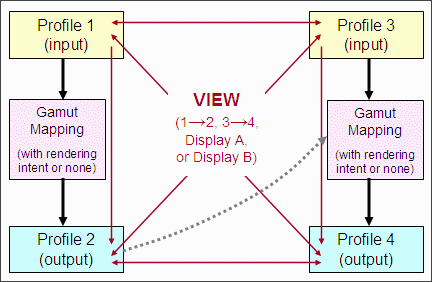
例えば、単一のプリンタ/プロファイルの組み合わせで 2 つの作業カラースペースの効果を比較するには、2 つの作業カラースペース プロファイルを入力プロファイル 1 と 3 に入力し、同じプリンタ プロファイルを出力プロファイル 2 と 4 に入力します。その後、プロファイル 1 と 2 または 3 と 4 (色域マッピングの効果を表示) を表示したり、表示ボックス (下図の A または B) を使用してプロファイル 2 と 4 の出力色域を比較したりできます。右側には、Adobe RGB (1998) (ワイヤーフレーム) と sRGB (ソリッド) の作業カラースペースから作成された Epson R2400 Premium Luster プリントの色域が、に設定された 3D L*a*b* 表示を使用して表示されています。(このページの表示では、2005 年 10 月頃にリリースされた Epson 提供のX-rite "premium" プロファイルを使用しています。これは、R2400 に付属していた以前のプロファイルとは異なります)。 | 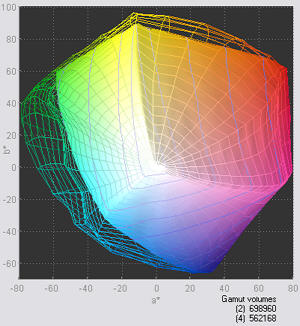 |
はじめる
Gamutvisionは、従来のユーザーインターフェースの「ユーティリティ」ドロップダウンメニューまたは「その他」タブ(右側)からImatest 経由で起動します。独立したプログラムとしてリリースされた場合は、 Imatestと同様の方法で起動します。
Gamutvisionを起動すると、次のウィンドウが表示されます。Gamutvisionを初めて起動すると、4つのプロファイルウィンドウすべて(左下)に「参照...」が表示されます。設定は以降の起動時にも保存されます。
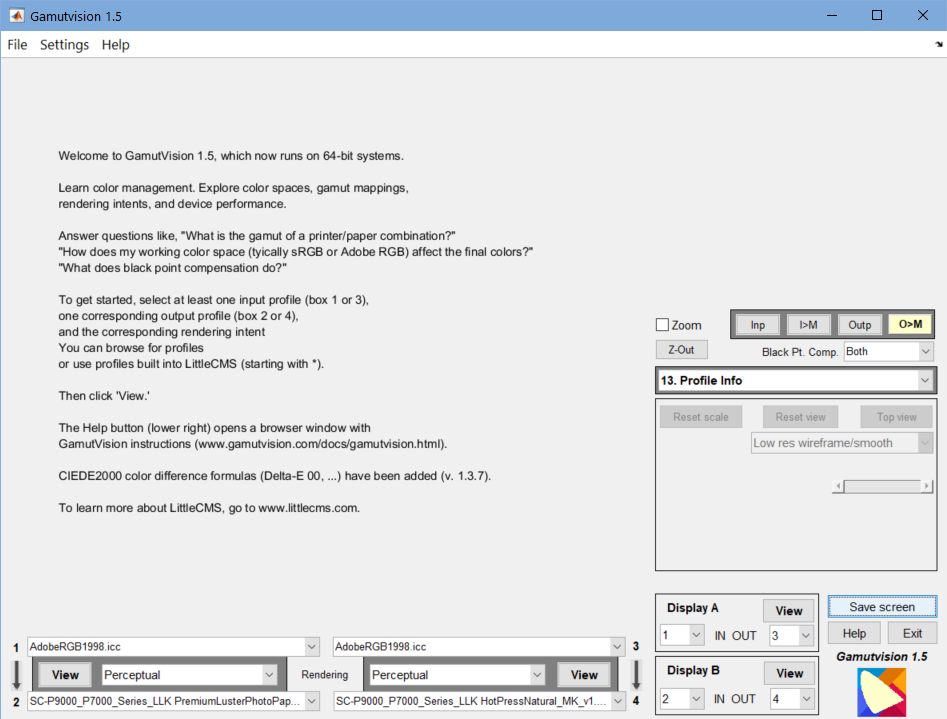
- Gamutvisionウィンドウの左下にある4つのドロップダウンメニューのうち、いずれかの右側にある下向き矢印( ∨ )記号をクリックします。右側にリストが表示されます。 「参照...」をクリックすると、参照ウィンドウが開きます(通常はデフォルトのICCプロファイルフォルダ内)。*で始まる項目をクリックすると、LittleCMSに組み込まれているプロファイルのいずれかが選択されます。これらのプロファイルの説明は、 LittleCMSウェブサイト(www.littlecms.com )からダウンロードできるマニュアルに記載されています。
*sRGB(IEC6 1996-2.1 sRGB)
*実験室(D50ベースの実験室)
*LabD65(D65ベースのラボ)
*XYZ (XYZ (D50))
*Gray22(D50ガンマ=2.2グレースケール)
(以前のプロフィール)
ボックス2からのプロファイルと出力(プロファイル3のみ)
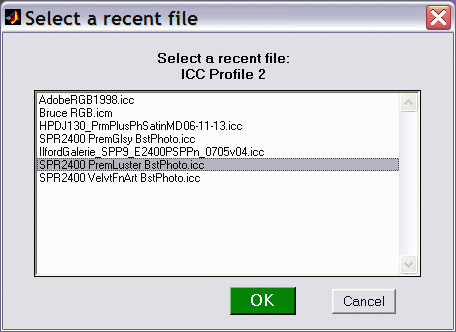
最近のICCプロフィール
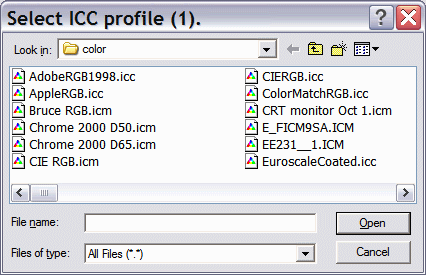
右側に表示されている [参照...] ダイアログボックスは、デフォルトでは Windows XP のプロファイルフォルダで開きます。別のシステムを使用している場合は、まず [設定]、[ICC プロファイルフォルダ] の順にクリックし、適切なフォルダに移動してください。このフォルダには、スキャナ、カメラ、プリンタ、モニターなど、さまざまなプロファイルが含まれている場合があります。通常、入力プロファイル (1 と 3) にはソースまたは表示 (カラースペース) プロファイル (出力プロファイルではない) を選択し、出力プロファイル (2 と 4) には表示または出力 (多くの場合プリンタ) プロファイルを選択します。
- クリックする
 右側には、 Gamutvisionウィンドウの左下、 のすぐ下にある「プロファイル 2」ポップアップ メニューがあります。プロファイル 1 ポップアップ メニューと同じオプションが表示されます。プロファイルを選択してください。
 - レンダリングインテントを変更するには、 の右側にある、[プロファイル 1] と [プロファイル 2] のポップアップ メニューの間にあるレンダリングインテント メニューをクリックします。
- 4 つの古典的なレンダリング インテント:知覚、色彩(相対)、彩度、または絶対(色彩) 、
- 「なし」の場合、色域マッピングは行われず、出力プロファイルの全色域が表示されます。
- 往復(知覚または測色)は、プリンタープロファイルの品質を評価するのに役立ちます。ここで説明されているように、
- 4つの標準的なレンダリングインテントは、ソフトプルーフ(モニター上でプレビュー)されます。ソフトプルーフされた色域は、モニタープロファイルの色域によって制限されます。モニタープロファイルは、デフォルトでsRGBに設定されていますが、 「設定」 → 「モニタープロファイル」をクリックすることで選択できます。これらのインテントを使用すると、ソフトプルーフされたモニターの色域を最終出力と比較できます。
- メインディスプレイセレクターで目的のビューを選択してください。下図に示す3D L*a*b*(ワイヤ入力、ソリッド出力)は、最初に表示するのに適したビューです。ビューはいつでも自由に切り替えることができます。
- それでは、 をクリックして、入力プロファイル1から出力プロファイル2への色域マッピングの結果を確認してください。
- プロファイル3と4についても、手順1~5を繰り返してください。プロファイル2(出力)をプロファイル3の入力として選択することで、プロファイルを連結できます。ディスプレイAとBでは、入力プロファイルと出力プロファイルを並べて比較できます。
|
以下に、Gamutvisionウィンドウの全体像を縮小表示しています。カーソルをボタンやコントロールの上に移動すると、説明的なツールチップが表示されます。
| 左上の大きな画像には、プライマリガマット表示が含まれています。入力ガマット(ワイヤーフレーム)とマッピングされた出力ガマット(ソリッド)の 3D L*a*b* プロットが表示されます。画像の任意の場所でマウスの左ボタンをクリックしてから移動することで、表示角度を変更できます。また、ズームイン/ズームアウトしたり、他のいくつかのオプションを選択したりすることもできます。色応答を最もよく表す単一の数値であるガマットボリュームは、ガマット表示の右下に表示されます。右側の表示セレクタボックス(3D La*b*(ワイヤー入力、ソリッド出力)を含む)から、下の表に記載されているいくつかの追加ビューを選択できます。 | 右側の画像にはテストパターンまたは画像が含まれています。設定( 、...、 )に応じて、入力画像または出力画像は元の形式で表示されるか、モニターの色空間(通常はsRGBに類似)にマッピングされて表示されます。設定については、以下の表を参照してください。ディスプレイプロファイルにマッピングされた出力がデフォルトです。 |
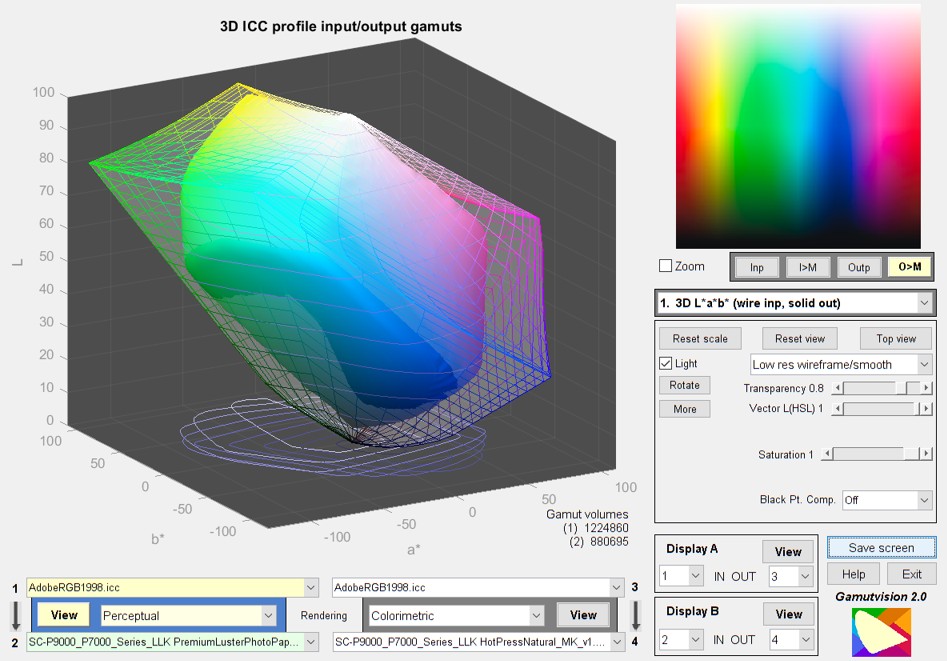 Gamutvisionウィンドウに、Adobe RGBからEpson Premium Lusterまでの3D L*a*b*プロットを表示 Gamutvisionウィンドウに、Adobe RGBからEpson Premium Lusterまでの3D L*a*b*プロットを表示 | |
| 左の画像の下の領域は、入力プロファイル2つと出力プロファイル2つ、および入力画像を出力画像に変換するために使用されるレンダリングインテント(またはレンダリングインテントなし)を選択するために使用されます。 | Gamutvisionウィンドウの右側は、以下に説明するプロット制御領域です。彩度=1は色域境界を表示します。より低い値では色域内部が表示されます。 |
テストパターン(入力または出力)
Gamutvisionウィンドウの右上にあるこの画像は、画像のすぐ下にある4つのボタン( 、 、 、 )のいずれかを選択することで制御できます。パターンはディスプレイによって異なり、彩度(または明度)スライダーの影響を受ける場合があります。
| マッピングなしの入力画像(オリジナル)。 | ||
| 入力画像はモニターの色空間にマッピングされます(デフォルトはsRGBですが、任意のモニタープロファイルに設定できます)。 | ||
| マッピングなしの出力画像(オリジナル)。この画像にはプリンタに送信されるビットが含まれているため、プリンタプロファイルでは奇妙に見える場合があります。これらのビットは、印刷された画像と非常に非線形な関係を持つ可能性があります。 | ||
| 出力画像はモニターの色空間にマッピングされます(デフォルト)。 |
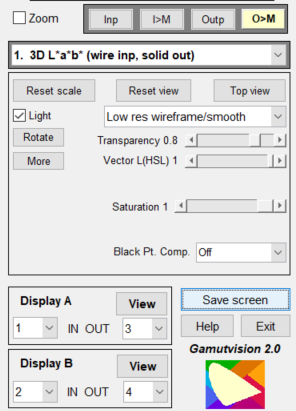
- ズームチェックボックス。チェックを入れるとズームがオンになり、(3Dディスプレイの場合は)回転がオフになります。チェックを外すとズームがオフになり、(3Dディスプレイの場合は)回転がオンになります。ズーム設定は、プロファイルを変更してもディスプレイを変更しない場合など、類似の3Dディスプレイまたは3Dディスプレイに対して保持されます。
- メインディスプレイセレクタ。(1. 3D La*b*(ワイヤ入力、ソリッド出力)が例として表示されています。)以下の表に簡単に記載されているディスプレイのいずれかを選択します。詳細は「Gamutvision の使用 パート 2: ディスプレイ」を参照してください。
表示オプション領域 表示方法によって内容が変わります。詳細は「表示」をご覧ください。
- 黒点補正。ここで説明する黒点補正 (BPC) を設定します。左 (1>2) と右 (3:4) データ フローごとに個別に設定できます。プリンタ (OutputClass) 出力プロファイルのカラーメトリックおよび彩度レンダリング インテントにのみ影響し、モニター (DisplayClass; カラー スペース) プロファイルには影響しません。白黒濃度応答表示で最も顕著に現れます。カラーメトリック インテントの白黒トーン応答を知覚に似せます。
- 表示領域Aと表示領域Bの2つでは、プロファイル結果(1~4)のうち、入力と出力として表示するものを選択できます。これにより、比較が容易になります。
- 画面を保存します。
- クリックすると、オンラインヘルプが表示されるウェブブラウザウィンドウが開きます。
- Gamutvisionを終了します。
Gamutvisionディスプレイ一覧表
この表には、ディスプレイの概要が簡単にまとめられています。詳細な説明は、「Gamutvision の使い方 パート 2: ディスプレイ」をご覧ください。
| 画面 | 画面 | ||
| 3D L*a*b* (ワイヤ入力、ソリッド出力) ( S ≤1) L*a*b*空間における3Dプロットで、入力色域をワイヤーフレーム、出力色域をソリッドで表示します。ズームや回転(手動または自動)が可能です。ベクトルと色域ボリュームを表示できます。色域面を強調表示するために照明をオンにすることもできます。Sのデフォルト値は1ですが、0から1までの任意の値に設定できます。 | 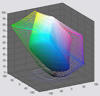 | 2D a*b* ガマット ( S = 1) a*b*平面上の2D色域マップ。L = [0.1, 0.3, 0.5, 0.7, 0.9] の場合のS = 1(最大飽和)パターンの入力色域と出力色域を示します。 | 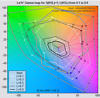 |
| 3D L*a*b* 反転 (ワイヤ出力) ( S ≤1) | |||
| 2D a*b* 飽和 ( L (HSL) 定数) 固定されたL (HSL)値に対して、彩度レベルS = [0, 0.2, 0.4, 0.6, 0.8, 1]における入力および出力の色域応答を示します。Lのデフォルト値は0.5(色が最も彩度が高い値)ですが、0.05から0.95までの任意の値に設定できます。これは、プリンターの色応答を非常に正確に表しています。 | 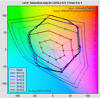 | 2次元a*b*色差( L (HSL)定数) 入力色域と出力色域の知覚的な違いを、彩度レベルS = [0, 0.2, 0.4, 0.6, 0.8, 1] で、 L (HSL) の固定値 (0.05 ~ 0.95、デフォルト = 0.5) を使用して表示します。指標には、Δ E* ab 、Δ C* ab 、Δ E*94 、Δ C*94 、Δ E*CMC 、Δ C*CMC 、ΔL*、ΔChroma、ΔHue angle、および Δ|Hue distance| が含まれます。 | 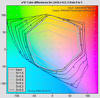 |
| 3D HL 色差 ( S ≤ 1) 入力色域境界と出力色域境界間の知覚差(彩度S = 1)を詳細に3Dまたは2Dプロットで表示します。Sを下げて色域内部を表示するオプションもあります。メトリックには、Δ E* ab 、Δ C* ab 、Δ E*94 、Δ C*94 、Δ E *CMC 、Δ C*CMC 、ΔL*、ΔChroma、ΔHue angle、およびΔ|Hue distance|が含まれます。入力および出力の明度(L*)と彩度(c*)も表示できます。 | 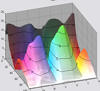 | xy色度( L (HSL)=0.5) CIE 1931 xy色度パターン。L (HSL)=0.5 パターン。S = [0, 0.2, 0.4, 0.6, 0.8, 1]の色域で表示。見慣れた色だが、知覚的には均一ではない。緑色が非常に強調されている。 | 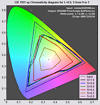 |
| u'v' 色度 ( L (HSL)=0.5) CIE 1976 y= u'v'色度パターン。L ( HSL)=0.5 パターン。CIE 1931 xy 図よりも知覚的に均一ですが、それでも完璧ではありません。 | 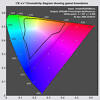 | 白黒濃度応答 グレースケール濃度応答、通常は濃度(-log 10 (反射率))対log 10ピクセルレベル。従来の濃度曲線のデジタル版。グレースケールパターンを使用。出力L*、c*対入力L*プロットは、中立からのずれを表示します。ブラックポイント補正の効果を観察するのに最適な表示です。 | 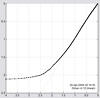 |
| 解析用画像を読み込む(外部画像ファイル) 入力色と出力色の知覚的な違いを表す画像(2D擬似カラー3D L*a*b*ベクトルプロット)。通常は画像と印刷出力間の違いを示します。色差プロットと同じ指標を使用します。画像ファイルの内容を使用します(組み込みパターンは使用しません)。 | 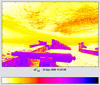 | X-Rite/Calibrite ColorChecker® シミュレーションされたColorCheckerを、分析対象画像の読み込みと同じオプション(2D擬似カラー分析または3D L*a*b*ベクトル分析)を使用して分析します。 | 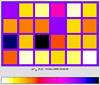 |
| 参照ファイル Imatestテストチャートの理想的なL*a*b*参照ファイルを、正確な参照ファイルに変換します。 | プロフィール情報 ヘッダーからのテキスト(プロファイルの種類、プロファイルの接続スペースなどを含む)。 |
(右)初期のカラー化の失敗例。カラーリストたちが[255, 255, 255]を[255, 0, 0]にマッピングするレンダリング意図について合意できなかったため、失敗に終わった。彼らはこれらの数値の色度的な意味にすらたどり着けなかった。
しかし彼らはなんとか標準化委員会を設立することに成功した。
弊社のカラースペースケースファイルより。
メニュー設定
Gamutvisionウィンドウの上部にあるメニューバーにはというラベルの付いた3つのプルダウンメニューがあります。
ファイル
画面保存機能: Gamutvision画面のスナップショットをPNG画像ファイルとして表示し、必要に応じて保存します。また、保存したスナップショットをすぐに表示できるため、他の結果と比較する際の参照として使用できます。
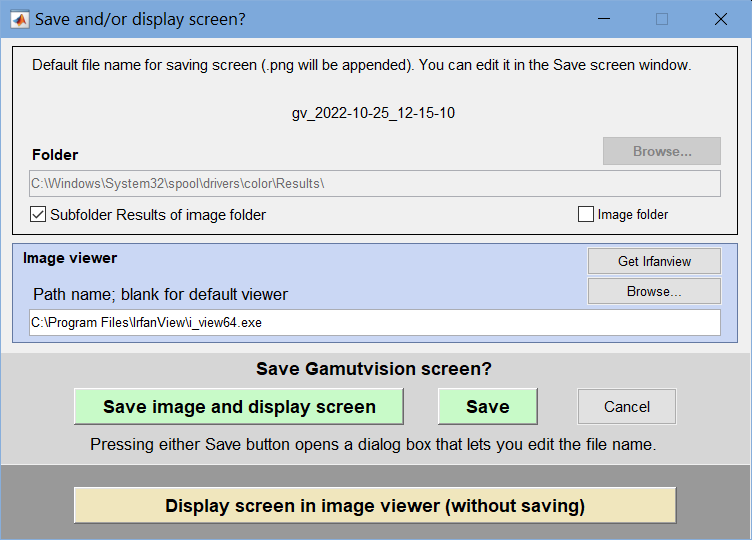
ウィンドウ上部のファイル名とフォルダで、ファイルの保存場所を設定します。
「画像ビューアでウィンドウを開く」チェックボックスをオンにすると、現在の画面は、システムデフォルトのビューア( 「画像ビューア」の下のボックスが空白の場合)または選択したビューア/エディタ(ボックスにビューア/エディタへのパス名が含まれている場合)のいずれかで開きます。高速でコンパクト、無料で、非常に多くの画像ファイル形式をサポートするIrfanViewの使用をお勧めします。英語版のインストールでは、通常C:\Program Files\IrfanView\i_view32.exeにインストールされます。
- 閉じるGamutvisionを閉じます。を押すか、右上のボタンをクリックした場合と同じ効果です。
設定
- ICC プロファイル フォルダーICC プロファイルが保存されているフォルダーを選択します。初期設定では、システムの既定のプロファイル フォルダー ( Windows の場合は C:\WINDOWS\system32\spool\drivers\color)になっています。
- モニタープロファイルモニタープロファイルとレンダリングインテントを選択します。デフォルトは *sRGB (内蔵の sRGB プロファイル) と (相対) 色度インテントです。
- 3Dプロット3D L*a*b*プロットのオプションを選択します。3D L*a*b*プロットの表示オプションでを押すのと同じです。
- 小フォント/標準フォント/大フォント フォントサイズを選択してください。画面解像度が非常に高い場合や、詳細表示設定のメインタブでDPIが「大」に設定されている場合などに、表示を改善するのに役立ちます。他の機能とのバランスでフォントサイズが大きすぎたり小さすぎたりする場合は、変更してください。
- 画面のリセットを行うと、画面が元の位置とサイズに戻ります。
- 設定の保存現在のすべてのGamutvision設定を含む gamutvision.ini の内容を、名前付きのファイルに保存します。
- 設定の取得 指定されたファイルに含まれるGamutvision の設定を取得します。
-
 設定を表示するgamutvision.ini の内容をメモ帳ビューアで表示します。
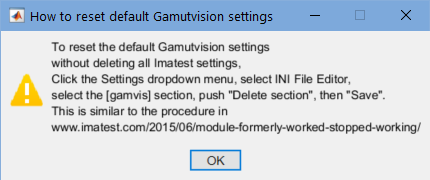
 - デフォルト設定imatest-v2.ini の [gamvis] セクションを修復する方法を示すメッセージ (右側に表示) を表示します。このセクションの設定が破損していると、Gamutvision がクラッシュする可能性があります。 「以前は正常に動作していたモジュールが動作しなくなりました」の手順に従います。
- 3Dビューの保存現在の3Dビュー(角度とズーム)を、指定した名前の(.ini)ファイルに保存します。2Dビューには対応していません。
- 3Dビューの取得以前に保存した3Dビューを、指定された名前付きファイル(.iniファイル)から取得します。2Dビューには対応していません。
ディスプレイでは、フォントサイズ(小~XL)を送信したり、画面(位置とサイズ)をリセットしたりできます。
ヘルプ
- オンラインヘルプウェブブラウザでオンラインの手順を開く
- バージョン情報および登録情報。
- ウェルカムテキストを表示する
Gamutvisionのアプリケーション、ヒント、テクニックについては、 Gamutvisionメインページの目次/サイトマップをご覧ください。
制限事項と問題点
ビューの拡大縮小。ビューの拡大縮小や表示が、特に通常とは異なるビューやズームを適用した後に、正しく表示されない場合があります。ビューは、[ 、 、 ボタンを同時に押すことで復元できます。
埋め込みICCプロファイル。Gamutvisionは画像ファイルに埋め込まれたICCカラープロファイルを読み取ることができません。これは画像の色差機能にのみ影響します。適切なICCプロファイルを入力する必要があります。
デバイスリンク プロファイル。Gamutvisionは現在、デバイスリンク プロファイルをサポートしていません。将来的にこの機能を追加する予定です。デバイスリンク プロファイルを読み込もうとすると、Gamutvision が終了するエラーが発生する場合があります。また、再度開こうとすると、同じエラーが繰り返される場合があります。このような場合は、(A) 「以前は正常に動作していたモジュールが動作しなくなった」の推奨事項に従って、imatest-v2.ini の [gamvis] セクションを削除するか、(B) imatest-v2.ini (単純な ASCII テキスト ファイル) を編集し、[gamvis] セクション内の問題のあるファイル名の行を削除します。置き換える必要はありません。
OpenGL。3D L*a*b* 表示は OpenGL レンダラーを使用します。そのため、古いバージョンの MATLAB がインストールされている一部のコンピューターでは不安定になる場合があります。ワイヤーフレーム表示などで問題が発生する場合は、設定を変更してみてください。
印刷について。コンパイラの制限により、Gamutvisionウィンドウを直接印刷することはできません。印刷するには、(a)保存して画像エディタで開くか、(b) Alt+PrintScreen(Windowsの場合)を使用してクリップボードにコピーし、画像エディタに貼り付ける必要があります。Irfanviewは、この作業に適した優れた無料の画像ビューアです。