Gamutvision 메인 페이지 - Gamutvision 목차/사이트맵 - Gamutvision 사용법 - Gamutvision 2 사용법: 디스플레이
Gamutvision™은 색상 관리를 탐색하는 데 유용한 강력한 유틸리티입니다. 이를 통해 다음을 수행할 수 있습니다.
- 색 공간 및 장치 색역(재현 가능한 색상 범위)을 검토하십시오 .
- 색역 매핑 및 렌더링 의도(서로 다른 색역을 가진 색 공간 또는 장치 간의 이미지 변환, 입력 색상이 출력 색역에 가깝거나 벗어나는 경우 색상을 처리하는 알고리즘)를 연구하십시오 . 네 가지 렌더링 의도 의 정의는 상당히 모호할 수 있으며, 특히 사진 작가에게 자주 권장되는 지각적 렌더링 의도는 실제 성능과 일치하지 않을 수 있습니다.
- ICC 프로파일 품질을 평가합니다 .
- 인터넷에서 다운로드할 수 있는 ICC 프로파일을 검토하여 프린터 및 용지 품질을 예측할 수 있습니다 .
- 이미지 또는 시뮬레이션된 X-Rite™ ColorChecker® 가 프린터로 전송될 때 얼마나 변경될지 미리 보십시오 .
| Gamutvision 2.0은 2022년 10월 말 Imatest 23.1 시범 프로그램의 Imatest( Studio 및Master) 모듈로 제공될 예정입니다 . 고객의 관심이 충분할 경우 독립형 프로그램으로 출시될 수도 있습니다. |
Gamutvision은 LittleCMS 색상 관리 시스템의 MATLAB 인터페이스인 ICCTrans를 사용합니다. ICCTrans 소스 코드는 GitHub 에서 확인할 수 있습니다. ICCTrans 설명서가 인터넷에서 사라졌을 가능성이 있어 Imatest 웹사이트 에 게시했습니다. 뛰어난 작업을 해주신 Ignacio Ruiz de Conejo 와 Marti Maria (Hewlett-Packard 스페인)에게 깊은 감사를 드립니다.
가무트비전 구조
Gamutvision은 분석합니다.
- 사용 가능한 색 영역의 극단적인 범위를 나타내는 여러 내장 테스트 패턴 중 하나이며, 축소된 색 영역을 표시하도록 조정할 수 있습니다.
- 외부 이미지 파일,
- X-Rite(Calibrite) ColorChecker® 를 모방한 제품입니다.
- Imatest Test Charts에서 생성한 L*a*b* 테스트 차트 참조 파일을 인쇄된 차트를 정확하게 나타내는 참조 파일로 변환합니다.
테스트 패턴은 Gamutvision 창의 오른쪽 상단에 표시됩니다. 내장된 두 가지 색상 테스트 패턴은 세 번째 매개변수( S 또는 L )를 고정한 상태에서 HSL 색조( H) 와 명도( L) 또는 채도( S ) 중 하나를 변화시킵니다. HSL 값은 CIELAB와 구별하기 위해 명칭에 (HSL)이 포함됩니다. 예: L (HSL) 대 엘 *.
기본 내장 패턴 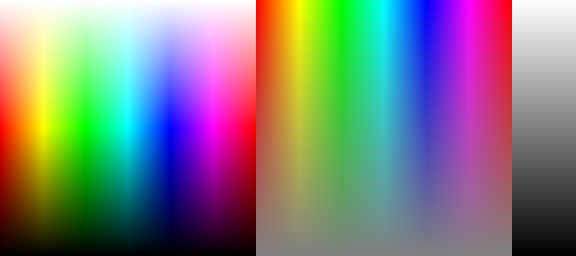 | ||
| 왼쪽: 모든 HSL 색조 및 명도 에 대한 고정 채도 S (HSL) 패턴(일반적으로 S (HSL) = 1) . 채도 S (HSL) = 1(최대값)일 때의 색역 경계를 나타냅니다. S (HSL) 값을 1 미만으로 낮추면 채도가 낮은 색상의 프로파일 동작을 시각화할 수 있습니다. | 중간: 모든 HSL 색조 및 채도 에 대해 고정된 명도 L (HSL) 패턴(일반적으로 L (HSL) = 0.5)을 적용합니다. 색상은 명도 L (HSL) = 0.5일 때 최대 채도에 도달합니다. L (HSL)은 0.05 ≤ L (HSL) ≤ 0.95 범위에서 선택할 수 있습니다. | 오른쪽: 회색조 패턴. 0 ≤ L (HSL) ≤ 1. |
오른쪽 다이어그램은 Gamutvision의 데이터 흐름을 자세히 보여줍니다. RGB 입력은 위에 표시된 패턴 중 하나 또는 외부 이미지 파일로 구성됩니다. 입력 디스플레이를 얻기 위해 입력 프로파일을 사용하여 입력 값을 L*a*b*, xy 또는 uv로 매핑합니다. RGB 입력은 또한 출력 프로파일로 매핑되어 출력 RGB(또는 CMYK) 값을 얻고, 이 값은 다시 출력 프로파일을 사용하여 L*a*b*, xy 또는 uv로 매핑되어 출력 디스플레이를 얻습니다. 다양한 디스플레이 옵션을 사용할 수 있습니다.
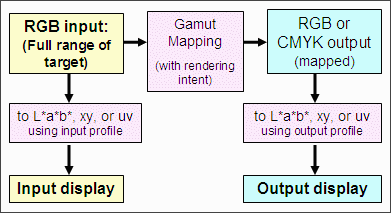
Gamutvision의 구조를 좀 더 자세히 살펴보겠습니다. 최대 4개의 ICC 프로파일(입력 프로파일 2개, 출력 프로파일 2개)을 선택할 수 있습니다.
- 입력 이미지는 입력 프로필(1 또는 3)에 따라 해석됩니다. 입력 플롯은 항상 입력 프로필로 표현되는 장치 또는 색 공간의 전체 색역을 표시합니다.
- 입력 이미지는 지정된 렌더링 의도를 가진 입력 및 출력 프로파일을 사용하여 출력 이미지로 매핑됩니다. 렌더링 의도가 '없음' 으로 설정된 경우 색역 매핑은 수행되지 않습니다(RGB 값은 변경되지 않음).
- 출력 그래프는 매핑 후 출력 장치 또는 색 공간(프로필 2 또는 4)의 색역을 표시합니다. 다양한 표시 옵션을 사용할 수 있습니다.
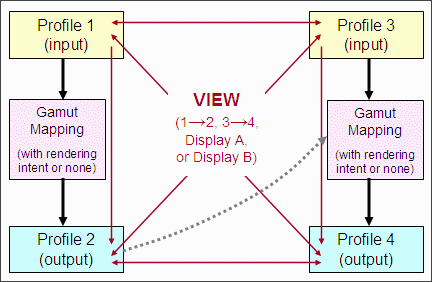
예를 들어, 단일 프린터/프로파일 조합으로 두 가지 작업 색 공간의 효과를 비교하려면 두 작업 색 공간 프로파일을 입력 프로파일 1과 3에 입력하고 동일한 프린터 프로파일을 출력 프로파일 2와 4에 입력합니다. 그런 다음 프로파일 1과 2 또는 3과 4(색역 매핑 효과 표시)를 보거나, 아래 그림과 같이 디스플레이 상자(A 또는 B)를 사용하여 프로파일 2와 4의 출력 색역을 비교할 수 있습니다. 오른쪽에는 Adobe RGB(1998)(와이어프레임) 및 sRGB(솔리드) 작업 색 공간으로 인쇄한 Epson R2400 Premium Luster의 색역이 3D L*a*b* 디스플레이를 로 설정하여 표시됩니다. (이 페이지의 표시는 2005년 10월경에 출시된 Epson 제공 X-rite "프리미엄" 프로파일을 사용하며, R2400에 이전에 제공된 프로파일과는 다릅니다.) | 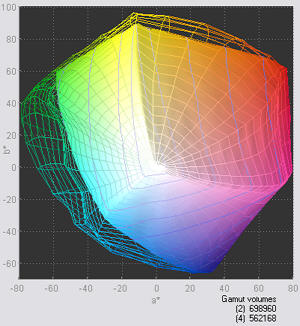 |
시작하기
Gamutvision은 기존 사용자 인터페이스의 유틸리티 드롭다운 메뉴 또는 기타 탭(오른쪽)에서 Imatest를 통해 열 수 있습니다. 별도의 프로그램으로 출시될 경우 Imatest 와 유사한 방식으로 열립니다.
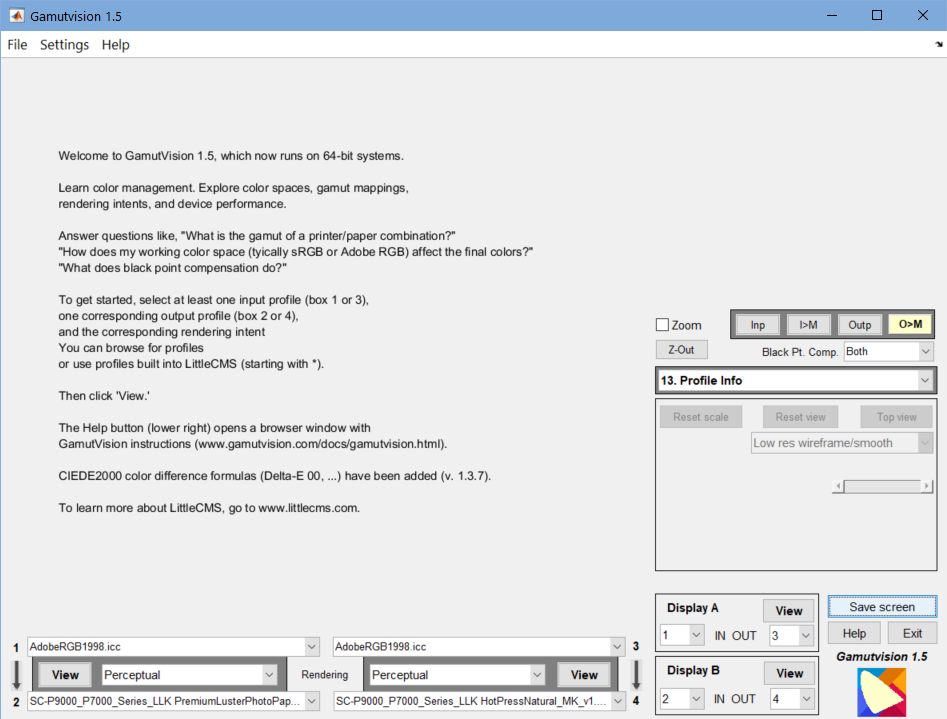
Gamutvision을 실행하면 다음 창이 나타납니다. Gamutvision을 처음 실행할 때는 모든 네 개의 프로필 창(왼쪽 하단)에 " 찾아보기..." 가 표시됩니다. 설정은 이후 실행 시 저장됩니다.
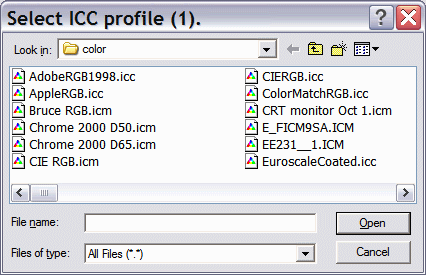
- Gamutvision 창 왼쪽 하단에 있는 네 개의 드롭다운 메뉴 중 하나 오른쪽에 있는 아래쪽 화살표( ∨ ) 기호를 클릭합니다. 오른쪽에 목록이 나타납니다. [찾아보기...] 를 클릭하면 찾아보기 창이 열립니다(일반적으로 기본 ICC 프로필 폴더에 있음). *로 시작하는 항목을 클릭하면 LittleCMS에 내장된 프로필 중 하나가 선택됩니다. 이러한 프로필에 대한 설명은 LittleCMS 웹사이트 (www.littlecms.com )에서 다운로드할 수 있는 설명서에서 확인할 수 있습니다.
*sRGB (IEC6 1996-2.1 sRGB)
*실험실 (D50 기반 실험실)
*LabD65 (D65 기반 실험실)
*XYZ (XYZ (D50))
*Gray22 (D50 감마=2.2 그레이스케일)
(이전 프로필)
2번 상자의 프로필 및 출력 (프로필 3에만 해당)
최근 ICC 프로필
오른쪽에 보이는 찾아보기... 대화 상자는 기본적으로 Windows XP 프로필 폴더에서 열립니다. 다른 시스템을 사용하는 경우 먼저 설정, ICC 프로필 폴더를 클릭하고 해당 폴더로 이동해야 합니다. 해당 폴더에는 스캐너, 카메라, 프린터, 모니터 등 다양한 프로필이 포함될 수 있습니다. 일반적으로 입력 프로필(1 및 3)에는 소스 또는 디스플레이(색 공간) 프로필(출력 프로필 아님)을 선택하고 출력 프로필(2 및 4)에는 디스플레이 또는 출력(대부분 프린터) 프로필을 선택합니다.
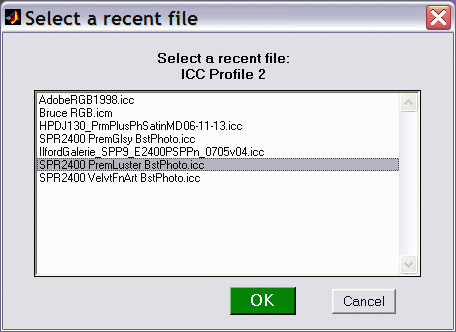
- 클릭하세요
 오른쪽에는 Gamutvision 창의 왼쪽 하단, 바로 아래에 있는 프로필 2 팝업 메뉴가 있습니다. 프로필 1 팝업 메뉴와 동일한 옵션이 표시됩니다. 프로필을 선택하십시오.
 - 렌더링 의도를 변경하려면 오른쪽에 있는 프로필 1 및 프로필 2 팝업 메뉴 사이에 있는 렌더링 의도 메뉴를 클릭하세요. 다음 중에서 선택할 수 있습니다.
- 네 가지 고전적인 렌더링 의도: 지각적 , 색도계적 (상대적), 채도 또는 절대적 (색도계적) ,
- '없음'을 선택하면 색역 매핑이 수행되지 않고 출력 프로파일의 전체 색역이 표시됩니다.
- 왕복 측정 (지각적 또는 색도 측정 방식) 은 프린터 프로파일 품질 평가에 유용합니다. 자세한 내용은 여기를 참조하십시오.
- 네 가지 주요 렌더링 의도는 소프트 프루핑(모니터에서 미리 보기)을 통해 검증됩니다. 소프트 프루핑된 색역은 모니터 프로필의 색역에 따라 제한됩니다. 기본값은 sRGB인 모니터 프로필은 설정 ... > 모니터 프로필을 클릭하여 선택할 수 있습니다. 이러한 의도를 통해 소프트 프루핑된 모니터 색역을 최종 출력과 비교할 수 있습니다.
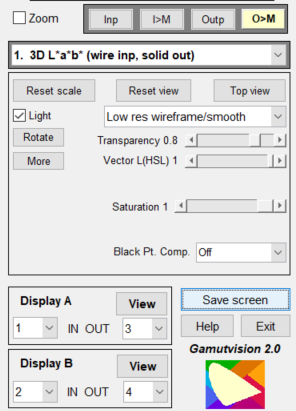
- 메인 디스플레이 선택기에서 원하는 보기 방식을 선택하십시오. 아래 그림과 같은 3D L*a*b* (와이어 입력, 솔리드 출력) 보기 방식이 시작하기에 좋습니다. 언제든지 자유롭게 보기 방식을 전환할 수 있습니다.
- 이제 를 클릭하여 입력 프로필 1에서 출력 프로필 2로의 색역 매핑 결과를 확인하십시오.
- 프로필 3과 4에 대해서도 1단계부터 5단계까지를 반복할 수 있습니다 . 프로필 2(출력)를 프로필 3의 입력으로 선택하여 프로필을 연결할 수 있습니다. 디스플레이 A와 B에서는 입력 프로필과 출력 프로필을 나란히 비교할 수 있습니다.
|
아래는 Gamutvision 창 전체가 축소된 모습입니다. 커서를 버튼이나 컨트롤 위로 이동하면 설명이 포함된 툴팁이 나타납니다.
| 왼쪽 상단의 큰 이미지는 기본 색역을 표시합니다. 입력 색역(와이어프레임)과 매핑된 출력 색역(실선)의 3D L*a*b* 플롯이 표시됩니다. 이미지의 아무 곳이나 마우스 왼쪽 버튼으로 클릭한 다음 이동하면 시야각을 변경할 수 있습니다. 확대/축소 및 기타 여러 옵션도 선택할 수 있습니다. 색역 표시의 오른쪽 하단에는 색 응답을 가장 잘 나타내는 단일 숫자인 색역 볼륨이 표시됩니다. 아래 표에 나열된 여러 추가 보기 옵션은 3D La*b*(입력 와이어프레임, 출력 실선)가 있는 오른쪽의 표시 선택 상자에서 선택할 수 있습니다. | 오른쪽 이미지는 테스트 패턴 또는 이미지입니다. 설정( , ..., )에 따라 입력 또는 출력 이미지가 원본 형태로 표시되거나 모니터 색 공간(일반적으로 sRGB와 유사)에 매핑되어 표시될 수 있습니다. 설정은 아래 표에 설명되어 있습니다. 디스플레이 프로필 에 매핑된 출력이 기본값입니다. |
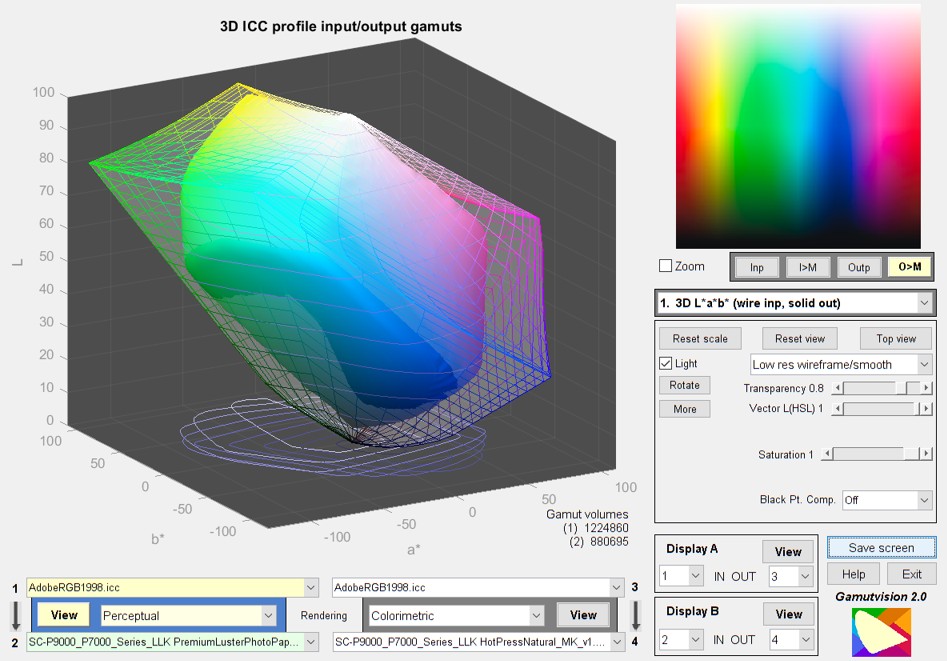 Gamutvision 창에 Adobe RGB에서 Epson Premium Luster까지의 3D L*a*b* 플롯이 표시됩니다. Gamutvision 창에 Adobe RGB에서 Epson Premium Luster까지의 3D L*a*b* 플롯이 표시됩니다. | |
| 왼쪽 이미지 아래 영역은 두 개의 입력 프로필과 두 개의 출력 프로필, 그리고 입력 이미지를 출력 이미지로 변환하는 데 사용되는 렌더링 의도(또는 없음)를 선택하는 데 사용됩니다. | Gamutvision 창의 오른쪽은 아래에 설명된 플롯 제어 영역입니다. 채도(Saturation)가 1이면 색역 경계가 표시됩니다. 값이 낮을수록 색역 내부가 표시됩니다. |
테스트 패턴(입력 또는 출력)
Gamutvision 창 오른쪽 상단에 있는 이 이미지는 이미지 바로 아래에 있는 네 개의 버튼( , , , ) 중 하나를 선택하여 제어할 수 있습니다. 패턴은 디스플레이에 따라 달라지며, 채도 (또는 밝기 ) 슬라이더의 영향을 받을 수 있습니다.
| 매핑이 없는 입력 이미지(원본). | ||
| 입력 이미지는 모니터 색 공간에 매핑됩니다(기본값은 sRGB이지만, 원하는 모니터 프로필로 설정할 수 있습니다). | ||
| 매핑이 적용되지 않은 출력 이미지(원본). 이 이미지는 프린터로 전송되는 비트를 포함하고 있기 때문에 프린터 프로파일에서 이상하게 보일 수 있습니다. 이 비트는 인쇄된 이미지와 매우 비선형적인 관계를 가질 수 있습니다. | ||
| 출력 이미지는 모니터 색 공간에 매핑됩니다(기본값). |
- 확대/축소 확인란입니다 . 이 확인란을 선택하면 확대/축소 기능이 켜지고 (3D 디스플레이의 경우) 회전 기능이 꺼집니다. 선택을 해제하면 확대/축소 기능이 꺼지고 (3D 디스플레이의 경우) 회전 기능이 켜집니다. 확대/축소 설정은 프로필을 변경하더라도 디스플레이는 그대로 유지하는 등 유사한 3D 또는 3D 디스플레이에 대해 유지됩니다.
- 메인 디스플레이 선택기입니다. (예시에서는 3D La*b* (와이어 입력, 솔리드 출력) 이 표시됩니다.) 아래 표 에 간략하게 나열된 디스플레이 중 하나를 선택하고, 자세한 내용은 Gamutvision 사용법 2부: 디스플레이 에서 확인할 수 있습니다.
표시 옵션 영역의 내용은 디스플레이 종류에 따라 달라집니다. 자세한 내용은 디스플레이 설정을 참조하세요.
- 블랙 포인트 보정 . 블랙 포인트 보정(BPC)을 설정합니다(자세한 내용은 여기 참조). 왼쪽(1>2) 및 오른쪽(3:4) 데이터 흐름에 대해 별도로 설정할 수 있습니다. 프린터(OutputClass) 출력 프로파일의 색도 및 채도 렌더링 의도에만 영향을 미치며 모니터(DisplayClass, 색 공간) 프로파일에는 영향을 미치지 않습니다. 흑백 밀도 응답 표시에서 가장 잘 나타납니다. 색도 의도의 흑백 톤 응답을 지각적 응답과 유사하게 만듭니다.
- 두 개의 디스플레이 영역 A 와 B 를 통해 프로필 결과(1-4) 중 어떤 것을 입력 및 출력으로 표시할지 선택할 수 있습니다. 이를 통해 비교가 용이해집니다.
- 화면을 저장합니다.
- 온라인 도움말이 있는 웹 브라우저 창이 열립니다.
- Gamutvision이 종료됩니다.
가무트비전 디스플레이 표
이 표에는 디스플레이에 대한 간략한 요약이 나와 있습니다. 자세한 설명은 Gamutvision 사용법 2부: 디스플레이 에서 확인할 수 있습니다.
| 표시하다 | 표시하다 | ||
| 3D L*a*b* (와이어 입력, 솔리드 출력) ( S ≤1) L*a*b* 공간에서 입력 색역을 와이어프레임으로, 출력 색역을 솔리드로 표시하는 3D 플롯입니다. 확대/축소 및 회전(수동 또는 자동)이 가능하며, 벡터와 색역 볼륨을 표시할 수 있습니다. 색역 표면을 강조하기 위해 조명을 켤 수도 있습니다. S 의 기본값은 1이지만 0에서 1 사이의 값으로 설정할 수 있습니다. | 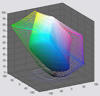 | 2D a*b* 색역 ( S = 1) a*b* 평면상의 2D 색역 맵. L = [0.1, 0.3, 0.5, 0.7, 0.9]일 때 S = 1(최대 포화) 패턴에 대한 입력 및 출력 색역을 보여줍니다 . | 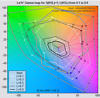 |
| 3D L*a*b* 반전(와이어 출력) ( S ≤1) | |||
| 2D a*b* 포화 ( L (HSL) 상수) 이 그래프는 고정된 L (HSL) 값에 대해 채도 수준 S = [0, 0.2, 0.4, 0.6, 0.8, 1]에 대한 입력 및 출력 색역 응답을 보여줍니다. L 의 기본값은 0.5(색상이 가장 포화된 값)이지만 0.05에서 0.95 사이의 값으로 설정할 수 있습니다. 이 그래프는 프린터의 색상 응답을 매우 잘 나타냅니다. | 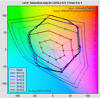 | 2D a*b* 색차 ( L (HSL) 상수) 채도 수준 S = [0, 0.2, 0.4, 0.6, 0.8, 1]에서 입력 및 출력 색역 간의 지각적 차이를 보여줍니다. 이때 L (HSL) 값은 0.05에서 0.95 사이로 고정됩니다(기본값 = 0.5). 측정 항목에는 ΔE* ab , ΔC* ab , ΔE *94 , ΔC*94 , ΔE *CMC , ΔC *CMC , ΔL*, ΔChroma, ΔHue angle 및 Δ|Hue distance|가 포함됩니다 . | 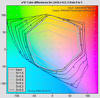 |
| 3D HL 색차 ( S ≤ 1) 입력 및 출력 색역 경계(채도 S = 1) 간의 지각적 차이를 상세한 3D 또는 2D 플롯으로 표시하며, S 값을 줄여 색역 내부를 표시하는 옵션도 제공합니다. 측정 항목에는 ΔE * ab , ΔC * ab , ΔE*94 , ΔC *94 , ΔE *CMC , ΔC *CMC , ΔL*,ΔChroma,ΔHue angle, Δ|Hue distance|가 포함됩니다 . 입력 및 출력 명도(L*)와 채도(c*)도 표시할 수 있습니다. | 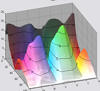 | xy 색도 ( L (HSL)=0.5 ) CIE 1931 xy 색도 패턴. L (HSL)=0.5 패턴. S = [0, 0.2, 0.4, 0.6, 0.8, 1]에 대한 색역으로 표시됨. 익숙하지만 지각적으로 균일하지는 않음: 녹색이 크게 과장됨. | 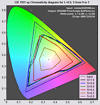 |
| u'v' 색도( L (HSL)=0.5) CIE 1976 y= u'v' 색도 패턴. L (HSL)=0.5 패턴. CIE 1931 xy 다이어그램보다 지각적으로 더 균일하지만 여전히 완벽하지는 않습니다. | 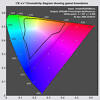 | 흑백 밀도 반응 회색조 밀도 응답은 일반적으로 밀도(-log 10 (반사율)) 대 log 10 픽셀 레벨로 표시됩니다. 이는 기존 밀도 곡선의 디지털 버전입니다. 회색조 패턴을 사용하며, 출력 L*, c* 대 입력 L* 플롯은 중립성으로부터의 편차를 보여줍니다. 블랙 포인트 보정 효과를 관찰하는 데 가장 적합한 표시 방식입니다. | 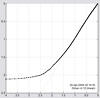 |
| 분석을 위해 이미지를 읽어옵니다(외부 이미지 파일). 입력 색상과 출력 색상 간의 시각적 차이를 나타내는 이미지(2D 의사색상, 3D L*a*b* 벡터 플롯)입니다. 일반적으로 이미지와 출력물 간의 차이를 보여줍니다. 색상 차이 플롯과 동일한 측정 기준을 사용합니다. 내장 패턴이 아닌 이미지 파일의 내용을 사용합니다. | 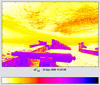 | X-Rite/Calibrite ColorChecker® 시뮬레이션된 ColorChecker를 분석하기 위해 "분석용 이미지 읽기"와 동일한 옵션(예: 2D 의사색상 분석 또는 3D L*a*b* 벡터 분석)을 사용합니다. | 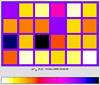 |
| 참조 파일 Imatest 테스트 차트의 이상적인 L*a*b* 참조 파일을 정확한 참조 파일로 변환합니다. | 프로필 정보 프로필 유형, 프로필 연결 공간 등을 포함한 헤더의 텍스트입니다. |
(오른쪽) 초기 채색 작업의 실패 사례로, 채색 담당자들이 [255, 255, 255]를 [255, 0, 0]으로 매핑하는 렌더링 의도에 대해 합의하지 못하면서 결국 실패로 끝났습니다. 그들은 이 숫자들의 색채적 의미에 대해서는 논의조차 하지 못했습니다.
하지만 그들은 어떻게든 표준위원회를 설립했습니다.
저희 컬러 스페이스케이스 파일에서 가져온 것입니다.
메뉴 설정
Gamutvision 창 상단의 메뉴 모음에는 이라는 레이블이 붙은 세 개의 드롭다운 메뉴가 있습니다.
파일
화면 저장 기능은 Gamutvision 화면의 스냅샷을 PNG 이미지 파일로 저장하고, 선택적으로 저장할 수 있습니다. 또한 저장된 스냅샷을 즉시 확인할 수 있어 다른 결과와 비교하는 데 참고 자료로 활용할 수 있습니다.
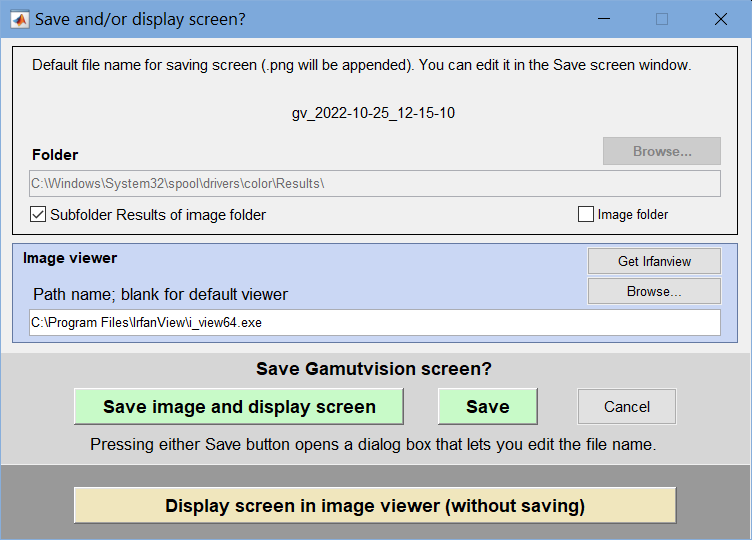
창 상단의 파일 이름 과 폴더 필드를 통해 파일을 저장할 위치를 설정할 수 있습니다.
'이미지 뷰어에서 창 열기...' 확인란을 선택하면 현재 화면이 시스템 기본 뷰어( 이미지 뷰어 아래 확인란이 비어 있는 경우) 또는 사용자가 선택한 뷰어/편집기(확인란에 뷰어/편집기의 경로가 있는 경우)로 열립니다. 저는 빠르고 용량이 작으며 무료이고 놀라울 정도로 많은 이미지 파일 형식을 지원하는 IrfanView를 추천합니다. 영어 버전 설치 시 IrfanView 의 일반적인 경로는 C:\Program Files\IrfanView\i_view32.exe입니다.
- 닫기 버튼을 누르면 Gamutvision이 종료됩니다. 누르거나 오른쪽 상단의 버튼을 클릭하는 것과 같은 효과입니다.
설정
- ICC 프로필 폴더 ICC 프로필이 저장되는 폴더를 선택하십시오. 초기 설정값은 시스템 기본 프로필 폴더( Windows의 경우 C:\WINDOWS\system32\spool\drivers\color)입니다 .
- 모니터 프로필 모니터 프로필과 렌더링 의도를 선택합니다. 기본값은 *sRGB(내장 sRGB 프로필) 및 (상대적) 색도 측정 의도입니다.
- 3D 플롯에서 L*a*b* 플롯에 대한 옵션을 선택합니다. 3D L*a*b* 플롯 표시 옵션에서 누르는 것과 동일합니다.
- 작은 글꼴/보통 글꼴/큰 글꼴 중에서 글꼴 크기를 선택하세요. 매우 큰 화면 해상도에서 또는 고급 디스플레이 설정의 기본 탭에서 DPI를 '크게'로 설정했을 때 가독성을 높이는 데 도움이 될 수 있습니다. 다른 요소에 비해 글꼴이 너무 크거나 작게 보이는 경우 글꼴 크기를 변경하세요.
- 화면 초기화는 화면을 원래 위치와 크기로 되돌립니다.
- 설정 저장 현재 Gamutvision 설정이 모두 포함된 gamutvision.ini 파일의 내용을 지정된 이름의 파일에 저장합니다.
- 설정 불러오기: 지정된 파일에 포함된 Gamutvision 설정을 불러옵니다.
-
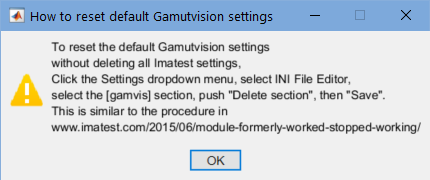 설정 보기 gamutvision.ini 파일의 내용을 메모장 뷰어로 볼 수 있습니다.
 - 기본 설정은 imatest-v2.ini 파일의 [gamvis] 섹션을 복구하는 방법을 알려주는 메시지(오른쪽에 표시됨)를 표시합니다. 이 섹션의 설정이 손상되면 Gamutvision이 충돌할 수 있습니다. "이전에 작동했던 모듈이 작동을 멈췄습니다" 에 설명된 절차를 따르십시오.
- 3D 뷰 저장 현재 3D 뷰(각도 및 확대/축소)를 이름이 지정된 (.ini) 파일에 저장합니다. 2D 뷰에서는 작동하지 않습니다.
- 3D 뷰 불러오기: 이전에 저장된 3D 뷰를 지정된 이름(.ini) 파일에서 불러옵니다. 2D 뷰에는 적용되지 않습니다.
디스플레이 기능을 사용하면 글꼴 크기(작음 - XL)를 보내거나 화면(위치 및 크기)을 재설정할 수 있습니다.
도움말
- 온라인 도움말 웹 브라우저에서 온라인 지침을 열어보세요
- 버전 및 등록 정보 에 대한 내용입니다 .
- 환영 메시지를 표시합니다
Gamutvision의 활용법, 팁 및 기술은 Gamutvision 메인 페이지의 목차/사이트맵에서 찾아볼 수 있습니다.
제한 사항 및 문제점
뷰 배율 조정. 뷰의 배율이나 모양이 가끔씩 잘못될 수 있으며, 특히 비정상적인 보기 또는 확대/축소를 적용한 후에 이러한 현상이 발생합니다. 이 경우, , , 버튼을 조합하여 누르면 뷰를 복원할 수 있습니다.
내장된 ICC 프로파일. Gamutvision은 이미지 파일에 내장된 ICC 색상 프로파일을 읽을 수 없습니다. 이는 이미지 색상 차이 기능에만 영향을 미칩니다. 적절한 ICC 프로파일을 직접 입력해야 합니다.
장치 링크 프로필. Gamutvision은 현재 장치 링크 프로필을 지원하지 않습니다. 향후 이 기능을 추가할 예정입니다. 장치 링크 프로필을 읽으려고 하면 Gamutvision이 종료되는 오류가 발생할 수 있으며, 다시 실행하려고 할 때도 동일한 오류가 반복될 수 있습니다. 이러한 문제가 발생하면 (A) 이전에 작동하던 모듈이 작동을 멈춘 경우 의 권장 사항에 따라 imatest-v2.ini 파일의 [gamvis] 섹션을 삭제하거나, (B) imatest-v2.ini 파일(간단한 ASCII 텍스트 파일)을 편집하여 [gamvis] 섹션에서 문제가 되는 파일 이름이 포함된 줄을 삭제하십시오. 해당 줄을 교체할 필요는 없습니다.
OpenGL. 3D L*a*b* 표시에는 OpenGL 렌더러가 사용됩니다. 이로 인해 MATLAB 구버전이 설치된 일부 컴퓨터에서 불안정성이 발생할 수 있습니다. 와이어프레임 보기 등에서 문제가 발생하는 경우 설정을 변경해 보십시오.
인쇄. 컴파일러 제한으로 인해 Gamutvision 창을 직접 인쇄할 수 없습니다. (a) 창을 저장한 후 이미지 편집기에서 열거나 (b) Windows에서 Alt-PrintScreen 키를 눌러 클립보드에 복사한 다음 이미지 편집기에 붙여넣은 후 이미지 편집기에서 인쇄해야 합니다. Irfanview는 이 작업을 잘 수행하는 훌륭한 무료 이미지 뷰어입니다.