Gamutvision 主页- Gamutvision 目录/网站地图-使用 Gamutvision -使用 Gamutvision 2:显示
Gamutvision™是一款功能强大的色彩管理工具。使用它,您可以:
- 检查色彩空间和设备色域(可再现颜色的范围)。
- 研究色域映射和渲染意图(不同色域色彩空间或设备之间的图像转换,以及处理输入颜色接近或超出输出色域颜色的算法)。四种渲染意图的定义可能相当模糊——尤其是感知渲染意图,它通常被推荐给摄影师——并且可能与实际性能不符。
- 评估ICC轮廓质量。
- 通过检查 ICC 配置文件(可从互联网下载)来评估打印机和纸张质量。
- 预览图像或模拟的 X-Rite™ ColorChecker ® 在发送到打印机时会发生多大的变化。
| Gamutvision 2.0将于 2022 年 10 月下旬作为 Imatest( Studio 和Master )的一个模块在 Imatest 23.1 Pilot 程序中提供。如果客户有足够的兴趣,它可能会作为独立程序发布。 |
Gamutvision 使用 ICCTrans,它是LittleCMS色彩管理系统的 Matlab 接口。ICCTrans 的源代码托管在GitHub上。ICCTrans的用户手册可能已从互联网上消失,因此我们将其放在了Imatest 网站上。非常感谢Ignacio Ruiz de Conejo和Marti Maria (来自惠普西班牙公司)的出色工作。
Gamutvision结构
Gamutvision分析
- 这是几个内置测试图案之一,代表了可用色域的极端情况(也可以调整以显示缩小的色域)。
- 外部图像文件
- 模拟 X-Rite (Calibrite) ColorChecker ® 。
- 由 Imatest Test Charts 创建的 L*a*b* 测试图表参考文件——将其转换为能够正确表示打印图表的参考文件。
测试图案显示在Gamutvision窗口的右上角。两个内置的颜色测试图案分别改变HSL色调H和亮度L或饱和度S ,第三个参数( S或L )保持不变。HSL 值在其名称中包含 (HSL) 以区别于 CIELAB,例如 L (HSL) 与L (H) 和 L (L)的区别。 L *。
基本内置模式 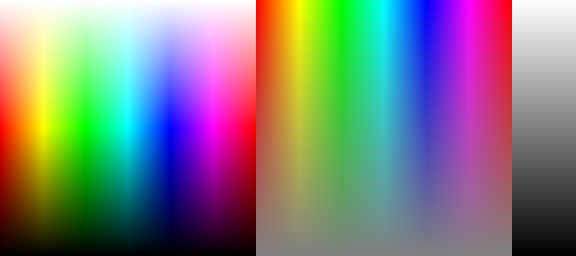 | ||
| 左图:固定饱和度S (HSL) 模式(通常S (HSL) = 1),包含所有HSL 色调和亮度。表示饱和度S (HSL) = 1(其最大值)时的色域边界。S(HSL) 可以降低 (< 1) 以可视化不饱和颜色的轮廓行为。 | 中间:固定亮度 L (HSL) 模式(通常L (HSL) = 0.5),包含所有HSL 色相和饱和度。颜色在亮度L (HSL) = 0.5 时达到最大饱和度。L ( HSL) 值可在0.05 ≤ L (HSL) ≤ 0.95 范围内选择。 | 右图:灰度图案。0 ≤ L (HSL) ≤ 1。 |
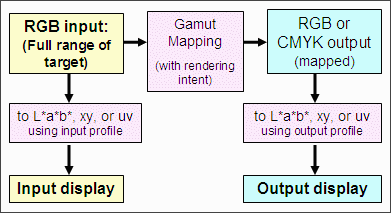
右侧的图表详细展示了Gamutvision 的数据流。RGB 输入可以是上图所示的图案之一,也可以是外部图像文件。为了获得输入显示,它会使用输入配置文件映射到 L*a*b*、xy 或 uv 坐标系。RGB 输入还会从输入配置文件映射到输出配置文件,以获得输出 RGB(或 CMYK)值,然后这些值再使用输出配置文件映射到 L*a*b*、xy 或 uv 坐标系,从而获得输出显示。系统提供多种显示选项。
以下是Gamutvision 的整体结构图。您可以选择最多四个 ICC 配置文件:两个输入配置文件和两个输出配置文件。
- 输入图像根据输入配置文件(1 或 3)进行解读。输入图始终显示设备或输入配置文件所代表的色彩空间的完整色域。
- 输入图像会根据指定的渲染意图,使用输入和输出配置文件映射到输出图像。如果渲染意图设置为“无” ,则不会进行色域映射(RGB 值保持不变)。
- 输出图显示了映射后输出设备或色彩空间(配置文件 2 或 4)的色域。提供了多种显示选项。
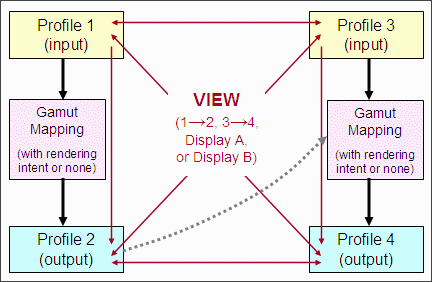
例如,要比较两种工作色彩空间在单一打印机/配置文件组合下的效果,您可以将两种工作色彩空间配置文件分别输入到输入配置文件 1 和 3 中,并将同一打印机配置文件输入到输出配置文件 2 和 4 中。然后,您可以查看配置文件 1 和 2 或 3 和 4(显示色域映射的效果),或者可以使用显示框(如下所示的 A 或 B)来比较配置文件 2 和 4 中的输出色域。右侧显示了使用 3D L*a*b* 显示模式设置为,分别以 Adobe RGB (1998)(线框)和 sRGB(实心)工作色彩空间打印的 Epson R2400 Premium Luster 纸张的色域。(本页显示的是 Epson 提供的X-rite “高级”配置文件,发布于 2005 年 10 月左右;与 R2400 早期提供的配置文件不同。) | 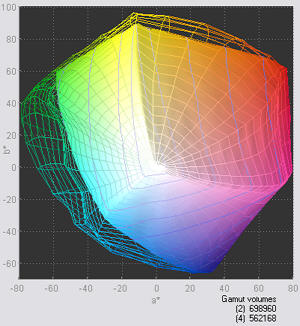 |
入门
Gamutvision可通过Imatest 在经典用户界面的“实用工具”下拉菜单或“其他”选项卡(位于右侧)中打开。如果它作为独立程序发布,则其打开方式与Imatest类似。
打开Gamutvision时,会出现以下窗口。首次运行 Gamutvision 时, “浏览...”选项会出现在所有四个配置文件窗口的左下角。设置会在后续运行中保存。
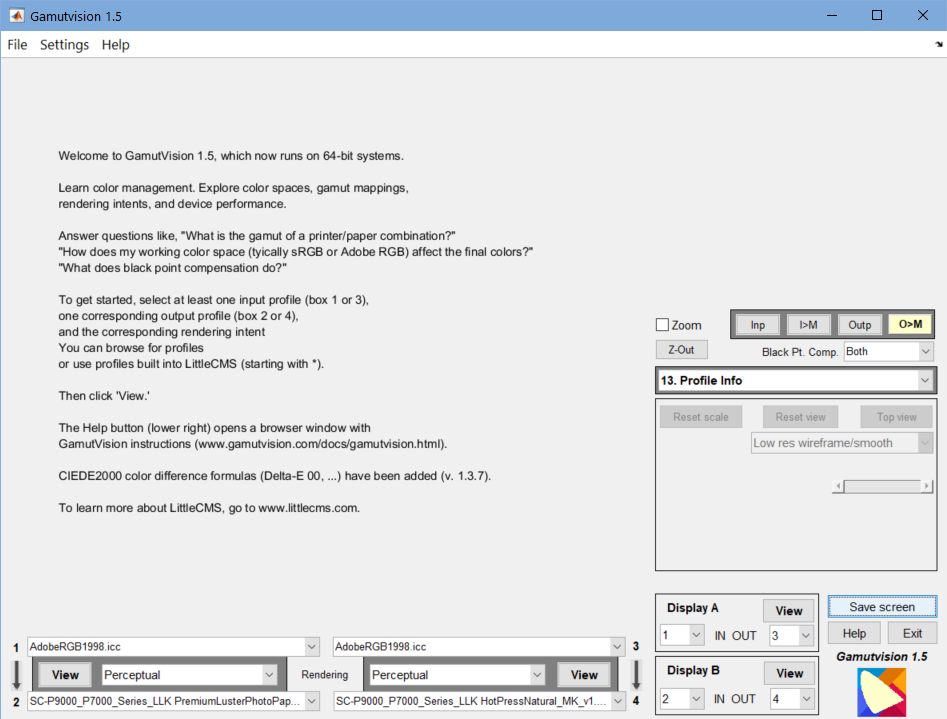
- 点击Gamutvision窗口左下角四个下拉菜单之一右侧的向下箭头 ( ∨ ) 符号。右侧将显示列表。点击“浏览...”打开浏览窗口(通常位于默认的 ICC 配置文件文件夹中)。点击以 * 开头的条目即可选择 LittleCMS 内置的配置文件之一。您可以在www.littlecms.com上的手册中找到这些配置文件的说明,该手册可从LittleCMS网站下载。
*sRGB(IEC6 1996-2.1 sRGB)
*实验室(基于D50的实验室)
*LabD65(基于D65的实验室)
*XYZ(XYZ(D50))
*Gray22(D50 gamma=2.2 灰度)
(之前的个人资料)
来自盒子 2 的配置文件和输出(仅适用于配置文件 3)
近期ICC概况
默认情况下,右侧显示的“浏览...”对话框会在 Windows XP 的配置文件文件夹中打开。如果您使用的是其他系统,则应先单击“设置”,然后单击“ICC 配置文件文件夹”,并导航到相应的文件夹。该文件夹可能包含各种配置文件,例如扫描仪、相机、打印机、显示器等的配置文件。通常,您需要为输入配置文件(1 和 3)选择源配置文件或显示(色彩空间)配置文件(而不是输出配置文件),为输出配置文件(2 和 4)选择显示配置文件或输出(通常是打印机)配置文件。
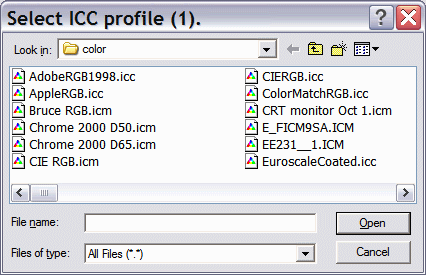
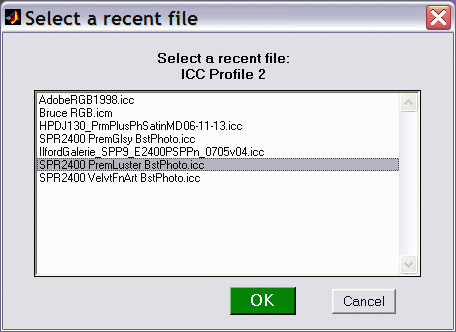
- 点击
 在右侧,位于Gamutvision窗口左下角, 下方的“配置文件 2”弹出菜单会显示相同的选项。选择一个配置文件。
 - 要更改渲染意图,请单击右侧“配置文件 1”和“配置文件 2”弹出菜单之间的“渲染意图”菜单。您可以从中选择。
- 四种经典的渲染意图:感知、色度(相对)、饱和度或绝对(色度) 。
- 如果选择“无” ,则不进行色域映射,并显示输出配置文件的完整色域。
- 往返测量(感知或色度测量) ,可用于评估打印机配置文件质量。此处有详细描述,以及
- 四种经典渲染意图,包括软打样(在显示器上预览)。软打样色域受限于显示器配置文件的色域。显示器配置文件默认为 sRGB,可通过点击“设置…”> “显示器配置文件”进行选择。这些意图允许将软打样显示器色域与最终输出进行比较。
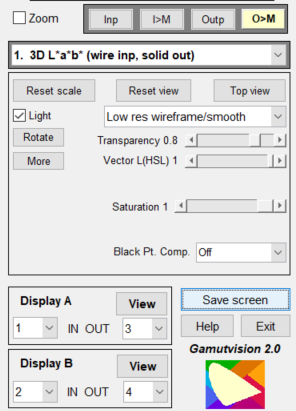
- 在主显示选择器中选择所需的视图。如下所示的3D L*a*b*(线框输入,实体输出)视图是一个不错的入门选择。您可以随时自由切换视图。
- 现在,点击按钮,即可查看从输入配置文件 1 到输出配置文件 2 的色域映射结果。
- 您可以对配置文件 3 和 4 重复步骤 1 至 5。您可以通过选择配置文件 2(输出)作为配置文件 3 的输入来链接配置文件。显示屏 A 和 B 允许并排比较输入和输出配置文件。
|
下方显示的是完整的 Gamutvision 窗口的缩略图。当光标悬停在按钮或控件上时,会显示说明性工具提示。
| 左上角的大图显示了主色域。图中展示了输入色域(线框)和映射输出色域(实线)的 3D L*a*b* 图。您可以通过单击鼠标左键并移动图像上的任意位置来更改视角。您还可以放大和缩小图像,并选择其他选项。色域体积(最能表征色彩响应的单一数值)显示在色域图的右下角。您还可以从右侧的显示选择框中选择其他视图,该选择框包含3D L*a*b* 图(线框输入,实线输出) 。下表列出了其他几种视图。 | 右侧图像包含测试图案或图像。根据设置( 、…、 ),输入或输出图像可以以其原始形式显示,也可以映射到显示器色彩空间(通常类似于 sRGB)。设置说明如下表所示。默认设置为输出映射到显示配置文件 。 |
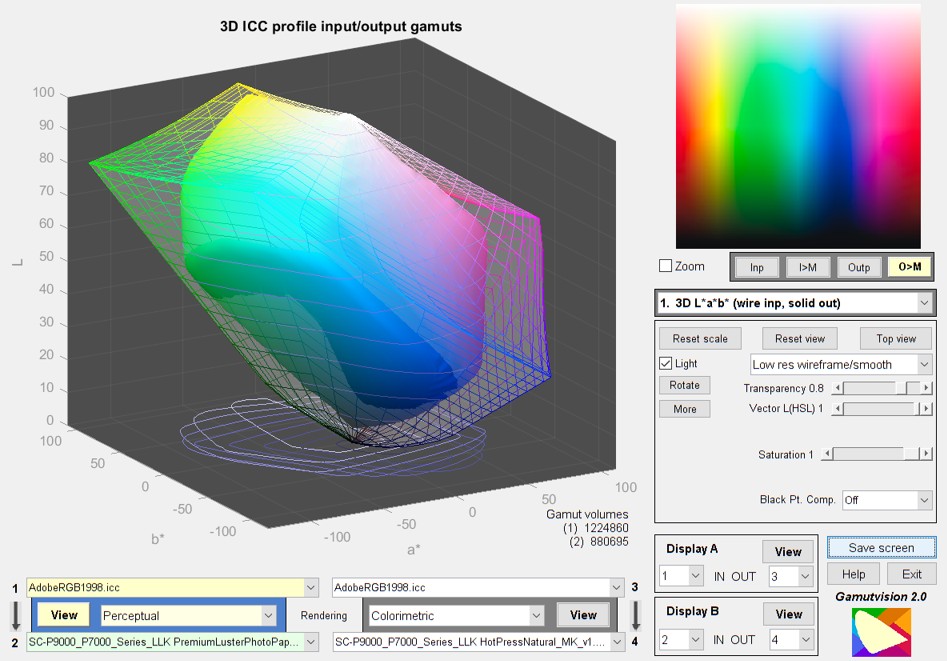 Gamutvision 窗口,显示 Adobe RGB 到 Epson Premium Luster 的 3D L*a*b* 图 Gamutvision 窗口,显示 Adobe RGB 到 Epson Premium Luster 的 3D L*a*b* 图 | |
| 左图下方的区域用于选择两个输入配置文件和两个输出配置文件,以及用于将输入转换为输出图像的渲染意图(或无)。 | Gamutvision窗口的右侧是绘图控制区域,如下所述。饱和度=1显示色域边界。较低的值显示色域内部。 |
测试图案(输入或输出)
该图像位于Gamutvision窗口的右上角,可通过选择图像下方四个按钮( 、 、 、 )之一进行控制。图案取决于显示器,并可能受饱和度(或亮度)滑块的影响。
| 输入图像(原始图像),未进行任何映射。 | ||
| 输入图像映射到显示器颜色空间(默认为 sRGB,但可以设置为任何显示器配置文件)。 | ||
| 未映射的输出图像(原始图像)。对于打印机配置文件而言,此图像可能看起来很奇怪,因为它包含发送到打印机的位,而这些位与打印图像之间可能存在高度非线性关系。 | ||
| 输出图像映射到显示器颜色空间(默认)。 |
- 缩放复选框。选中此复选框将启用缩放功能,并(对于 3D 显示器)禁用旋转功能;取消选中此复选框将禁用缩放功能,并(对于 3D 显示器)启用旋转功能。缩放设置将保留给类似的 3D 或 3D 显示器,例如,在更改配置文件但保持显示器不变的情况下。
- 主显示选择器。(示例中显示的是 1. 3D La*b*(线输入,实体输出) 。)选择下表中简要列出的显示器之一,并在“使用 Gamutvision 第 2 部分:显示器”中详细列出。
显示选项区域的内容会因显示器不同而有所变化。详情请参见“显示器”部分。
Gamutvision 显示器列表
此表简要概述了各种显示器。详细说明请参见《使用 Gamutvision 第 2 部分:显示器》 。
| 展示 | 展示 | ||
| 3D L*a*b*(线输入,实体输出)( S ≤ 1) 在 L*a*b* 空间中绘制的 3D 图,以线框形式显示输入色域,以实体形式显示输出色域。可以进行缩放或旋转(手动或自动)。可以显示矢量和色域体积。可以开启光照以突出显示色域表面。S的默认值为 1,但可以设置为 0 到 1 之间的任何值。 | 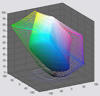 | 2D a*b* 色域 ( S = 1 ) a*b* 平面上的二维色域图。显示了 L = [0.1, 0.3, 0.5, 0.7, 0.9] 时S =1(最大饱和度)图案的输入和输出色域。 | 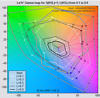 |
| 3D L*a*b* 反向(线输出)( S ≤ 1) | |||
| 2D a*b* 饱和度( L (HSL)常数) 显示了饱和度级别S = [0, 0.2, 0.4, 0.6, 0.8, 1] 下, L (HSL)固定值对应的输入和输出色域响应。L的默认值为 0.5(颜色饱和度最高),但可以设置为 0.05 到 0.95 之间的任意值。这能很好地展现打印机的色彩响应。 | 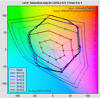 | 2D a*b* 色差( L (HSL)常数) 显示在饱和度S = [0, 0.2, 0.4, 0.6, 0.8, 1] 下,使用 0.05 到 0.95 之间的固定L (HSL) 值(默认值 = 0.5)时,输入和输出色域之间的感知差异。指标包括 Δ E* ab 、Δ C* ab 、Δ E* 94 、Δ C* 94 、Δ E* CMC 、Δ C* CMC 、ΔL*、ΔChroma、ΔHue angle 和 Δ|Hue distance| 。 | 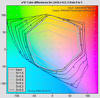 |
| 3D HL 色差 ( S ≤ 1) 提供输入和输出色域边界(饱和度S = 1)之间感知差异的详细 3D 或 2D 图,并可选择降低S 值以显示色域内部区域。指标包括 ΔE * ab 、ΔC * ab 、ΔE * 94 、ΔC * 94 、ΔE * CMC 、ΔC * CMC 、ΔL*、 ΔChroma、 ΔHue angle 和 Δ|Hue distance| 。还可以显示输入和输出的亮度 (L*) 和色度 (C*)。 | 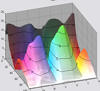 | xy 色度( L (HSL)=0.5) CIE 1931 xy色度图。L (HSL)=0.5 模式。色域S = [0, 0.2, 0.4, 0.6, 0.8, 1]。颜色熟悉但不均匀:绿色被显著夸大。 | 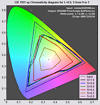 |
| u'v' 色度 ( L (HSL)=0.5) CIE 1976 y= u'v'色度图。L ( HSL)=0.5 图。比 CIE 1931 xy 图在感知上更均匀,但仍然不完美。 | 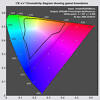 | 黑白密度响应 灰度密度响应,通常以密度( -log10 (反射率))与log10像素级的关系图表示。它是传统密度曲线的数字对应物,使用灰度模式。输出L*、c*与输入L*的关系图显示了与中性值的偏差。这是观察黑点补偿效果的最佳显示方式。 | 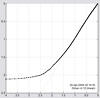 |
| 读取图像进行分析(外部图像文件) 图像(二维伪彩色三维 L*a*b* 矢量图)表示输入颜色和输出颜色之间的感知差异——通常指图像和打印输出之间的差异。与颜色差异图使用相同的指标。使用图像文件的内容(而非内置模式)。 | 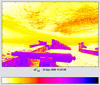 | X-Rite/Calibrite ColorChecker® 使用与读取图像进行分析相同的选项分析模拟 ColorChecker,即 2D 伪彩色分析或 3D L*a*b* 矢量分析。 | 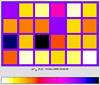 |
| 参考文件 将 Imatest 测试图表中的理想 L*a*b* 参考文件转换为精确的参考文件。 | 个人资料 标题中的文本,包括配置文件类型、配置文件连接空间等。 |
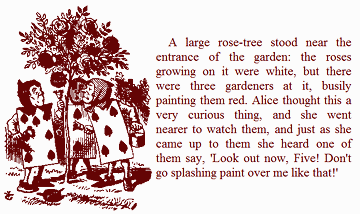
(右图)早期着色失败的案例,由于着色师未能就[255, 255, 255]到[255, 0, 0]的映射渲染意图达成一致而注定失败。他们甚至从未探讨过这些数字的色度学意义。
但他们成功成立了一个标准委员会。
来自我们的颜色空间案例文件。
菜单设置
Gamutvision窗口顶部的菜单栏包含三个下拉菜单,分别标记为 。
文件
保存屏幕:此功能可显示并(可选)将Gamutvision屏幕的快照保存为 PNG 图像文件。您还可以立即查看快照,以便将其用作与其他结果进行比较的参考。
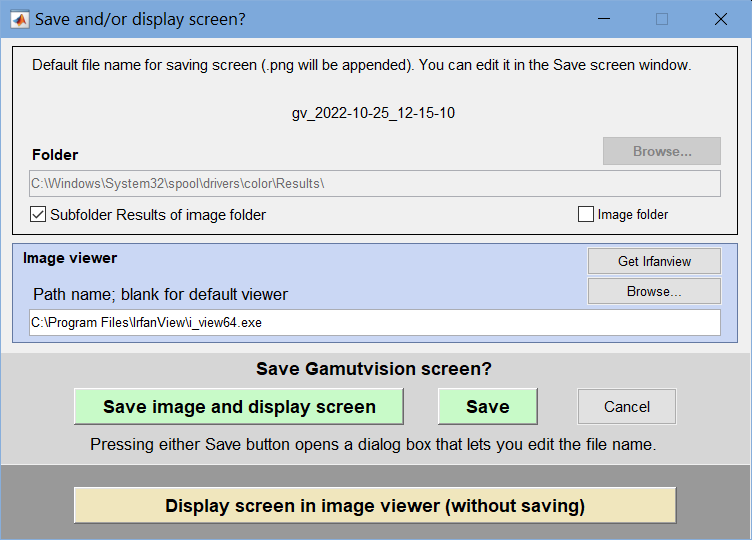
窗口顶部的文件名和文件夹用于设置文件的保存位置。
选中“在图像查看器中打开窗口...”复选框后,当前屏幕将使用系统默认查看器打开(如果“图像查看器”下方的复选框为空),或者使用您选择的查看器/编辑器打开(如果该复选框包含查看器/编辑器的路径名)。我推荐使用IrfanView ,它速度快、体积小、免费,并且支持多种图像文件格式。在英文版安装中,它的默认位置是 C:\Program Files\IrfanView\i_view32.exe。
- 关闭按钮会关闭Gamutvision 。效果与按下键或点击右上角的按钮相同。
设置
- ICC配置文件文件夹选择保存ICC配置文件的文件夹。初始设置为系统默认配置文件文件夹( Windows系统为C:\WINDOWS\system32\spool\drivers\color) 。
- 显示器配置文件选择显示器配置文件和渲染意图。默认为 *sRGB(内置 sRGB 配置文件)和(相对)色度意图。
- 3D绘图选择3D L*a*b*图的选项。与在3D L*a*b*图显示选项中按相同。
- 小字体/普通字体/大字体选择字体大小。这有助于在超高分辨率屏幕或“高级显示设置”的“主”选项卡中将 DPI 设置为“大”时获得更好的显示效果。如果字体相对于其他元素显得过大或过小,请更改字体大小。
- 重置屏幕可将屏幕恢复到原始位置和大小。
- 保存设置将包含所有当前Gamutvision设置的 gamutvision.ini 的内容保存到一个命名文件中。
- 检索设置检索指定文件中包含的Gamutvision设置。
-
 查看设置在记事本中查看 gamutvision.ini 的内容。
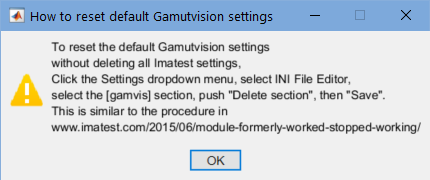
 - 默认设置会显示一条消息(显示在右侧),指示如何修复 imatest-v2.ini 文件中的 [gamvis] 部分,该部分设置损坏会导致 Gamutvision 崩溃。请按照“以前可以正常工作的模块停止工作了”中的步骤进行操作。
- 保存 3D 视图将当前 3D 视图(角度和缩放级别)保存到指定名称的 (.ini) 文件中。此功能不适用于 2D 视图。
- 从指定名称(.ini)文件中检索先前保存的 3D 视图。此功能不适用于 2D 视图。
显示功能允许您发送字体大小(小 - XL)或重置屏幕(位置和大小)。
帮助
- 在线帮助在网页浏览器中打开在线说明
- 关于版本和注册信息。
- 显示欢迎文本
Gamutvision 的应用、技巧和方法可以在Gamutvision主页的目录/网站地图中找到。
局限性和问题
视图缩放。视图的缩放或外观有时可能不正确,尤其是在应用非常规视图或缩放后。可以通过同时按下 、 和按钮来恢复视图。
嵌入式 ICC 配置文件。Gamutvision无法读取嵌入在图像文件中的 ICC 色彩配置文件。这只会影响图像色彩差异功能。您必须输入正确的 ICC 配置文件。
设备链接配置文件。Gamutvision目前不支持设备链接配置文件。我们希望将来能够添加此功能。如果您尝试读取设备链接配置文件,可能会出现错误并导致 Gamutvision 终止,并且在您尝试重新打开时可能会再次出现此错误。如果发生这种情况,您可以 (A) 按照“之前运行正常的模块停止工作了”中的建议,删除 imatest-v2.ini 文件中的 [gamvis] 部分;或者 (B) 编辑 imatest-v2.ini 文件(一个简单的 ASCII 文本文件),并删除 [gamvis] 部分中包含错误文件名的行。无需替换该行。
OpenGL。3D L*a*b* 显示使用 OpenGL 渲染器。这可能会导致某些安装了旧版本 MATLAB 的计算机上出现不稳定情况。如果您遇到问题,例如线框视图问题,请尝试更改设置。
打印。由于编译器限制,Gamutvision 窗口无法直接打印。您必须先通过图像编辑器打印,方法有两种:(a) 保存窗口并在编辑器中打开;(b) 使用Alt+PrintScreen(Windows 系统)将窗口复制到剪贴板,然后粘贴到图像编辑器中。Irfanview 是一款不错的免费图像查看器,可以很好地完成这项工作。