Gamutvision 首頁- Gamutvision 目錄/網站地圖-使用 Gamutvision -使用 Gamutvision 2:顯示
Gamutvision™是一款功能強大的色彩管理工具。使用它,您可以:
- 檢查色彩空間和裝置色域(可重現色彩的範圍)。
- 研究色域映射和渲染意圖(不同色域色彩空間或裝置之間的影像轉換,以及處理輸入顏色接近或超出輸出色域顏色的演算法)。四種渲染意圖的定義可能相當模糊——尤其是感知渲染意圖,它通常被推薦給攝影師——並且可能與實際性能不符。
- 評估ICC輪廓品質。
- 透過檢查 ICC 配置檔案(可從網路下載)來評估印表機和紙張品質。
- 預覽影像或模擬的 X-Rite™ ColorChecker ® 在傳送到印表機時會發生多大的變化。
| Gamutvision 2.0將於 2022 年 10 月下旬作為 Imatest( Studio 和Master)的一個模組在 Imatest 23.1 Pilot 程式中提供。如果客戶有足夠的興趣,它可能會作為獨立程式發布。 |
Gamutvision 使用 ICCTrans,它是LittleCMS色彩管理系統的 Matlab 介面。 ICCTrans 的源代碼託管在GitHub上。 ICCTrans的使用手冊可能已從互聯網上消失,因此我們將其放在了Imatest 網站上。非常感謝Ignacio Ruiz de Conejo和Marti Maria (來自惠普西班牙公司)的出色工作。
Gamutvision結構
Gamutvision分析
- 這是幾個內建測試圖案之一,代表了可用色域的極端情況(也可以調整以顯示縮小的色域)。
- 外部圖像文件
- 模擬 X-Rite (Calibrite) ColorChecker ® 。
- 由 Imatest Test Charts 建立的 L*a*b* 測試圖表參考檔案-將其轉換為能夠正確表示列印圖表的參考檔案。
測試圖案顯示在Gamutvision視窗的右上角。兩個內建的顏色測試圖案分別改變HSL色調H和亮度L或飽和度S ,第三個參數( S或L )保持不變。 HSL 值在其名稱中包含 (HSL) 以區別於 CIELAB,例如 L (HSL) 與L (H) 和 L (L)的區別。 L *。
基本內建模式 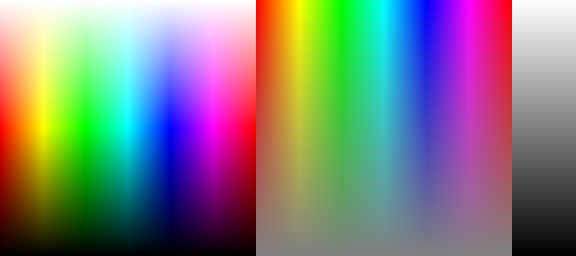 | ||
| 左圖:固定飽和度S (HSL) 模式(通常S (HSL) = 1),包含所有HSL 色調和亮度。表示飽和度S (HSL) = 1(其最大值)時的色域邊界。 S(HSL) 可以降低 (< 1) 以可視化不飽和顏色的輪廓行為。 | 中:固定亮度 L (HSL) 模式(通常L (HSL) = 0.5),包含所有HSL 色相和飽和度。顏色在亮度L (HSL) = 0.5 時達到最大飽和度。 L ( HSL) 值可在0.05 ≤ L (HSL) ≤ 0.95 範圍內選擇。 | 右圖:灰階圖案。 0 ≤ L (HSL) ≤ 1。 |
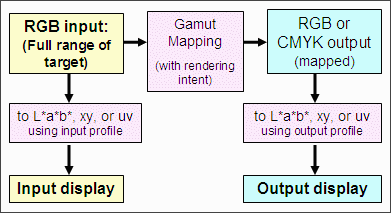
右側的圖表詳細展示了Gamutvision 的資料流。 RGB 輸入可以是上圖所示的圖案之一,也可以是外部影像檔案。為了獲得輸入顯示,它會使用輸入設定檔映射到 L*a*b*、xy 或 uv 座標系。 RGB 輸入也會從輸入設定檔對應到輸出設定文件,以獲得輸出 RGB(或 CMYK)值,然後這些值再使用輸出設定檔對應到 L*a*b*、xy 或 uv 座標系,從而獲得輸出顯示。系統提供多種顯示選項。
以下是Gamutvision 的整體架構圖。您可以選擇最多四個 ICC 配置檔案:兩個輸入設定檔和兩個輸出設定檔。
- 輸入影像根據輸入設定檔(1 或 3)進行解讀。輸入圖始終顯示裝置或輸入設定檔所代表的色彩空間的完整色域。
- 輸入影像會根據指定的渲染意圖,使用輸入和輸出設定檔對應到輸出影像。如果渲染意圖設定為「無」 ,則不會進行色域對映(RGB 值保持不變)。
- 輸出圖顯示了映射後輸出裝置或色彩空間(設定檔 2 或 4)的色域。提供了多種顯示選項。
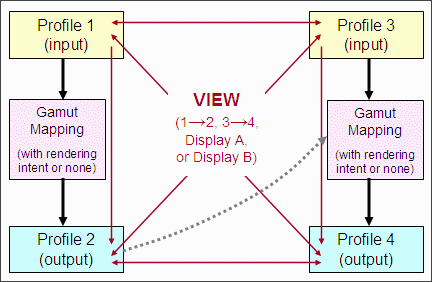
例如,要比較兩種工作色彩空間在單一印表機/設定檔組合下的效果,您可以將兩種工作色彩空間設定檔分別輸入到輸入設定檔 1 和 3 中,並將相同印表機設定檔輸入到輸出設定檔 2 和 4 中。然後,您可以查看設定檔 1 和 2 或 3 和 4(顯示色域對映的效果),或者可以使用顯示框(如下所示的 A 或 B)來比較設定檔 2 和 4 中的輸出色域。右側顯示了使用 3D L*a*b* 顯示模式設定為,分別以 Adobe RGB (1998)(線框)和 sRGB(實心)工作色彩空間列印的 Epson R2400 Premium Luster 紙張的色域。 (本頁顯示的是 Epson 提供的X-rite “高級”配置文件,發佈於 2005 年 10 月左右;與 R2400 早期提供的配置文件不同。) | 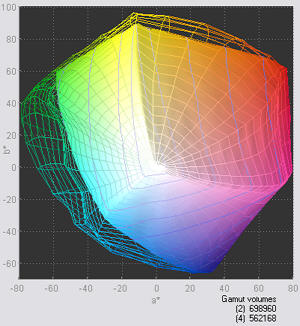 |
入門
Gamutvision可透過Imatest 在經典使用者介面的「實用工具」下拉式選單或「其他」標籤(位於右側)中開啟。如果它是作為獨立程式發布,則其開啟方式與Imatest類似。
開啟Gamutvision時,會出現下列視窗。首次執行 Gamutvision 時, “瀏覽...”選項會出現在所有四個設定檔視窗的左下角。設定會在後續運行中儲存。
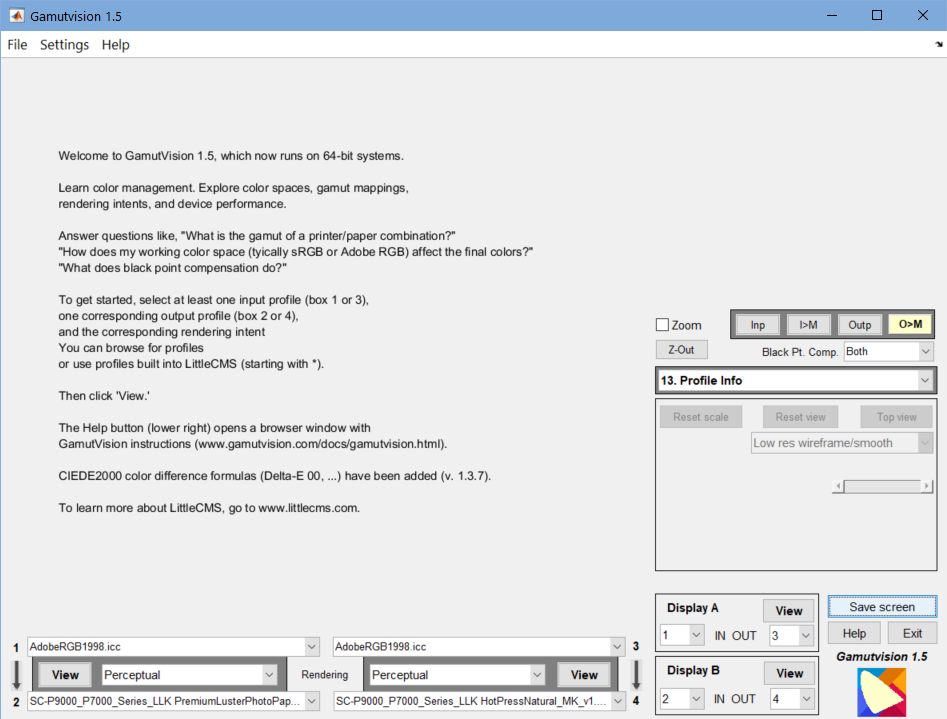
- 點擊Gamutvision視窗左下角四個下拉選單之一右側的向下箭頭 ( ∨ ) 符號。右側將顯示清單。點擊「瀏覽...」開啟瀏覽視窗(通常位於預設的 ICC 設定檔資料夾中)。點擊以 * 開頭的條目即可選擇 LittleCMS 內建的設定檔之一。您可以在www.littlecms.com上的手冊中找到這些設定檔的說明,該手冊可從LittleCMS網站下載。
*sRGB(IEC6 1996-2.1 sRGB)
*實驗室(基於D50的實驗室)
*LabD65(基於D65的實驗室)
*XYZ(XYZ(D50))
*Gray22(D50 gamma=2.2 灰階)
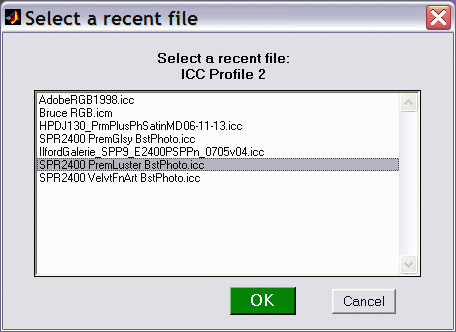
(之前的個人資料)
來自盒子 2 的設定檔和輸出(僅適用於設定檔 3)
近期ICC概況
預設情況下,右側顯示的「瀏覽...」對話方塊會在 Windows XP 的設定檔資料夾中開啟。如果您使用的是其他系統,則應先按一下“設定”,然後按一下“ICC 設定檔資料夾”,並導覽至對應的資料夾。此資料夾可能包含各種設定文件,例如掃描器、相機、印表機、顯示器等的設定檔。通常,您需要為輸入設定檔(1 和 3)選擇來源設定檔或顯示(色彩空間)設定檔(而不是輸出設定檔),為輸出設定檔(2 和 4)選擇顯示設定檔或輸出(通常是印表機)設定檔。
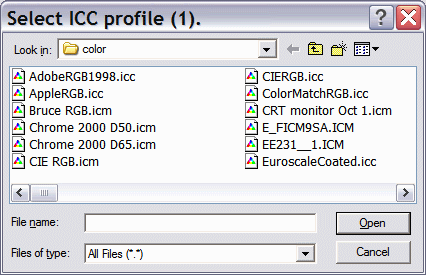
- 點選
 在右側,位於Gamutvision視窗左下角, 下方的「設定檔 2」彈出式功能表會顯示相同的選項。選擇一個設定檔。
 - 若要變更渲染意圖,請按一下右側「設定檔 1」和「設定檔 2」彈出式功能表之間的「渲染意圖」功能表。您可以從中選擇。
- 四種經典的渲染意圖:感知、色度(相對)、飽和度或絕對(色度) 。
- 如果選擇「無」 ,則不進行色域映射,並顯示輸出設定檔的完整色域。
- 往返測量(感知或色度測量) ,可用於評估印表機設定檔品質。此處有詳細描述,以及
- 四種經典渲染意圖,包括軟打樣(在顯示器上預覽)。軟打樣色域受限於顯示器設定檔的色域。顯示器設定檔預設為 sRGB,可點選「設定…」> 「顯示器設定檔」進行選擇。這些意圖允許將軟打樣顯示器色域與最終輸出進行比較。
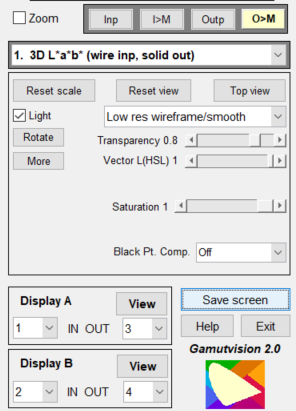
- 在主顯示選擇器中選擇所需的視圖。如下所示的3D L*a*b*(線框輸入,實體輸出)視圖是一個不錯的入門選擇。您可以隨時自由切換視圖。
- 現在,點擊按鈕,即可查看從輸入設定檔 1 到輸出設定檔 2 的色域對應結果。
- 您可以對設定檔 3 和 4 重複步驟 1 至 5。您可以透過選擇設定檔 2(輸出)作為設定檔 3 的輸入來連結設定檔。顯示器 A 和 B 允許並排比較輸入和輸出設定檔。
|
下面顯示的是完整的 Gamutvision 視窗的縮圖。當遊標停留在按鈕或控制項上時,會顯示說明性工具提示。
| 左上角的大圖顯示了主色域。圖中展示了輸入色域(線框)和映射輸出色域(實線)的 3D L*a*b* 圖。您可以透過點擊滑鼠左鍵並移動影像上的任意位置來變更視角。您也可以放大和縮小影像,並選擇其他選項。色域體積(最能表徵色彩響應的單一數值)顯示在色域圖的右下角。您也可以從右側的顯示選擇框中選擇其他視圖,該選擇框包含3D L*a*b* 圖(線框輸入,實線輸出) 。下表列出了其他幾種視圖。 | 右側圖像包含測試圖案或圖像。根據設定( 、…、 ),輸入或輸出影像可以以其原始形式顯示,也可以對應到顯示器色彩空間(通常類似於 sRGB)。設定說明如下表所示。預設設定為輸出映射到顯示設定檔 。 |
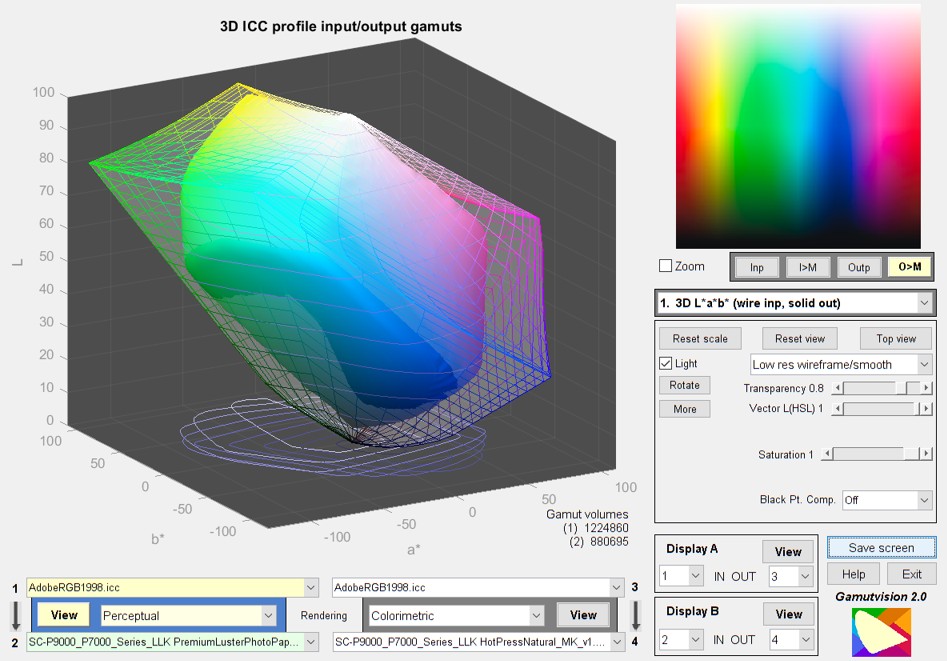 Gamutvision 窗口,顯示 Adobe RGB 到 Epson Premium Luster 的 3D L*a*b* 圖 Gamutvision 窗口,顯示 Adobe RGB 到 Epson Premium Luster 的 3D L*a*b* 圖 | |
| 左圖下方的區域用於選擇兩個輸入配置檔案和兩個輸出配置文件,以及用於將輸入轉換為輸出影像的渲染意圖(或無)。 | Gamutvision視窗的右側是繪圖控制區域,如下所述。飽和度=1顯示色域邊界。較低的值顯示色域內部。 |
測試圖案(輸入或輸出)
此影像位於Gamutvision視窗的右上角,可透過選擇影像下方四個按鈕( 、 、 、 )之一進行控制。圖案取決於顯示器,並可能受飽和度(或亮度)滑桿的影響。
| 輸入影像(原始影像),未進行任何映射。 | ||
| 輸入影像映射到顯示器色彩空間(預設為 sRGB,但可以設定為任何顯示器設定檔)。 | ||
| 未映射的輸出影像(原始影像)。對於印表機設定檔而言,此影像可能看起來很奇怪,因為它包含傳送到印表機的位,而這些位元與列印影像之間可能存在高度非線性關係。 | ||
| 輸出影像映射到顯示器色彩空間(預設)。 |
- 縮放複選框。選取此核取方塊將啟用縮放功能,並(適用於 3D 顯示器)停用旋轉功能;取消選取此核取方塊將停用縮放功能,並(適用於 3D 顯示器)啟用旋轉功能。縮放設定將保留給類似的 3D 或 3D 顯示器,例如,在更改設定檔但保持顯示器不變的情況下。
- 主顯示選擇器。 (範例中顯示的是 1. 3D La*b*(線輸入,實體輸出) 。)選擇下表中簡要列出的顯示器之一,並在「使用 Gamutvision 第 2 部分:顯示器」中詳細列出。
顯示選項區域的內容會因顯示器不同而有所變化。詳情請參閱“顯示器”部分。
Gamutvision 顯示器列表
此表簡要概述了各種顯示器。詳細說明請參閱《使用 Gamutvision 第 2 部分:顯示器》 。
| 展示 | 展示 | ||
| 3D L*a*b*(線輸入,實體輸出)( S ≤ 1) 在 L*a*b* 空間中繪製的 3D 圖,以線框形式顯示輸入色域,以實體形式顯示輸出色域。可以進行縮放或旋轉(手動或自動)。可以顯示向量和色域體積。可以開啟光照以突出顯示色域表面。 S的預設值為 1,但可以設定為 0 到 1 之間的任何值。 | 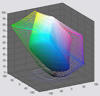 | 2D a*b* 色域 ( S = 1 ) a*b* 平面上的二維色域圖。顯示了 L = [0.1, 0.3, 0.5, 0.7, 0.9] 時S =1(最大飽和度)圖案的輸入和輸出色域。 | 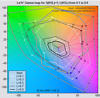 |
| 3D L*a*b* 反向(線輸出)( S ≤ 1) | |||
| 2D a*b* 飽和度( L (HSL)常數) 顯示了飽和度等級S = [0, 0.2, 0.4, 0.6, 0.8, 1] 下, L (HSL)固定值對應的輸入和輸出色域響應。 L的預設值為 0.5(顏色飽和度最高),但可設定為 0.05 到 0.95 之間的任意值。這能很好地展現印表機的色彩響應。 | 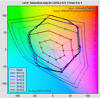 | 2D a*b* 色差( L (HSL)常數) 顯示在飽和度S = [0, 0.2, 0.4, 0.6, 0.8, 1] 下,使用 0.05 到 0.95 之間的固定L (HSL) 值(預設值 = 0.5)時,輸入和輸出色域之間的感知差異。指標包括 Δ E* ab 、Δ C* ab 、Δ E * 94 、Δ C* 94 、Δ E* CMC 、Δ C* CMC 、ΔL*、ΔChroma、ΔHue angle 和 Δ|Hue distance| 。 | 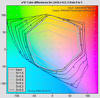 |
| 3D HL 色差 ( S ≤ 1) 提供輸入和輸出色域邊界(飽和度S = 1)之間感知差異的詳細 3D 或 2D 圖,並可選擇降低S 值以顯示色域內部區域。指標包括 ΔE * ab 、ΔC * ab 、ΔE * 94 、ΔC * 94 、ΔE * CMC 、ΔC * CMC 、ΔL*、 ΔChroma、 ΔHue angle 和 Δ|Hue distance| 。還可以顯示輸入和輸出的亮度 (L*) 和色度 (C*)。 | 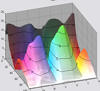 | xy 色度( L (HSL)=0.5) CIE 1931 xy色度圖。 L (HSL)=0.5 模式。色域S = [0, 0.2, 0.4, 0.6, 0.8, 1]。顏色熟悉但不均勻:綠色被顯著誇大。 | 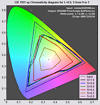 |
| u'v' 色度 ( L (HSL)=0.5) CIE 1976 y= u'v'色度圖。 L ( HSL)=0.5 圖。比 CIE 1931 xy 圖在感知上更均勻,但仍不完美。 | 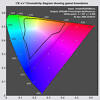 | 黑白密度響應 灰階密度響應,通常以密度( -log10 (反射率))與log10像素級的關係圖表示。它是傳統密度曲線的數字對應物,使用灰階模式。輸出L*、c*與輸入L*的關係圖顯示了與中性值的偏差。這是觀察黑點補償效果的最佳顯示方式。 | 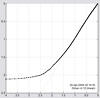 |
| 讀取影像進行分析(外部影像檔案) 影像(二維偽彩色三維 L*a*b* 向量圖)表示輸入顏色和輸出顏色之間的感知差異-通常指影像和列印輸出之間的差異。與顏色差異圖使用相同的指標。使用圖像檔案的內容(而非內建模式)。 | 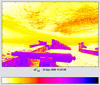 | X-Rite/Calibrite ColorChecker® 使用與讀取影像進行分析相同的選項分析模擬 ColorChecker,即 2D 偽彩色分析或 3D L*a*b* 向量分析。 | 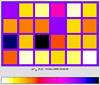 |
| 參考文件 將 Imatest 測試圖表中的理想 L*a*b* 參考檔轉換為精確的參考檔。 | 個人資料 標題中的文本,包括設定檔類型、設定檔連接空間等。 |
(右圖)早期著色失敗的案例,由於著色師未能就[255, 255, 255]到[255, 0, 0]的映射渲染意圖達成一致而注定失敗。他們甚至從未探討過這些數字的色度學意義。
但他們成功成立了一個標準委員會。
來自我們的色彩空間案例檔案。
選單設定
Gamutvision視窗頂部的選單列包含三個下拉式選單,分別標示為 。
檔案
儲存畫面:此功能可顯示並(可選)將Gamutvision畫面的快照儲存為 PNG 圖檔。您也可以立即查看快照,以便將其用作與其他結果進行比較的參考。
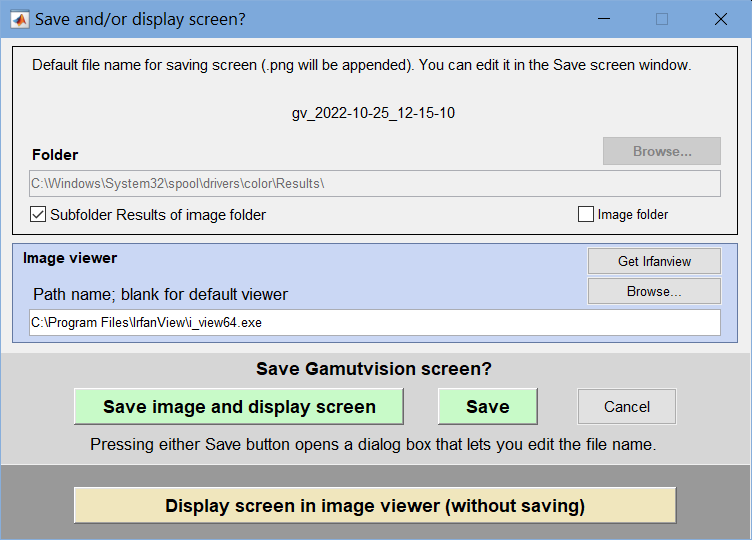
視窗頂部的檔案名稱和資料夾用於設定檔案的儲存位置。
勾選「在影像檢視器中開啟視窗...」複選框後,目前畫面將使用系統預設檢視器開啟(如果「影像檢視器」下方的複選框為空),或使用您選擇的檢視器/編輯器開啟(如果該複選框包含檢視器/編輯器的路徑名稱)。我推薦使用IrfanView ,它速度快、體積小、免費,並且支援多種圖像檔案格式。在英文版安裝中,它的預設位置是 C:\Program Files\IrfanView\i_view32.exe。
- 關閉鈕會關閉Gamutvision 。效果與按下鍵或點擊右上角的按鈕相同。
設定
- ICC設定檔資料夾選擇儲存ICC設定檔的資料夾。初始設定為系統預設設定檔資料夾( Windows系統為C:\WINDOWS\system32\spool\drivers\color) 。
- 顯示器設定檔選擇顯示器設定檔和渲染意圖。預設為 *sRGB(內建 sRGB 設定檔)和(相對)色度意圖。
- 3D繪圖選擇3D L*a*b*圖的選項。與在3D L*a*b*圖顯示選項中按相同。
- 小字體/普通字體/大字體選擇字體大小。這有助於在超高解析度螢幕或「進階顯示設定」的「主」標籤中將 DPI 設定為「大」時獲得更好的顯示效果。如果字體相對於其他元素看起來過大或過小,請變更字體大小。
- 重置螢幕可將螢幕恢復到原始位置和大小。
- 儲存設定將包含所有目前Gamutvision設定的 gamutvision.ini 的內容儲存到一個命名檔案中。
- 檢索設定檢索指定檔案中包含的Gamutvision設定。
-
 查看設定在記事本中查看 gamutvision.ini 的內容。
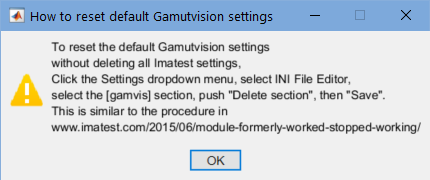
 - 預設設定會顯示一則訊息(顯示在右側),指示如何修復 imatest-v2.ini 檔案中的 [gamvis] 部分,該部分設定損壞會導致 Gamutvision 崩潰。請按照「以前可以正常工作的模組停止工作了」中的步驟進行操作。
- 儲存 3D 視圖將目前 3D 視圖(角度和縮放等級)儲存到指定名稱的 (.ini) 檔案中。此功能不適用於 2D 視圖。
- 從指定名稱(.ini)檔案中檢索先前儲存的 3D 視圖。此功能不適用於 2D 視圖。
顯示功能可讓您傳送字體大小(小 - XL)或重設螢幕(位置和大小)。
幫助
- 線上說明在網頁瀏覽器中開啟線上說明
- 關於版本和註冊資訊。
- 顯示歡迎文字
Gamutvision 的應用、技巧和方法可以在Gamutvision主頁的目錄/網站地圖中找到。
局限性和問題
視圖縮放。視圖的縮放或外觀有時可能不正確,尤其是在套用非常規視圖或縮放後。可以透過同時按下 、 和按鈕來恢復視圖。
嵌入式 ICC 設定檔。 Gamutvision無法讀取嵌入在影像檔案中的 ICC 色彩設定檔。這只會影響影像色彩差異功能。您必須輸入正確的 ICC 設定檔。
設備連結設定檔。 Gamutvision目前不支援設備連結設定檔。我們希望將來能夠添加此功能。如果您嘗試讀取裝置連結設定文件,可能會發生錯誤並導致 Gamutvision 終止,並且在您嘗試重新開啟時可能會再次出現此錯誤。如果發生這種情況,您可以 (A) 按照「先前運作正常的模組停止運作了」中的建議,刪除 imatest-v2.ini 檔案中的 [gamvis] 部分;或 (B) 編輯 imatest-v2.ini 檔案(一個簡單的 ASCII 文字檔案),並刪除 [gamvis] 部分中包含錯誤檔案名稱的行。無需替換該行。
OpenGL。 3D L*a*b* 顯示使用 OpenGL 渲染器。這可能會導致某些安裝了舊版 MATLAB 的電腦上出現不穩定情況。如果您遇到問題,例如線框視圖問題,請嘗試變更設定。
列印.由於編譯器限制,Gamutvision 視窗無法直接列印。您必須先透過影像編輯器列印,方法有兩種:(a) 儲存視窗並在編輯器中開啟;(b) 使用Alt+PrintScreen(Windows 系統)將視窗複製到剪貼簿,然後貼上到映像編輯器中。 Irfanview 是一款不錯的免費圖像檢視器,可以很好地完成這項工作。