用於尋找有缺陷的印表機設定檔
Gamutvision提供了多種評估設定檔或印表機設定檔品質的方法。最簡單的方法是目視觀察輸出測試圖案(在色域映射之後;最好將輸出對應到顯示器色彩空間: )。印表機回應中的不規則性和重大缺陷清晰可見。 (最全面的方法是列印測試,但由於它極其耗時,需要精細的操作技巧和特性明確的掃描器才能獲得準確結果,而且幾乎無人使用,因此已被棄用。)
本頁介紹如何使用往返渲染意圖來篩選設定檔並識別潛在問題。往返渲染是一種快速測試印表機設定檔可逆性(即一致性)的方法。 Abhay Sharma 所著《理解色彩管理》第 346 頁詳細介紹了往返測試。
往返測試包括以下步驟。
- 使用 AToB n (裝置到設定檔連接空間 (PCS))設定檔標籤,將印表機設定檔的色域邊界對應到 L*a*b* 色彩空間。這將產生一組參考 L*a*b* 值,用於描述印表機的色域。此步驟可確保在步驟 2 中不會向裝置發送超出色網域的顏色。
- 使用 BToA n (PCS 到裝置)設定檔標籤將參考 L*a*b* 值對應回印表機 RGB(或 CMYK)。
- 再次使用 AToB n設定檔標籤,將印表機的 RGB(或 CMYK)值對應到 L*a*b*。步驟 2 和 3 是整個轉換過程的核心。
- 將第二組 L*a*b* 值(輸出)與第一組(參考值;「輸入」)L*a*b* 值進行比較。如果該性能曲線運作正常,即具有可逆性,則兩組值之間的差異將非常小。
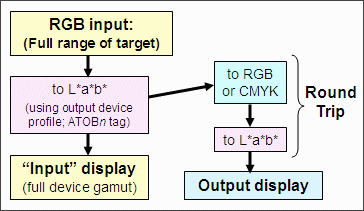
往返測試通常以相對色度為目的,但感知渲染目的也同樣重要。
伽瑪視界往返
要在 Gamutvision 中執行往返測試,請為輸出設定檔(2 或 4)選擇一個印表機設定文件,然後選擇「往返n (感知)」或「往返n (色彩)」渲染意圖。 ( n為 2 或 4。)選擇往返意圖後,輸入設定檔將顯示為灰色。
範例
我們用兩個設定檔來示範往返過程,這兩個設定檔都適用於愛普生 R2400 印表機(2005 年發布),使用霧面藝術紙。其中一個設定檔表現良好;另一個則有問題。
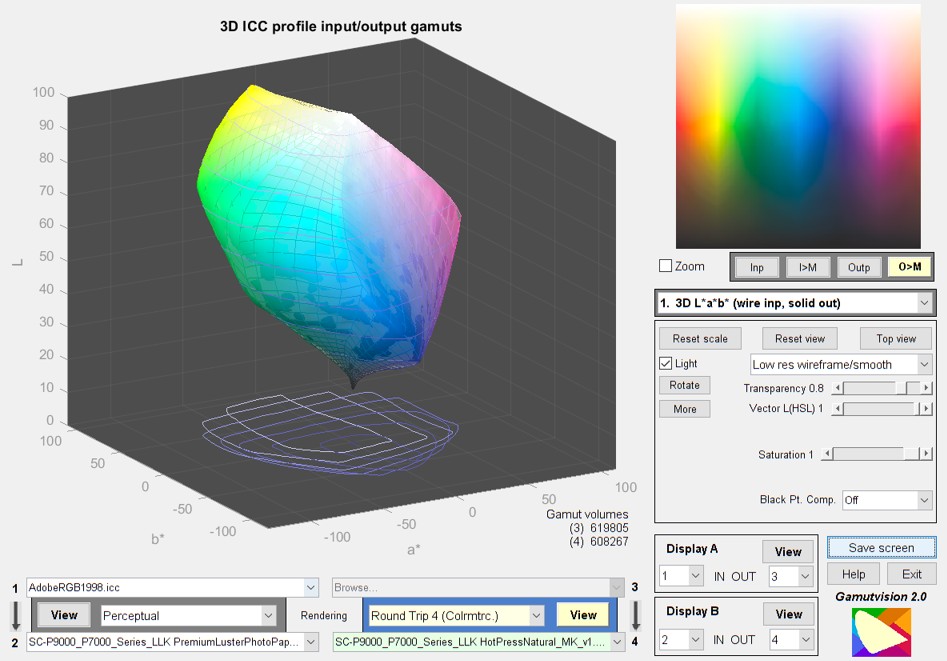
這是使用 Epson R2400 列印機和增強型霧面紙(BstPhoto 設定檔)進行往返掃描,並採用色度渲染意圖的 3D L*a*b*(線輸入,實心輸出)圖。從圖中很難看出輸入和輸出之間的任何差異。這是一個好兆頭。輸出影像(右上角)應該被忽略:它對於往返掃描意圖沒有有效意義。
|
設定為 3D HL (HSL) 背景和 ΔE* 00顯示的 2D/3D HL 色差圖清晰地顯示了顏色差異。除了深藍綠色尖峰處有一個不太明顯的峰值外,ΔE* ab值極低-大多小於 1。 該圖提供多種選項。它可以顯示 ΔE* <sub>ab</sub> 、ΔE* <sub>94</sub>和 ΔE* <sub>00 </sub> 值,以及對應的 ΔC* 值(類似於 ΔE*,但省略了亮度差異)。此外,它還可以旋轉和縮放。 | 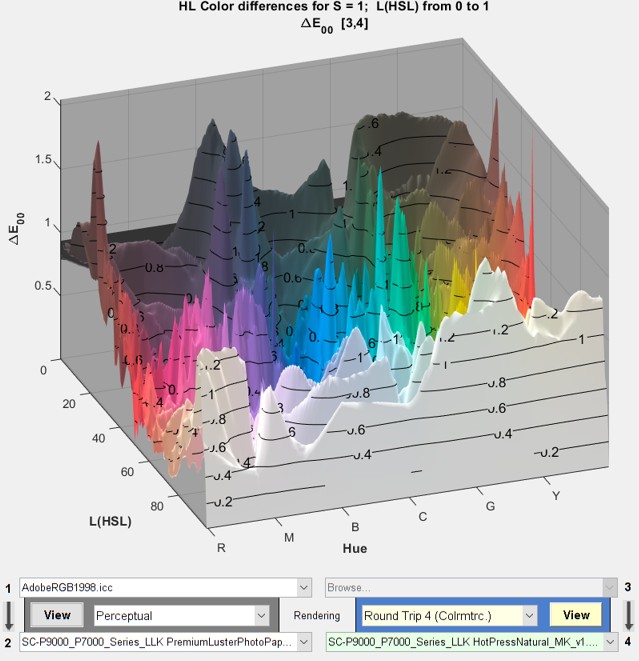 |
|
這是愛普生 R2400 列印機使用藝術紙拍攝的 3D L*a*b*(線條輸入,實線輸出)色域圖。我們省略了製造商名稱,因為他們可能會修復其設定檔。他們的紙張品質非常出色——問題出在配置文件上。陰影區域的輸入和輸出 L*a*b* 色域有較大差異:輸出(實線)較弱。 【這是一個舊資料:截至2022年,有缺陷的設定檔早已遺失。 】 | 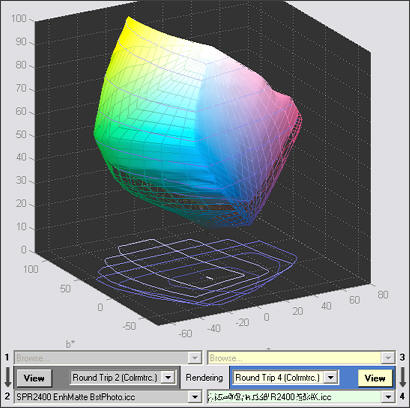 |
|
2D/3D HL 顏色差異圖,設定為 3D HL (HSL) 背景和 ΔE* ab顯示,突出顯示陰影區域的顏色差異。 往返測試有許多限制。其中最主要的是,很難確定問題究竟出在哪裡:是影響列印的 BToA n (PCS 到裝置)標籤,還是影響軟打樣的 AToB n (裝置到 PCS)標籤。但我們仍能找到一些線索。此設定檔顯示,啟用和停用黑點補償 (BPC) 時,Dmax(最大黑白密度)有顯著差異。 BPC 通常會影響黑白密度響應曲線的形狀,但對 Dmax 的影響很小。這表示關鍵的 BToA n標籤可能有故障。 【這是一個舊資料:截至2022年,有缺陷的設定檔早已遺失。 】 | 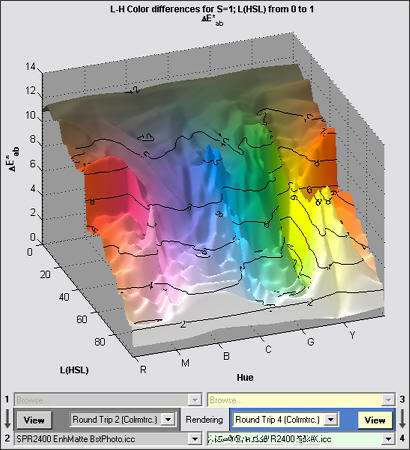 |