概要
Imatestは、MatlabのVideoReaderクラスがサポートするビデオファイル形式から、単一フレームまたはフレームグループを取得できます。
動画ファイルは拡張子によって識別されます。Imatestで使用できる動画ファイルの種類は、オペレーティングシステムとインストールされているコーデックによって異なります。最新バージョンのImatestでは、以下の動画フォーマットを読み込んで分析できます。
全プラットフォーム | AVI(非圧縮、インデックス付き、グレースケール、およびMotion JPEGエンコードビデオを含む)( .avi ) Motion JPEG 2000 ( .mj2 ) |
すべてのWindows® | MPEG-1 ( .mpg ) Windows Media®ビデオ( .wmv 、 .asf 、 .asx ) Microsoft® DirectShow®でサポートされているすべてのフォーマット |
Windows 7以降 | MPEG-4(H.264エンコードビデオを含む)( .mp4 、 .m4v ) Apple QuickTime ムービー ( .mov ) Microsoft Media Foundationがサポートするあらゆるフォーマット |
マッキントッシュ | QuickTime Playerでサポートされているほとんどのフォーマットは以下のとおりです。 MPEG-1 ( .mpg ) MPEG-4(H.264エンコードビデオを含む)( .mp4 、 .m4v ) Apple QuickTime ムービー ( .mov ) 3GPP 3GPP2 AVCHD DV |
Linux® | GStreamer 0.10 以降にインストールされているプラグインでサポートされているフォーマット(http://gstreamer.freedesktop.org/documentation/plugins.htmlに記載されているもの)であれば、Ogg Theora ( .ogg ) も含め、すべて対応可能です。 |
Imatestのビデオリーダーのインターフェースは、Imatestのリリースごとに機能が向上し、より堅牢になっています。以下のセクションでは、Imatestのさまざまなバージョンでビデオファイルを操作する方法について説明します。
バージョン4.4以降
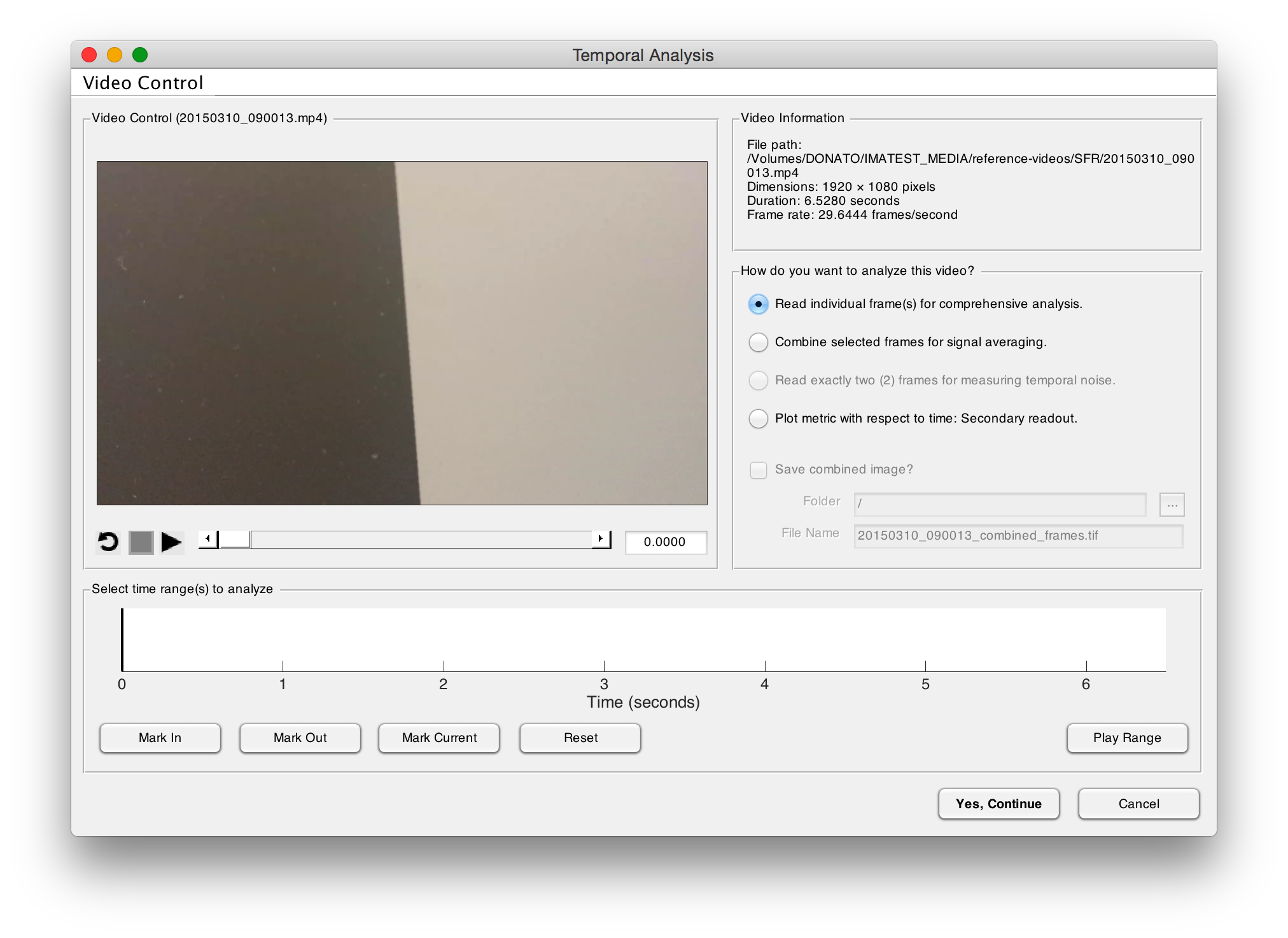
Imatestの最新バージョンでは、動画の時間に基づいてフレームが抽出され、分析されます。このインターフェースでは、再生コントロールが標準的な再生コントロールアイコンに更新されています。まず、分析対象とする動画のセクションを特定してください。4つの分析モードにより、動画ファイルに対してさまざまな分析を実行できます。一部のモードは、特定のモジュールでのみ利用可能です。
すべてのモジュールにおいて、個々のフレームを読み込んで詳細な分析を行うことができます。このオプションは、単一のフレームまたは複数のフレームに対して機能し、ビデオリーダーインターフェースの後に表示される設定ウィンドウで指定されたテストを実行します。
また、すべてのモジュールにおいて、選択したフレームを結合して信号平均化を行うことができます。これは、指定された時間範囲内で選択されたすべての画像のピクセル値を平均化します。
ColorcheckとStepchartでは、時間的ノイズを測定するために正確に2つのフレームを読み取ることができます。分析対象としてマークできるのは現在の2つのフレームのみで、開始点と終了点のマークは無効になります。この分析の詳細については、Colorcheckの「時間的ノイズ」図を参照してください。
SFR 、 Colorcheck 、 Stepchartでは、分析するフレームの範囲を選択し、時間に対する特定のメトリックをプロットできます。AAAページを作成します。現在のフレームをマークすることは無効になります。
目的の分析を選択したら、分析するフレームを選択します。分析する時間を選択するには、 を押します。分析する時間の範囲を選択するには、最初の目的の時間に移動してフレームをマーク」をクリックします。次に、最後の目的の時間に移動して「終了をクリックします。これらの値をクリアするには、 を押します。
分析対象のフレームを選択したら、 を押してください。
バージョン4.0.9~4.3.n
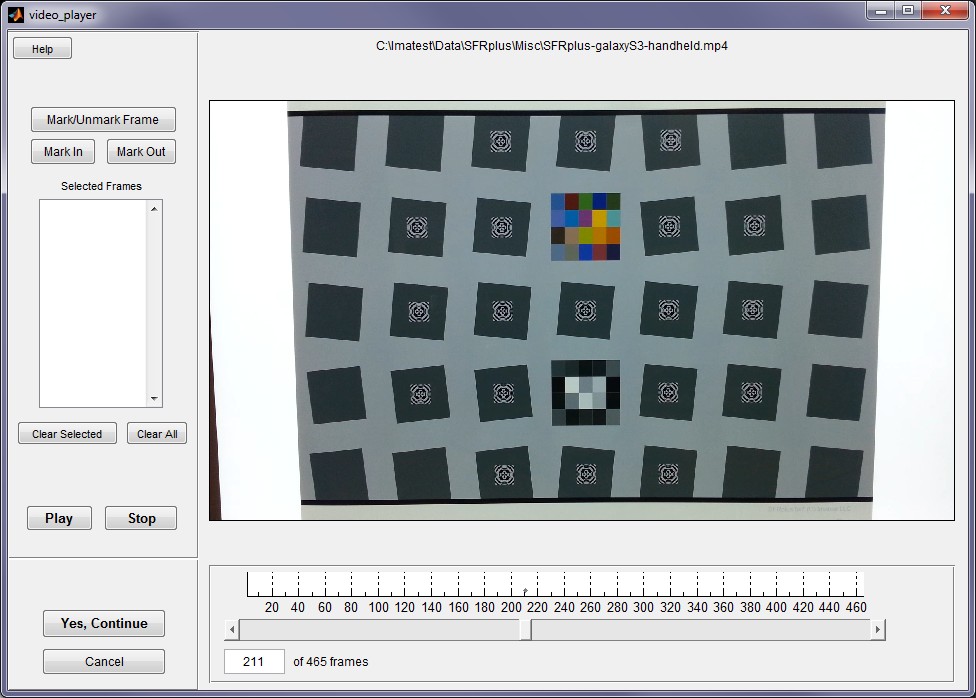
Imatest バージョン 4.0.9 から 4.3.n では、フレーム番号に基づいてフレームが抽出され、分析されます。このインターフェースを使用すると、ビデオファイルを再生できます。分析対象のフレームを選択または選択解除するには、 ] をクリックします。分析対象のフレーム範囲を選択するには、目的の最初のフレームに移動してをクリックします。次に、目的の最後のフレームに移動してをクリックします。 [選択されたフレーム]ボックスには、選択されたフレームの概要が表示され、分析対象から削除したフレームをクリアできます。
解析対象フレームを選択したら、 を押してください。解析対象フレームを明示的に選択しない場合は、インターフェースに表示されている現在のフレームが自動的に解析対象として選択されます。
「存在しないフィールド 'hVideo' への参照」というテキストを含むエラーが発生した場合は、 このナレッジベースの投稿を参照してください。
バージョン4.0.8以前
Imatestの初期バージョンを使用する場合は、分析用のビデオファイルからフレームを抽出するのにVLC Media Playerを使用することをお勧めします。VLCでビデオファイルを開き、目的のフレームに移動します。ビデオを一時停止し、 → をクリックします。スナップショットは、 → 環境設定」→ に表示されているディレクトリに保存されます。保存されたフレームは、Imatestで標準画像ファイルとして分析されます。デフォルトでは、スナップショットはPNGファイルとして保存されます。