개요
Imatest는 Matlab VideoReader 클래스에서 지원하는 비디오 파일 형식에서 단일 프레임 또는 프레임 그룹을 가져올 수 있습니다.
동영상 파일은 확장자로 식별됩니다. Imatest에서 사용할 수 있는 동영상 파일 형식은 운영 체제와 설치된 코덱에 따라 다릅니다. Imatest 최신 버전에서는 다음과 같은 동영상 형식을 분석할 수 있습니다.
모든 플랫폼 | AVI 형식(압축되지 않은 비디오, 인덱스 비디오, 회색조 비디오 및 Motion JPEG 인코딩 비디오 포함)( .avi ) 모션 JPEG 2000( .mj2 ) |
모든 Windows ® | MPEG-1 ( .mpg ) Windows Media ® 비디오( .wmv , .asf , .asx ) Microsoft® DirectShow® 에서 지원하는 모든 형식 |
윈도우 7 이상 | MPEG-4(H.264 인코딩 비디오 포함)( .mp4 , .m4v ) 애플 퀵타임 무비( .mov ) Microsoft Media Foundation에서 지원하는 모든 형식 |
매킨토시 | QuickTime Player에서 지원하는 대부분의 형식은 다음과 같습니다. MPEG-1 ( .mpg ) MPEG-4(H.264 인코딩 비디오 포함)( .mp4 , .m4v ) 애플 퀵타임 무비( .mov ) 3GPP 3GPP2 AVCHD DV |
리눅스 ® | http://gstreamer.freedesktop.org/documentation/plugins.html 에 나열된 GStreamer 0.10 이상용 플러그인에서 지원하는 모든 형식(Ogg Theora( .ogg ) 포함)을 사용할 수 있습니다. |
Imatest 비디오 리더 인터페이스는 Imatest가 새 버전으로 출시될 때마다 더욱 기능적이고 강력해집니다. 다음 섹션에서는 Imatest의 여러 버전에서 비디오 파일을 사용하는 방법을 설명합니다.
버전 4.4 이상
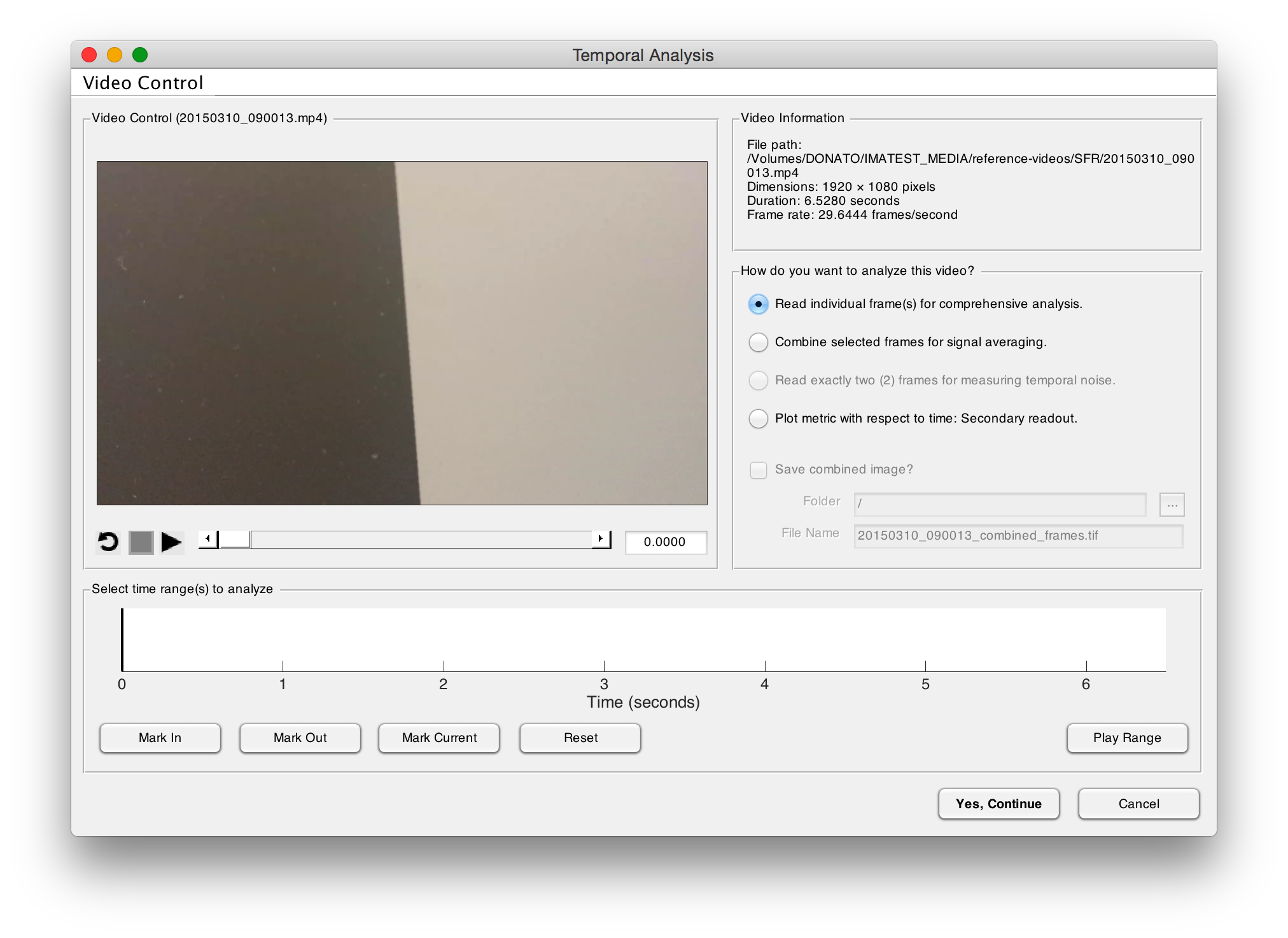
Imatest 최신 버전에서는 비디오 시간별로 프레임을 추출하여 분석할 수 있습니다. 이 인터페이스에서는 재생 제어 아이콘이 표준 재생 제어 아이콘으로 업데이트되었습니다. 먼저 분석하고자 하는 비디오 구간을 선택하십시오. 네 가지 분석 모드를 통해 다양한 비디오 파일 분석이 가능합니다. 특정 모드는 특정 모듈에서만 사용할 수 있습니다.
모든 모듈에서 개별 프레임을 읽어 종합적인 분석을 수행 할 수 있습니다. 이 옵션은 단일 프레임 또는 프레임 배치에 대해 작동하며, 비디오 리더 인터페이스 다음에 나타나는 설정 창에 지정된 테스트를 수행합니다.
다시 말해, 모든 모듈에서 신호 평균화를 위해 선택한 프레임을 결합 할 수 있습니다. 이렇게 하면 지정된 시간 범위 내에서 선택한 모든 이미지의 픽셀 값이 평균화됩니다.
Colorcheck 및 Stepchart 에서는 시간적 노이즈를 측정하기 위해 정확히 두(2) 프레임을 읽을 수 있습니다. 분석을 위해 현재 프레임 두 개만 표시할 수 있으며, 시작점과 종료점을 표시하는 기능은 비활성화됩니다. 이 분석에 대한 자세한 내용은 Colorcheck의 시간적 노이즈 그림을 참조하십시오.
SFR , Colorcheck 및 Stepchart 에서는 분석할 프레임 범위를 선택하고 시간에 따른 특정 메트릭을 그래프로 표시 할 수 있습니다(AAA 페이지 생성). 현재 프레임을 표시하는 기능은 비활성화됩니다.
원하는 분석 방법을 선택한 후 분석할 프레임을 선택합니다. 분석할 시간을 선택하려면 누릅니다. 분석할 시간 범위를 선택하려면 원하는 첫 번째 시간으로 이동하여 클릭합니다. 그런 다음 원하는 마지막 시간으로 이동하여 클릭합니다. 이 값을 지우려면 를 누릅니다.
분석할 프레임을 선택한 후, 을 누르십시오.
버전 4.0.9부터 4.3.n까지
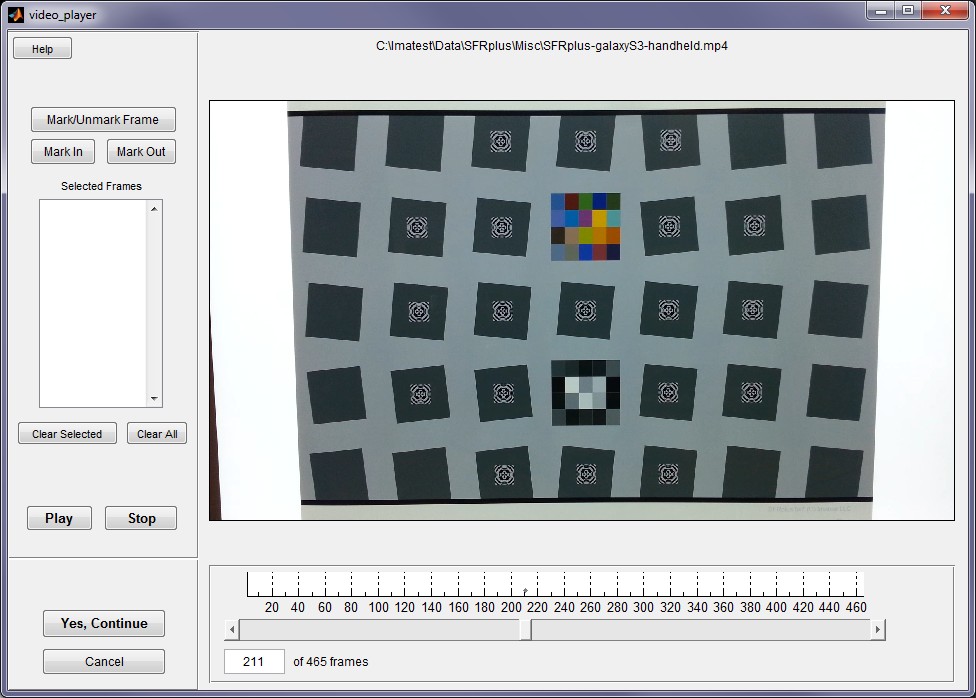
Imatest 버전 4.0.9부터 4.3.n까지는 프레임 번호를 기준으로 분석할 프레임을 추출할 수 있습니다. 이 인터페이스를 통해 비디오 파일을 재생할 수 있습니다. 분석할 프레임을 선택하거나 선택 해제하려면 누르십시오. 분석할 프레임 범위를 선택하려면 원하는 첫 번째 프레임으로 이동하여 [시작 프레임 클릭합니다. 그런 다음 원하는 마지막 프레임으로 이동하여 [범위 제외 프레임 클릭합니다. [선택된 프레임] 상자에는 선택된 프레임 목록이 표시되며, 더 이상 분석에 필요하지 않은 프레임을 선택할 수 있습니다.
분석할 프레임을 선택한 후 을 누르십시오. 분석할 프레임을 명시적으로 선택하지 않으면 인터페이스에 표시된 현재 프레임이 자동으로 분석에 사용됩니다.
'hVideo'라는 필드가 존재하지 않는다는 오류 메시지가 나타나는 경우, 이 기술 자료 게시물을 참조하십시오.
버전 4.0.8 이하
Imatest 초기 버전을 사용할 때는 VLC 미디어 플레이어를 이용하여 비디오 파일에서 프레임을 추출하여 분석하는 것이 좋습니다. VLC에서 비디오 파일을 열고 원하는 프레임으로 이동합니다. 비디오를 일시 정지한 다음 > 클릭합니다. 스냅샷은 ] > [환경 에 나열된 디렉터리에 저장됩니다. 저장된 프레임은 Imatest에서 표준 이미지 파일로 분석됩니다. 기본적으로 스냅샷은 PNG 파일로 저장됩니다.