概述
Imatest 可以从Matlab VideoReader类支持的视频文件格式中获取单个帧或帧组。
视频文件通过其扩展名进行识别。您可以使用 Imatest 分析的视频文件类型取决于您的操作系统和已安装的编解码器。最新版本的 Imatest 支持读取以下视频格式进行分析:
所有平台 | AVI格式,包括未压缩、索引、灰度和Motion JPEG编码的视频( .avi ) Motion JPEG 2000 ( .mj2 ) |
所有Windows® | MPEG-1( .mpg ) Windows Media®视频( .wmv 、 .asf 、 .asx ) 任何受Microsoft® DirectShow®支持的格式 |
Windows 7 或更高版本 | MPEG-4,包括 H.264 编码的视频( .mp4 、 .m4v ) Apple QuickTime 影片 ( .mov ) 任何微软媒体基金会支持的格式 |
麦金托什 | QuickTime Player 支持大多数格式,包括: MPEG-1( .mpg ) MPEG-4,包括 H.264 编码的视频( .mp4 、 .m4v ) Apple QuickTime 影片 ( .mov ) 3GPP 3GPP2 AVCHD DV |
Linux® | GStreamer 0.10 或更高版本中已安装的插件支持的任何格式,如http://gstreamer.freedesktop.org/documentation/plugins.html中所述,包括 Ogg Theora ( .ogg )。 |
随着 Imatest 版本更新,Imatest 视频阅读器界面功能更加强大、更加稳定。以下章节将介绍如何在不同版本的 Imatest 中处理视频文件。
4.4 及更高版本
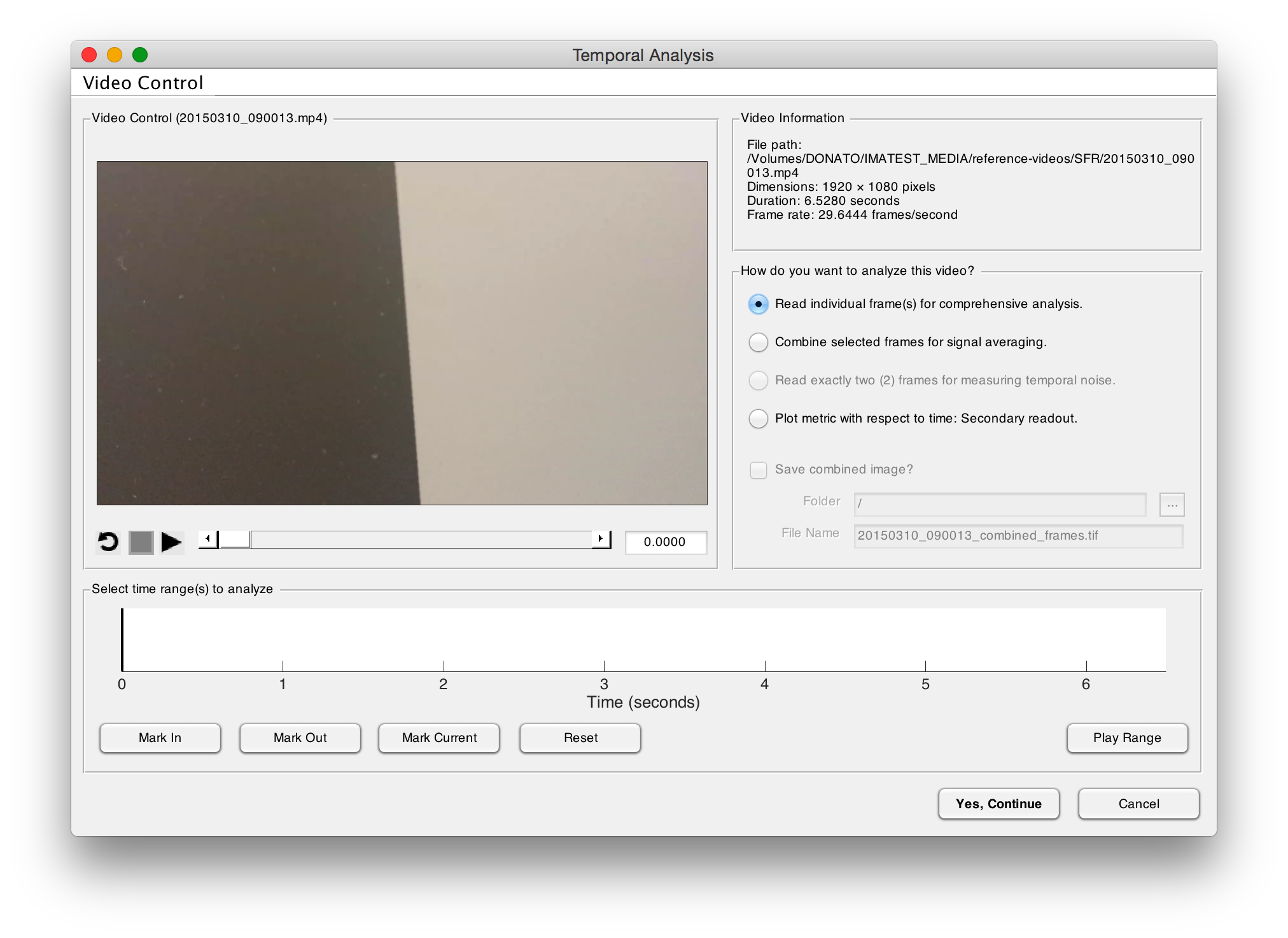
在最新版本的 Imatest 中,帧是按视频时间提取进行分析的。此界面中,播放控件已更新为标准播放控制图标。首先,确定要分析的视频片段。四种分析模式可对视频文件进行多种分析。某些模式可能仅适用于特定模块。
在所有模块中,您都可以读取单个帧以进行全面分析。此选项可对单个帧或一批帧进行操作,并执行视频读取器界面之后出现的设置窗口中指定的测试。
同样,在所有模块中,您都可以合并选定的帧以进行信号平均。这将对给定时间范围内所有选定图像的像素值进行平均。
在Colorcheck和Stepchart中,您可以读取两 (2) 帧来测量时间噪声。您只能标记两个当前帧进行分析;标记入点和出点的功能将被禁用。有关此分析的更多信息,请参阅 Colorcheck 中的“时间噪声”图。
在SFR 、 Colorcheck和Stepchart中,您可以选择一系列帧进行分析,并绘制特定指标随时间变化的图表(创建 AAA 页面)。标记当前帧的功能将被禁用。
选择所需的分析后,选择要分析的帧。要选择要分析的时间点,请按 。要选择要分析的时间范围,请导航至第一个所需时间点并单击 。然后,导航至最后一个所需时间点并单击 。要清除这些值,请按 。
选择要分析的帧后,按”。
版本 4.0.9 至 4.3.n
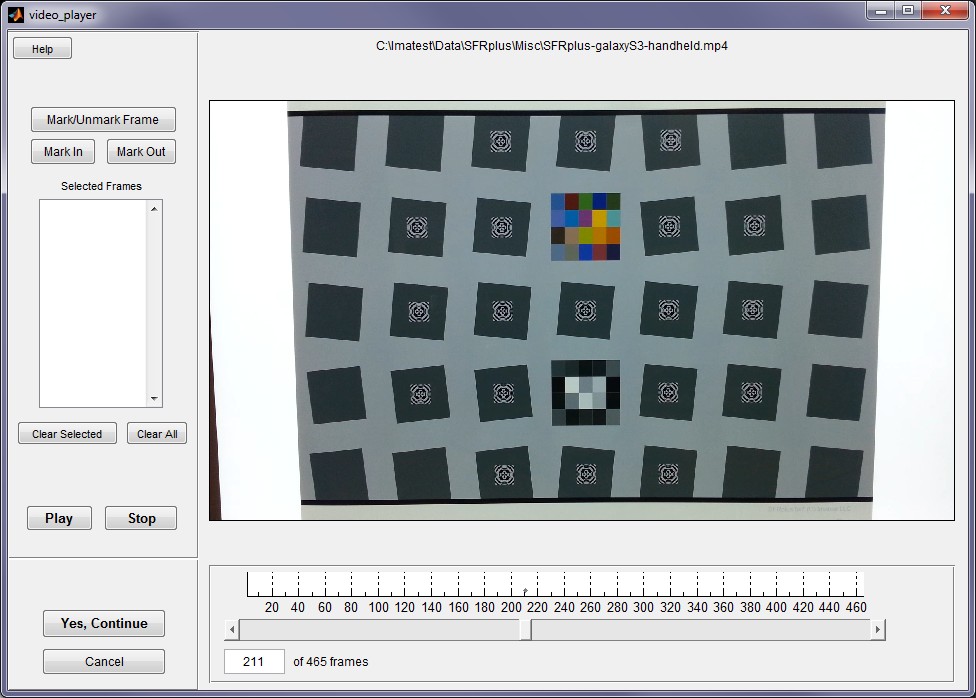
在 Imatest 4.0.9 至 4.3.n 版本中,帧按帧号提取进行分析。此界面允许您播放视频文件。要选择或取消选择要分析的帧,请按。要选择一系列帧进行分析,请导航至第一个所需帧并单击 。然后,导航至最后一个所需帧并单击 。 “已选帧”框提供已选帧的概览,并允许您清除不再需要分析的帧。
选择要分析的帧后,按”。如果未明确选择要分析的帧,则会自动选择界面上当前显示的帧进行分析。
如果您遇到包含文本“引用不存在的字段‘hVideo’”的错误,请参阅此知识库帖子。
4.0.8 及更早版本
使用早期版本的 Imatest 时,我们建议使用VLC 媒体播放器从视频文件中提取帧进行分析。在 VLC 中,打开视频文件并导航到所需的帧。暂停视频,然后点击 > 。快照将保存到 > > 下列出的目录中。保存的帧在 Imatest 中会作为标准图像文件进行分析。默认情况下,快照保存为 PNG 文件。