概述
Imatest 可以從Matlab VideoReader類別支援的視訊檔案格式中取得單一幀或幀組。
視訊檔案透過其擴展名進行識別。您可以使用 Imatest 分析的影片檔案類型取決於您的作業系統和已安裝的編解碼器。最新版本的 Imatest 支援讀取以下視訊格式進行分析:
所有平台 | AVI格式,包括未壓縮、索引、灰階和Motion JPEG編碼的影片( .avi ) Motion JPEG 2000 ( .mj2 ) |
所有Windows® | MPEG-1( .mpg ) Windows Media®影片( .wmv 、 .asf 、 .asx ) 任何受Microsoft® DirectShow®支援的格式 |
Windows 7 或更高版本 | MPEG-4,包括 H.264 編碼的影片( .mp4 、 .m4v ) Apple QuickTime 影片 ( .mov ) 任何微軟媒體基金會支持的格式 |
麥金托什 | QuickTime Player 支援大多數格式,包括: MPEG-1( .mpg ) MPEG-4,包括 H.264 編碼的影片( .mp4 、 .m4v ) Apple QuickTime 影片 ( .mov ) 3GPP 3GPP2 AVCHD DV |
Linux® | GStreamer 0.10 或更高版本中已安裝的插件支援的任何格式,如http://gstreamer.freedesktop.org/documentation/plugins.html中所述,包括 Ogg Theora ( .ogg )。 |
隨著 Imatest 版本更新,Imatest 視訊閱讀器介面功能更加強大、更加穩定。以下章節將介紹如何在不同版本的 Imatest 中處理影片檔。
4.4 及更高版本
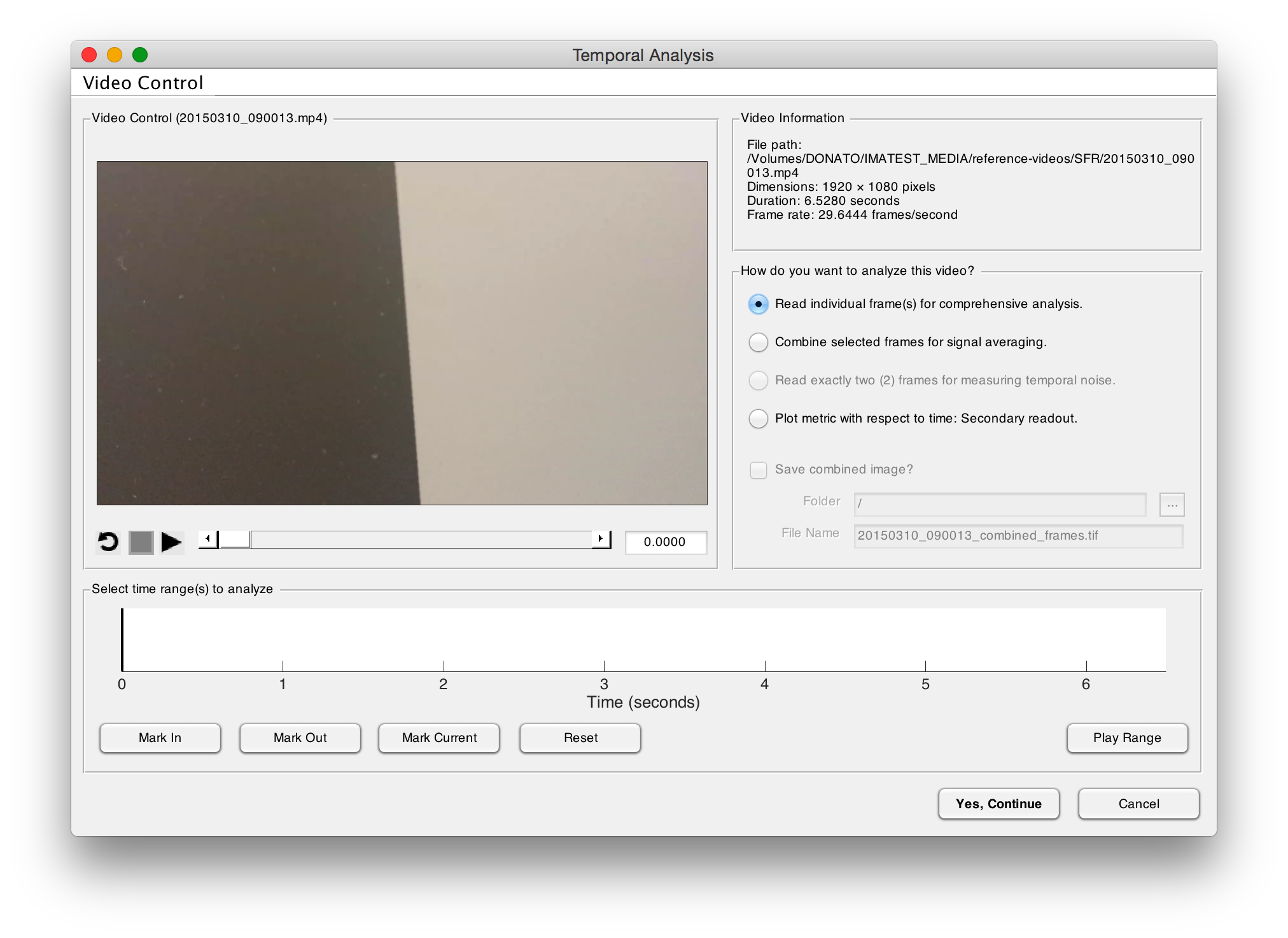
在最新版本的 Imatest 中,幀是按視訊時間提取進行分析的。此介面中,播放控制已更新為標準播放控製圖示。首先,確定要分析的影片片段。四種分析模式可對視訊檔案進行多種分析。某些模式可能僅適用於特定模組。
在所有模組中,您都可以讀取單個幀以進行全面分析。此選項可對單一幀或一批幀進行操作,並執行視訊讀取器介面之後出現的設定視窗中指定的測試。
同樣,在所有模組中,您都可以合併選定的幀以進行訊號平均。這將對給定時間範圍內所有選取影像的像素值進行平均。
在Colorcheck和Stepchart中,您可以讀取兩 (2) 幀來測量時間雜訊。您只能標記兩個目前影格進行分析;標記入點和出點的功能將會停用。有關此分析的更多信息,請參閱 Colorcheck 中的“時間噪聲”圖。
在SFR 、 Colorcheck和Stepchart中,您可以選擇一系列影格進行分析,並繪製特定指標隨時間變化的圖表(建立 AAA 頁面)。標記目前幀的功能將被停用。
選擇所需的分析後,選擇要分析的畫面。若要選擇要分析的時間點,請按 。若要選擇要分析的時間範圍,請導覽至第一個所需時間點並按一下 。然後,導覽至最後一個所需時間點並按一下 。若要清除這些值,請按 。
選擇要分析的幀後,按”。
版本 4.0.9 至 4.3.n
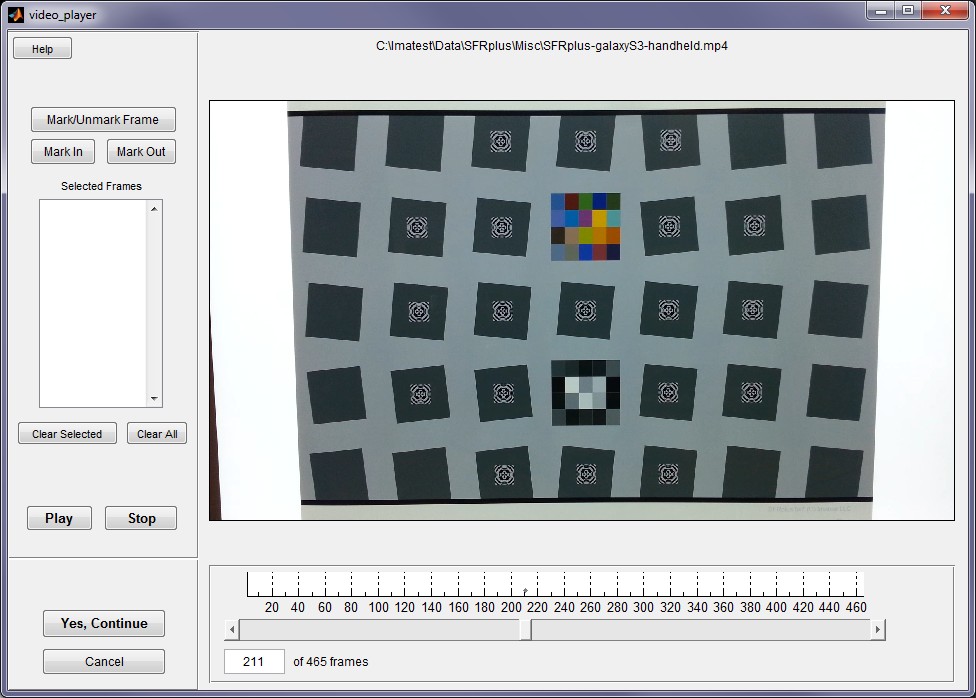
在 Imatest 4.0.9 至 4.3.n 版本中,幀按幀號提取進行分析。此介面允許您播放影片檔案。若要選擇或取消選擇要分析的幀,請按。若要選擇一系列影格進行分析,請導覽至第一個所需影格並按一下 。然後,導覽至最後一個所需影格並點選 。 「已選取畫面」方塊提供已選取畫面的概覽,並讓您清除不再需要分析的畫面。
選擇要分析的幀後,按”。如果未明確選擇要分析的幀,則會自動選擇介面上目前顯示的幀進行分析。
如果您遇到包含文字「引用不存在的欄位『hVideo』」的錯誤,請參閱此知識庫貼文。
4.0.8 及更早版本
使用早期版本的 Imatest 時,我們建議使用VLC 媒體播放器從影片檔案中擷取影格進行分析。在 VLC 中,開啟視訊檔案並導航到所需的幀。暫停視頻,然後點擊 > 。快照將儲存到 > > 下列出的目錄中。儲存的幀在 Imatest 中會作為標準影像檔案進行分析。預設情況下,快照儲存為 PNG 檔案。