Imatest는 표준 MATLAB 에서 지원하지 않는 많은 파일 형식을 포함하여 매우 다양한 파일 형식을 읽을 수 있습니다 . 또한 Imatest는 다양한 장치에서 파일을 가져올 수 있습니다. 이 페이지는 파일 및 장치 유형 목록을 제공하며, 네 부분으로 나뉩니다.
결함이 있는 이미지 파일 |

표준(교환 가능) 정지 이미지 파일
Matlab의 imread 함수 에서 지원하는 모든 정지 이미지 파일 형식입니다.
일반적인 파일 형식은 굵게 표시되어 있습니다. 자세한 내용은 MATLAB 문서의 imread 함수를 참조하십시오. 표준 파일의 특수한 경우는 아래에 설명되어 있습니다.
HDR(High Dynamic Range) 파일
HDR 확장자를 가진 파일은 MATLAB의 hdrread 함수로 읽을 수 있으며, Read Raw , Image Processing 및 기타 Imatest 모듈에서 MATLAB의 hdrwrite 함수를 사용하여 쓸 수 있습니다. 이러한 파일은 Radiance HDR 형식을 따릅니다.
EXR( OpenEXR )
EXR 확장자를 가진 파일은 OpenEXR 라이브러리를 사용하여 읽습니다. OpenEXR은 일반적으로 ACES(Academy Color Encoding System)로 인코딩된 고해상도 이미지를 저장하는 데 사용되며, 16비트 부동 소수점, 32비트 부동 소수점 및 32비트 정수 픽셀을 지원합니다. "R", "G", "B" 채널과 "Y", "BY", "RY" 채널이 모두 포함된 파일이 지원됩니다. 후자는 내부적으로 Rec.709 기본색을 사용하는 선형 RGB 색 공간으로 변환됩니다. 다른 채널은 현재 무시됩니다. 최대 픽셀 값은 1.0으로 제한되며 현재 이 수준에서 잘립니다. "R", "G", "B" 채널 값은 파일에 저장된 그대로 읽습니다(추가적인 색 공간 변환은 수행되지 않습니다).
PGM(Portable Graymap) 파일
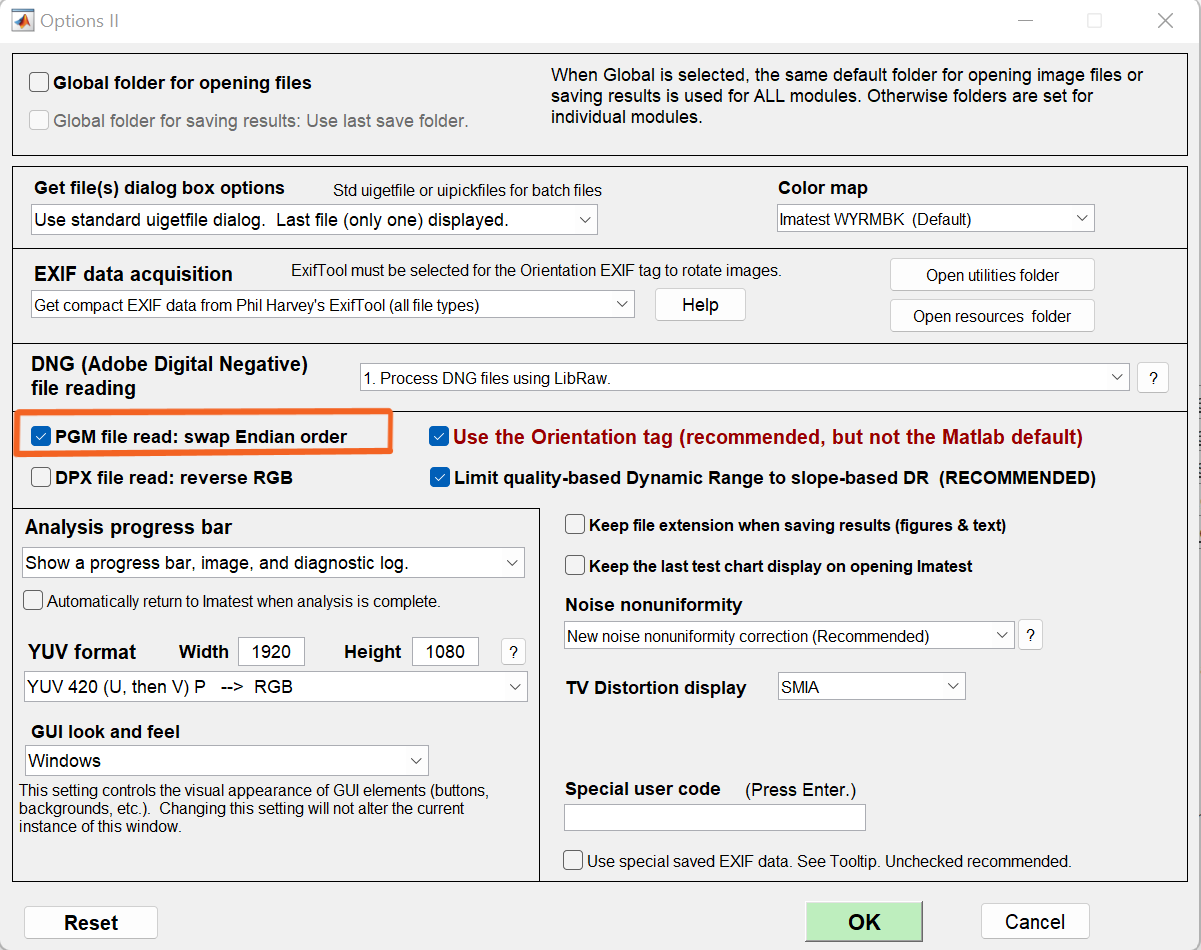
PGM 확장자를 가진 파일은 MATLAB의 imread 함수로 읽고 이미지 처리 프로그램을 사용하여 쓸 수 있습니다. 일부 PGM 파일은 올바르게 읽어들이기 위해 엔디안 순서를 바꿔야 할 수 있습니다. 이 경우 파일을 읽어들이기 전에 옵션 II 설정 창에서 " PGM 파일 읽기: 엔디안 순서 바꾸기 " 옵션을 선택하면 됩니다. 옵션 II 창은 Imatest 메인 창의 설정 메뉴에서 접근할 수 있습니다.
다중 이미지 TIFF
일부 TIFF 타일(확장자 tif 또는 tiff)에는 여러 이미지가 포함되어 있습니다. 이는 서로 다른 파장 대역을 촬영하는 다중 스펙트럼 카메라용이거나 크기가 다른 이미지일 수 있습니다. Imatest는 이러한 파일이 감지되면 분석할 이미지를 선택할 수 있도록 합니다.
기본적으로 다중 이미지 TIFF 파일을 읽을 때마다 다중 이미지 TIFF 파일 선택 창이 열립니다.
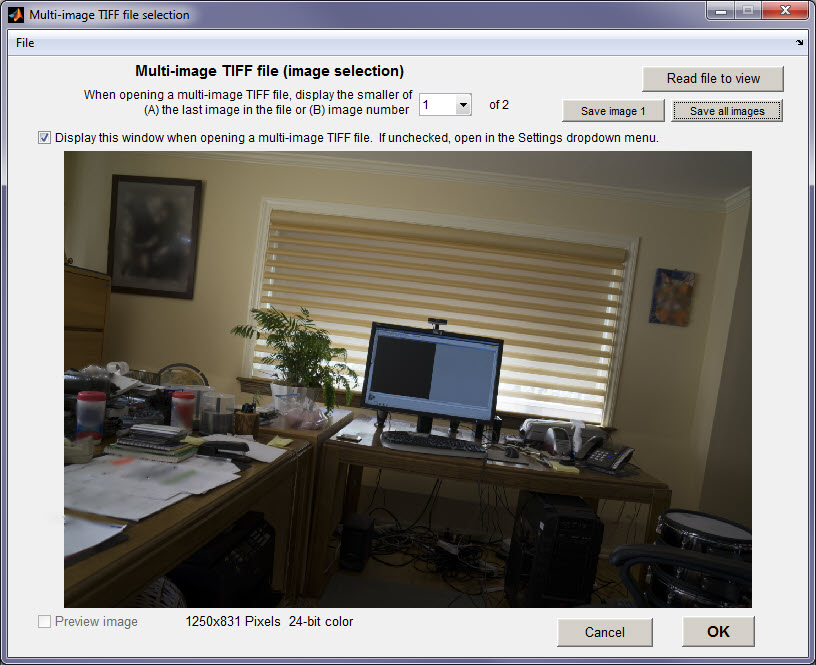 다중 이미지 TIFF 파일 선택 창
파일 읽기 중에 이 창이 나타나지 않도록 하려면 "이 창 표시..." 확인란의 선택을 해제하세요. (읽을 이미지 번호는 저장됩니다.) 설정 에서 언제든지 이 창을 열 수 있습니다.
파일 읽기 중에 이미지를 열면, '이미지 미리보기' 확인란이 선택된 경우에만 이미지 미리보기가 표시됩니다.
설정 드롭다운 메뉴에서 열면 '파일 읽기'를 눌러 보기 전까지는 이미지가 나타나지 않습니다.
현재 Imatest는 여러 이미지가 포함된 파일에서 이미지를 일괄 분석하는 기능을 지원하지 않습니다. (여러 이미지가 포함된 파일의 이미지 크기가 항상 같지는 않기 때문입니다.) 일괄 분석을 위해 이미지를 준비하려면 오른쪽 상단의 버튼 중 하나를 클릭하여 선택한 단일 이미지 또는 모든 이미지(파일 이름에 _01부터 _nn까지 추가)를 저장할 수 있습니다.
1단계 원본 티프
Phase One RAW 파일은 TIFF 확장자를 사용합니다. 이 파일은 용량이 크지만(>10MB), 첫 번째 이미지는 작은 썸네일 이미지(가로 < 400픽셀, 세로 < 300픽셀)이며, "Phase One"으로 표시됩니다. 이러한 파일이 감지되면 RAW 파일로 처리되어 LibRaw 에서 변환됩니다.
유브
Imatest 2020.2 에서는 4가지 유형의 YUV420 과 1가지 유형의 YUV422를 읽을 수 있습니다. YUV 파일은 RGB 형식으로 변환됩니다. Rec.709 색 공간(sRGB와 유사).
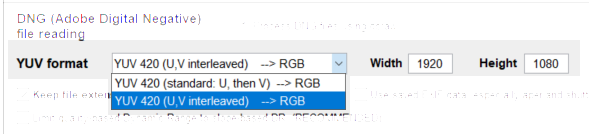
YUV 파일은 yuv 파일 확장자로 식별됩니다.
YUV 파일은 메타데이터가 없는 순수 바이너리 파일이므로 형식이나 이미지 크기에 대한 정보가 포함되어 있지 않습니다. YUV 형식 과 이미지 너비 및 높이 (기본값은 1080P)는 설정 에서 지정해야 합니다. 설정은 오른쪽에 표시됩니다.
YUV 형식 (Y, U, V 색상 데이터의 배열을 지정하는 형식)은 식별 가능한 색상이 있는 이미지를 사용하여 시행착오 방식으로 결정할 수 있습니다(컬러체커 차트가 매우 효과적입니다). 올바른 색상을 나타내는 설정은 하나뿐입니다 .
| 드롭다운 메뉴 | 설명 |
| YUV 420 (U 다음에 V) P → RGB | Y′UV420p (및 Y′V12 또는 YV12)를 RGB888로 변환 |
| YUV 420 (U,V 인터리브) SP NV12 → RGB | Y'UV420sp(NV12)를 RGB로 변환 |
| YUV 420 (V,U 인터리브) SP NV21 → RGB | Y′UV420sp(NV21)를 RGB로 변환(안드로이드) |
| YUV 420 (V 다음 U) P → RGB | |
| YUV 422 (Y,U,Y,V 인터리브) → RGB | Y,U,Y,V의 교차 배열된 열 |
| YUV 422 (UYVY) → RGB U0 Y0 V0 Y1 U1 Y2 V1 Y3 U2 Y4 V2 Y5 | U, Y, V, Y의 교차 열 Microsoft Ignite에서 권장하는 8비트 YUV 형식 |
| YUV 422 (YUY2) → RGB Y0 U0 Y1 V0 Y2 U1 V3 V1 Y4 U2 Y5 V2 | Y,U,Y,V의 교차 배열된 열 Microsoft Ignite에서 권장하는 8비트 YUV 형식 |
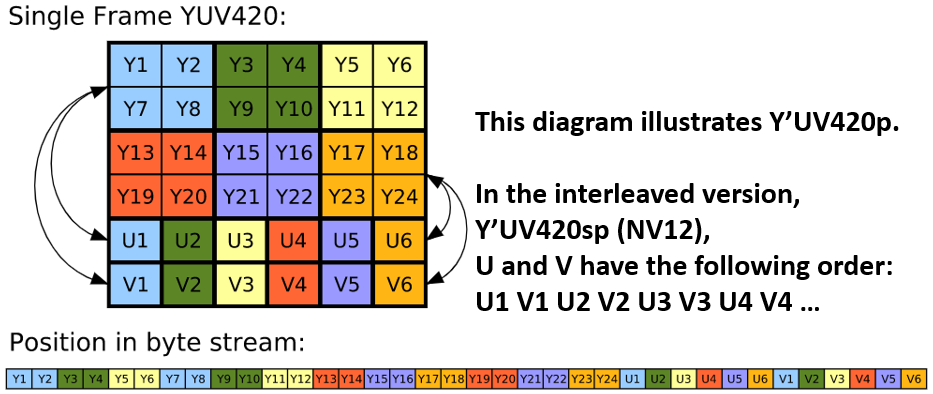
오른쪽 그림은 표준(P = 평면 = 비인터리브) YUV420 구성에서 Y, U, V 데이터의 순서를 보여줍니다. GitHub의 YUV 형식 정보 페이지에서는 최소 네 가지 YUV420 형식을 확인할 수 있습니다.
고객 요청 시 다양한 YUV 포맷을 추가할 수 있습니다. 코드 테스트를 위해 색상이 식별 가능한 이미지가 필요합니다.
타르가(TGA 확장)
위키피디아 에 따르면, Truevision TGA(흔히 TARGA라고도 함)는 1984년 Truevision Inc. (현재 Avid Technology 의 일부)에서 개발한 래스터 그래픽 파일 형식 입니다.
디엑스
DPX ( Digital Picture Exchange )는 영화 산업에서 디지털 인터미디어트 및 시각 효과 작업에 사용되는 일반적인 파일 형식으로 , ANSI / SMPTE 표준(268M-2003)을 따릅니다. DPX는 여러 비트 심도를 지원하지만, Imatest는 모든 가능한 변형에 대해 테스트를 완료하지 않았습니다. 문제가 발생할 경우 [email protected]으로 문의해 주세요.
DPX 형식의 특이한 점은 R 채널과 B 채널이 서로 바뀌는 경우가 있다는 것입니다(웹에서 다운로드한 샘플 이미지에서는 일관성이 없었습니다). DPX 헤더 필드 에는 채널 순서가 명시되어 있지 않습니다. 이러한 문제를 해결하기 위해 설정에는 "DPX 읽기: RGB 반전" 설정이 있으며, 이 설정은 선택되어 있을 수도 있고 선택되어 있지 않을 수도 있습니다. 올바른 색상이 표시되는 설정을 선택해야 합니다.
CSV
네, 예전에는 엑셀에서 읽을 수 있는 CSV 파일을 적외선 이미지 저장에 사용해 왔습니다. (물론 이는 매우 비효율적이며, 이제는 더 이상 사용되지 않을 가능성이 높습니다.)
HEIC
고효율 이미지 컨테이너(HEIC) : Apple에서 iPad 및 iPhone용으로 개발한 이미지 파일 형식으로, MATLAB이나 Imatest에서는 아직 지원되지 않습니다 . 적합한 MATLAB 프로그램을 찾거나 Mathworks에서 imread에 해당 기능을 추가하는 대로 지원을 추가할 예정입니다. 그동안 MATLAB Answers의 ".heic" 이미지 파일을 MATLAB으로 가져오는 방법은 무엇인가요? " 페이지에서 ImageMagick의 mogrify 함수를 사용하는 것을 권장합니다.
원본 파일
RAW 파일은 이미지 센서 출력에서 (거의) 직접 가져온 선형 데이터를 포함합니다. 일반적으로 디모자이킹, 감마 인코딩, 색상 보정, 화이트 밸런스, 샤프닝 또는 노이즈 감소 처리가 되어 있지 않습니다. 대부분의 애플리케이션에서 사용하려면 호환 가능한 형식으로 변환해야 합니다. Imatest의 RAW 파일 지원에 대한 자세한 내용은 RAW 파일 문서를 참조하십시오 .
상업용 RAW 파일
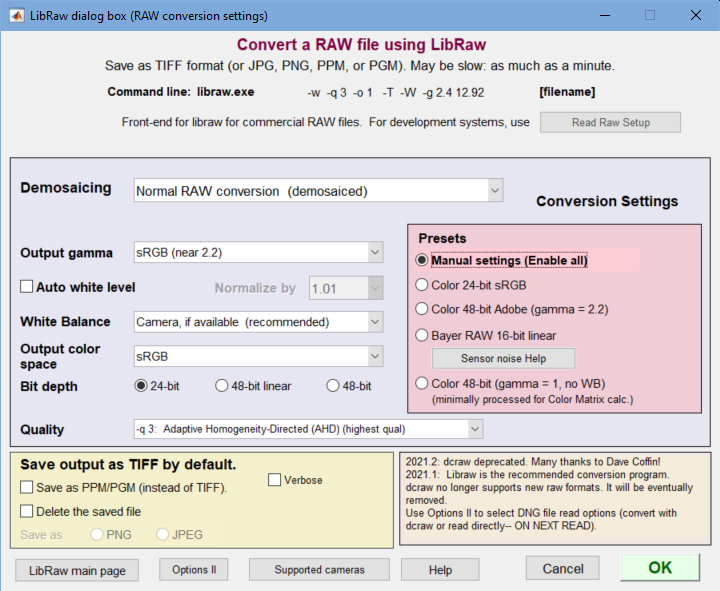
상용 카메라(캐논, 니콘, 파나소닉, 소니 등)의 RAW 파일은 디코딩이 복잡한 독자적인 형식을 사용합니다. Imatest 에서는 LibRaw를 사용하여 이러한 파일을 표준 호환 스틸 이미지 형식으로 변환합니다. LibRaw는 Imatest 에 포함되어 있으며, 더 이상 업데이트되지 않는 dcraw를 대체합니다.
물론, 다양한 RAW 변환 프로그램을 사용하여 외부에서 변환할 수도 있습니다. 일부 고객은 Adobe Lightroom 이나 RawTherapee 와 같은 범용 RAW 변환 프로그램을 사용하여 다양한 카메라에서 일관된 신호 처리를 얻습니다.
지원되는 카메라 목록은 있지만 지원되는 파일 확장자 목록은 없습니다. 다음은 일부 최신 확장자가 누락되었을 수 있는 이전 목록입니다.
3fr,arw,bay,bmq,cine,cr2,cr3,crw,cs1,dc2,dcr,dng,erf,fff,
hdr,ia,jpg,k25,kc2,kdc,mdc,mef,mos,mrw,nef,nrw,
orf,pef,pxn,qtk,raf,raw,rdc,rw2,sr2,srf,sti,tif,x3f
(현상 시스템용 RAW 파일에 널리 사용되는 raw 확장자를 제외하고) 이러한 확장자를 가진 파일은 LibRaw로 디코딩됩니다. 목록에 있는 주목할 만한 RAW 형식으로는 ARRIRAW 형식 (ARW, Arri 시네마 카메라의 스틸 프레임용), Adobe Digital Negative (DNG, Adobe가 상용 RAW 형식을 표준화하려는 시도였지만 업계에서 큰 호응을 얻지는 못함), 그리고 Fuji X-Trans 센서 (표준 Bayer 패턴에서 벗어난 센서)가 있습니다.
Imatest는 오른쪽에 표시된 것처럼 LibRaw용 GUI 프런트엔드를 제공하며, 이를 통해 다양한 옵션(디모자이킹 또는 베이어 RAW, 비트 심도, 선형 또는 감마 인코딩, 화이트 밸런스 적용 여부, 색 공간 변환 여부)을 선택할 수 있습니다. 자세한 내용은 RAW 파일 - LibRaw 디모자이킹을 참조 하십시오.
일반화된 읽기 원시(바이너리/개발 시스템 원시 파일)
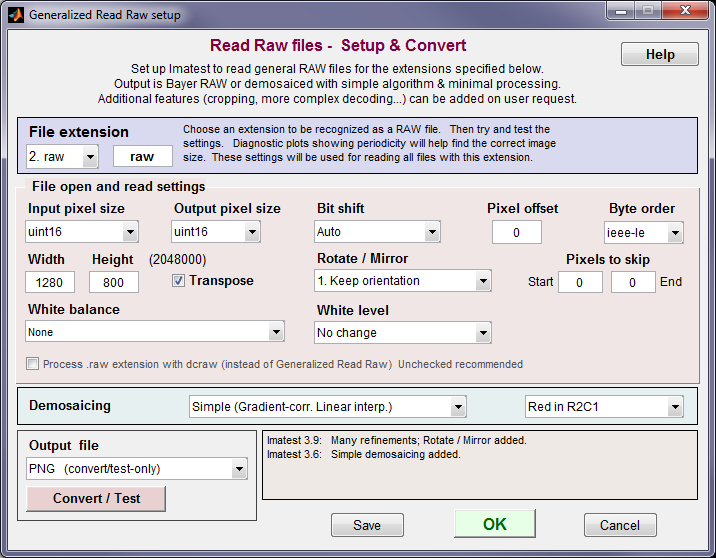
일반적으로 개발 시스템에서 생성된 바이너리 파일은 일반화된 읽기 원시 (자세한 내용은 여기 참조)를 사용하여 디코딩됩니다. 이는 제조 품질 관리에 사용되는 Imatest IT(산업 테스트 버전)에 특히 유용합니다.
일반화된 읽기 RAW 파일은 사용자가 설정 창의 파일 확장자 설정 섹션에서 지정하는 확장자로 식별됩니다. 최대 16개의 확장자를 등록할 수 있습니다. (고객으로부터 이러한 파일을 받을 때 거의 항상 .raw 확장자를 가지고 있으므로 고유한 확장자를 지정해야 합니다.)
다양한 옵션을 사용할 수 있습니다. 가장 중요한 옵션은 너비, 높이, 입력 및 출력 픽셀 크기(비트 심도)입니다. 그 외에도 비트 시프트(자동, 고정 또는 없음), 픽셀 오프셋(기본값 0), 바이트 순서(16비트 이상 심도의 경우: 리틀 엔디안 또는 빅 엔디안), 회전/미러링, 화이트 밸런스 및 레벨, 디모자이킹 등의 옵션이 있습니다. 자세한 내용은 Raw 파일 - 일반화된 Raw 읽기를 참조하십시오.
어도비 DNG
Adobe DNG 파일은 여러 카메라에서 표준으로 사용되도록 설계된 특수한 유형의 RAW 파일입니다. 특히 이미지 센서의 다이내믹 레인지를 측정하는 데 유용합니다.
여기서 언급하는 이유는 Imatest가 옵션 II 창에서 선택할 수 있는 여러 가지 읽기 방법을 제공하기 때문입니다. 
다양한 방법에 대한 자세한 내용은 원본 파일 - DNG를 참조하세요.
비디오 파일
Imatest는 Matlab VideoReader 클래스에서 지원하는 비디오 파일 형식에서 단일 프레임 또는 프레임 그룹을 가져올 수 있습니다.
동영상 파일은 mov, avi, mj2, mpg, mp2, m4v와 같은 확장자로 인식됩니다. 파일 확장자가 이러한 확장자 중 하나인 경우 동영상 플레이어 창이 열립니다.
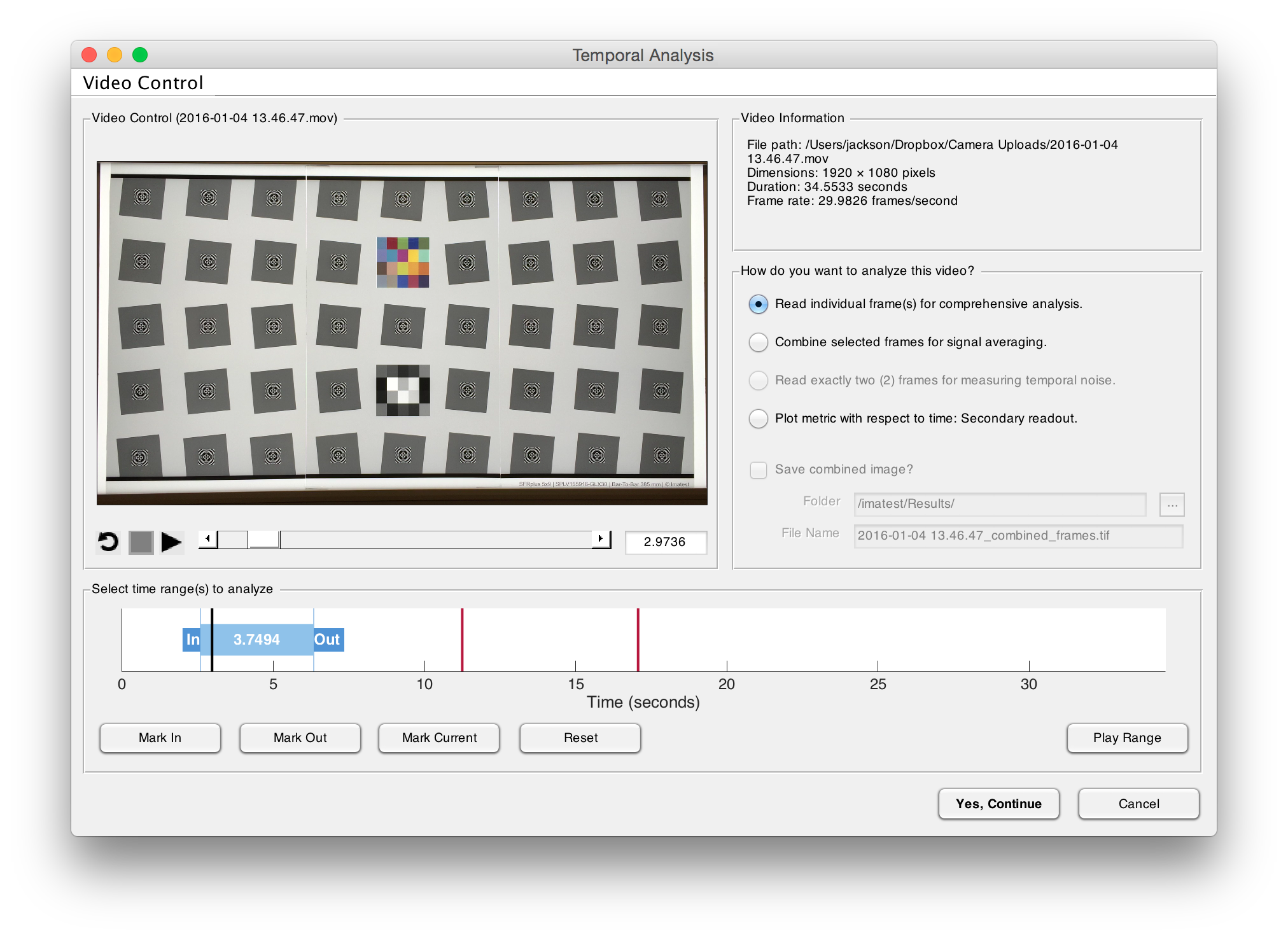
이 창에는 여러 옵션이 있습니다. 재생 또는 정지 버튼을 눌러 파일 내용을 확인할 수 있습니다. 프레임 선택/선택 해제 버튼을 눌러 분석할 프레임을 선택할 수 있습니다. 시작 / 끝 버튼을 눌러 프레임 범위를 선택할 수도 있습니다. 선택한 프레임은 선택된 프레임 목록에 표시되며, 필요한 경우 목록을 지울 수 있습니다. 적절한 프레임을 선택했으면 예, 계속 버튼을 누르십시오.
다음은 모든 형식의 전체 목록입니다. 필요에 따라 형식을 추가할 수 있습니다.
모든 플랫폼 | AVI 형식(압축되지 않은 비디오, 인덱스 비디오, 회색조 비디오 및 Motion JPEG 인코딩 비디오 포함)( .avi ) 모션 JPEG 2000( .mj2 ) |
모든 Windows ® | MPEG-1 ( .mpg ) Windows Media ® 비디오( .wmv , .asf , .asx ) Microsoft® DirectShow® 에서 지원하는 모든 형식 |
윈도우 7 이상 | MPEG-4(H.264 인코딩 비디오 포함)( .mp4 , .m4v ) 애플 퀵타임 무비( .mov ) Microsoft Media Foundation에서 지원하는 모든 형식 |
매킨토시 | QuickTime Player에서 지원하는 대부분의 형식은 다음과 같습니다. MPEG-1 ( .mpg ) MPEG-4(H.264 인코딩 비디오 포함)( .mp4 , .m4v ) 애플 퀵타임 무비( .mov ) 3GPP 3GPP2 AVCHD DV |
리눅스 ® | GStreamer 0.10 이상 버전에 설치된 플러그인에서 지원하는 모든 형식( https://gstreamer.freedesktop.org/ 에 나열된 형식 포함)을 사용할 수 있으며, Ogg Theora( .ogg ) 형식도 포함됩니다. |
Imatest용 데이터 수집 장치
Imatest Master는 다양한 장치에서 직접 이미지를 획득하는 기능을 지원합니다(모든 Imatest 파일 형식 지원). 직접 획득은 거의 모든 Imatest 측정 항목을 포괄하는 세 가지 모듈( Rescharts (모든 해상도 차트 - 경사 모서리, 지멘스 스타, 로그 F-대비, 흩어진 동전(낙엽) 등), Multicharts (다양한 컬러 및 회색조 차트), Uniformity Interactive (대부분의 평면 필드 측정))을 통해 지원됩니다.
 각 모듈에는 '새로고침' 버튼이 있어 이미지를 실시간으로 지속적으로 업데이트합니다. 이를 통해 시스템을 조정하고 그 효과를 즉시 확인할 수 있습니다.
이미지 획득 설정
설정 에서
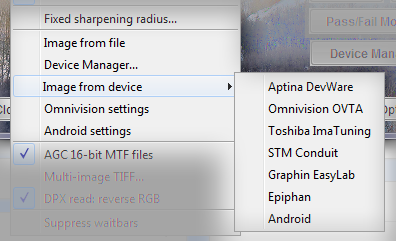
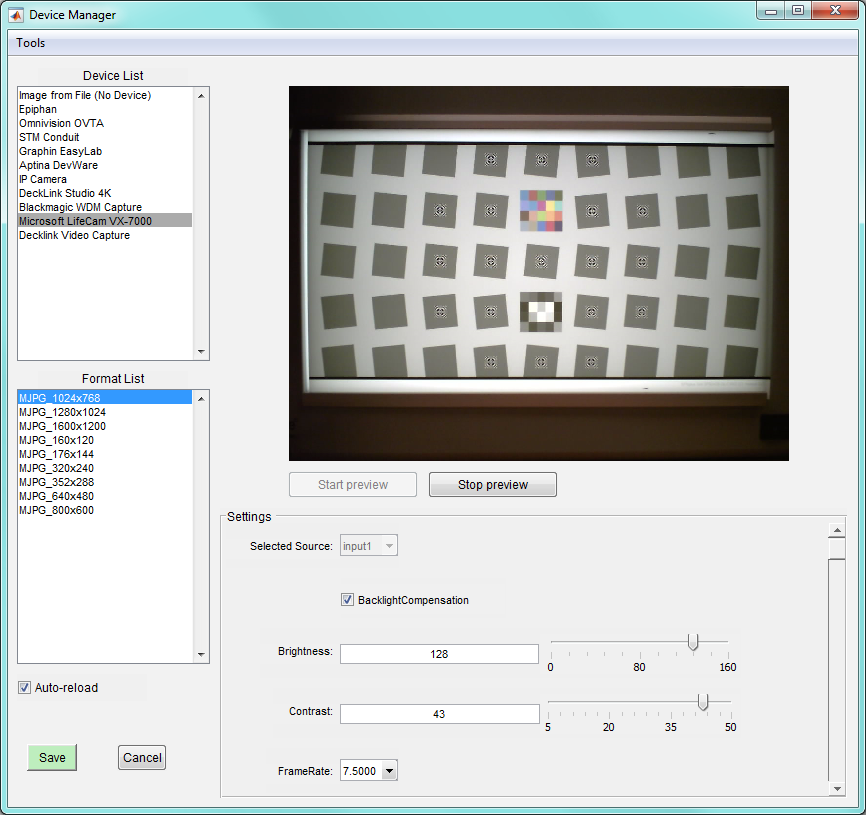
오른쪽에 표시된 설정 드롭다운 메뉴의 이미지 획득 설정은 획득 장치를 선택하고 특정 설정을 지정하는 데 사용됩니다. 아래에 표시된 장치 관리자 는 Matlab 이미지 획득 툴박스 의 인터페이스입니다.
ON 세미 데브웨어
Imatest with DevWare 에 설명되어 있습니다. ON Semi Devware 소프트웨어를 다운로드하여 설치해야 합니다. Devware와 Imatest 모두 관리자 모드로 실행해야 합니다.
옴니비전
Imatest용 Omnivision Quickstart 에 설명되어 있습니다.
안드로이드 카메라 인터페이스
Imatest IS용 Android 카메라 인터페이스 에 설명되어 있습니다.
이미지 획득 툴박스
Matlab 이미지 획득 툴박스 에서 지원하는 장치에서 이미지를 획득하기 전에 유틸리티 메뉴 또는 Rescharts, Multicharts 및 Uniformity Interactive 창의 설정에서 장치 관리자를 열어야 합니다. 장치 목록은 왼쪽 상단에 표시되고, 선택한 장치에 대한 설정은 그 아래에 표시됩니다.
장치 목록에서 2~7번째 장치는 실제로 존재하지 않더라도 표시되며, 이는 사용자 지정 Imatest 코드에서 지원하는 장치입니다. 마지막 네 개 장치(DeckLink Studio 4K, Blackmagic WDM Capture, Microsoft LifeCam VX-7000 및 DeckLink Video Capture)는 이미지 획득 툴박스에서 감지된 사용 가능한 장치입니다(Microsoft 웹캠과 Blackmagic DeckLink Studio 4K 프레임 그래버).
장치 관리자를 열면 이미지가 비어 있습니다. [미리 보기 시작] 버튼을 누르면 이미지가 나타납니다. [ 저장] 버튼을 누르면 Rescharts, Multicharts 또는 Uniformity Interactive 등 직접 이미지 획득을 지원하는 세 가지 모듈 중 하나를 사용하여 이미지를 획득할 수 있으며, [새로고침] 버튼을 사용하여 화면을 지속적으로 새로 고칠 수 있습니다.
지원되는 이미지 획득 하드웨어 페이지에는 지원되는 장치 및 인터페이스 목록이 있습니다. 더 자세한 내용은 MATLAB 이미지 획득 툴박스 하드웨어 지원 페이지를 참조하십시오.