画像処理機能はSimatestに置き換えられました。Simatestはより多くの機能を提供し、カメラシステム全体のシミュレーションを可能にします。主要なリンクを以下に示します。 [画像処理機能の廃止予定はありません。] Simatest:概要– Simatestの簡潔な入門編。入門者におすすめです。 Simatest ISP/カメラシミュレーター - 説明書とリファレンス- 非常に詳細 Simatestの使用例– Simatestの活用例を紹介します。シミュレーション結果と実測値を比較します。この長いページよりもずっと読みやすいです。 イメージセンサーノイズ – 測定とモデリング– イメージセンサーのダイナミックレンジとSimatestの生ファイルを使用 |
Imatest画像処理モジュールは、以下のような多数の画像処理操作をシミュレートします。
- ノイズ、霧、ぼやけなどの画像劣化、および
- カラー補正マトリックスの適用、トーンマッピング(ハイダイナミックレンジ(HDR)イメージングで使用)、シャープニング(標準およびアンシャープマスク(USM))、バイラテラルフィルタリングなどの画像補正。
未処理画像と処理済み画像を切り替えることで、これらの操作による視覚的な効果を即座に確認できます。また、 SSIM 、 PSNR 、 MTFなどの様々な測定値に処理がどのように影響するかも確認できます。さらに、光学文字認識(OCR)や顔・人物検出も実行できます。その他にも、デモザイキングアルゴリズムのテストに使用できる、デモザイキングされていない(シミュレートされたベイヤーRAW)形式で画像を保存するなど、様々な便利な機能が利用可能です。
画像処理は、あらゆる画像(テストチャートなど)または同じサイズとシーン内容を持つ画像ペア(通常は同じ画像キャプチャから生成されたもの)に対応します。
画像処理は、複数の画像をまとめて処理することも可能で、バッチ内の画像を自動的に読み込み、処理し、保存します。
画像処理は当初、一般的な画像劣化や処理が測定値や外観にどのような影響を与えるかを顧客が理解できるよう支援する教育用アプリケーションとして設計されました。これは、イメージセンサーおよび電子画像処理に関する会議でMajid Rabbani氏が行った画像処理に関する短期講座に触発されたものです。
Imatest 5.0の機能強化
|
画像処理を実行中
ユーティリティメニューから「画像処理」を開きます。すると、基本的な操作手順が記載された初期ウィンドウが開きます。このウィンドウには、混乱を避けるため、多くのボタンがグレー表示されています。操作手順は定期的に更新される場合があります。
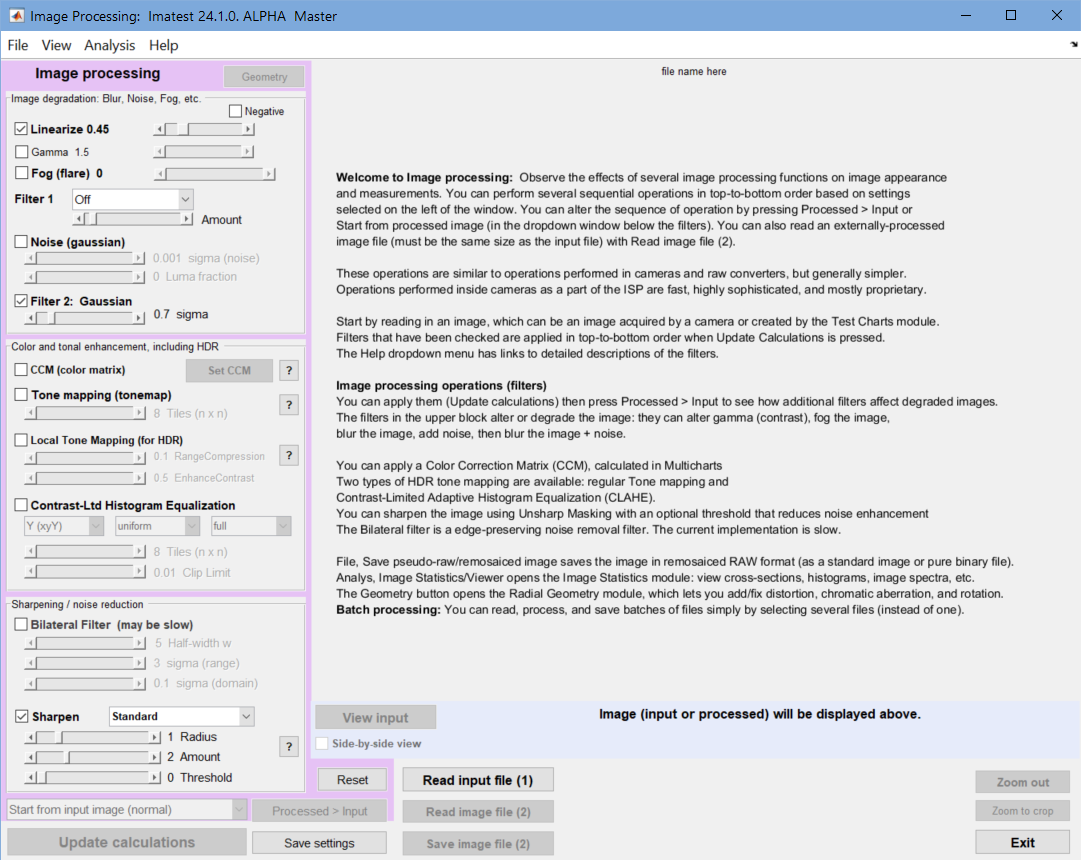 画像処理ウィンドウが開きます。画像をクリックすると拡大表示されます。
入力画像ファイルを読み込みます。どんな種類の画像でも使用できます。テストチャートである必要はありません。 (1)は最初のステップなのでボタン上にあります。画像をトリミングするのは今でも後でも可能です。トリミング設定は保持されます。
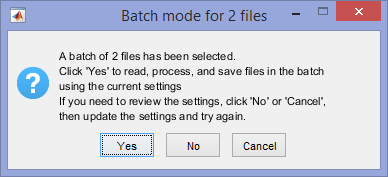 ファイルのバッチ読み込みと処理複数のファイルを選択した場合、保存された設定を使用して、それらのファイルがバッチで読み込まれ、処理され、自動的に保存されます。(ほとんどの出力は表示されませんが、もちろん保存されたファイルを開いて確認することはできます。)ファイルを選択すると、右側に表示されているダイアログボックスが開きます。root_file_name.ext という名前のファイルは、root_file_name - ext -improc.png として保存されます。
複数の画像を一括処理する前に、まず1枚の画像を処理し、設定が正しいことを確認してください。なお、一括処理は速度最適化されていないため、通常1枚の画像あたり数秒かかるこの処理方法は、大量の画像処理には適していません。
次に、
- 最初の画像と同じシーン内容を持つものの、画像処理が異なる別のファイルを読み込みます。これは、[画像ファイルを読み込む](2)を押して行います。例としては、異なるISO感度で撮影された2枚の画像、異なるファイル形式(例えば、異なるレベルのJPEG圧縮)で保存された2枚の画像、またはカメラ内JPEGと外部で変換されたJPEGなどが挙げられます。
- 左側の列で設定を選択し、 「計算を更新」を押して画像を処理しなさい。左側の列でチェックが入っているブロックは、上から下の順に処理されます。
これらの操作のいずれかが完了すると、すべてのボタンが有効になります。元の画像と処理済みの画像を素早く切り替えたり、両者を比較した測定値を表示したり、処理済みの画像を保存したりできます。準備ができたら、元の画像または処理済みの画像のいずれかから、別の画像処理操作を実行できます。
以下は、こぼれたコインの図(一部切り抜き)の画像に対する画像処理の表示例です。入力画像(画質は良好ですが、ノイズが多少見られます)が表示されています。
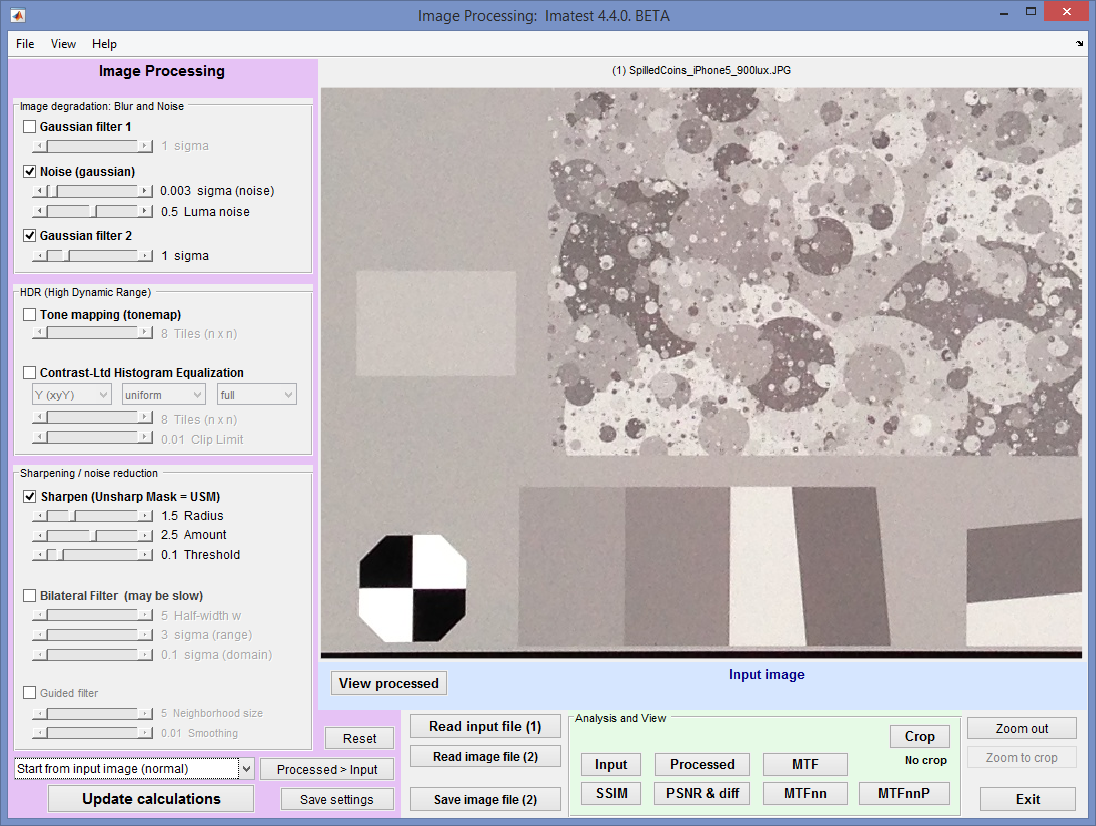 画像処理ウィンドウに、こぼれたコインの入力画像が表示されます。
拡大表示(表示専用)
トリミングとズーム—トリミング/ズーム操作には、表示専用のズームと、計算(および表示)のためのトリミングという2つの異なる種類があります。
- ズーム(表示専用の切り抜き)は、標準的なMATLABの手順で行われます。画像をクリックして拡大したり、ドラッグしてクリックして領域を選択したり、ダブルクリックして縮小したりできます。これらの操作は、MTFなどの計算には影響しません。
- 計算および表示用のトリミングは、画像の下にある「解析と表示」領域の「トリミング」ボタンを押すことで行います。これにより、標準のImatest粗トリミングウィンドウと微トリミングウィンドウが表示されます。この方法は、MTF曲線(複数の処理ブロックで画像に依存する)や平均SSIM計算(詳細なSSIMプロットは影響を受けません)などの計算に影響します。「トリミング」ボタンを押すと、ウィンドウ右下の「ズームアウト」ボタンと「トリミング範囲にズーム」ボタンが有効になります。トリミングを解除するには、「トリミング」ボタンを押して画像全体を選択します。
画像処理ブロック
前述のとおり、 「計算の更新」ボタンを押すと、左列の上から下に向かって画像処理が行われます。特にアンシャープマスキングなどの一部の強調処理は、JPEG処理のためにカメラで日常的に実行されます。これらの処理は、 ImatestでRAW画像をデモザイク処理する際( dcrawまたはGeneralized Read Rawを使用する場合)には実行されません。
現在利用可能な処理関数の一覧を以下に示します。ほとんどは標準的なMATLAB関数ですが、1つはMathWorks File Exchangeから提供されたユーザー関数です。不均一性または非線形性は太字の青色で示されています。 画像情報メトリックの計算には、不均一性または非線形な演算は推奨されません。
| 処理ブロック | 説明 | 関数: リンクで説明されています |
| 線形化 | 計算の開始時に画像を線形化します(ガンマエンコーディングを削除します)。線形化された画像に演算を適用した後、ガンマエンコーディングを再度適用します。標準シャープニング(シャープニングのページで説明されている 1D シャープニングの 2D バージョン)で最も効果的です。USM には適していません。 | |
| ガンマ | (厳密には劣化ではありません)画像にガンマエンコーディングを追加または削除します。ガンマエンコーディングを削除し、フィルタを適用してから、ガンマエンコーディングを再度適用する(2回目の処理)必要がある場合があります。ガンマ値は、入力ガンマが1であると仮定した場合の相対値です。出力画像 =入力画像ガンマ | |
| ネガティブ | 画像を反転させる、つまりネガティブ画像にする(バージョン5.0.4で追加)。 | |
| 画像劣化:処理前の画像によく見られる現象。処理は一般的に線形的に行われる。 | ||
| 霧(フレア) | 画像に霧をかける:フレア光を加えたり、まぶしさを覆い隠したりするのと同等の効果。 image out = sqrt(fog + (1-fog)*handles.image in 2 ) | |
| ガウスフィルター1 | (ノイズを適用する前に)画像をぼかしてください。これはレンズのブレをシミュレートします。 | imgaussfilt : パラメータ sigma を使用した画像の 2 次元ガウスフィルタリング。 |
| ノイズ(ガウス分布) | 画像にノイズを追加します。ガウスフィルター2でフィルタリングされます。 | imnoise : HSV V チャンネルにノイズを追加します。パラメータは sigma [] と Luma noise [] です。 |
| ガウスフィルター2 | 画像をぼかし、ノイズ(ノイズ適用後)を加えます。これにより、ノイズスペクトルに影響が出ます。σ = 0.5 のスペクトルは、デモザイク処理(RAW変換時)の出力と類似しており、ナイキスト周波数でノイズが 1 から 0.5 に減少します。 | imgaussfilt : パラメータ sigma を使用した画像の 2 次元ガウスフィルタリング。 |
| 色調補正:色を補正するか、ハイダイナミックレンジ(HDR)画像の表示に使用される3種類のトーンマッピングアルゴリズムのいずれかを適用します。色調の応答は非常に非線形になる場合があります。 | ||
| カラー補正マトリックス(CCM) | 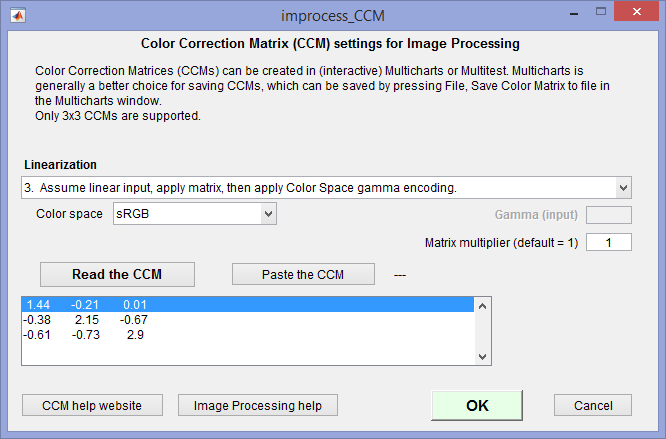 カラー補正マトリックス(CCM)を適用します。CCMはMultichartsで計算して保存できます。保存された値は、画像処理を開いたときに自動的に入力されます。CCMチェックボックスの右側にある「CCMを設定」ボタンをクリックすると、マトリックスの設定(ファイルから読み込むかクリップボードから貼り付け、オプション(線形化など)を選択)ができるウィンドウが開きます(右側に表示。サムネイルをクリックすると拡大表示されます)。 カラー補正マトリックス(CCM)を適用します。CCMはMultichartsで計算して保存できます。保存された値は、画像処理を開いたときに自動的に入力されます。CCMチェックボックスの右側にある「CCMを設定」ボタンをクリックすると、マトリックスの設定(ファイルから読み込むかクリップボードから貼り付け、オプション(線形化など)を選択)ができるウィンドウが開きます(右側に表示。サムネイルをクリックすると拡大表示されます)。 | カラー補正マトリックスは、 Multichartsで計算されるCCMについて説明します。 |
| トーンマッピング | 高ダイナミックレンジ(HDR)画像をレンダリングして表示する:トーンマッピングと呼ばれるプロセスを使用して、高ダイナミックレンジ画像をディスプレイに適した低ダイナミックレンジ画像に変換します。トーンマッピングは、ダイナミックレンジがより制限されたディスプレイ上で高ダイナミックレンジ画像の外観を近似するために使用される技術です。不均一かつ非線形 | トーンマップ:表示用に高ダイナミックレンジ画像をレンダリングします |
| ローカルトーンマッピング | ラプラシアンフィルタリングを使用したHDR画像用の代替トーンマッピングアルゴリズム。異なる調整セットを持ち、異なる結果(より彩度の高い画像)を生成します。非均一かつ非線形です。 | ローカルトーンマップ |
| コントラスト限定ヒストグラム均等化 | CLAHEは、画像全体ではなく、タイルと呼ばれる画像の小さな領域に対して処理を行います。各タイルのコントラストが強調され、出力領域のヒストグラムが「分布」パラメータで指定されたヒストグラムとほぼ一致するようにします。隣接するタイルは、双線形補間を使用して結合され、人為的に生じた境界が除去されます。特に均質な領域では、コントラストを制限することで、画像に存在する可能性のあるノイズの増幅を防ぐことができます。非均一および非線形 | adapthisteq :コントラスト限定適応型ヒストグラム均等化(CLAHE) |
| 空間強調:シャープ化および/またはノイズ低減。出力は画像の内容に依存し、非常に非線形になる場合があります。 | ||
| シャープネスUSM(アンシャープマスク) | アンシャープマスキング(USM)法を用いて、グレースケールまたはRGB入力画像をシャープにします。エッジ部分で最も効果が顕著に現れます。USMは、元の画像からガウスぼかし関数を減算することで機能します。しきい値が0より大きい場合、低コントラスト領域はシャープにならない可能性があります。詳細はWikipediaを参照してください。 この関数は線形ではありません。そのため、画像情報指標にいくつかの矛盾が生じました。線形化すべきではない画像に直接作用するように設計されています。非線形(MATLABのドキュメントには記載されていません) | imsharpen :アンシャープマスキング(USM) |
研ぐ (新着) | グレースケールまたはRGB入力画像を、シャープ化のページで説明されている1Dシャープ化手法の2Dバージョンを使用してシャープ化します。エッジ部分で最も効果が顕著に現れます。この処理は、半径Rの円形軌跡上に配置された、振幅を縮小した元の画像の複製を元の画像から差し引くことによって行われます。 線形性を維持するには、 「線形化」にチェックを入れる必要があります。これにより、計算の開始時に画像が線形化(ガンマエンコーディングが削除)されます。その後、線形化された画像にシャープ化処理が適用され、最後にガンマエンコーディングが再度適用されます。SNRiやエッジSNRiなどの 画像情報指標に対するシャープ化処理の効果をテストする場合に推奨されます。 標準的なシャープニングはMATLABの関数ではないため、以下のボックスに詳しい説明を記載します。 | カスタム機能。 USMシャープニングまたは標準シャープニングのいずれか一方のみを適用できます(両方を同時に適用することはできません)。 |
| 双方向フィルタ |
不均一 | bfilter2 (MathWorksファイル交換より): |
完全な(ただし基本的な)画像処理パイプラインは、生の画像または最小限の処理を施した画像( ReadRawでデモザイク処理したもの)を読み込み、色補正マトリックス(ガンマカーブも適用)、シャープ化、バイラテラルフィルタなどの操作を適用することでシミュレートできます(これは簡単な例であり、多くのオプションがあります)。
|
シャープニング(標準;USMではない)は、線形性を維持するように設計されたImatest(MATLABではない)の関数です。 前述のとおり、これはシャープニングのページで説明されている 1D シャープニング手法の 2D バージョンです。これは、 MATLABで実装されている USM が、 imfilter関数は非線形です(実際そうです)。また、計算負荷の高いUSMよりも、一般的なカメラのシャープニング処理に近いと言えます。 シャープ化半径Rと量Aに対して、 k sharp = A /( A +1) と定義します。フィルタカーネルは 2 R +1×2 R +1 行列H (ピクセル単位) であり、(1) 中心から距離rにある各エントリを H( r ) = max(|Rr|,0) に設定し、(2) H = H/∑H を設定し、中心にあるエントリを H(R+1,R+1) = 1 に設定することによって計算されます。 半径=2、量=3(強くシャープ化)のフィルターの場合、5×5カーネルは -0.0092 -0.0409 -0.0535 -0.0409 -0.0092 ガンマエンコードされた画像には、標準シャープニングをLinearize γと組み合わせて使用してください。これは線形演算です(過度なシャープニングで画像が飽和しない限り)。 |
公共事業
画像処理ウィンドウ上部のドロップダウンメニューには、いくつかの便利な機能が用意されています。(ウィンドウ内にボタンを追加するスペースはほとんどありません。)
| ファイル | 画面の表示および/または保存 | 画面を画像ビューア( IrfanViewを推奨)に表示し、必要に応じて保存します。この機能は複数のインタラクティブモジュールに搭載されています。 |
| 画像を保存 | 処理済みの画像を保存します。通常、画像はフル精度で保存されます(ただし、8ビット最大(下記参照)にチェックが入っている場合は除きます)。 | |
| 擬似RAW/リモザイク画像を保存する | 画像を擬似RAW(リモザイク処理済み)形式または特殊形式(Bayer、RCCC、特定のチャンネルなど)で保存できます。多くのオプションがあります。合成RAW画像を参照してください。 | |
| 画像をモノクロとして保存 | (カラーの場合もある)画像をモノクロ画像として保存してください。 | |
| スワップエンディアン(16ビット、32ビット入力) | ピクセル内のバイトの順序を入れ替える(まれにバイトの順序が間違っている場合に役立ちます) | |
| 画像ファイルを最大8ビットの精度で保存します | デフォルトではチェックされていません(オフ)。チェックを入れると、画像は8ビット精度で保存されます。(通常はチェックを外しておくべきです。) | |
| 画像をHDRとして保存 | 画像をHDR (ハイダイナミックレンジ)形式で保存する | |
| ビュー | カラーバー(グレースケールまたはカラー) | グレースケールまたはカラー:SSIMおよびPSNR表示で使用されます。カラーバーの色はオプションIIで変更できます。 |
| 作物 | 画像解析操作(MTF、SSIMなど)を行うための切り抜きを選択できます。解析および表示領域の「切り抜き」ボタンと同じです。 | |
| 分析 | ほとんどの機能は分析および表示セクションのボタンと重複していますが、いくつか追加されています。 | |
| 画像統計 | ヒストグラムや断面プロファイルなどの画像統計情報を表示するには、画像統計モジュールを呼び出してください。 | |
| 放射状幾何学 | 放射状ジオメトリモジュールを呼び出すと、光学歪み、横方向の色収差、および/または回転が追加または補正された画像が返されます。 | |
| OCR | MatlabのOCR関数を使用した光学文字認識 | |
| 顔を検出する | 以下に説明する Matlab CAMShiftルーチンを使用します。 | |
| 人物を検出する | 下記に説明するMATLABのdetectPeopleACFルーチンを使用します。顔検出よりも効果は劣ります。 | |
| ヘルプ | 様々な画像処理ブロックの説明が記載されたウェブページを開く。 | |
結果の表示と分析
表示は、画像の下にあるボタン、または「分析」ドロップダウンメニューで操作します。入力画像または処理済み画像の視覚的な表示、あるいは計算結果の表示(入力画像と処理済み画像を比較した分析結果)を選択できます。
| 入力 | 入力画像を表示する(1) |
| 処理済み | 処理済み画像を表示する(2) |
| MTF | 処理済み画像/入力画像のMTFを空間周波数の関数として表示します。トリミングの影響を受けやすいです。 |
| MTFnn | MTF70-MTF10(MTFが低周波値のnn %である空間周波数)の極座標プロットを表示します。 |
| MTFnnP | MTF70P-MTF10P(MTFがピーク値のnn %である空間周波数)の極座標プロットを表示します。 |
| SSIM | 構造類似性指標を表示します。詳細については、 SSIMモジュールのページで説明しています。PSNRよりも視覚的な差異(劣化)との相関性が高い指標です。 |
| PSNRと差分 | ピーク信号対雑音比と画像間の差を表示します。 |
| OCR | MatlabのOCR関数を使用した光学文字認識結果 |
| 顔を検出する | MatlabのCAMShiftルーチンを使用した顔検出結果。 |
| 人物を検出する | 以下に説明する、MatlabのdetectPeopleACFルーチンを使用した人物検出結果。顔検出よりも効果が低い。 |
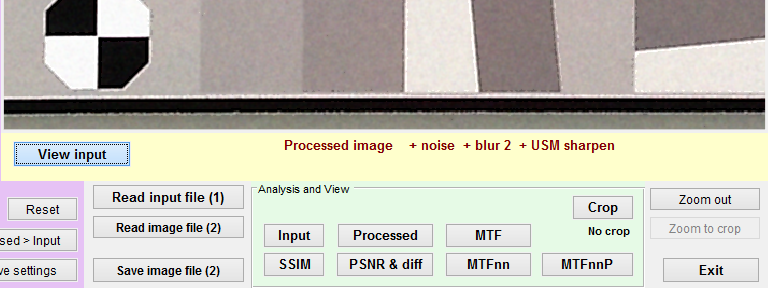
画像のすぐ下にある左側の「入力表示」ボタンは、処理済み画像が選択されている場合は「入力表示」、入力画像が選択されている場合は「処理済み表示」を切り替えます。これにより、2つの画像を素早く視覚的に比較できます。画像を切り替えてもズーム設定は保持されます。 「入力/処理済み表示」ボタンは、 「分析と表示」領域の「入力」ボタンと「処理済み」ボタンと同じ機能を果たします。この領域のその他のボタンは、計算結果を表示します。
SSIMは構造類似性指標を表示します。この指標については、 SSIMモジュールのページで詳しく説明されています。主な用途は、ファイル(例えば、品質の異なるJPEGファイル)の保存やデータ伝送による画像圧縮の目に見える影響(つまり、劣化)を測定することです。
MTF (変調伝達関数)は、ランダムモジュールと同様の2次元フーリエ変換を用いて、処理済み画像と入力画像間の伝達関数を計算しますが、重要な違いが1つあります。ランダムモジュールでは、アクティブ領域(ランダム/こぼれたコイン/枯葉パターン)の左右のグレー領域のスケーリングされたパワースペクトル密度をアクティブ領域全体のパワースペクトル密度から差し引いてノイズの大部分を除去しますが、MTFではノイズ低減は行われません。そのため、このMTF測定はノイズに対して非常に敏感です。
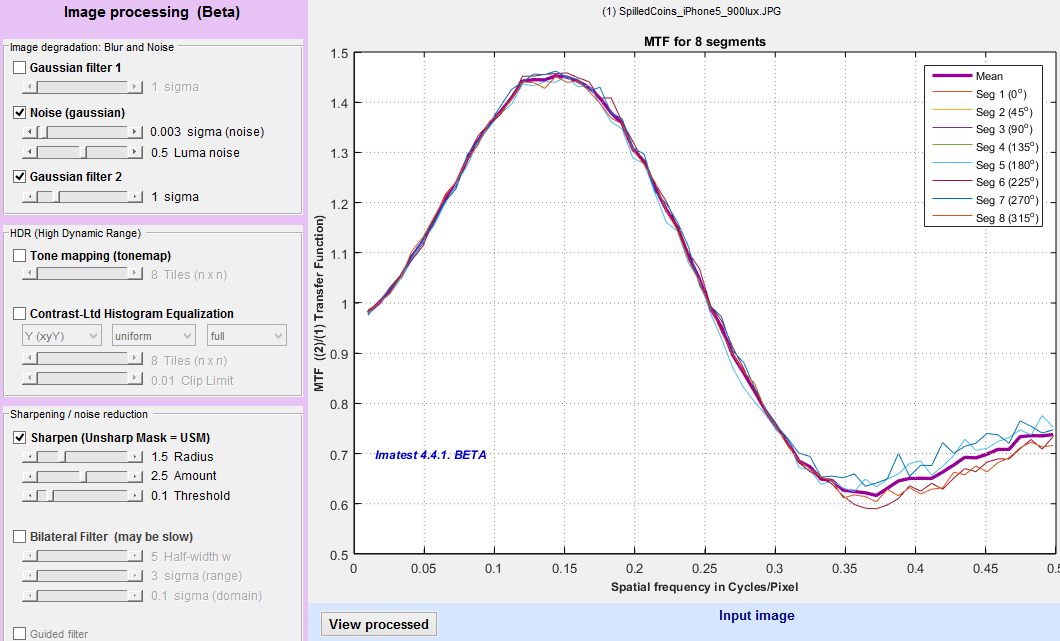 アンシャープマスキング後のノイズの多いガウスフィルター画像のMTF
高周波ロールオフは、ノイズが追加された後に適用されるガウスフィルタ2の効果であり(したがって、ノイズのスペクトルパワーを整形する)。
画像の左側にある画像処理領域でノイズ(ガウス)とガウスフィルタ2のチェックを外し、[計算の更新]を押すと、アンシャープマスク(USM)のみ(この場合は半径=1.5、量=2.5)のMTFを確認できます。アンシャープマスキングは、シャープニングのページで説明されているタイプのシャープニングとは異なるスペクトル応答を持ちます。その応答は周期的ではなく、量+1の漸近レベルまで上昇し、高いままになります。
これは、画像処理を用いて、処理ブロックが外観と測定値の両方に及ぼす影響を調査できる良い例です。
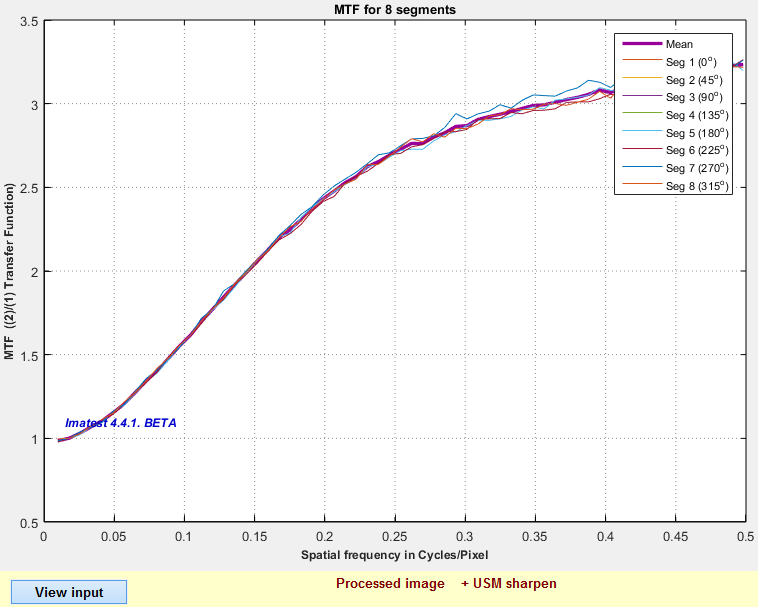 USM用MTF(アンシャープマスク:半径=1.5、量=2.5)
並べて表示
並べて表示すると、入力画像と処理済み画像を並べて、つまり隣り合わせに表示して比較できます。 「入力画像を表示」または「処理済み画像を表示」のすぐ下にある「並べて表示」チェックボックス(画像の左下)をクリックしてください。このチェックボックスを初めてオンにすると、2つの画像が全体表示されます。片方をトリミングすると、もう片方も同じようにトリミングされます。これにより、意味のある比較が可能になります。
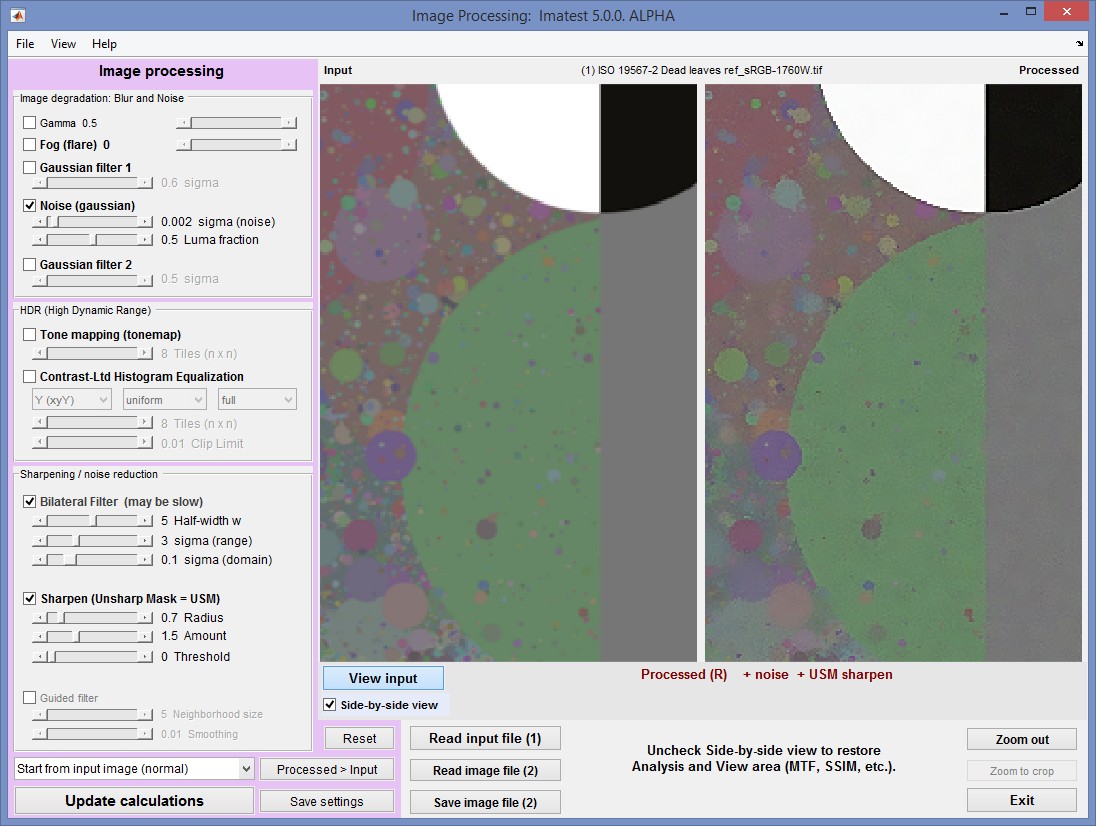 デッドリーブスチャートを並べて表示した図。右側にはノイズ、バイラテラルフィルター、USMを追加した画像が表示されている。
並列表示が有効になっている場合、下部の分析と表示セクション(MTF、SSIMなどが含まれる)は無効になります。再度有効にするには、チェックを外してください。
リモザイク処理(アンデモザイキング)
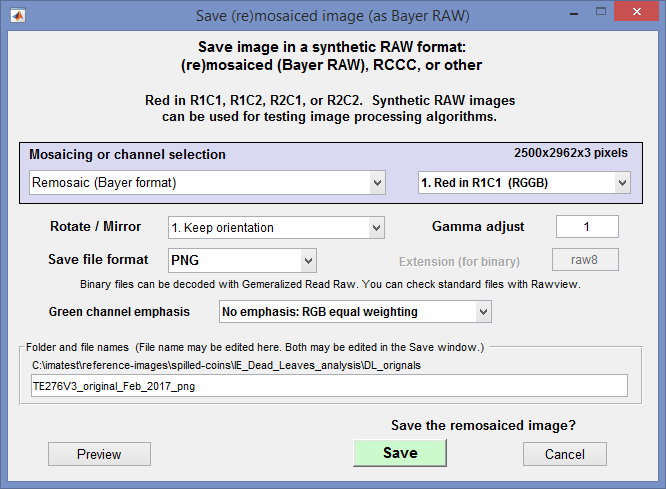 ファイルメニューから「擬似RAW(モザイク処理されていない)画像を保存(ファイル読み込み後)」を選択すると、合成ベイヤーRAW形式をはじめとする複数の形式で画像を保存できます。出力形式は、標準画像ファイル形式または純粋なバイナリ形式から選択可能です。ダイアログボックスが開き、様々なオプションを選択できます。
モザイク処理またはチャンネル選択:なし(通常のカラーファイル出力)、リモザイク(ベイヤー形式)、RCCC(赤-クリア-クリア-クリア):R が明るい、RCCC(赤-クリア-クリア-クリア):R = C/3、モノクロ(Y = 輝度)、モノクロ(平均:均等な重み)、赤、緑、青。リモザイク処理(ベイヤー RAW ファイルの作成)の場合は、リモザイク(ベイヤー形式)を選択します。
RmCnの赤色部分では、 4つのベイヤー構成のうち1つを選択できます。
ガンマ調整機能を使用すると、出力カーブのガンマ値を調整できます。変更しない場合は1のままにしてください。2(または2.2)を使用すると、通常のカラースペースのガンマ値からリニア(ガンマ=1)に変更できます。
ファイル形式の保存では、標準の画像ファイル形式(PNG、JPG(90%品質)、TIF(大)、BMP、バイナリ8ビット、またはバイナリ16ビット)を選択できます。バイナリファイルは、 Generalized Read Rawで読み込むことができます。
グリーンチャンネル強調機能を使用すると、合成RAW画像を実際のRAW画像(通常は緑色が最も強い)に近づけることができます。ブルー/レッドのレベルは複数用意されています。
「保存」を選択すると、保存場所とファイル名を選択できるダイアログボックスが表示されます。デフォルトのファイル名は「root_file_name_png 」(選択した拡張子付き)です。
光学文字認識(OCR)
Imatest 5.0では、 Tesseract-OCRの実装であるMatlab の OCR 関数を使用して OCR が追加されました。使用するには、
- 興味のあるテキストを含む画像を読んでください。
- 必要に応じて画像を処理します。処理内容には、検出にどのような影響を与えるかを確認するための画像劣化(ぼかし、ノイズなど)や、検出精度を向上させるための画像強調(アンシャープマスク、バイラテラルフィルタリングなど)が含まれます。
- 画像をテキスト領域に合わせて切り抜きます(重要な領域にテキスト以外の特徴が含まれている場合は強く推奨します)。
- OCRをクリックしてください。
これによりOCRウィンドウが開き、画像の切り抜き部分に対してテキスト認識処理が実行されます。右側のサンプル画像(ノイズ(ガウス)= 0.002、ガウスフィルター2 = 0.7でわずかに劣化させたもの)の結果を以下に示します。この画像をダウンロードして、さまざまな劣化や強化がOCRのパフォーマンスにどのように影響するかを試してみてください。
注意が必要です。MATLABのOCR性能はそれほど優れていません。一見読みやすいテキストでも、特に12ポイント以下のフォントサイズではうまく認識されません。性能は、 gImageReader ( Tesseract-ocrのGUIフロントエンド)やTopOCRなど、無料または低価格のOCRプログラムと同程度です。
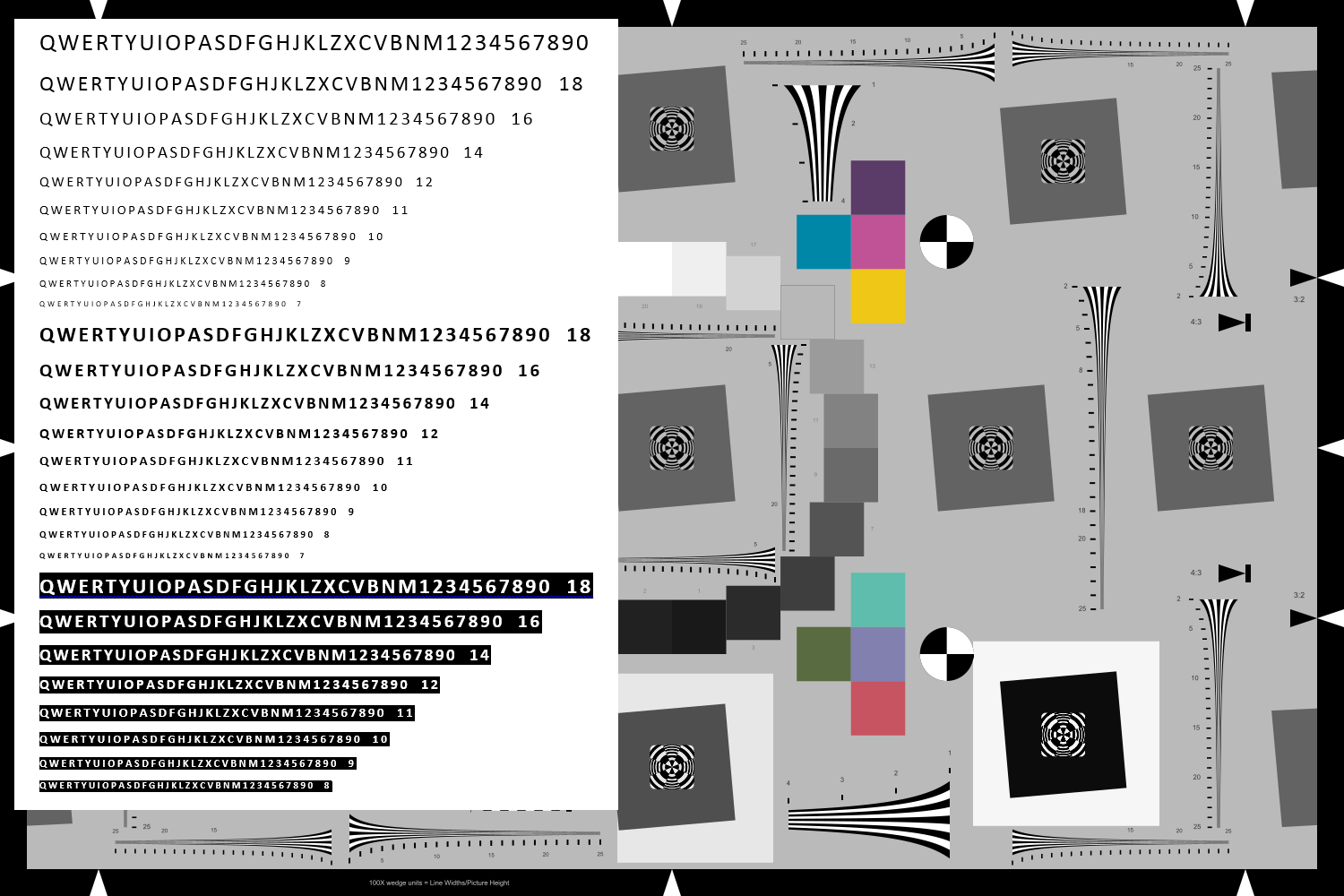
ダウンロード可能なフルサイズ版。
左側のサンプル画像は、標準、太字、および負の太字のCalibriフォントで、20~7ポイントの異なるサイズの文字セット(QWERTYUIOPASDFGHJKLZXCVBNM1234567890)で構成されています。これらは自動車のナンバープレートに使用される文字です。このファイル(ここ)はMicrosoft Wordで作成されました。画像の残りの部分は、ウェッジと2つの高コントラストの正方形を含む、拡張eSFR ISOチャートの一部です。これらは、MTF測定値とOCR性能を相関させるために使用できます。
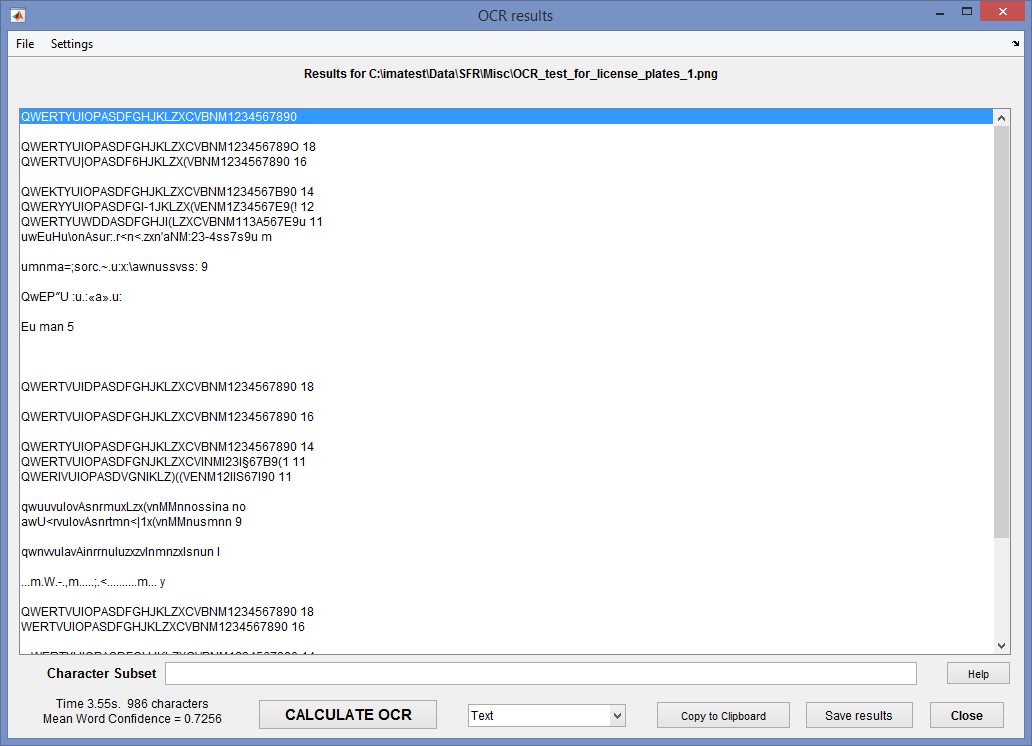
OCR設定
文字サブセットの結果は、有効な出力文字を制限する文字サブセットを入力してから[OCR を計算]を押すことで改善できます (文字サブセットが空白の場合はすべての文字が許可されます)。サンプル画像の場合、サブセットはラテン語の大文字と数字 (自動車のナンバープレートなどでよく見られる文字) で構成されています。ただし、改善効果はわずかです。
QWERTYUIOPASDFGHJKLZXCVBNM1234567890
標準的なOCRはナンバープレートの認識にはあまり適していません。Matlabファイル交換サイトには、ナンバープレート検出ルーチンがいくつか公開されています。それらがうまく機能し、ライセンスが許せば、1つか2つ追加するかもしれません。
表示されているテキストがデフォルトです。 「信頼度と単語」を選択すると、単語の信頼度と個々の単語が表示されます。以下に、表示例をいくつか示します。
0.8545 QWERTYUIOPASDFGHJKLZXCVBNM1234567890
0.8361 QWERTYUIOPASDFGHJKLZXCVBNM123456789O
0.9018 18
0.7842 QWERTVU|OPASDF6HJKLZX(VBNM1234567890
0.8339 16
0.7468 QWEKTYUIOPASDFGHJKLZXCVBNM1234567B90
0.8254 14
0.7252 QWERYYUIOPASDFGI-1JKLZX(\/ENM1Z34567E9(!
0.7784 12
0.5777 QWERTYUWDDASDFGHJI(LZXCVBNM113A567E9u)
0.6549 11
0.6276 uwEuHu\onAsur:.r<n<.zxn'aNM:23-4ss7s9u
0.7658メートル
クリップボードにコピーする現在の表示内容をクリップボードにコピーして、テキストエディタやその他のアプリケーションで使用できます。
結果を保存すると、現在の表示内容が保存されます。
設定ドロップダウンメニューで、可変幅フォントまたは固定幅フォントを選択できます。
顔と人物の検出
顔検出と人物検出は、分析ドロップダウンメニューから呼び出すことができます。どちらも現在、Matlabのデフォルト設定を使用しています。(将来的にはオプションウィンドウを追加する可能性があります。)参照
CAMShiftとdetectPeopleACF を使用した顔検出と追跡
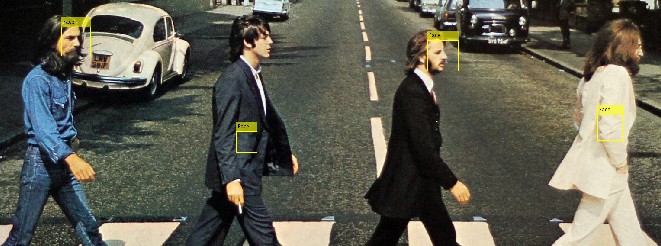
顔検出は人物検出よりも多少優れています。以下は、 http://epaperpress.com/portfolio/columbia.htmlから無断で拝借した画像を使用した例です。左側に、Imatest の濡れた著者が写っています。注釈を削除するには、[計算を更新] をクリックしてください (画像をリセットします)。
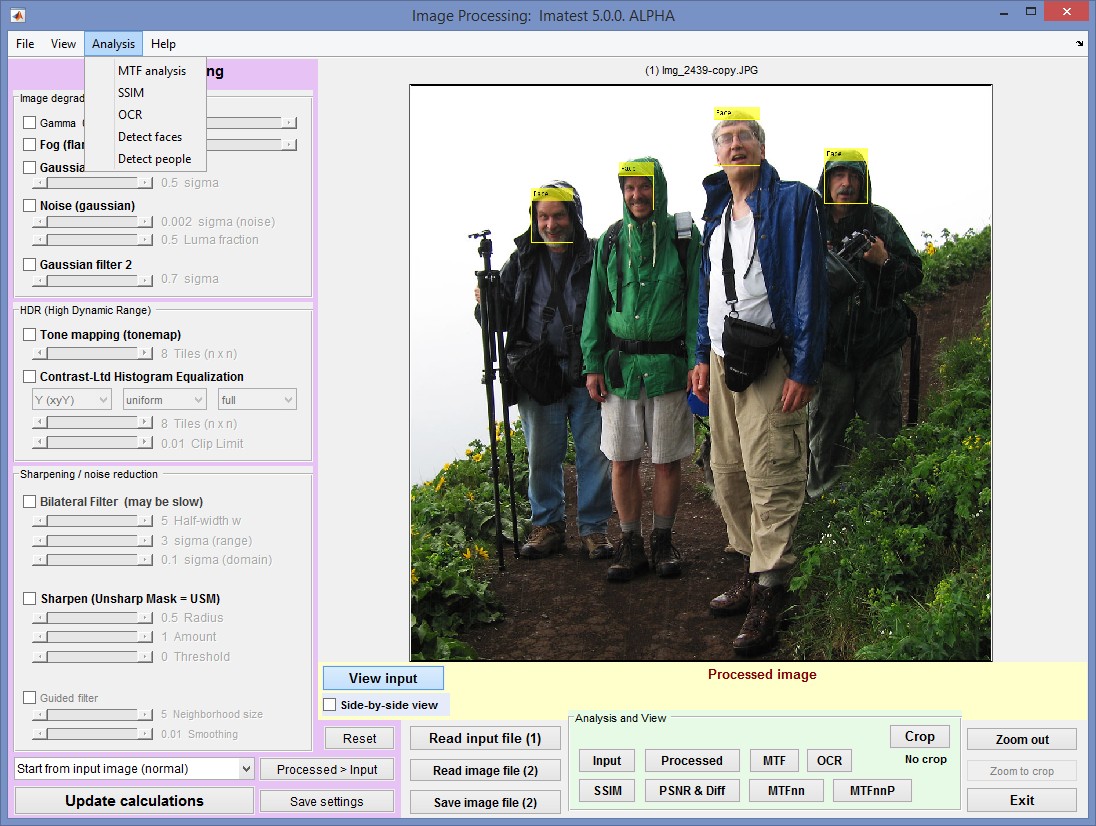 顔検出の例(左はImatestの著者)