デバイスマネージャを使用すると、ユーザーはサポートされているイメージセンサーとフレームグラバーを選択して初期化し、直接データ取得を行うことができます。
導入
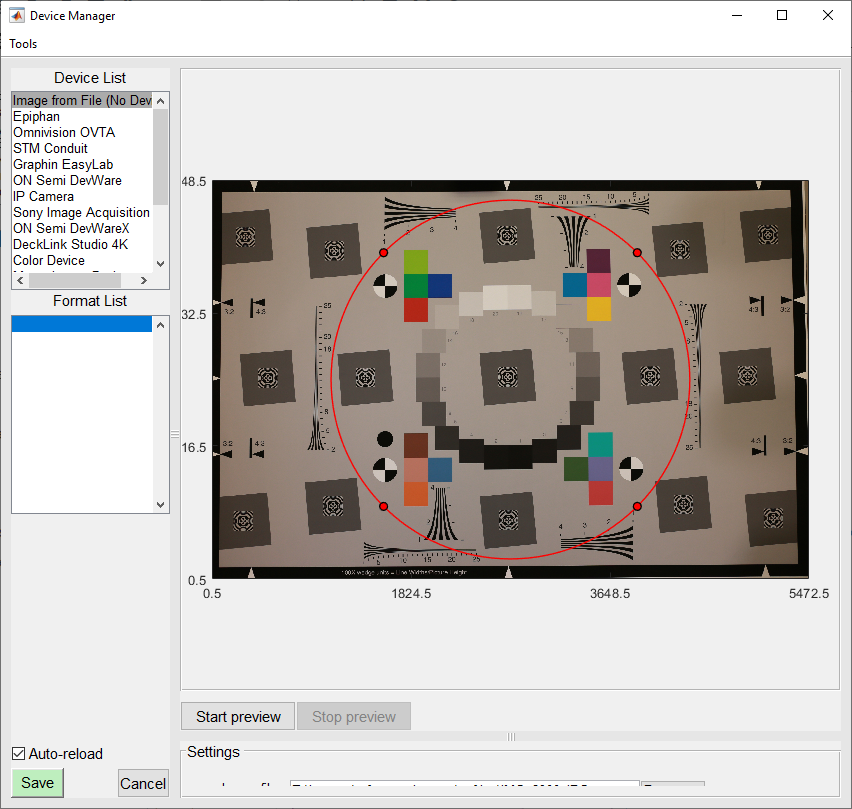
デバイスマネージャーは、 Imatest Masterのメインウィンドウの「設定」ドロップダウンメニューの「デバイスマネージャー」をクリックするか、 「データ」タブの「デバイスマネージャー」ボタンをクリックすることで開きます。以下に、Windowsのデバイスマネージャーの例と、デバイスリストに表示された少数のデバイスを示します。
デバイスリストには、サポートされているキャプチャインターフェイス(「ファイルからの画像」、「Epiphan」、「Omnivision OVTA」、「STM Conduit」、「Graphin Easylab」、「ON Semi Devware」、「IPカメラ」など)のリストが表示され、その後に他のインターフェイスから検出されたデバイス(この例では「Microsoft LifeCam VX-7000」)が表示されます。多くのデバイスは、VX-7000のMJPG_1024x768形式など、さまざまな画像キャプチャ形式(解像度、カラースペース、ビット深度など)をサポートしています。デバイスを選択すると、サポートされている画像キャプチャ形式がフォーマットリストに表示されます。
フォーマットを選択すると、設定パネルに利用可能なコントロールが表示され、「プレビュー開始」ボタンが有効になります。設定パネルのコントロールを使用すると、デバイスのキャプチャ特性を変更できます。「保存」ボタンを押すと、現在のデバイスの設定が保存され、 Imatest Masterによるデータ取得対象として選択されます。
デバイスマネージャウィンドウは、画像のキャプチャには使用せず、リアルタイムデータ取得または画像キャプチャに使用するデバイス(およびそのフォーマット)を選択するために使用します。デバイスを選択したら、デバイスマネージャウィンドウを閉じて、「保存」を押してメインウィンドウに戻ってください。
リアルタイムフォーカスと画像取得に関する詳細については、以下をご覧ください。
直接データ取得によるリアルタイムフォーカス-直接画像取得を使用
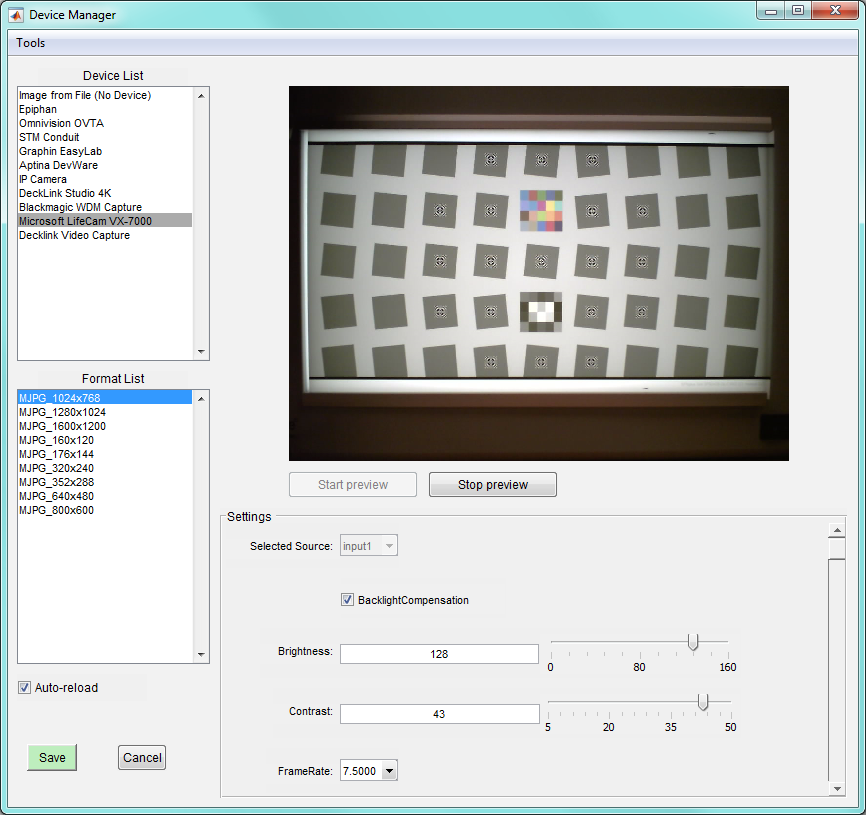 デバイスマネージャーウィンドウ
注:プレビューが有効な間は、 Imatestモジュールを使用して画像をキャプチャすることはできません。以下のエラーメッセージが表示されます。 接続を確立する際にエラーが発生しました このような場合は、 「保存」を押して設定を保存し、デバイスマネージャーをオフにするのが最善策です。目的の設定が既に保存されている場合は、 「プレビュー停止」 (プレビューをオフにする)を押すことで、 Imatestで画像を取得できる可能性があります。しかし、 「保存」を押す方が、より確実で確実な方法です。 |
デバイスマネージャーの調整ツール
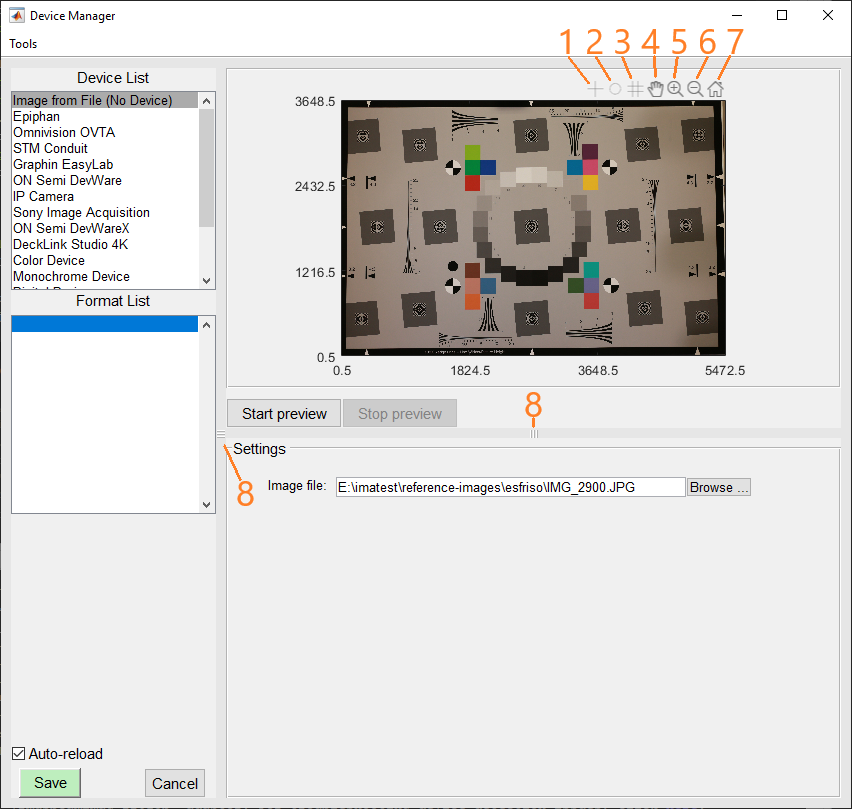
位置合わせを容易にするため、デバイスマネージャは、画像表示領域にマウスカーソルを合わせると表示されるトグルボタンの列を使用して、さまざまなガイド(十字線、円、グリッド線)をオプションで重ねて表示することもできます(上記参照)。このツールバーには、次のコントロールが用意されています(上記の図の番号付けシステムを使用)。
- クロスヘアオーバーレイ切り替えボタン
- 円形オーバーレイ切り替えボタン
- グリッド線オーバーレイ切り替えボタン
- パンツール切り替えボタン
- ズームインツール切り替えボタン
- ズームアウトツール切り替えボタン
- ズームツールのリセット切り替えボタン
オーバーレイを有効にするには、対応するボタンを左クリックすると、オーバーレイが表示されます。
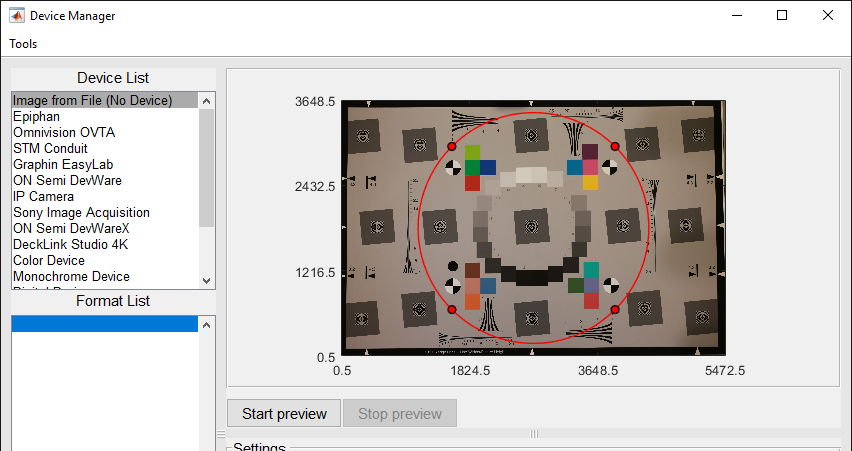
オーバーレイの属性は、画像表示上で右クリックして表示されるコンテキストメニューを使用して変更できます。
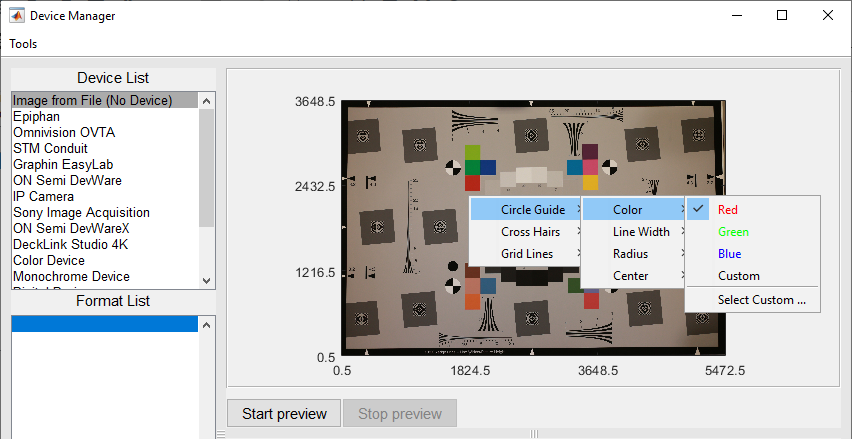
さらに、デバイスマネージャには、ドラッグ可能なパネル区切り線(上記の8番)があり、ユーザーはデバイスマネージャのUIのさまざまなコンポーネントの領域を変更できます。たとえば、ユーザーは画像表示の領域を簡単に拡大できます。
システムメモリ
システムメモリが不足している場合、デバイスマネージャは正しく動作しません。「メモリ不足」という誤解を招くエラーメッセージが表示され、Matlab/Imatestがメモリを使いすぎているように見えます。
Windowsでは、タスクマネージャーの「パフォーマンス」タブでシステムメモリを確認できます。
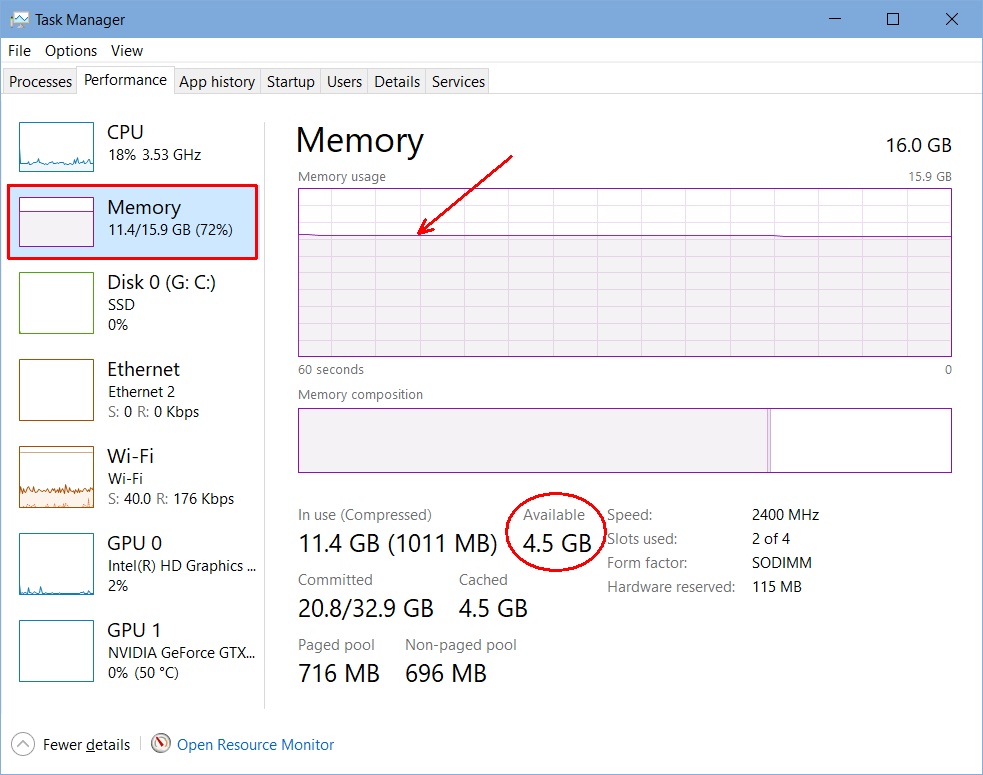
重要なのは、赤い丸で囲まれた「利用可能なメモリ」の値です。これが約1.8GBを下回ると、デバイスマネージャが正常に動作しない可能性があります。特に、常に更新される循環バッファを使用するため大量のメモリを必要とするMatlab画像取得ツールボックスでは、その傾向が顕著です。
メモリ使用量を削減する方法はいくつかあります。デバイスマネージャーの「プロセス」タブには、各プログラムのメモリ使用量が表示されます。メモリを過剰に使用しているプログラムは、右クリックして「タスクの終了」を選択することで終了できます。特に簡単にメモリを解放する方法は、Webブラウザ(Firefox、Google Chromeなど)を閉じてから再度開くことです。ブラウザを再度開くと、タブを開くまではメモリ使用量が大幅に減少します。(一部のWebサイトは非常に多くのメモリを消費します。)
Google Chromeには「The Great Suspender」という非常に優れた拡張機能があります。強くお勧めします。私はタブを12時間後に一時停止するように設定しています(メモリを消費しないようにするため)。必要なときにすぐに再読み込みされます。
保存された設定
[保存]ボタンを押すと、現在のデバイスの設定がJSON形式のファイルに保存され、 Imatest Masterで後で使用するために保存されます。たとえば、上記の例で[保存]ボタンを押すと、次のデータが「ImageAcqToolboxSource.json」に書き込まれます。
{
「画像ソース」:{
"名前": "ImageAcqToolboxSource",
"データ": {
"videoFormat": "MJPG_1024x768",
"アダプター名": "winvideo",
「deviceID」: [1]、
"デバイス名": "Microsoft LifeCam VX-7000",
「videoSource」:{
「バックライト補正」: 「オン」
「明るさ」:[128]、
「対比」:[43]、
「フレームレート」: 「7.5000」
「ガンマ」:[3]、
「色相」:[0]、
「パン」:[0]、
「飽和度」:[48]、
「シャープネス」:[13]、
「傾斜」:[0]、
「ホワイトバランス」:[4600]、
「ホワイトバランスモード」: 「自動」
「ズーム」:[0]
}
}
}
}
この例では、制御値は「videoSource」サブオブジェクトに格納されており、制御によって許可される範囲内で変更できます。
デフォルトでは、JSON デバイス設定ファイルは、 Imatest INI ファイルと同じデフォルトディレクトリに保存され、そこから読み込まれます。Imatest メインウィンドウで[ファイル] 、 [INI ファイルフォルダを開く]をクリックすると、このディレクトリを簡単に開くことができます。保存場所は、 [ツール]メニューの [デバイス設定ファイルのフォルダを変更...] 項目 (下記参照) から変更するか、Imatest INI ファイルの[imatest] ImageSource_JSON_folderキーを手動で変更することで変更できます。
注:Imatest INIファイルと同様に、デバイスファイル名は変更しないでください。変更すると、 Imatest Masterが認識しなくなります。
ツールメニュー
ツールメニューには、ユーザーがJSONデバイスファイルの場所を操作および表示したり、デバイスリストを更新したりできるさまざまな項目があります。
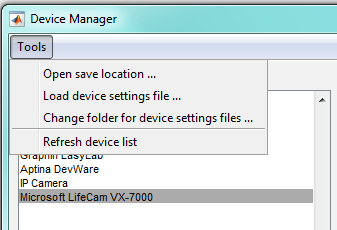
- 「保存場所を開く…」 :デバイスファイルが現在保存および読み込まれている場所のフォルダブラウザーを開きます。
- 「デバイス設定ファイルを読み込む…」 :ファイルブラウザーを開き、読み込むデバイス設定ファイルを選択できます。注:デバイスを読み込んだ後に「保存」を押すと、現在の保存ディレクトリに保存されている設定が上書きされます。
- 「デバイス設定ファイルの保存先フォルダを変更...」 :デバイスファイルの保存先と読み込み先ディレクトリを変更できるフォルダブラウザを開きます。
- 「デバイスリストの更新」 :標準以外のインターフェースに接続されているデバイスをポーリングして、デバイスリストを更新します。注:更新には数秒かかります。標準でサポートされているデバイス(「ファイルからのイメージ」、「Epiphan」、「Omnivision OVTA」、「STM Conduit」、「Graphin Easylab」、「ON Semi Devware」、「IPカメラ」など)では、更新は不要です。
注:Imatest 5.0以降、Imatest Masterにはすべての画像取得機能が搭載され、Imatest ISは販売終了となりました。