장치 관리자를 통해 사용자는 지원되는 이미지 센서와 프레임 그래버를 선택하고 초기화하여 직접 데이터를 수집할 수 있습니다.
소개
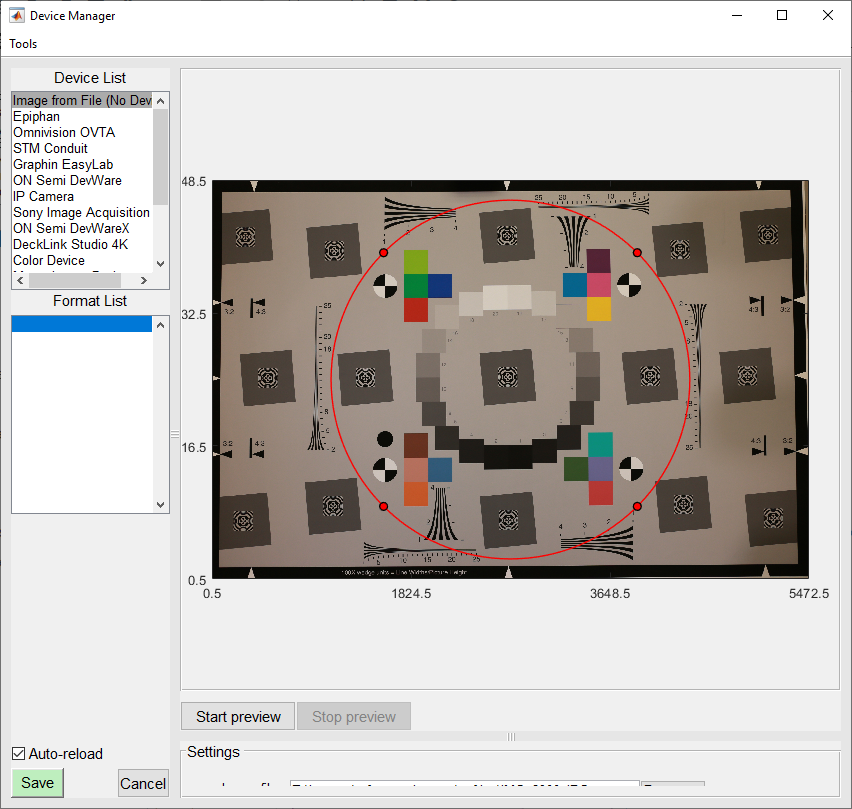
장치 관리자는 설정 드롭다운 메뉴에서 장치 관리자를 클릭하거나 Imatest Master 기본 창의 데이터 탭 에서 장치 관리자 버튼을 클릭하여 열 수 있습니다. 아래는 Windows의 장치 관리자 예시 이며, 장치 목록에 일부 장치가 표시됩니다.
장치 목록 에는 지원되는 캡처 인터페이스('파일에서 이미지 가져오기', 'Epiphan', 'Omnivision OVTA', 'STM Conduit', 'Graphin Easylab', 'ON Semi Devware', 'IP 카메라' 등) 목록과 기타 인터페이스에서 감지된 장치(예: 이 예에서는 'Microsoft LifeCam VX-7000')가 표시됩니다. 많은 장치는 VX-7000의 MJPG_1024x768 형식과 같이 다양한 이미지 캡처 형식(예: 다양한 해상도, 색 공간, 비트 심도 등)을 지원합니다. 장치를 선택하면 지원되는 이미지 캡처 형식이 형식 목록 에 표시됩니다.
포맷을 선택하면 사용 가능한 컨트롤이 설정 패널에 표시되고 미리보기 시작 버튼이 활성화됩니다. 설정 패널의 컨트롤을 통해 사용자는 장치의 캡처 특성을 수정할 수 있습니다. 저장 버튼을 누르면 현재 장치의 설정이 저장되고 Imatest Master 에서 해당 장치를 데이터 수집 대상으로 선택합니다.
장치 관리자 창은 이미지를 캡처하는 데 사용되는 것이 아니라, 실시간 데이터 수집 또는 이미지 캡처에 사용할 장치(및 해당 형식)를 선택하는 데 사용됩니다. 장치를 선택했으면 장치 관리자 창을 닫고 "저장"을 눌러 기본 창 으로 돌아가십시오.
실시간 초점 맞추기 및 이미지 획득에 대한 자세한 내용은 다음을 참조하십시오.
직접 데이터 획득을 이용한 실시간 초점 조절 - 직접 이미지 획득 방식 사용
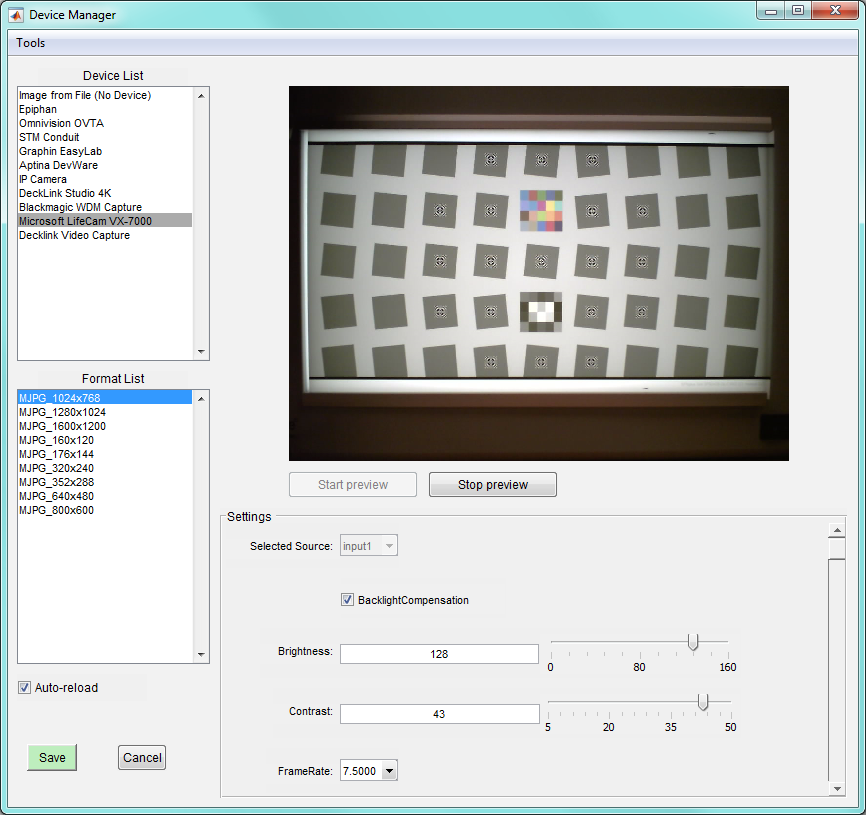 장치 관리자 창
참고: 미리보기가 활성화된 동안에는 Imatest 모듈로 이미지를 캡처할 수 없습니다. 다음 오류 메시지가 표시됩니다. 연결을 설정하는 데 오류가 발생했습니다. 이런 현상이 발생하면 '저장'을 눌러 설정을 저장하고 장치 관리자를 끄는 것이 가장 좋습니다. 원하는 설정이 이미 저장된 경우 '미리 보기 중지 '(미리 보기 끄기)를 눌러 Imatest에서 이미지를 획득할 수 있을 수도 있지만, '저장'을 누르는 것이 더 안정적이고 좋은 방법입니다. |
장치 관리자 정렬 도구
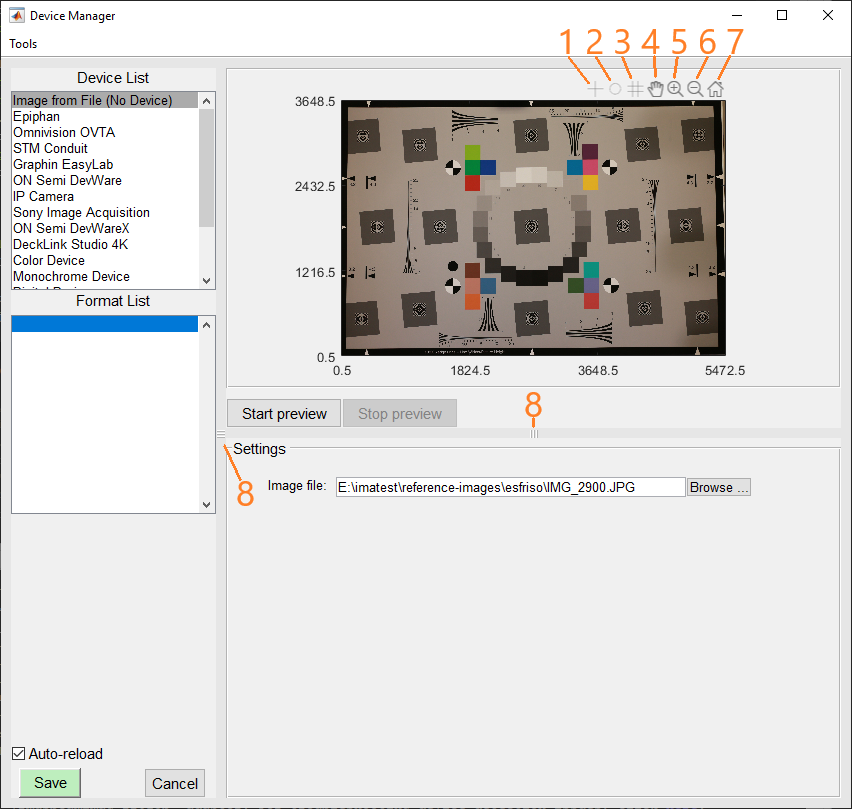
정렬을 돕기 위해 장치 관리자는 이미지 표시 영역에 마우스를 올리면 나타나는 토글 버튼 행을 사용하여 다양한 안내선(십자선, 원, 격자선)을 선택적으로 겹쳐 표시할 수 있습니다(위 그림 참조). 이 도구 모음은 다음과 같은 컨트롤을 제공합니다(위 그림의 번호 체계 사용).
- 조준선 오버레이 토글 버튼
- 원형 오버레이 토글 버튼
- 격자선 오버레이 토글 버튼
- 팬 도구 토글 버튼
- 확대/축소 도구 토글 버튼
- 축소 도구 토글 버튼
- 확대/축소 도구 토글 버튼 초기화
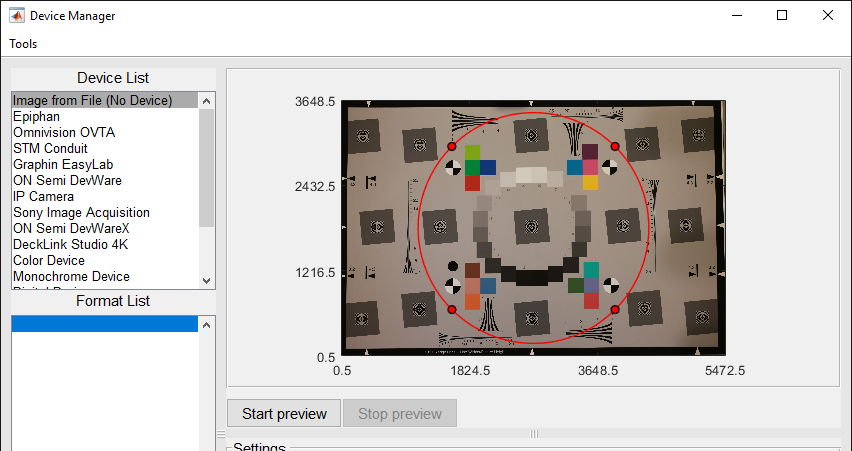
오버레이를 활성화하려면 해당 버튼을 마우스 왼쪽 버튼으로 클릭하세요. 그러면 오버레이가 표시됩니다.
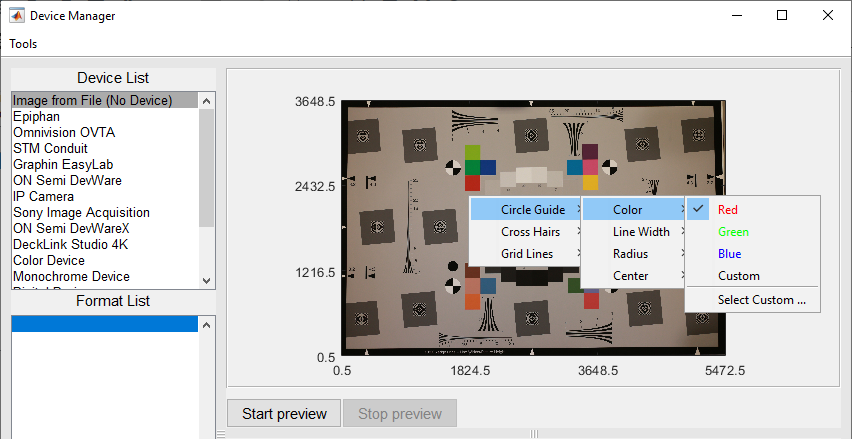
오버레이의 속성은 이미지 표시를 마우스 오른쪽 버튼으로 클릭하여 접근할 수 있는 컨텍스트 메뉴를 사용하여 수정할 수 있습니다.
또한 장치 관리자에는 드래그 가능한 패널 구분선(위 그림 8번)이 있어 사용자가 장치 관리자 UI의 다양한 구성 요소 영역을 변경할 수 있습니다. 예를 들어 사용자는 이미지 표시 영역을 쉽게 늘릴 수 있습니다.
시스템 메모리
시스템 메모리가 부족하면 장치 관리자가 제대로 작동하지 않습니다. "메모리 부족" 오류 메시지가 표시되어 Matlab/Imatest가 메모리를 너무 많이 사용하는 것처럼 보일 수 있습니다.
윈도우에서는 작업 관리자의 성능 탭에서 시스템 메모리를 확인할 수 있습니다.
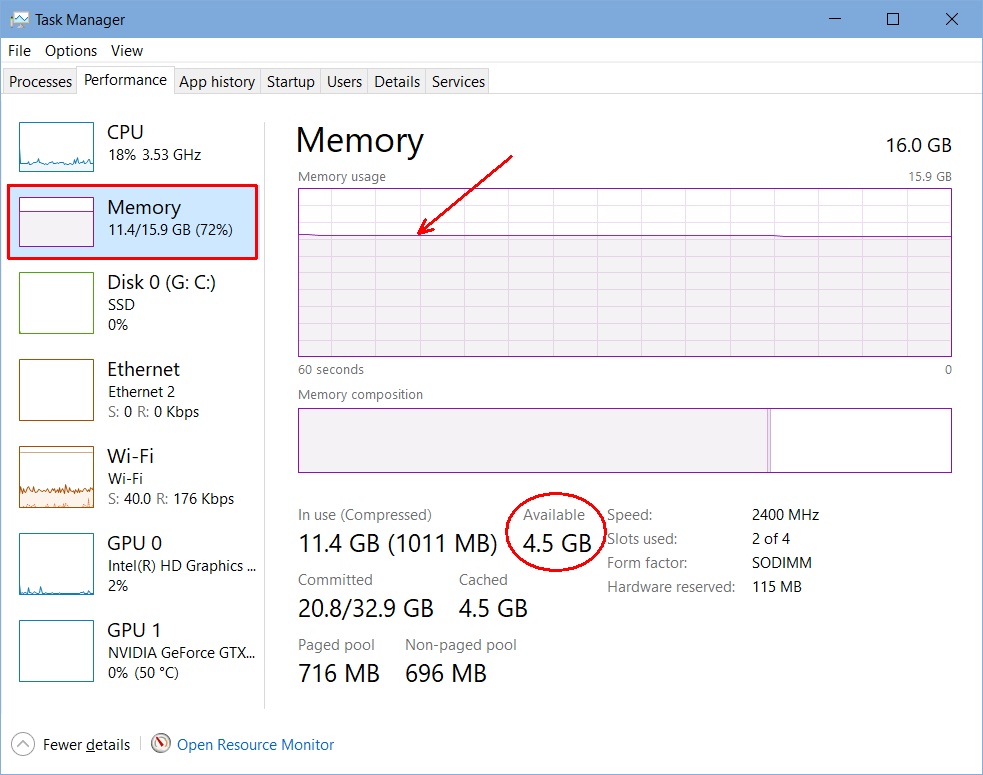
핵심은 빨간색 원으로 표시된 '사용 가능한 메모리' 수치입니다. 이 수치가 약 1.8GB 미만이면 장치 관리자가 제대로 작동하지 않을 수 있습니다. 특히 많은 메모리를 필요로 하는 순환 버퍼를 지속적으로 채우는 MATLAB 이미지 획득 툴박스에서 문제가 발생할 수 있습니다.
메모리 사용량을 줄이는 방법은 여러 가지가 있습니다. 장치 관리자의 프로세스 탭에서 각 프로그램의 메모리 사용량을 확인할 수 있습니다. 메모리를 과도하게 사용하는 프로그램은 마우스 오른쪽 버튼을 클릭하고 '작업 끝내기'를 선택하여 종료할 수 있습니다. 특히 웹 브라우저(Firefox, Google Chrome 등)를 닫았다가 다시 여는 것이 메모리를 확보하는 쉬운 방법입니다. 웹 브라우저를 다시 열면 탭을 열기 전까지는 메모리 사용량이 훨씬 줄어듭니다. (일부 웹사이트는 메모리를 매우 많이 사용합니다.)
구글 크롬에는 '더 그레이트 서스펜더(The Great Suspender)' 라는 아주 유용한 확장 프로그램이 있습니다. 강력 추천합니다. 저는 이 프로그램을 사용해서 탭이 12시간 후에 메모리 사용을 중단하도록 설정했습니다. 필요할 때 탭이 아주 빠르게 다시 로드됩니다.
저장된 설정
저장 버튼을 누르면 현재 장치의 설정이 Imatest Master 에서 나중에 사용할 수 있도록 JSON 형식 파일에 저장됩니다. 예를 들어, 위 예시에서 저장 버튼을 누르면 다음 데이터가 'ImageAcqToolboxSource.json' 파일에 기록됩니다.
{
"이미지 소스": {
"이름": "ImageAcqToolboxSource",
"데이터": {
"videoFormat": "MJPG_1024x768",
"어댑터 이름": "winvideo",
"deviceID": [1],
"deviceName": "Microsoft LifeCam VX-7000",
"videoSource": {
"백라이트 보정": "켜짐",
"밝기": [128],
"대조": [43],
프레임률: "7.5000",
"감마": [3],
"색조": [0],
"팬": [0],
"포화": [48],
"선명도": [13],
"기울기": [0],
"화이트 밸런스": [4600],
"WhiteBalanceMode": "auto",
"줌": [0]
}
}
}
}
이 예제에서 제어 값은 'videoSource' 하위 객체에 저장되며, 제어에서 허용하는 범위 내에서 변경할 수 있습니다.
기본적으로 JSON 장치 설정 파일은 Imatest INI 파일과 동일한 기본 디렉터리에 저장되고 해당 디렉터리에서 읽어집니다. Imatest 메인 창에서 [파일] > [INI 파일 폴더 열기] 를 클릭하여 이 디렉터리를 쉽게 열 수 있습니다. 저장 위치는 [도구] 메뉴의 [장치 설정 파일 폴더 변경...] 항목(아래 참조)을 선택하거나 Imatest INI 파일에서 [imatest] ImageSource_JSON_folder 키를 수동으로 변경하여 변경할 수 있습니다.
참고 : Imatest INI 파일과 마찬가지로 장치 파일 이름은 변경해서는 안 됩니다. 그렇지 않으면 Imatest Master에서 인식하지 못합니다.
도구 메뉴
도구 메뉴에는 사용자가 JSON 장치 파일 위치를 조작하고 볼 수 있을 뿐만 아니라 장치 목록을 새로 고칠 수 있는 다양한 항목이 있습니다.
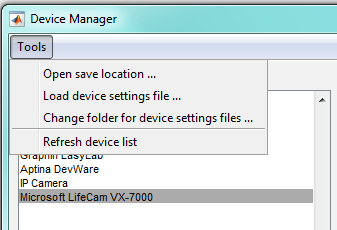
- '저장 위치 열기...' : 기기 파일이 현재 저장되고 읽히는 위치로 폴더 탐색기를 엽니다.
- '기기 설정 파일 불러오기...' : 사용자가 불러올 기기 설정 파일을 선택할 수 있는 파일 탐색기를 엽니다. 참고 : 기기 설정을 불러온 후 '저장'을 누르면 현재 저장 디렉터리에 저장된 설정이 덮어쓰여집니다.
- '기기 설정 파일 폴더 변경...' : 기기 파일 저장 및 불러오기 폴더를 변경할 수 있는 폴더 탐색기를 엽니다.
- '장치 목록 새로 고침' : 표준 인터페이스가 아닌 모든 인터페이스에 연결된 장치를 주기적으로 확인하여 장치 목록을 새로 고칩니다. 참고 : 새로 고침에는 몇 초가 소요되며, 표준 지원 장치(예: '파일에서 이미지 가져오기', 'Epiphan', 'Omnivision OVTA', 'STM Conduit', 'Graphin Easylab', 'ON Semi Devware', 'IP 카메라')에는 필요하지 않습니다.
참고: Imatest 5.0부터 Imatest Master에는 모든 이미지 획득 기능이 포함되어 있으며 Imatest IS는 더 이상 사용되지 않습니다.