设备管理器允许用户选择和初始化受支持的图像传感器和帧采集器,以进行直接数据采集。
介绍
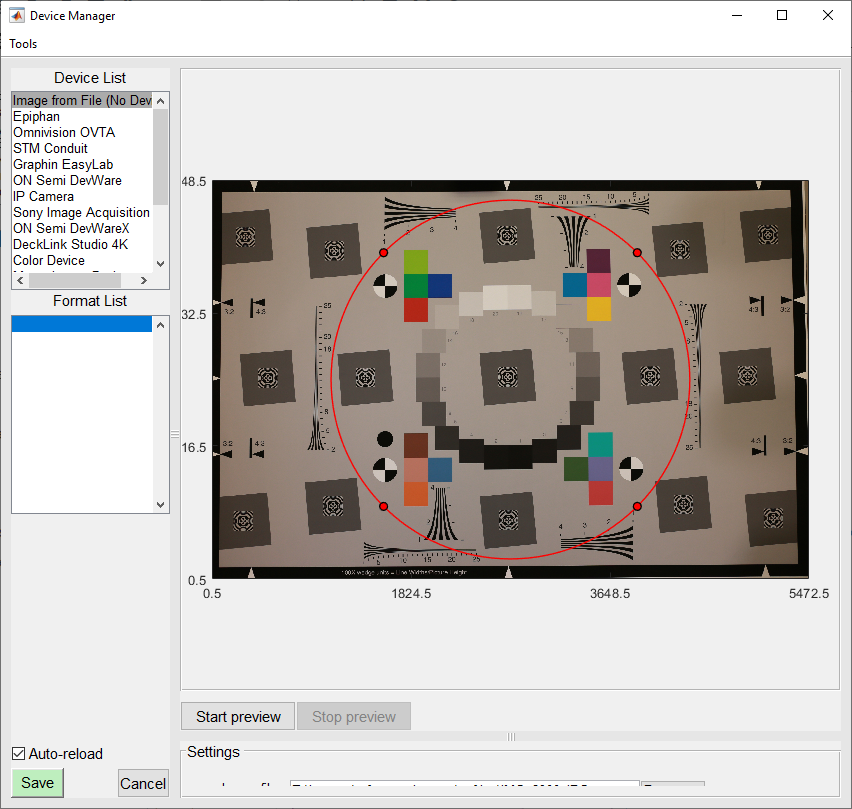
您可以通过点击“设置”下拉菜单中的“设备管理器”或Imatest Master主窗口“数据”选项卡中的“ 设备管理器”按钮来打开设备管理器。下图显示了 Windows 系统中设备管理器的示例,其中设备列表中包含少量设备。
设备列表包含支持的采集接口列表(“从文件读取图像”、“Epiphan”、“Omnivision OVTA”、“STM Conduit”、“Graphin Easylab”、“ON Semi Devware”、“IP 摄像头”等),以及从其他接口检测到的设备(例如本例中的“Microsoft LifeCam VX-7000”)。许多设备支持多种图像采集格式(例如不同的分辨率、色彩空间、位深度等),例如 VX-7000 的 MJPG_1024x768 格式。选择设备后,支持的图像采集格式将显示在格式列表中。
选择格式后,所有可用的控件将显示在“设置”面板中,并启用“开始预览”按钮。 “设置”面板中的控件允许用户修改设备的采集特性。按下“保存”按钮会保存当前设备的设置,并将其设置为Imatest Master的采集目标。
设备管理器窗口并非用于拍摄图像,而是用于选择稍后将用于实时数据采集或图像拍摄的设备(及其格式)。选择设备后,关闭设备管理器窗口,然后按“保存”返回主窗口。
有关实时对焦和图像采集的更多信息,请访问:
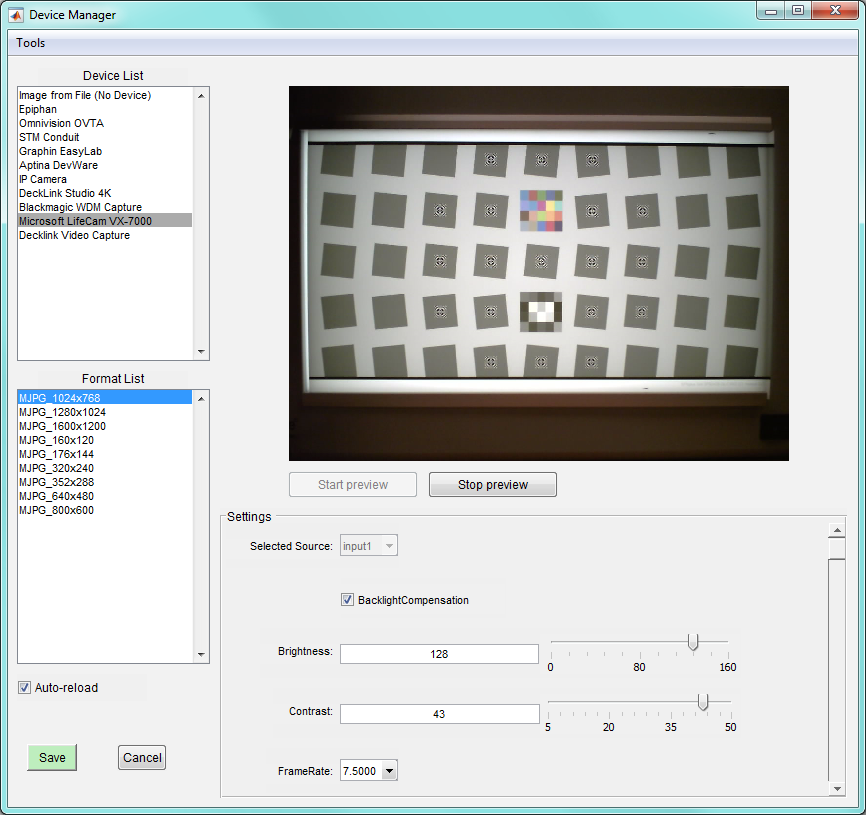 设备管理器窗口
注意:预览激活时,无法使用Imatest模块捕获图像。此时将显示以下错误信息。 建立连接时出错 如果出现这种情况,最好的办法是按“保存”按钮保存设置并关闭设备管理器。如果所需的设置已经保存,您或许可以通过按“停止预览”(关闭预览)按钮让Imatest获取图像。但按“保存”按钮是更好、更可靠的选择。 |
设备管理器对齐工具
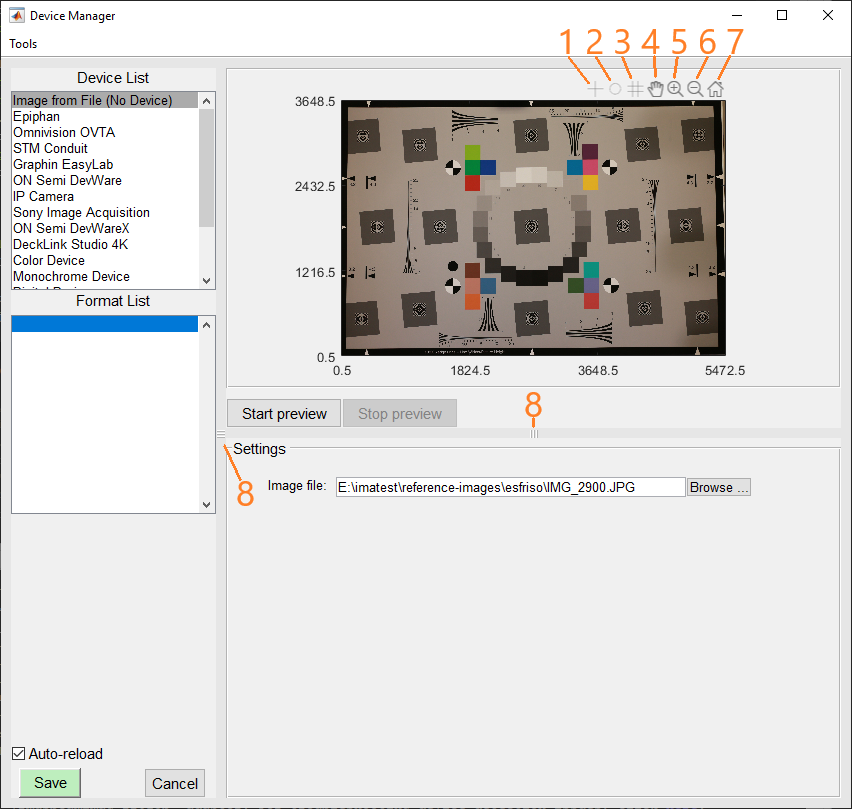
为了帮助对齐,设备管理器还可以选择叠加各种参考线(十字线、圆圈和网格线)。只需将鼠标悬停在图像显示区域上,即可显示一排切换按钮(见上图)。此工具栏提供以下控件(使用上图中的编号系统):
- 十字准星叠加切换按钮
- 圆形叠加切换按钮
- 网格线叠加切换按钮
- 平移工具切换按钮
- 放大工具切换按钮
- 缩小工具切换按钮
- 重置缩放工具切换按钮
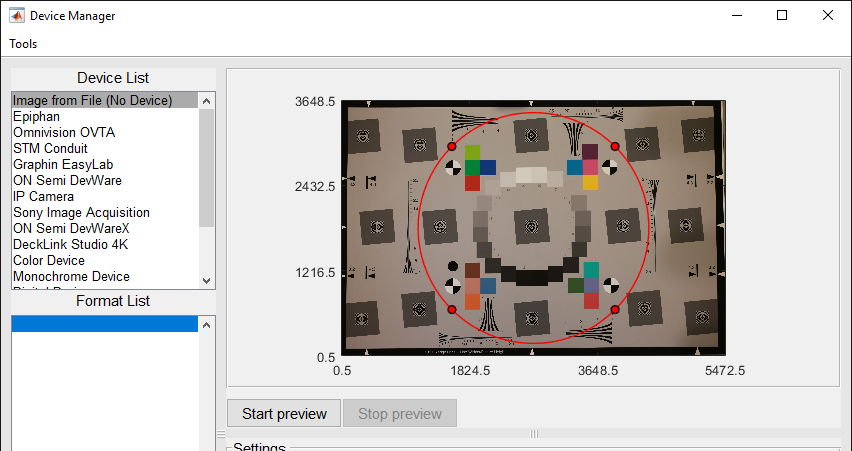
要启用叠加层,请左键单击相应的按钮,叠加层将显示出来:
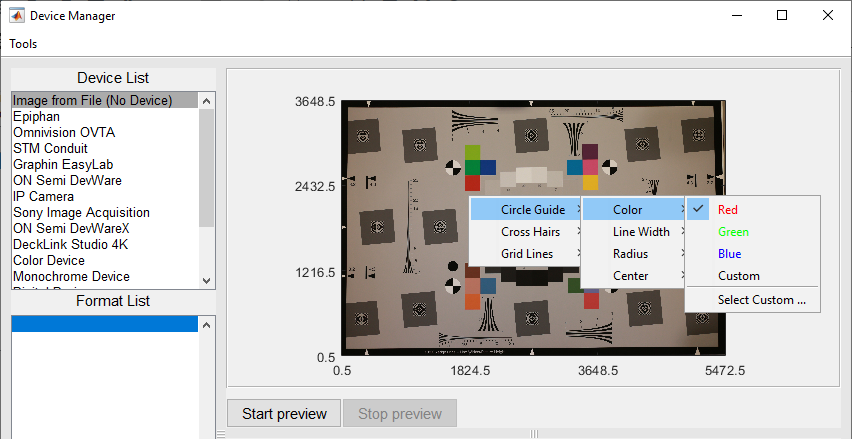
可以通过右键单击图像显示来访问上下文菜单,从而修改叠加层的属性:
此外,设备管理器还具有可拖动的面板分隔线(上图中的第 8 项),允许用户更改设备管理器用户界面中各个组件的区域。例如,用户可以轻松增加图像显示区域的大小:
系统内存
如果系统内存不足,设备管理器将无法正常工作。您会收到一条误导性的“内存不足”错误消息,让您误以为 Matlab/Imatest 占用了过多内存。
在 Windows 系统中,您可以在任务管理器的“性能”选项卡中查看系统内存。
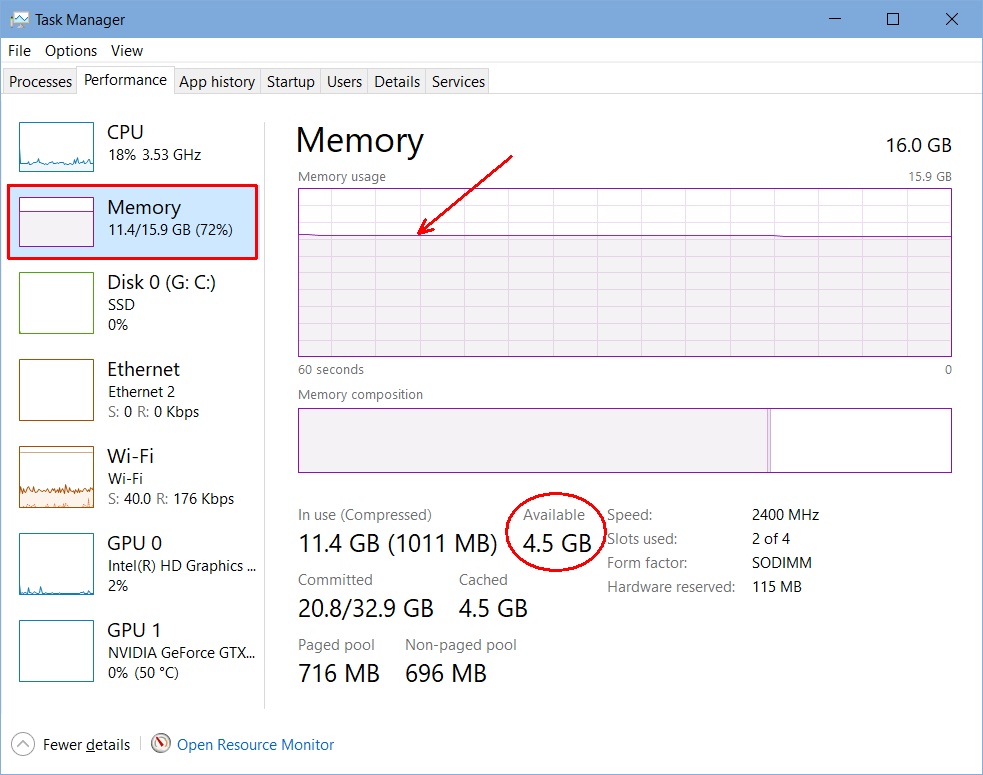
关键数值是可用内存,图中红色圆圈所示。如果可用内存低于 1.8 GB 左右,设备管理器可能无法正常工作,至少在使用 Matlab 图像采集工具箱时会遇到问题,因为该工具箱使用不断填充的循环缓冲区,需要大量内存。
有几种方法可以减少内存占用。设备管理器的“进程”选项卡会显示每个程序的内存使用情况。您可以右键单击占用过多内存的程序,然后选择“结束任务”来关闭它。一个特别简单的释放内存的方法是关闭网页浏览器(例如 Firefox、Google Chrome 等),然后再重新打开。重新打开后,它们的内存占用会大大减少,直到打开新标签页为止。(有些网站确实非常消耗内存。)
谷歌浏览器有一款名为“The Great Suspender”的扩展程序,非常实用,强烈推荐。我设置的是标签页在12小时后自动暂停(这样就不会占用内存)。需要时,标签页会很快重新加载。
已保存的设置
按下“保存”按钮后,当前设备的设置将保存到JSON 格式的文件中,供Imatest Master后续使用。例如,在上面的示例中,按下“保存”按钮后,以下数据将写入“ImageAcqToolboxSource.json”文件:
{
"ImageSource": {
"name": "ImageAcqToolboxSource",
“数据”: {
"videoFormat": "MJPG_1024x768",
"adaptorName": "winvideo",
"deviceID": [1],
"deviceName": "Microsoft LifeCam VX-7000",
"videoSource": {
“背光补偿”: “开启”,
“亮度”:[128]
“对比”:[43]
"帧率": "7.5000",
“Gamma”:[3],
“色调”:[0],
“Pan”:[0],
“饱和度”:[48]
“锐度”:[13]
“倾斜”:[0],
“白平衡”:[4600],
“白平衡模式”: “自动”,
“缩放”:[0]
}
}
}
}
在这个例子中,控件值存储在“videoSource”子对象中,并且可以在控件允许的范围内进行更改。
默认情况下,JSON 设备设置文件保存在与 Imatest INI 文件相同的默认目录中,并从该目录读取。您可以从Imatest主窗口轻松打开此目录,方法是单击“文件” > “打开 INI 文件文件夹”。您可以通过“工具”菜单中的“更改设备设置文件文件夹...”项(见下文)更改保存位置,也可以手动更改 Imatest INI 文件中的[imatest] ImageSource_JSON_folder键。
注意:与 Imatest INI 文件一样,设备文件名不得更改,否则Imatest Master将无法识别它们。
工具菜单
在“工具”菜单中,有各种项目允许用户操作和查看 JSON 设备文件位置,以及刷新设备列表。
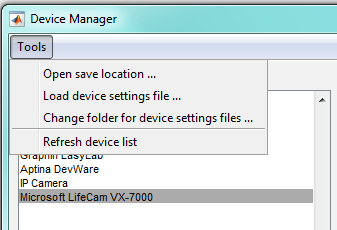
- “打开保存位置...” :打开文件夹浏览器,指向当前保存和读取设备文件的位置。
- “加载设备设置文件...” :打开文件浏览器,允许用户选择要加载的设备设置文件。注意:加载设备后按“保存”按钮将覆盖当前保存目录中存储的设置。
- “更改设备设置文件文件夹...” :打开文件夹浏览器,允许用户更改保存和加载设备文件的目录
- “刷新设备列表” :通过轮询任何非标准接口上连接的设备来刷新设备列表。注意:刷新需要几秒钟时间,对于标准支持的设备(例如“从文件读取图像”、“Epiphan”、“Omnivision OVTA”、“STM Conduit”、“Graphin Easylab”、“ON Semi Devware”或“IP 摄像头”)来说,刷新并非必要。
注意:从 Imatest 5.0 开始,Imatest Master 包含了所有图像采集功能,而 Imatest IS 已停止开发。