設備管理器允許使用者選擇和初始化受支援的影像感測器和幀採集器,以進行直接資料擷取。
介紹
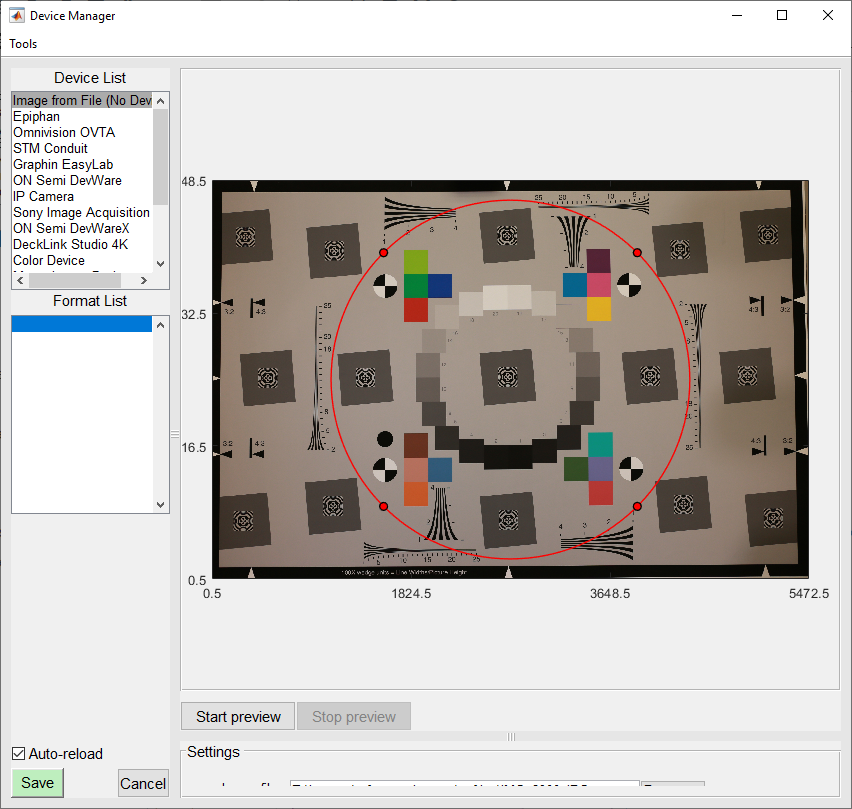
您可以點擊「設定」下拉式選單中的「裝置管理員」或Imatest Master主視窗「資料」標籤中的「 裝置管理員」按鈕來開啟裝置管理員。下圖顯示了 Windows 系統中裝置管理員的範例,其中裝置清單中包含少量裝置。
設備清單包含支援的擷取介面清單(「從檔案讀取影像」、「Epiphan」、「Omnivision OVTA」、「STM Conduit」、「Graphin Easylab」、「ON Semi Devware」、「IP 攝影機」等),以及從其他介面偵測到的裝置(例如本例中的「Microsoft LifeCam VX-7000」)。許多裝置支援多種影像擷取格式(例如不同的解析度、色彩空間、位元深度等),例如 VX-7000 的 MJPG_1024x768 格式。選擇設備後,支援的影像擷取格式將顯示在格式清單中。
選擇格式後,所有可用的控制項將顯示在「設定」面板中,並啟用「開始預覽」按鈕。 「設定」面板中的控制項可讓使用者修改設備的擷取特性。按下「儲存」按鈕會儲存目前裝置的設置,並將其設定為Imatest Master的擷取目標。
裝置管理員視窗並非用於拍攝影像,而是用於選擇稍後將用於即時資料擷取或影像拍攝的裝置(及其格式)。選擇裝置後,關閉裝置管理員窗口,然後按「儲存」返回主窗口。
有關即時對焦和影像擷取的更多信息,請訪問:
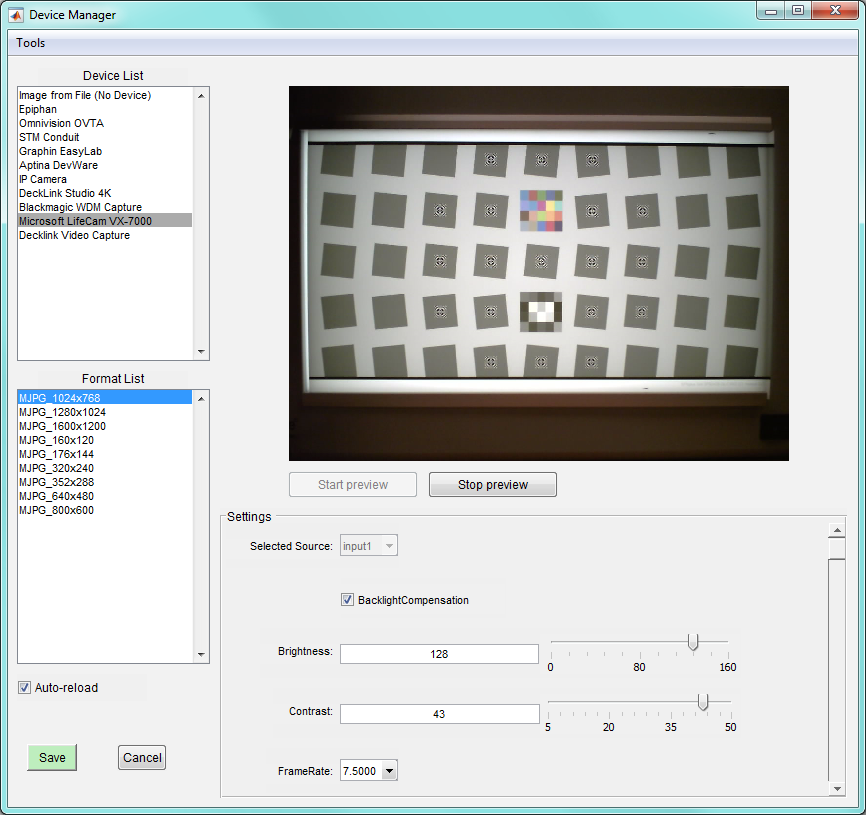 裝置管理員視窗
注意:預覽啟動時,無法使用Imatest模組擷取影像。此時將顯示以下錯誤訊息。 建立連線時出錯 如果發生這種情況,最好的方法是按下「儲存」按鈕儲存設定並關閉裝置管理員。如果所需的設定已經儲存,您或許可以按下「停止預覽」(關閉預覽)按鈕讓Imatest來取得映像。但按下「儲存」按鈕是更好、更可靠的選擇。 |
設備管理器對齊工具
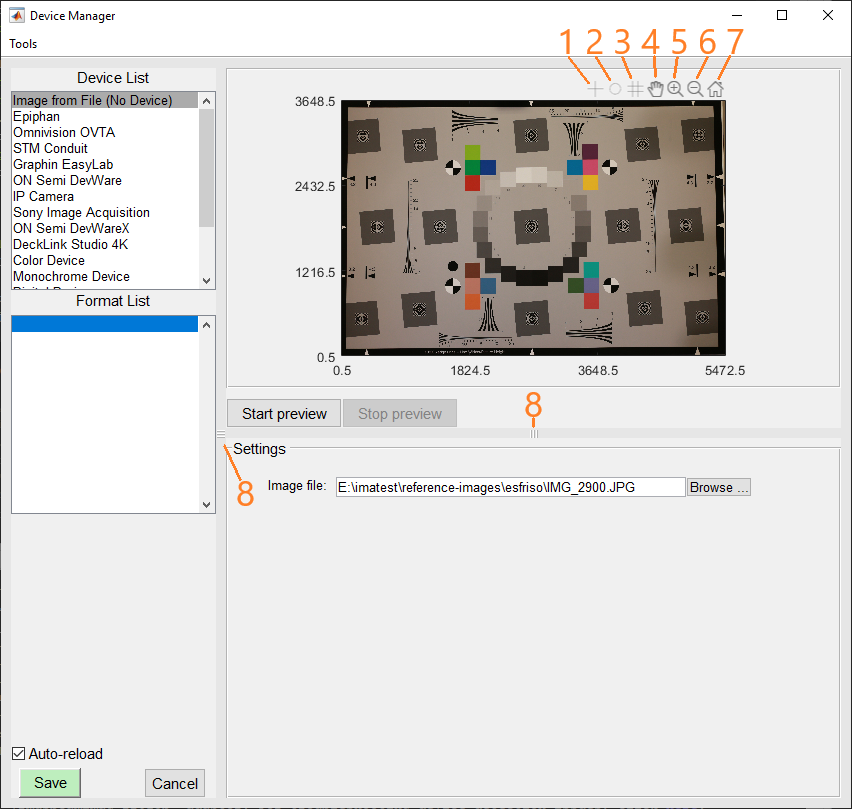
為了幫助對齊,設備管理器還可以選擇疊加各種參考線(十字線、圓圈和網格線)。只需將滑鼠懸停在影像顯示區域上,即可顯示一排切換按鈕(見上圖)。此工具列提供以下控制項(使用上圖中的編號系統):
- 十字準星疊加切換按鈕
- 圓形疊加切換按鈕
- 網格線疊加切換按鈕
- 平移工具切換按鈕
- 放大工具切換按鈕
- 縮小工具切換按鈕
- 重置縮放工具切換按鈕
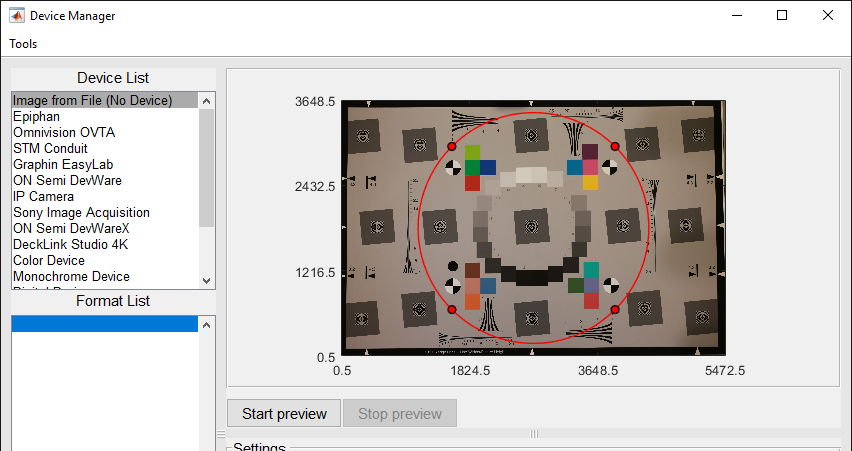
若要啟用疊加層,請左鍵點選對應的按鈕,疊加層將顯示出來:
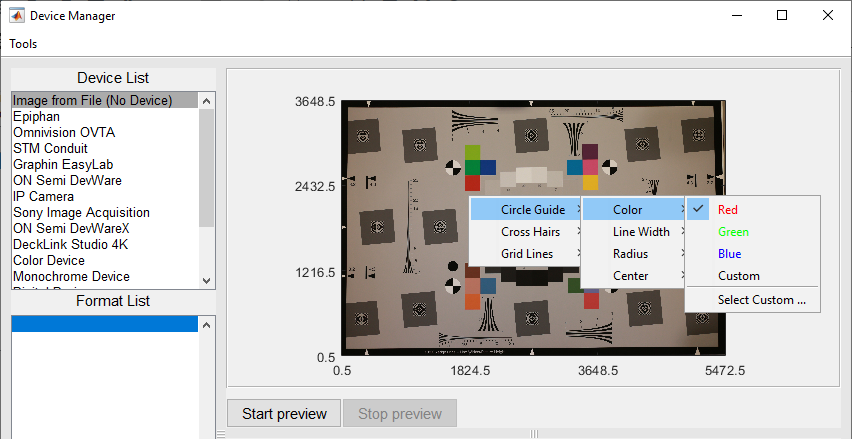
可以透過右鍵單擊圖像顯示來存取上下文選單,從而修改疊加層的屬性:
此外,裝置管理員還具有可拖曳的面板分隔線(上圖中的第 8 項),可讓使用者變更裝置管理員使用者介面中各個元件的區域。例如,使用者可以輕鬆增加圖像顯示區域的大小:
系統記憶體
如果系統記憶體不足,裝置管理員將無法正常運作。您會收到一條誤導性的「記憶體不足」錯誤訊息,讓您誤以為 Matlab/Imatest 佔用了過多記憶體。
在 Windows 系統中,您可以在工作管理員的「效能」標籤中查看系統記憶體。
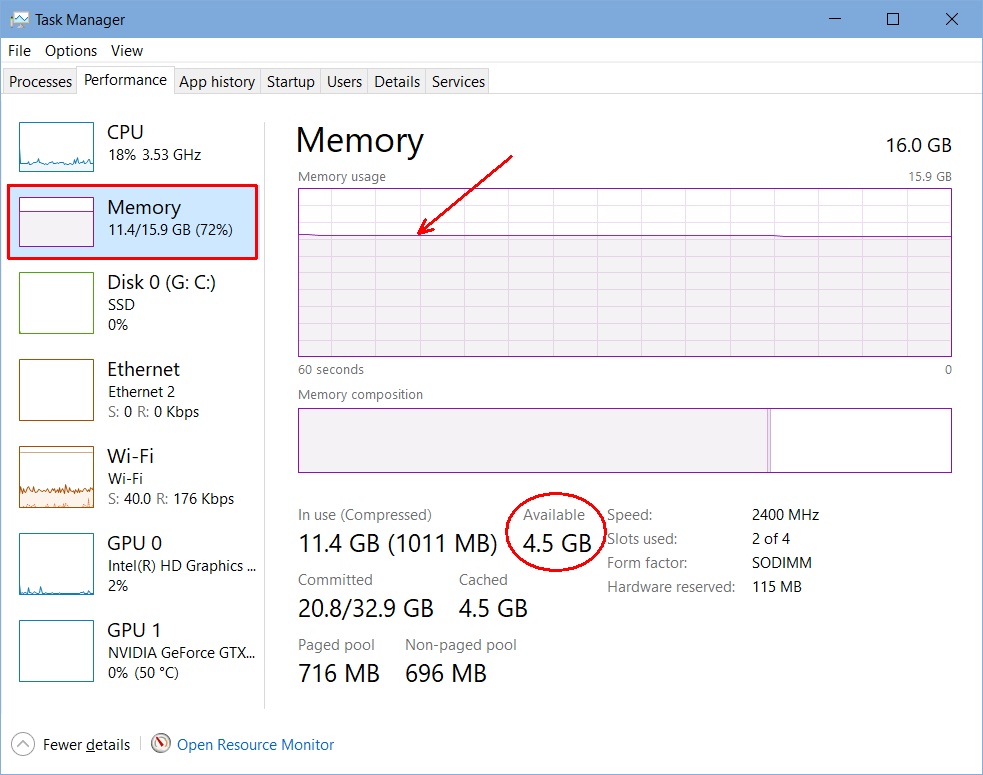
關鍵數值是可用內存,圖中紅色圓圈所示。如果可用記憶體低於 1.8 GB 左右,裝置管理員可能無法正常運作,至少在使用 Matlab 影像擷取工具箱時會遇到問題,因為該工具箱使用不斷填充的循環緩衝區,需要大量記憶體。
有幾種方法可以減少記憶體佔用。裝置管理員的「進程」標籤會顯示每個程式的記憶體使用量。您可以右鍵單擊佔用過多記憶體的程序,然後選擇「結束任務」來關閉它。一個特別簡單的釋放記憶體的方法是關閉網頁瀏覽器(例如 Firefox、Google Chrome 等),然後再重新開啟。重新開啟後,它們的記憶體佔用會大大減少,直到開啟新分頁為止。 (有些網站確實非常消耗記憶體。)
谷歌瀏覽器有一個名為“The Great Suspender”的擴展程序,非常實用,強烈推薦。我設定的是標籤頁在12小時後自動暫停(這樣就不會佔用記憶體)。需要時,標籤頁會很快重新載入。
已儲存的設定
按下「儲存」按鈕後,目前裝置的設定將儲存到JSON 格式的檔案中,供Imatest Master後續使用。例如,在上面的範例中,按下「儲存」按鈕後,以下資料將寫入「ImageAcqToolboxSource.json」檔案:
{
"ImageSource": {
"name": "ImageAcqToolboxSource",
「數據」: {
"videoFormat": "MJPG_1024x768",
"adaptorName": "winvideo",
"deviceID": [1],
"deviceName": "Microsoft LifeCam VX-7000",
"videoSource": {
“背光補償”: “開啟”,
“亮度”:[128]
「對比」:[43]
"幀率": "7.5000",
「Gamma」:[3],
“色調”:[0],
“Pan”:[0],
「飽和度」:[48]
「銳利度」:[13]
「傾斜」:[0],
「白平衡」:[4600],
“白平衡模式”: “自動”,
「縮放」:[0]
}
}
}
}
在這個範例中,控制項值儲存在「videoSource」子物件中,並且可以在控制項允許的範圍內進行變更。
預設情況下,JSON 設備設定檔會儲存在與 Imatest INI 檔案相同的預設目錄中,並從該目錄讀取。您可以從Imatest主視窗輕鬆開啟此目錄,方法是按一下「檔案」 > 「開啟 INI 檔案資料夾」。您可以透過「工具」功能表中的「變更裝置設定檔案資料夾...」項目(請參閱下方)變更儲存位置,也可以手動變更 Imatest INI 檔案中的[imatest] ImageSource_JSON_folder鍵。
注意:與 Imatest INI 檔案一樣,裝置檔案名稱不得更改,否則Imatest Master將無法識別它們。
工具選單
在「工具」選單中,有各種項目允許使用者操作和查看 JSON 設備文件位置,以及刷新設備清單。
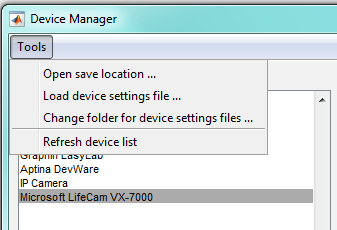
- 「開啟儲存位置...」 :開啟資料夾瀏覽器,指向目前儲存和讀取裝置檔案的位置。
- “載入裝置設定檔...” :開啟檔案瀏覽器,允許使用者選擇要載入的裝置設定檔。注意:載入裝置後按下「儲存」按鈕將覆蓋目前儲存目錄中儲存的設定。
- 「更改裝置設定檔案資料夾...」 :開啟資料夾瀏覽器,允許使用者變更儲存和載入裝置檔案的目錄
- 「刷新裝置清單」 :透過輪詢任何非標準介面上連接的裝置來刷新裝置清單。注意:刷新需要幾秒鐘時間,對於標準支援的裝置(例如「從檔案讀取影像」、「Epiphan」、「Omnivision OVTA」、「STM Conduit」、「Graphin Easylab」、「ON Semi Devware」或「IP 攝影機」)來說,刷新並非必要。
注意:從 Imatest 5.0 開始,Imatest Master 包含了所有影像擷取功能,而 Imatest IS 已停止開發。