Imatest 5.1以降、ソニー製センサー開発ボードからソニー製ソフトウェアツールを介して画像を直接取得できるようになりました。この新機能により、Imatestはソニー製センサーから直接画像を取得できるため、画像をファイルに保存してImatestに個別に読み込んで解析する必要がなくなります。画像をディスクに保存する必要がなくなることで、開発時間を大幅に短縮できます。
要件
先に進む前に、以下のものがすべて揃っていることを確認してください。
- Microsoft Windowsオペレーティングシステムを実行しているコンピュータ
- Imatest MasterまたはIT 5.1、もしくはそれ以降のバージョンのコピー
- カメラセンサーと関連する設定ファイルを備えたソニー開発ボード(例:CUE2ボード)
- Sony AYAソフトウェアツールのコピー
サポートされているImatestモジュール
以下のモジュールでは、直接取得がサポートされています。
このページでは、ソニー開発ボードからのデータ取得を開始する方法について詳しく説明します。開始するには、以下の手順に従ってください。
1. Imatestをインストールする
Imatestがまだインストールされていない場合は、 「インストールと使用開始」に記載されている手順に従ってください。
2. Sony AYAをインストールする
この記事執筆時点では、Sony AYAには専用のインストーラーは付属していません。インストールするには、付属のソフトウェアを解凍し、C:\Program Files 内のフォルダなど、都合の良い場所に配置してください。
3. AYAのAPIサーバーを有効にする
Imatestは、Sony AYAのAPIサーバーを介してSony AYAと連携します。このAPIサーバーはソケットベースのサーバーであり、ユーザーによる有効化が必要です。APIサーバーを有効にするには、以下の手順を実行してください。
- 任意の*.icfパラメータファイルを開きます。
- ファイルにsystem.custom_toolbar(“APIServer”,1)を追加します。
- オープンAYA
- 一番右にある新しいAPISVRボタンを押してください。
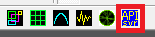
- APIサーバーダイアログで、[有効にする]を選択します。

- AYAを閉鎖して再開する
4. カメラを準備する
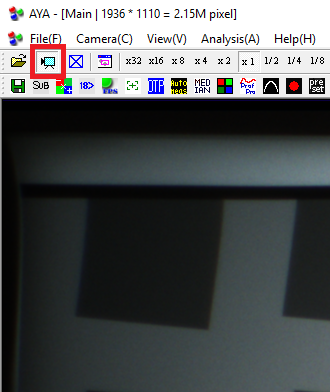
AYAを開いた状態で、「監視ウィンドウ」ボタンをクリックし、表示されるダイアログで変更した*.icfファイルを選択して、デバイスの監視を開始します。
SFRplusの説明書にある「チャートを撮影する」セクションなど、ドキュメントに記載されている指示に従って、デバイスがテストチャートに正しく位置合わせされていることを確認してください。
5. Imatestでのソニーの設定
次のステップは、AYAから取得した画像を処理できるようにImatestを設定することです。AYAはRAW画像(モザイク処理されていない画像)を提供するため、ユーザーがさまざまな設定を行う必要があることに注意してください。
a. デバイスマネージャーを開きます
まず、Imatestのメインウィンドウで「データ」タブを選択し、「デバイスマネージャー」ボタンをクリックしてデバイスマネージャーを開きます。 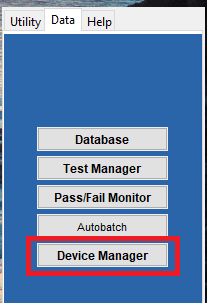
デバイスマネージャーが開いたら、デバイスリストから「Sony AYA」を選択します。
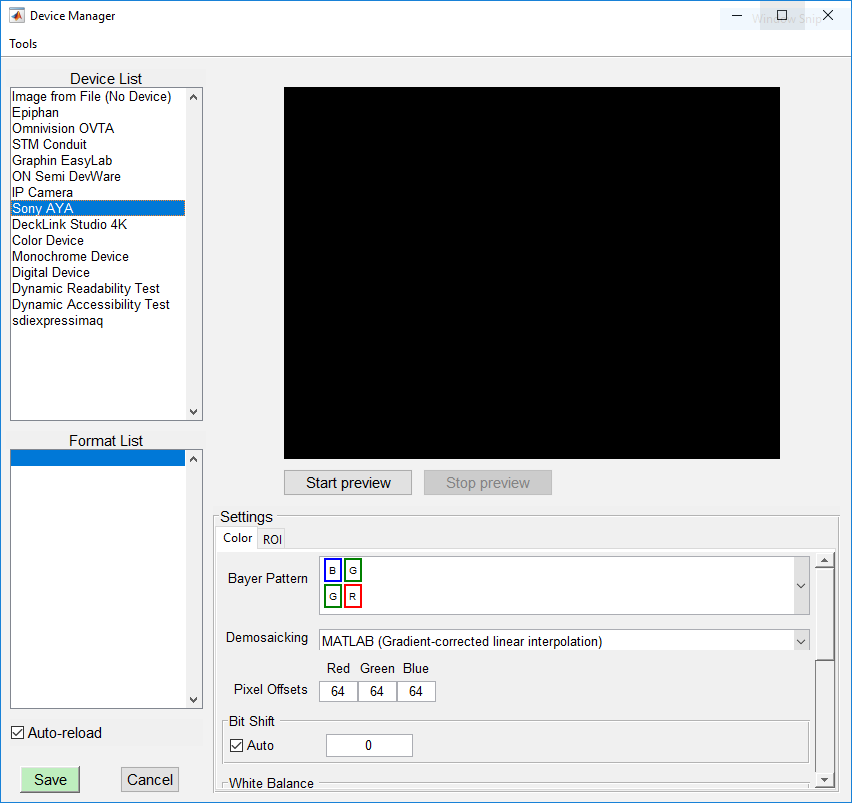
b. 設定を変更する
次に、設定パネルのコントロールを使用してセンサーの設定を変更します。コントロールは、 「カラー」タブと「ROI」タブに表示されます。
カラータブ
カラータブのコントロールは、ほとんどの場合、AYAのカラープリセットパネルに対応するものが存在するため、AYAで使用されている値をコピーできます。コントロールの説明は以下のとおりです。
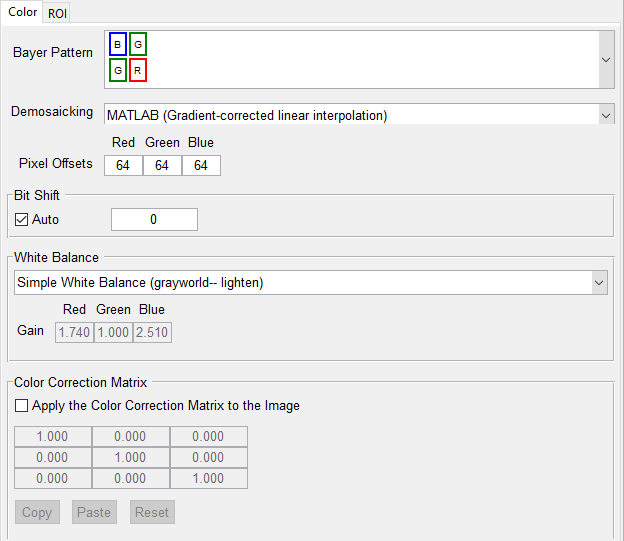
バイエルパターン
センサーのベイヤーカラーフィルターパターンを選択してください。センサーにベイヤーカラーフィルターがない場合は、 「モノクロ」を選択してください。
デモザイキング
ベイヤーカラーフィルターパターンを備えたセンサーは、デモザイキングと呼ばれるプロセスによって3色画像に変換できます。以下のオプションが利用可能です。
- デモモザイクしないでください
- MATLAB(勾配補正線形補間):より高度なデモザイキングアルゴリズムを使用する
- バイリニア(単純、低品質、鮮明度が低い):単純なバイリニアデモザイキングアルゴリズムを使用します。
ピクセルオフセット
赤、緑、青の各チャンネルのピクセルレベルオフセットを入力してください。このコントロールセットは、AYAのピクセルオフセットコントロールと全く同じです。
ビットシフト
8ビット/ピクセルまたは16ビット/ピクセル以外のビット深度を出力するセンサーからの画像を表示すると、不自然に暗くなることがあります。画像を明るくするには、「自動」を選択するか、画像データをシフトする適切な整数値を手動で入力してください(たとえば、10ビットセンサーの場合は、「自動」を選択するか、6を入力します)。
ホワイトバランスオプション
デモザイキング処理後、画像に通常発生する緑がかった色合いを補正するために、ホワイトバランス調整を適用できます。以下のオプションが利用可能です。
- なし:ホワイトバランス調整を適用しない
- シンプルなホワイトバランス(グレーワールド--暗くする):粗雑な「グレーワールド」アルゴリズムを前提としたホワイトバランス
- シンプルなホワイトバランス(グレーワールド - 明るくする):粗雑な「グレーワールド」アルゴリズムを前提としたホワイトバランス
- ホワイトバランスゲインの使用:AYAのように、各チャンネルのゲインを直接指定します。
色補正マトリックス
このコントロールはAYAの線形行列コントロールに相当するもので、センサーの色空間からより一般的な色空間へ画像を変換するために使用できます。コピーボタンとペーストボタンを使用すると、AYAとの間で値をコピーできます。リセットボタンは、値を3×3の単位行列に変更します。
ROIタブ
ソニーの開発ボードでは、オフセットや暗電流の計算に使用されるセンサーのマスクされた部分にアクセスできる場合があります。マスクされた部分の相対的な位置は、明るい光源の画像を撮影し、画像の幅または高さ全体にわたる暗い長方形の部分を探すことで特定できます。たとえば、以下に示すのは、マスクされた部分が画像の上部にあるセンサーの画像です。
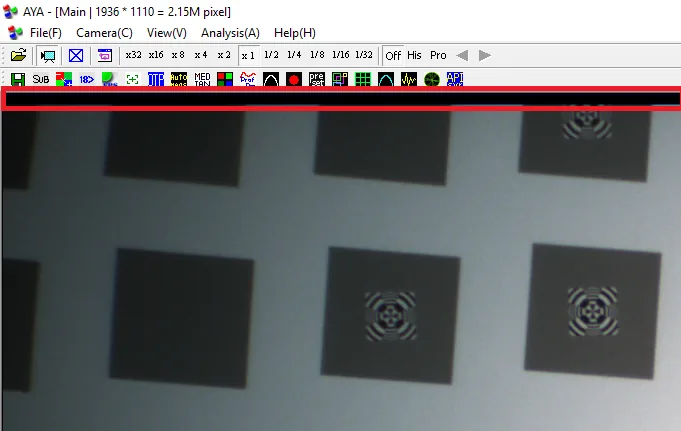
ROIタブのコントロールを使用すると、センサーの目的の領域を設定できます。
マスク着用エリアの場所
このコントロールを使用して、画像内のマスク領域の位置を指定します。 
- トップ
- 底
- 左
- 右
希望する画像領域
使用する画像領域を選択してください。以下のオプションが利用可能です。
- フルセンサー:マスクされた領域とマスクされていない領域の両方
- マスクされていないピクセルのみ: 「アクティブ」ピクセルを持つセンサーの部分
- マスクされたピクセルのみ
c. 設定を保存する
デバイスマネージャを終了するには、 「保存」ボタンを押してください。これで、Imatestはソニー開発ボードからデータを取得するように設定されました。サポートされているモジュールのいずれかを開いて、センサーのテストを開始してください。