Imatest 5.1 버전부터는 Sony 소프트웨어 도구를 통해 Sony 센서 현상 보드에서 이미지를 직접 획득하는 기능이 지원됩니다. 이 새로운 기능을 통해 Imatest는 Sony에서 이미지를 직접 가져올 수 있으므로 이미지를 파일로 저장하고 Imatest에 개별적으로 불러와 분석하는 과정이 필요 없어집니다. 이미지를 디스크에 저장할 필요가 없어짐으로써 현상 시간을 획기적으로 단축할 수 있습니다.
요구 사항
계속 진행하기 전에 다음 사항들을 모두 준비했는지 확인하십시오.
- 마이크로소프트 윈도우 운영 체제를 실행하는 컴퓨터
- Imatest Master 또는 IT 5.1 사본 또는 그 이후 버전
- 카메라 센서와 관련 설정 파일이 포함된 Sony 개발 보드(예: CUE2 보드)
- Sony AYA 소프트웨어 도구 사본
지원되는 Imatest 모듈
다음 모듈에서는 직접 구매가 지원됩니다.
이 페이지에서는 Sony 개발 보드를 구매하는 방법에 대한 자세한 정보를 제공합니다. 시작하려면 아래 단계를 따르십시오.
1. Imatest를 설치하세요
Imatest가 설치되어 있지 않은 경우, 설치 및 시작하기 에 나와 있는 지침을 따르십시오.
2. Sony AYA를 설치하세요
현재(작성 시점 기준) Sony AYA는 전용 설치 프로그램이 제공되지 않습니다. 설치하려면 제공된 소프트웨어의 압축을 풀어 C:\Program Files 폴더와 같이 편리한 위치에 저장하십시오.
3. AYA의 API 서버를 활성화합니다.
Imatest는 Sony AYA의 API 서버를 통해 Sony AYA와 연동됩니다. 이 API 서버는 소켓 기반 서버이므로 사용자가 활성화해야 합니다. API 서버를 활성화하려면 다음 단계를 따르십시오.
- 아무 *.icf 파라미터 파일이나 엽니다.
- 파일에 system.custom_toolbar(“APIServer”,1)을 추가합니다.
- AYA 오픈
- 맨 오른쪽에 있는 새로운 APISVR 버튼을 누르세요.
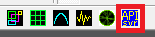
- API 서버 대화 상자에서 '사용'을 선택합니다.

- AYA를 닫았다가 다시 여세요
4. 카메라를 준비하세요
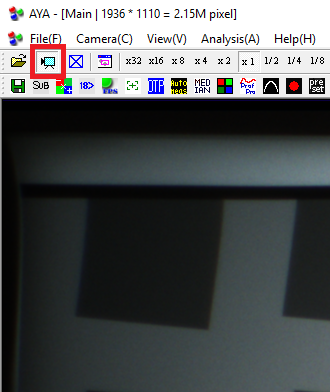
AYA가 실행되면 '모니터링 창' 버튼을 클릭하고 나타나는 대화 상자에서 수정된 *.icf 파일을 선택하여 장치 모니터링을 시작하십시오.
SFRplus 설명서의 ' 차트 사진 촬영 ' 섹션 과 같은 문서에 제공된 지침을 따라 장치가 테스트 차트에 올바르게 정렬되었는지 확인하십시오 .
5. Imatest의 Sony 설정
다음 단계는 AYA에서 획득한 이미지를 처리하도록 Imatest를 설정하는 것입니다. AYA는 RAW 이미지(즉, 디모자이킹되지 않은 이미지)를 제공하므로 사용자가 다양한 설정을 지정해야 합니다.
a. 장치 관리자를 엽니다.
먼저, Imatest 메인 창에서 데이터 탭을 선택하고 장치 관리자 버튼을 클릭하여 장치 관리자를 엽니다. 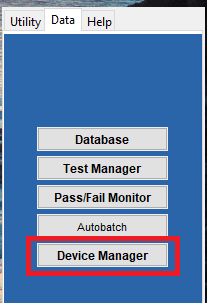
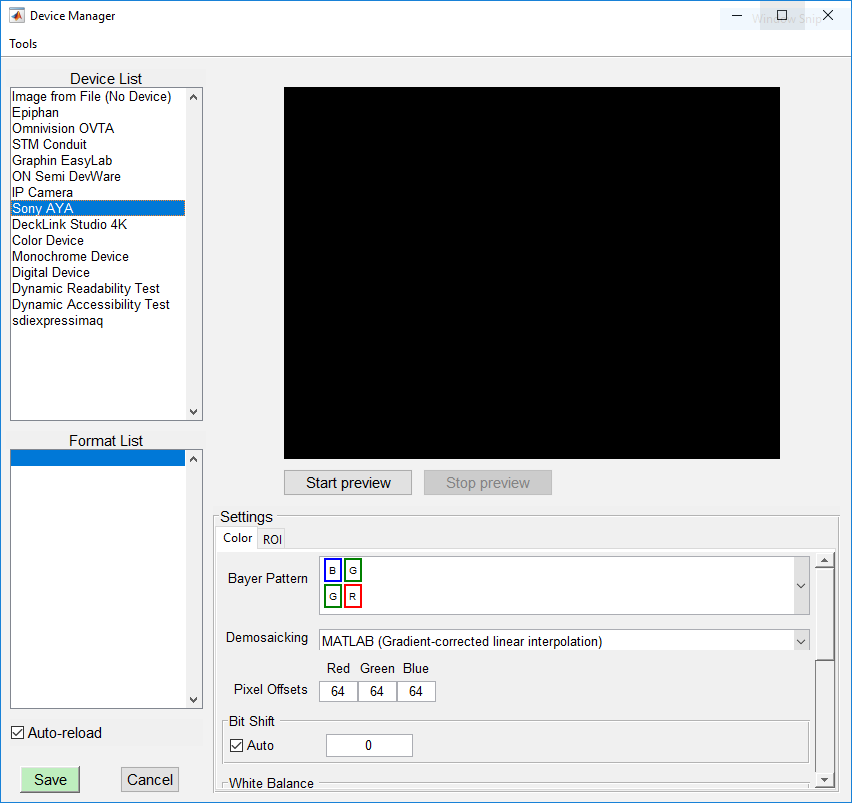
장치 관리자가 열리면 장치 목록 에서 Sony AYA를 선택하십시오.
b. 설정 수정
다음으로, 설정 패널의 컨트롤을 사용하여 센서 설정을 수정하십시오. 해당 컨트롤은 색상 탭과 ROI 탭에 표시됩니다.
색상표
색상 탭의 컨트롤은 대부분 AYA의 색상 사전 설정 패널에 해당하는 기능이 있으므로 AYA에서 사용하는 값을 복사할 수 있습니다. 각 컨트롤에 대한 설명은 다음과 같습니다.
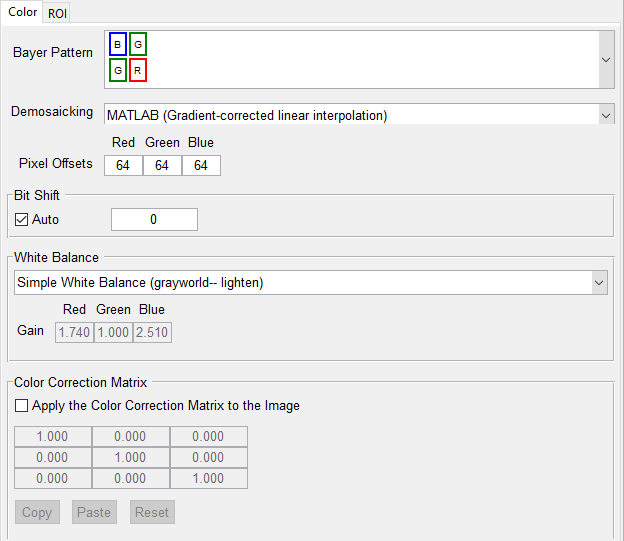
바이엘 패턴
센서의 베이어 컬러 필터 패턴을 선택하거나, 센서에 베이어 컬러 필터 패턴이 없는 경우 흑백(Monochrome)을 선택하십시오.
데모자이킹
베이어 컬러 필터 패턴을 가진 센서는 디모자이킹이라는 과정을 통해 3색 이미지로 변환할 수 있습니다. 다음과 같은 옵션을 사용할 수 있습니다.
- 디모자이킹하지 마세요
- MATLAB(경사 보정 선형 보간법): 보다 정교한 디모자이킹 알고리즘을 사용하십시오.
- 쌍선형(단순, 저품질, 선명도 떨어짐): 단순한 쌍선형 디모자이킹 알고리즘을 사용합니다.
픽셀 오프셋
빨강, 초록, 파랑 채널에 대한 픽셀 수준 오프셋 값을 입력하십시오. 이 제어 설정은 AYA의 픽셀 오프셋 제어 설정과 동일합니다.
비트 이동
픽셀당 8비트 또는 16비트 이외의 비트 심도를 출력하는 센서에서 생성된 이미지는 표시될 때 지나치게 어둡게 나타날 수 있습니다. 이미지를 밝게 하려면 '자동'을 선택하거나 이미지 데이터를 이동시킬 적절한 정수 값을 수동으로 입력하십시오(예: 10비트 센서의 경우 '자동'을 선택하거나 6을 입력하십시오).
화이트 밸런스 옵션
디모자이킹 후, 이미지에 화이트 밸런스를 적용하여 이미지에서 흔히 나타나는 녹색 색조를 보정할 수 있습니다. 다음과 같은 옵션을 사용할 수 있습니다.
- 없음: 화이트 밸런스를 적용하지 않음
- 단순 화이트 밸런스(그레이월드 - 어둡게): 단순한 '그레이월드' 알고리즘을 가정한 화이트 밸런스
- 단순 화이트 밸런스(그레이월드 - 밝게): 단순한 '그레이월드' 알고리즘을 가정한 화이트 밸런스
- 화이트 밸런스 게인 사용: AYA에서처럼 각 채널의 게인을 직접 입력합니다.
색상 보정 매트릭스
이 컨트롤은 AYA의 선형 행렬 컨트롤에 해당하는 기능으로, 센서의 색 공간에서 보다 일반적인 색 공간으로 이미지를 변환하는 데 사용할 수 있습니다. 복사 및 붙여넣기 버튼을 사용하면 AYA에서 값을 복사하거나 그 반대로도 할 수 있습니다. 재설정 버튼은 값을 3x3 단위 행렬로 변경합니다.
ROI 탭
소니 개발 보드는 오프셋 및 암전류 계산에 사용되는 센서의 마스크된 부분에 접근할 수 있도록 허용할 수 있습니다. 마스크된 부분의 상대적인 위치는 밝은 광원의 이미지를 촬영하고 이미지의 전체 너비 또는 높이에 걸쳐 있는 어두운 직사각형 영역을 찾아 확인할 수 있습니다. 예를 들어, 아래 그림은 마스크된 영역이 이미지 상단에 있는 센서의 이미지입니다.
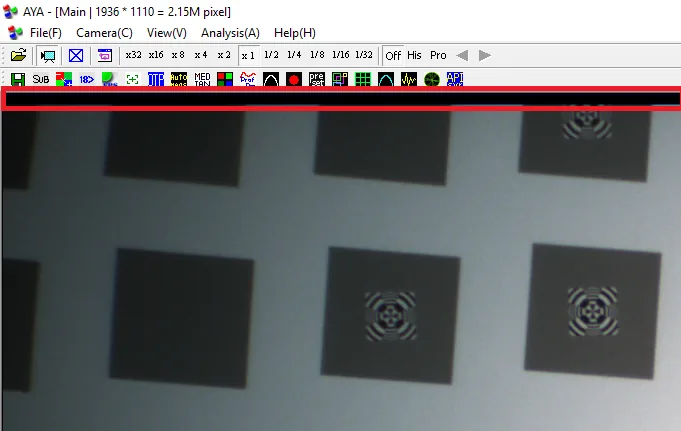
ROI 탭 컨트롤을 사용하여 센서에서 원하는 영역을 설정할 수 있습니다.
마스크 착용 구역 위치
이 컨트롤을 사용하여 이미지에서 마스크 영역이 위치할 곳을 지정합니다. 
- 맨 위
- 맨 아래
- 왼쪽
- 오른쪽
원하는 이미지 영역
이미지에서 사용할 영역을 선택하세요. 다음 옵션을 사용할 수 있습니다.
- 전체 센서: 마스크 처리된 영역과 마스크 처리되지 않은 영역 모두
- 마스크되지 않은 픽셀만 해당: '활성' 픽셀이 있는 센서 부분
- 마스크된 픽셀만
c. 설정을 저장합니다
장치 관리자를 종료하려면 저장 버튼을 누르십시오. 이제 Imatest가 Sony 개발 보드에서 데이터를 수집하도록 구성되었습니다. 지원되는 모듈 중 하나를 열어 센서 테스트를 시작하십시오.