从 Imatest 5.1 版本开始,支持通过索尼软件工具直接从索尼传感器开发板获取图像。这项新功能使 Imatest 能够直接从索尼获取图像,无需将图像保存到文件并逐个加载到 Imatest 中进行分析。由于无需将图像保存到磁盘,开发时间可以大幅缩短。
要求
在继续之前,请确保您已准备好以下所有物品:
支持的 Imatest 模块
以下模块支持直接采集:
本页面详细介绍了如何开始从索尼开发板获取数据。请按照以下步骤操作。
1. 安装 Imatest
如果 Imatest 尚未安装,请按照“安装和入门”中的说明进行操作。
2. 安装 Sony AYA
截至撰写本文时,Sony AYA 尚未配备专用安装程序。要安装,请将提供的软件解压缩到方便位置的文件夹中,例如 C:\Program Files 目录下的文件夹。
3. 启用AYA的API服务器
Imatest 通过 AYA 的 API 服务器与 Sony AYA 进行交互。该 API 服务器是一个基于套接字的服务器,需要用户启用。要启用 API 服务器,请执行以下操作:
- 打开任意一个 *.icf 参数文件。
- 将system.custom_toolbar(“APIServer”,1)追加到文件中。
- 开放 AYA
- 在最右侧,按下新的 APISVR 按钮
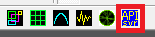
- 在 API 服务器对话框中,选择“启用”。

- 关闭并重新开放 AYA
4. 准备好相机
打开 AYA 后,单击“监控窗口”按钮,然后在随后的对话框中选择修改后的 *.icf 文件,即可开始监控您的设备。
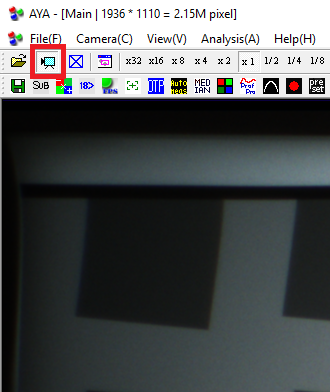
按照文档中提供的建议,例如SFRplus 说明中的“拍摄图表”部分,确保您的设备与测试图表正确对齐。
5. Sony 在 Imatest 中的设置
下一步是配置 Imatest 以处理从 AYA 获取的图像。请注意,AYA 提供的是 RAW 图像(即未去马赛克的图像),因此用户需要提供各种设置。
a. 打开设备管理器
首先,在 Imatest 主窗口中选择“数据”选项卡,然后单击“设备管理器”按钮,打开设备管理器。 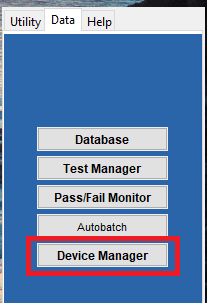
设备管理器打开后,从设备列表中选择Sony AYA 。
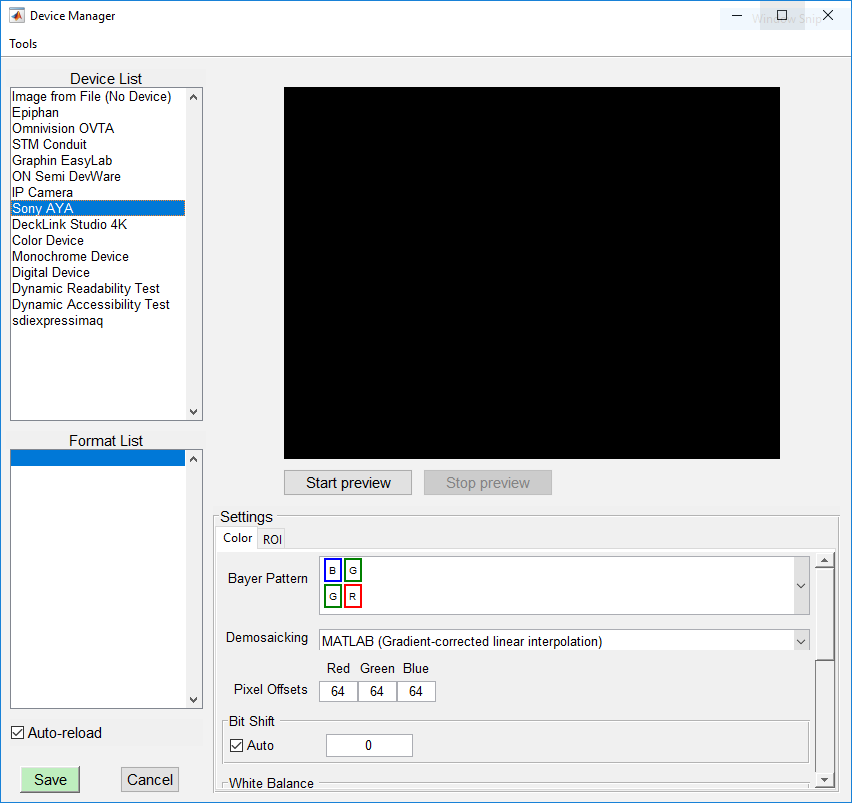
b. 修改设置
接下来,使用“设置”面板中的控件修改传感器的各项设置。这些控件分别显示在“颜色”选项卡和“ROI”选项卡中。
颜色标签
“颜色”选项卡中的大多数控件在 AYA 的颜色预设面板中都有对应的控件,因此可以复制 AYA 中使用的值。控件的说明如下:
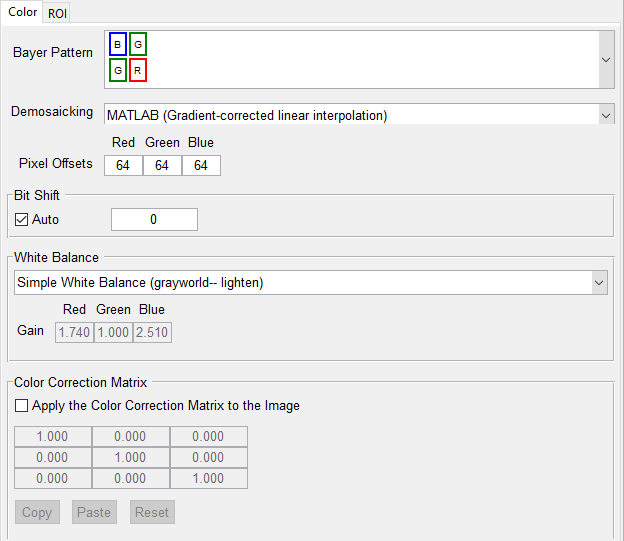
拜耳模式
选择传感器的拜耳彩色滤光片模式,如果传感器没有该模式,则选择单色模式。
去马赛克
采用拜耳彩色滤光片图案的传感器可以通过称为去马赛克的过程转换为三色图像。以下是可用的选项:
- 不要去马赛克
- MATLAB(梯度校正线性插值):使用更复杂的去马赛克算法
- 双线性(简单、低质量;清晰度不高):使用简单的双线性去马赛克算法
像素偏移
输入红色、绿色和蓝色通道的任意像素级偏移量。此控件集与 AYA 中的像素偏移控件直接对应。
位移
当传感器输出的位深度不是每像素 8 位或 16 位时,其生成的图像在显示时可能会过暗。要提亮图像,可以选择“自动”,或者手动输入相应的整数值来调整图像数据(例如,对于 10 位传感器,可以选择“自动”,或者输入 6)。
白平衡选项
去马赛克后,可以对图像进行白平衡调整,以校正图像通常存在的绿色色调。以下是可用的选项:
- 无:不应用任何白平衡
- 简单白平衡(灰度世界——变暗):假设使用粗略的“灰度世界”算法进行白平衡设置
- 简单白平衡(灰度世界——提亮):假设使用粗略的“灰度世界”算法进行白平衡设置
- 使用白平衡增益:直接为每个通道提供增益,就像在 AYA 中一样。
色彩校正矩阵
此控件与 AYA 中的线性矩阵控件相对应,可用于将图像从传感器的色彩空间转换到更通用的色彩空间。“复制”和“粘贴”按钮允许用户从 AYA 复制值,反之亦然。“重置”按钮会将值重置为 3×3 单位矩阵。
投资回报率标签页
索尼开发板可能允许访问传感器上用于偏移和暗电流计算的遮罩区域。可以通过拍摄明亮光源的图像,并寻找任何横跨图像整个宽度或高度的暗矩形区域来确定任何遮罩区域的相对位置。例如,下图显示了一个传感器的图像,其遮罩区域位于图像顶部。
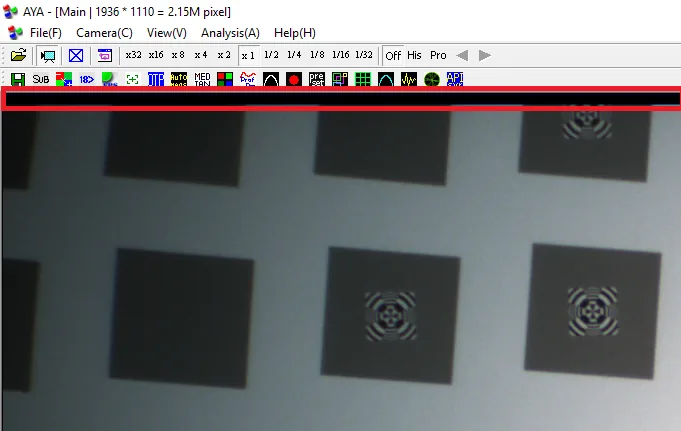
通过ROI选项卡控件,可以设置传感器的所需部分。
口罩区域位置
使用此控件指定图像中蒙版区域的位置。 
- 顶部
- 底部
- 左边
- 正确的
所需图像区域
选择要使用的图像区域。可用选项如下:
- 完整传感器:包括遮蔽区域和非遮蔽区域
- 仅显示未遮罩像素:传感器中具有“有效”像素的部分
- 仅遮罩像素
c. 保存设置
要退出设备管理器,请按“保存”按钮。Imatest 现在已配置为从 Sony 开发板获取数据。打开任意受支持的模块即可开始测试传感器。