從 Imatest 5.1 版本開始,支援透過索尼軟體工具直接從索尼感測器開發板獲取影像。這項新功能使 Imatest 能夠直接從索尼獲取圖像,無需將圖像保存到檔案並逐一加載到 Imatest 中進行分析。由於無需將影像儲存到磁碟,開發時間可以大幅縮短。
要求
在繼續之前,請確保您已準備好以下所有物品:
支援的 Imatest 模組
以下模組支援直接採集:
本頁面詳細介紹如何開始從索尼開發板取得資料。請依照以下步驟操作。
1. 安裝 Imatest
如果 Imatest 尚未安裝,請按照「安裝和入門」中的說明進行操作。
2. 安裝 Sony AYA
截至撰寫本文時,Sony AYA 尚未配備專用安裝程式。若要安裝,請將提供的軟體解壓縮到方便位置的資料夾中,例如 C:\Program Files 目錄下的資料夾。
3. 啟用AYA的API伺服器
Imatest 透過 AYA 的 API 伺服器與 Sony AYA 互動。該 API 伺服器是一個基於套接字的伺服器,需要用戶啟用。若要啟用 API 伺服器,請執行下列操作:
- 開啟任一 *.icf 參數檔。
- 將system.custom_toolbar(“APIServer”,1)追加到檔案中。
- 開放 AYA
- 在最右側,按下新的 APISVR 按鈕
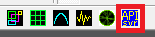
- 在 API 伺服器對話方塊中,選擇「啟用」。

- 關閉並重新開放 AYA
4. 準備好相機
開啟 AYA 後,按一下「監控視窗」按鈕,然後在隨後的對話方塊中選擇修改後的 *.icf 文件,即可開始監控您的裝置。
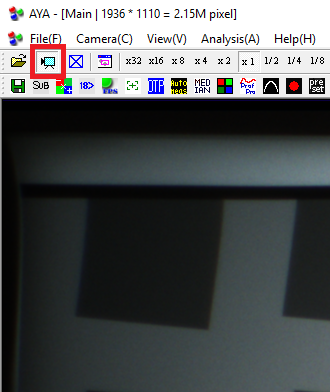
請依照文件中提供的建議,例如SFRplus 說明中的「拍攝圖表」部分,確保您的裝置與測試圖表正確對齊。
5. Sony 在 Imatest 中的設置
下一步是配置 Imatest 以處理從 AYA 取得的映像。請注意,AYA 提供的是 RAW 影像(即未去馬賽克的影像),因此使用者需要提供各種設定。
a. 開啟裝置管理員
首先,在 Imatest 主視窗中選擇「資料」選項卡,然後按一下「裝置管理員」按鈕,開啟裝置管理員。 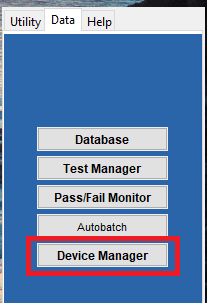
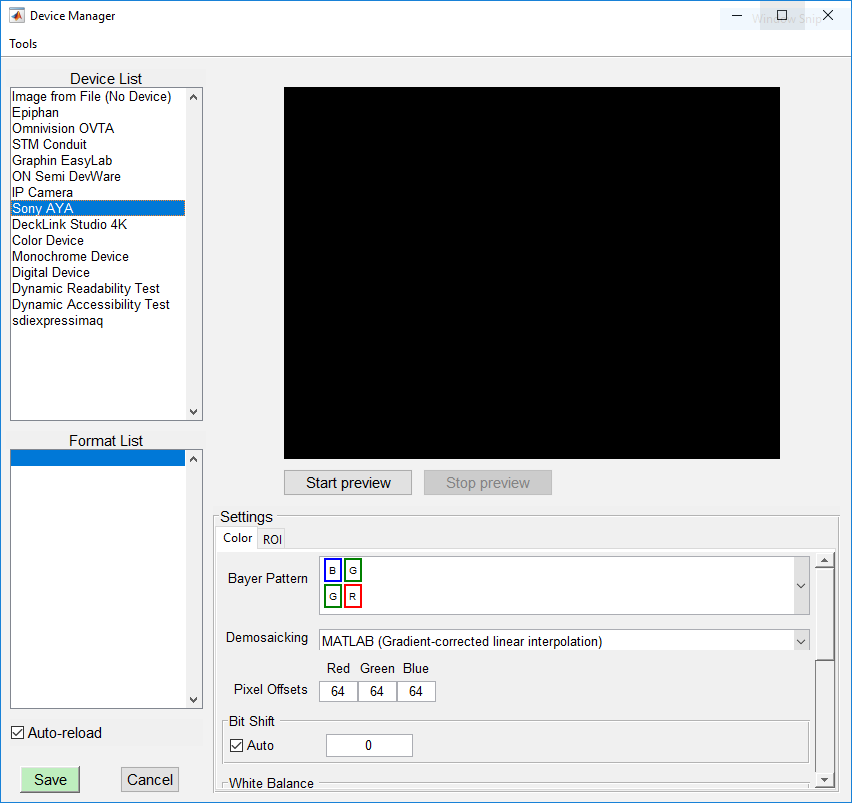
裝置管理員開啟後,從裝置清單中選擇Sony AYA 。
b. 修改設定
接下來,使用「設定」面板中的控制項修改感測器的各項設定。這些控制項分別顯示在「顏色」標籤和「ROI」標籤中。
顏色標籤
「顏色」標籤中的大多數控件在 AYA 的顏色預設面板中都有對應的控件,因此可以複製 AYA 中使用的值。控制項的說明如下:
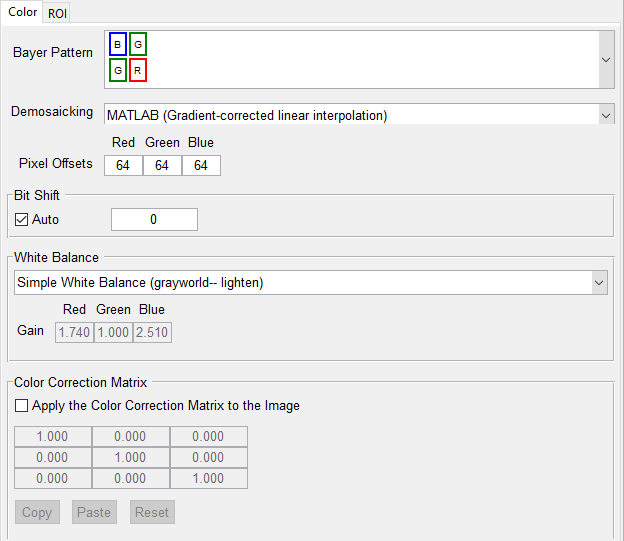
拜耳模式
選擇感測器的拜耳彩色濾光片模式,如果感測器沒有該模式,則選擇單色模式。
去馬賽克
採用拜耳彩色濾光片圖案的感光元件可以透過稱為去馬賽克的過程轉換為三色影像。以下是可用的選項:
- 不要去馬賽克
- MATLAB(梯度校正線性內插):使用更複雜的去馬賽克演算法
- 雙線性(簡單、低品質;清晰度不高):使用簡單的雙線性去馬賽克演算法
像素偏移
輸入紅色、綠色和藍色通道的任意像素級偏移量。此控制項集與 AYA 中的像素偏移控制項直接對應。
位移
當感測器輸出的位元深度不是每像素 8 位元或 16 位元時,其產生的影像在顯示時可能會過暗。若要提亮影像,可以選擇“自動”,或手動輸入對應的整數值來調整影像資料(例如,對於 10 位元感應器,可以選擇“自動”,或輸入 6)。
白平衡選項
去馬賽克後,可以對影像進行白平衡調整,以校正影像通常存在的綠色色調。以下是可用的選項:
- 無:不應用任何白平衡
- 簡單白平衡(灰階世界-變暗):假設使用粗略的「灰階世界」演算法進行白平衡設置
- 簡單白平衡(灰階世界-提亮):假設使用粗略的「灰階世界」演算法進行白平衡設置
- 使用白平衡增益:直接為每個通道提供增益,就像在 AYA 中一樣。
色彩校正矩陣
此控制項與 AYA 中的線性矩陣控制相對應,可用於將影像從感光元件的色彩空間轉換到更通用的色彩空間。 「複製」和「貼上」按鈕允許使用者從 AYA 複製值,反之亦然。 「重設」按鈕會將數值重設為 3×3 單位矩陣。
投資報酬率標籤頁
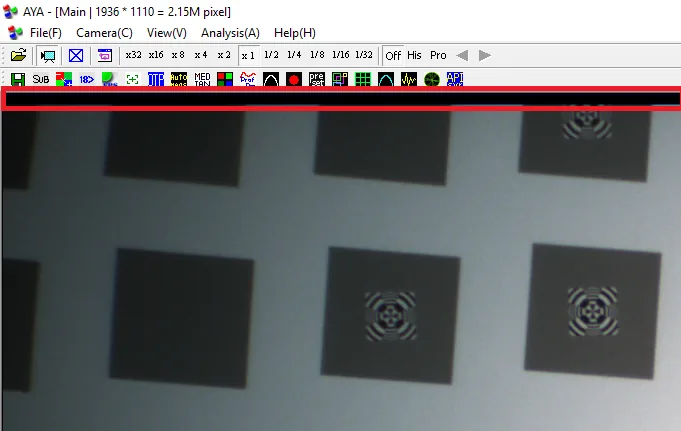
索尼開發板可能允許訪問感測器上用於偏移和暗電流計算的遮罩區域。可以透過拍攝明亮光源的影像,並尋找任何橫跨影像整個寬度或高度的暗矩形區域來確定任何遮罩區域的相對位置。例如,下圖顯示了一個感測器的圖像,其遮罩區域位於圖像頂部。
透過ROI選項卡控件,可以設定感測器的所需部分。
口罩區域位置
使用此控制項指定影像中蒙版區域的位置。 
- 頂部
- 底部
- 左邊
- 正確的
所需影像區域
選擇要使用的影像區域。可用選項如下:
- 完整感測器:包括遮蔽區域和非遮蔽區域
- 僅顯示未遮罩像素:感測器中具有“有效”像素的部分
- 僅遮罩像素
c. 儲存設定
若要退出裝置管理員,請按下「儲存」按鈕。 Imatest 現在已設定為從 Sony 開發板取得資料。打開任意支援的模組即可開始測試感測器。