対数頻度対比チャートの分析
| Imatest 4.0 の新機能として、コーナーに登録マークが含まれる改訂版チャートで自動領域が利用可能になりました。 Imaging-Resource の Log F-Contrast を使用したシャープネスとテクスチャ分析では、 Imaging-Resource.comからダウンロードした画像を使用して、いくつかのカメラでのシャープネスとノイズ低減の効果を比較します。 |
導入
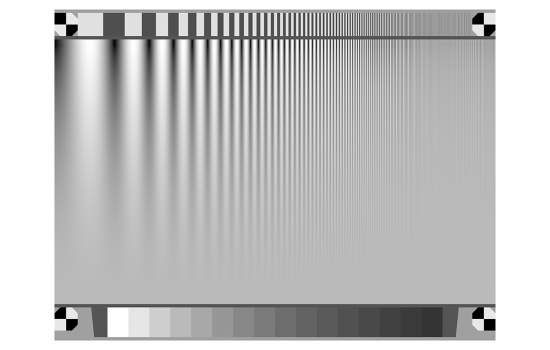
Log F-Contrast ( Log Frequency-Contrastの略。Imatest Studioには含まれません)は、水平軸に空間周波数(log周波数はxとともに増加)が、垂直軸に変調((max-min)/(max+min)信号、時にはミケルソンコントラストと呼ばれる)が変化するチャートを使用して、信号処理(ノイズ低減とシャープ化)がイメージングシステムのパフォーマンスに与える影響を測定します。変調は、画像高さhに対して( y/h ) ²に比例します。Log F-Contrastチャートは(棒グラフではなく)正弦波であるため、その変調はSFRまたはMTFに相当します。
Log F-Contrastは、対話型または自動(バッチ)分析として実行できます。
| Log Fコントラストチャートは、1968年に初めて発表されたキャンベル・ロブソンCSF(コントラスト感度関数)チャートと非常によく似ています。ただし、(垂直方向の)コントラストの変化は、この2つのチャートで大きく異なります。 |
このモジュールは、ソフトウェアノイズ低減による微細な低コントラストの詳細(テクスチャ)の損失を測定するのに特に役立ちます。微細なテクスチャが欠落している領域では、「プラスチック」のような外観になることがあります。この種の不均一な画像処理は、特にカメラ付き携帯電話などの小さなピクセル(2ミクロン未満)を持つコンシューマーカメラで一般的であり、多くの場合、 バイラテラルフィルタとして実装され、 Imatest 画像処理モジュールでシミュレートおよび分析できます。チャートは、Imatest ストアで購入するか、テストチャートで作成して高品質のインクジェットプリンターで印刷できます。Canon EOS-20D カメラで取得したLog Frequency-Contrastチャートの画像が、少し縮小されて以下に示されています。チャートのデザインは、 Imatest 4.0+の自動領域検出で動作するように 2014 年 7 月に修正されました。
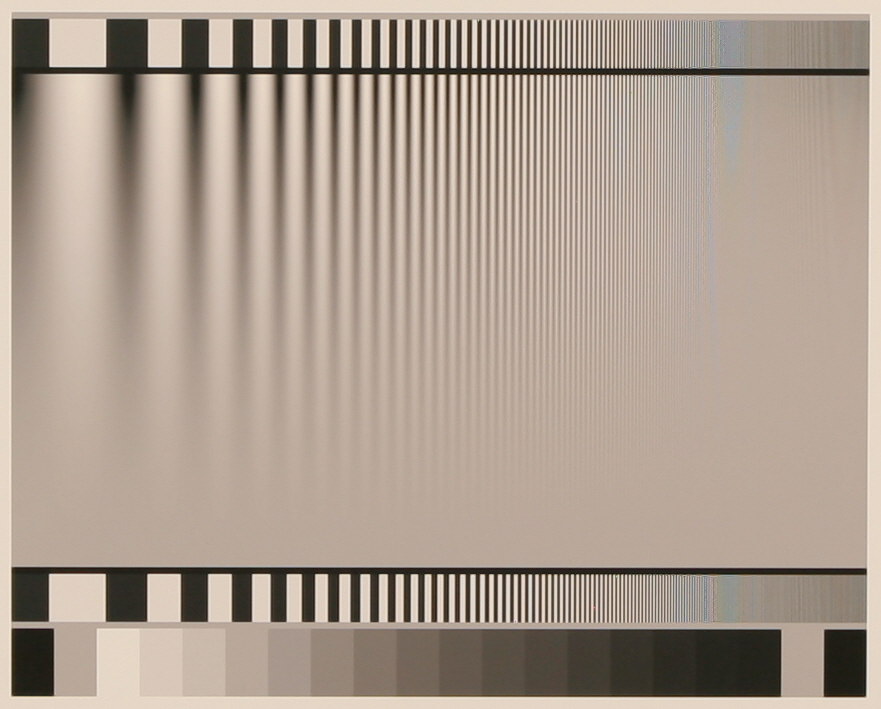
( Imatest 4.0以前のバージョン)。画像をクリックすると、フルサイズの画像が表示されます。
| 変調とコントラスト 正弦波パターンの変調レベル((最大値-最小値)/最大値+最小値)は、線形に表すと、チャートの上部で 1 から下部で 0 まで変化します。これは、人間の目が非常に非線形であるため、線形に変化しません。変調が線形に減少すると、チャートの大部分で高い視覚コントラストを持つことになります。画像の高さhに対して変調が ( y/h ) 2に比例する場合、視覚コントラストの低下ははるかに均一になります。コントラスト比は、最大変調と最小変調の比です。チャートの上部 (変調 = 1) では無限大になりますが、実際には印刷プロセスによって制限されます。半光沢 (ラスターなど) チャートでは約 100:1、マット チャートでは約 40:1 です。コントラスト比は急速に低下します。チャートの中央、変調が 0.5 2 = 0.25 のとき、コントラスト比は (0.5 + 0.25/2)/(0.5 - 0.25/2) = 0.625/0.375 = 1.667 となります。これは、人間の目の極端な非線形性を示しています。中央のコントラスト比は、チャート上部のコントラスト比の約半分に見えますが、チャート上部のコントラスト比は中央の約 25 ~ 60 倍です。 |
Log F-Contrastは、コントラスト(MTF)を分析するために、チャートを25のゾーン(上から下へ番号付け)に分割し、様々な方法で表示できます。MTF計算の精度と読みやすさを向上させるために、 2次補間と平滑化が使用されます。空間周波数はパターンから導出されます。
チャートの作成と印刷
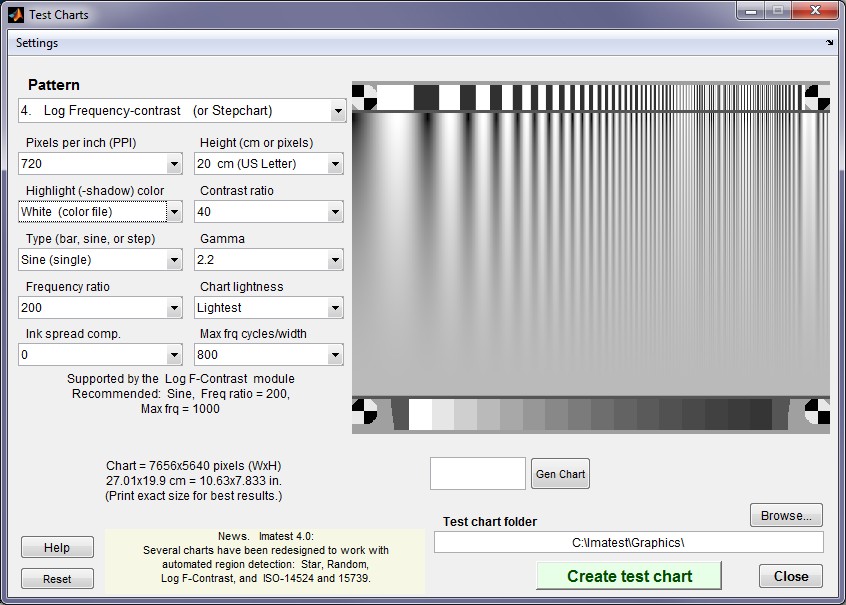
対数周波数コントラストは、Imatestストアで購入、ダウンロード、またはImatestテストチャートで作成したファイルから高品質の写真用プリンターで印刷することができます。
テストチャートにはいくつかのオプションがあります。ダイアログボックスと推奨設定は右側に表示されています。2014年7月以降のチャートデザイン(角付近に登録マークが含まれています)が表示されています。
| 箱 | 推奨設定 |
| パターン | 対数周波数コントラスト。 |
| 1インチあたりのピクセル数(PPI) | プリンターによって異なります。最適な結果を得るには、720(エプソン)または600(HP、キヤノン)に設定し、指定された高さで印刷してください。 |
| 身長(cm) | 印刷高さ(横向きの場合)。最高の印刷品質を得るには、指定されたPPI(画素密度)で画像を印刷する必要があります。 |
| ハイライトカラー | 通常は白だが、R、G、B、C、M、Yのいずれかに設定することもできる。 |
| コントラスト比 | バー領域のみに影響します。このパターンにおいては重要ではありません。 |
| タイプ(バーまたはサイン) | パターンタイプを決定します。MTF測定には正弦波を使用します。バーパターンは一部のユーザーにとって興味深いかもしれません。このページの例では、正弦波(単一)を使用しています。 |
| ガンマ | 印刷に使用するガンマまたはカラースペースと同じ値にする必要があります。たとえば、sRGBまたはAdobe RGB(1998)を使用して印刷する場合は2.2です。 |
| 周波数比 | 最も低い空間周波数(左側)と最も高い空間周波数の比率。通常は200が適切です。 |
| チャートの明るさ | バー領域のみに影響します。重要ではありません。 |
| インクのにじみ補正 | 0のままにしておくのが最適です。 |
| 最大周波数サイクル/幅 | この数値は、印刷されたチャートの最大サイクル数/幅mを指します。ほとんどの場合、1000 が適切な選択肢です。チャートの写真画像が画像ピクセル幅Wのfの割合を占める場合、チャート画像の最大空間周波数 (サイクル/ピクセル) はm image = m / fWです。たとえば、チャートが 3000 ピクセルの画像幅Wのf = 0.3 を占める場合、 m image = 1.11 サイクル/ピクセルとなります。最大画像空間周波数が少なくとも0.7 サイクル/ピクセル (ナイキスト周波数の 1.4 倍) になるように設定する必要があります。1 サイクル/ピクセルを目標とすると、少し余裕ができます。以下のテキストを参照してください。 |
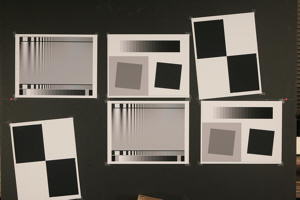
例:右側に示されている対数周波数コントラストチャートは、Canon EOS-20Dで撮影された元の画像の水平方向3504ピクセルのうち857ピクセルを占めています。f = 857/3504 = 0.2446。このチャートは、m = 1000サイクル/ピクセルで作成されました。チャート画像の最大空間周波数は、 m image = m / fW = 1.17サイクル/ピクセルです。これは最適値よりわずかに高いですが、最高周波数がチャートの比較的小さな領域しか占めていないため、過剰ではありません。チャート画像の空間周波数は自動的に検出されます。
設定が正しければ、右下の「テスト チャート ディレクトリ」と「ファイル名」ボックスを使用して TIFF 出力ファイル名を選択し、 クリックします。プレビュー 画像から印刷しないでください。TIFF 出力ファイルから画像を画像エディタまたはビューアで印刷し、印刷画像のサイズとカラー管理設定に十分注意してください。詳細については、 「テスト チャート」を参照してください。印刷されたチャートを注意深く調べ、欠陥や画像品質、特に高空間周波数を確認してください。テスト チャートの下部にある 16 段階のグレースケール ステップ チャートのトーンは、濃度ステップが 0.1 の Kodak Q-13/Q-14 などの標準チャートと比較する必要があります。(最も暗いゾーンでは多少のずれが生じる可能性がありますが、ゾーン 1~12 は非常に近いはずです。)トーンが視覚的に一致すれば、サイン パターン トーンは正確です。
チャートを撮影し、プログラムを実行する
チャートを平らな暗い色の板に貼り付けます。厚さ1/2インチの発泡スチロール板が適しています。薄い板は反りやすいので注意してください。分析対象のチャートの水平方向のピクセル数に応じて、チャートは水平方向のフレームの1/3から1/4を占めるように配置します。他のチャートも一緒に貼り付けることができます。
向き。このページに表示されている向きが推奨されていますが、パターンは90度の倍数で回転させることができます。縦向きにも横向きにもできます。
Imatest LabまたはHow to test lensesで説明されているような照明を使用してチャートを撮影し、グレアを避けるように注意してください。画像をいくつかの高品質フォーマットのいずれかで保存しますが、JPEG の劣化をテストしている場合を除き、圧縮率の高い (低品質の) JPEG は品質が劣化するため注意してください。 (斜めエッジとは異なり、Log f-Contrast パターンは JPEG の劣化を非常に明確に示します)。dcraw でデコードされたRAW画像は、カメラ内 JPEG とは非常に異なる結果になる傾向があります。
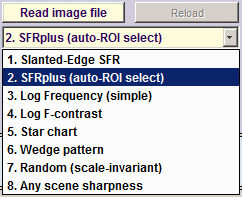
Rescharts(対話型)分析の場合: Imatestを開き、をクリックします。チャートタイプの近くのポップアップメニューのエントリをクリックするか、 Log F-contrastが表示されている場合はをクリックして、分析するパターン(この場合はLog F-contrast )を選択します。Reschartsが起動すると、 ボタンとポップアップメニュー(右側に表示)が強調表示されます(背景が黄色)。読み込む画像ファイルを選択します。
固定(非対話型、バッチ処理対応)分析の場合: Imatestを開き、ターゲットからLog F-Contrastを選択し、分析モードをAuto(バッチ)に設定します。分析するファイルまたはファイルのバッチを選択します。
ピクセルサイズが前回のLog Fコントラスト実行時と同じ場合、前回のROIを使用するか、前回のROIを調整するか、または新たに切り出すかを選択するよう求められます。
トリミングパターンは、下図のように、上下にわずかな余白(画像高さの約0.5~1%)を残すようにトリミングしてください。微調整ウィンドウを最大化すると、より細かい選択が可能になります。
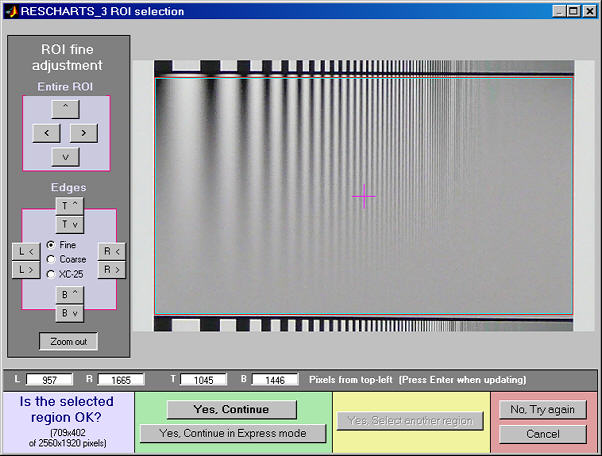
上下に(画像高さの1/2~1%)の余白を設ける。
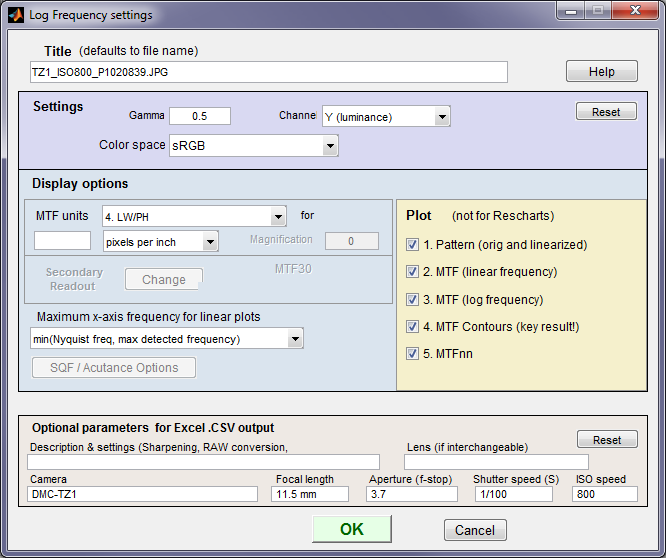
(エクスプレスモードではない)」を選択した場合、右側に表示されている設定ウィンドウが表示されます。
ガンマはテストチャートを線形化するために使用されます。これは、Log FC パターンの下にある 16 ステップ (0.1 の濃度増分) のグレースケールを使用して、ステップチャートまたはマルチチャートで測定できます。0.5 は、ガンマ = 2 2 (sRGB、Adobe RGB など) での表示を目的としたカラースペースの一般的な値です。
チャンネルはR、G、B、またはY(輝度;デフォルト)です。
MTFプロットでは、x軸のスケールを選択します。Cycles/inchまたはCycles/mmを選択した場合は、ピクセル間隔(μm/ピクセル、ピクセル/インチ、またはピクセル/mm)を入力する必要があります。
線形プロットのX軸スケールは、表示する最大空間周波数を選択します。
プロット(Rescharts用ではありません)このセクションの5つのプロットは、出力図として利用できます。これらは、以下の固定モジュールでプロットnとして参照されます。EXIFデータは、プロット1、2、3、および5の右側に表示されます。
すべての設定を正しく行う必要はありません。Rechartsウィンドウの「をクリックすれば、いつでもこのダイアログボックスを開くことができます。
を押すと、計算が実行され、最後に選択した表示内容が表示されます。
出力
下図に示すReschartsウィンドウの [表示]ボックスでは、複数の表示形式から選択できます。表示オプションは、 [表示]の下に表示されるボックスで設定します。Exifデータを除くすべての表示形式には、チャンネル選択オプション (赤、緑、青、または輝度 (Y) (0.3R + 0.59G + 0.11B)) があります。
| 画面 | 説明 |
| パターン(オリジナルと線形化) 固定モジュール内のプロット1 | 表示パターン:上段は正規化されたピクセルレベル(最大変調)、下段は線形化されたピクセルレベル(最大変調と選択された行) |
| MTF (線形周波数スケール) 固定モジュール内のプロット2 | 複数のコントラストレベル(分析のためにチャートを25行に分割し、1~22行を3刻み)におけるMTFを線形周波数スケールで表示します。 |
| MTF (対数周波数スケール) 固定モジュール内のプロット3 | 複数のコントラストレベル(1~22行目、3刻み)におけるMTFを対数周波数スケールで表示します。同じスケールでパターンのサムネイルも表示されます。 |
| MTF /コントラスト(2D擬似カラー輪郭) 固定モジュール内のプロット4 | バー領域のみに影響します。このパターンにおいては重要ではありません。 |
| MTFnn (MTF = nn%となる周波数) 固定モジュール内のプロット5 | MTFnnまたはMTFnnP(それぞれMTFが低周波値のnn%またはピーク値となる周波数)を表示します。選択した周波数単位(サイクル/ピクセル、LW/PHなど)または正規化された値で表示されます。 |
| EXIFデータ | EXIFデータが利用可能な場合は表示します。 |
| |
| 星図ウィンドウの画像をPNGファイルとして保存します。「画面を保存」ダイアログボックスで「画面を表示」にチェックを入れると、選択したエディタ/ビューアで画像が開きます。( IrfanViewは無料でおすすめです。) | |
| 詳細な結果を、Excelで開くことができるCSVファイルとXMLファイルに保存します。 | |
パターン(オリジナルと線形化)
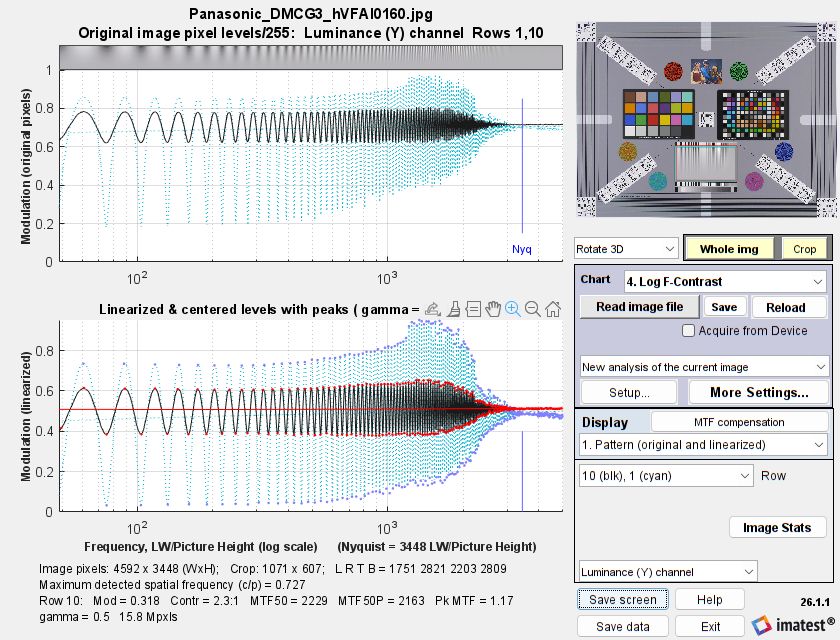
Reschartsウィンドウ全体が表示されます。上のグラフは、画像の最上部 (25 行中 1 行目、変調が最大) の正規化されたピクセル レベル (ビット深度 8 の場合、ピクセル レベル / 255) です。下のグラフ (ガンマ設定を使用して線形化) では、行を選択できます。シアンのグラフは、チャートの最上部 (変調が最大) です。黒で表示されている 10 行目は、変調が最大である 1 行目と比べて、シャープネスがはるかに低い (0.2 サイクル/ピクセル付近のピークがはるかに低い) ことに注意してください。
MTF
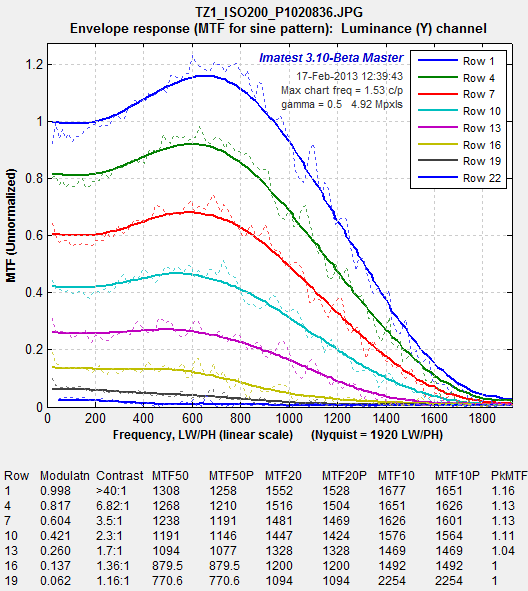
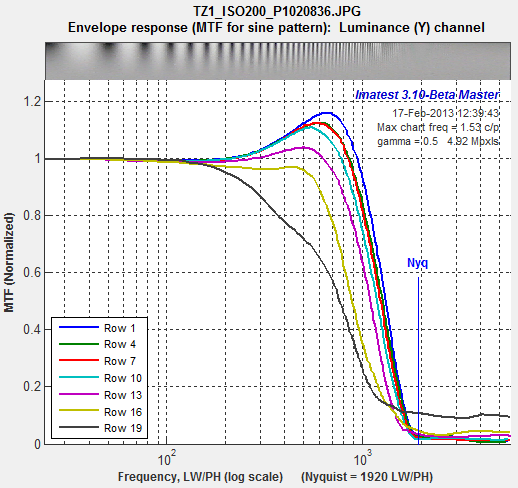
MTF/コントラスト(2D擬似カラー輪郭)
この選択肢は最も詳細な結果をもたらします。いくつかのオプションがあります。
パラメータは表示するパラメータを決定します。正規化コントラストレベルが最も一般的に有用な選択肢です。
| パラメータ | 説明 | |
| 変調(非正規化) | MTF(変調伝達関数)を表示します。MTFはチャート変調(2D擬似カラー表示における垂直位置)に伴って減少します。チャートは解析のために25行に分割されています。低空間周波数におけるMTFはチャート変調と等しくなります。 | 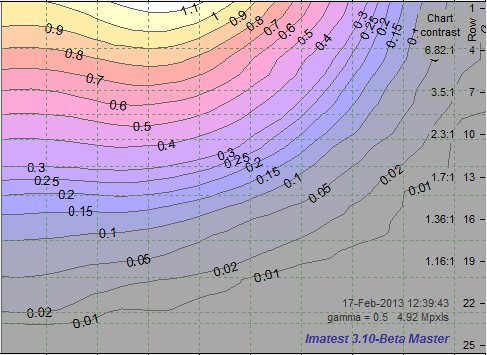 |
MTF(正規化済み - 最も有用な表示形式) | チャートのコントラストレベルに関わらず、低空間周波数におけるMTF値を1に正規化した表示です。コントラストレベルによって応答がどのように変化するかが明確に示されるため、最も汎用性の高い表示方法です。 信号処理が均一なカメラ(つまり、エッジの有無に関わらず、画像全体で同じシャープネス処理とノイズ低減を行うカメラ)では、輪郭線は垂直になります。ほとんどのカメラは、コントラストの高いエッジが存在する場合はシャープネス処理(高周波ブースト)を行い、存在しない場合はノイズ低減(高周波減衰)を行います。これは右側の表示からも明らかです(詳細は後述)。 下の表は、変調度とチャートコントラストスケールの関係を示しています。多数の例については、 Imaging ResourceのLog F-Contrastを参照してください。 | 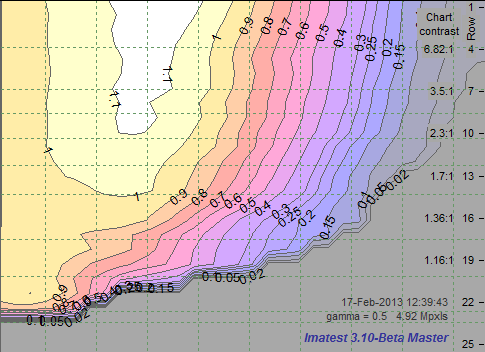 固定モジュール内のプロット4 固定モジュール内のプロット4 |
| 正規化されたコントラスト損失 | MTFを1に正規化して表示します
結果の解釈は、特にノイズが存在する場合には困難になる可能性がある。 | 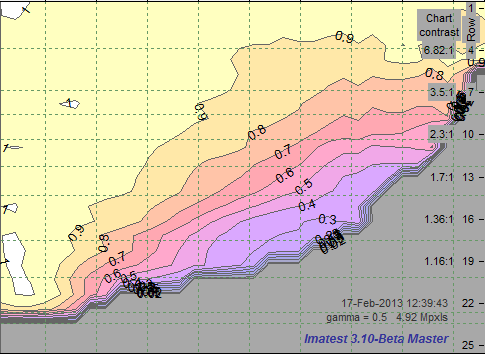 |
スタイルでは、周波数スケールと、メインディスプレイの右側にカラーバーを表示するかどうかを選択します。
| スタイル | 説明 |
| 対数周波数 | 横軸は周波数を対数スケールで表示します。最大表示周波数はを押して設定できます。 |
| 対数周波数、カラーバー | 横軸は対数スケールで周波数を表示します。最大表示周波数はを押して設定できます。メインプロットの右側には、カラースケールを示すカラーバーが表示されます。 |
| 線形周波数 | 横軸は、頻度を線形スケールで表示します。 |
| 線形周波数、カラーバー | 横軸は頻度を線形スケールで表示します。カラースケールを示すカラーバーは、メイングラフの右側に表示されます。 |
画像診断に関する文献では、 3種類のコントラスト定義が用いられています。どの定義が用いられているかを把握することが重要です。 ウェーバーの対比: 単純な対比: MTF等高線図の右側にあるチャートのコントラストスケールに使用されます。 ミケルソンコントラスト(変調) : 例: C Simple = 2 (2:1) は、C Weber = 1 (100%) または Modulation = 0.333 に対応します。 |
右側の表示は、ISO 感度を 80 (右) と 800 (右下) に設定した Panasonic TZ1 カメラの正規化コントラスト レベル (すべてのチャート変調レベルで低空間周波数で 1 に正規化された MTF) を示しています。空間周波数は、最大周波数が 0.5 サイクル/ピクセル = 1920 LW/PH (ナイキスト周波数。を押して選択可能) の線形スケールで表示されます。右側の画像 (ISO 80) は、中程度から高変調レベルで顕著なシャープ化を示しています。チャート変調 (左側のスケールで表示) が 0.18 (約 1.3:1 のコントラスト比。画像内の行番号のすぐ左に表示) を超えると、ピーク正規化変調が 1.1 を超えます。シャープ化の量はチャート変調とともに非常に緩やかに減少し、変調が 0.2 を超えると、0.9 から 0.1 の間に緩やかに傾斜した等高線で示されます。
固定モジュール内のプロット4
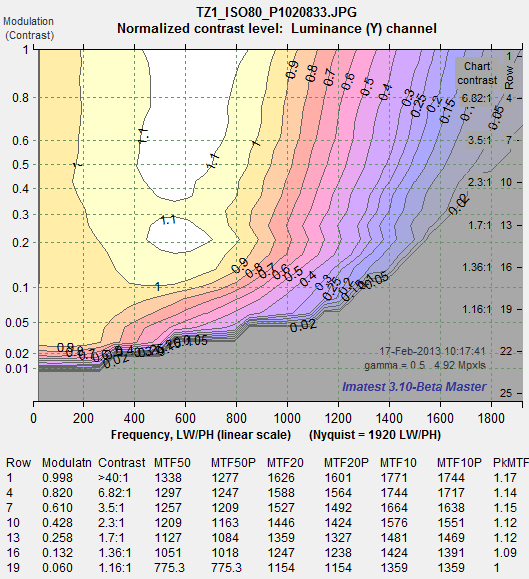 正規化コントラスト:パナソニックTZ1、ISO 80
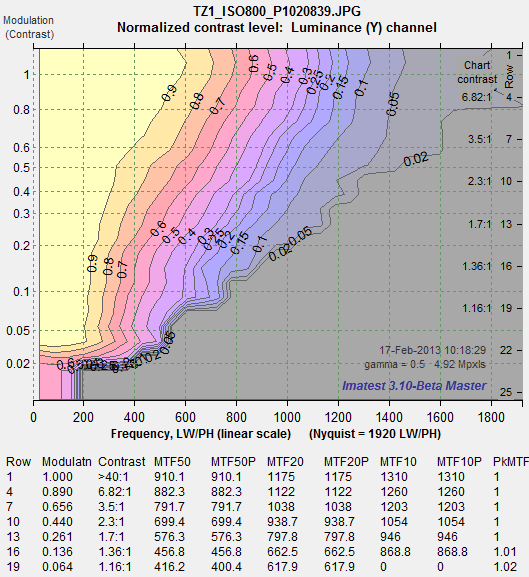 正規化コントラスト:パナソニックTZ1、ISO 800
MTFnn(MTFが低周波数またはピーク値のnn%となる周波数)
この選択肢では、このモジュールの結果を簡潔にまとめた概要が表示されます。いくつかのオプションがあります。
| パラメータ | 説明 |
| MTF nn | MTFが低周波数値のnn %まで低下する空間周波数。曲線はnn = 70、50、30、20、10 (%)についてプロットされています。MTF50は最もよく使用される結果であり、電気工学における帯域幅に相当します。横軸は元のチャートのコントラスト(24行で分析)です。縦軸はMTF周波数です。そのスケール(サイクル/ピクセル、サイクル/mm、サイクル/インチ、またはLW/PH)は、 を押して設定できます。 |
| MTF nn P | MTFが最大値(ピーク値)のnn %まで低下する空間周波数。シャープネス処理されていない画像や中程度のシャープネス処理が施された画像ではMTFnnと同じですが、応答ピークが明確な強いシャープネス処理が施された画像ではMTFnnよりも低くなる場合があります。知覚されるシャープネスとの相関はMTFnnよりもわずかに優れています。水平軸と垂直軸はMTFnnと同じです。 |
| MTF nn正規化 | MTFが低周波数値のnn %まで低下する空間周波数を、低空間周波数では1に正規化したもの。これにより、チャートのコントラスト(横軸)に対するMTF nnのパーセント変化を容易に比較できます。 |
| MTF nn P 正規化 | MTFが最大値(ピーク値)のnn %まで低下する空間周波数を、低空間周波数では1に正規化したもの。これにより、チャートのコントラスト(横軸)に対するMTF nnのパーセント変化を容易に比較できます。 |
| 右側のグラフは、ISO感度を80(右)と800(右下)に設定したPanasonic TZ1カメラのMTF70からMTF10までをサイクル/ピクセル単位で示したものです。これらは、上の正規化コントラストレベルグラフと同じ画像から作成されています。MTF nnの単位(サイクル/ピクセルからサイクル/mm、サイクル/in、またはLW/PH)は、「ボタンで選択できます。 | 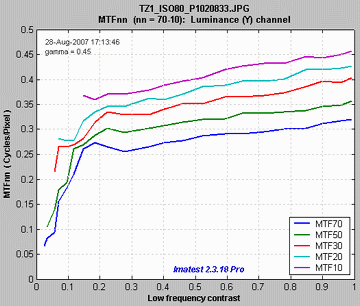 MTF70-MTF10: Panasonic TZ1、ISO 80 MTF70-MTF10: Panasonic TZ1、ISO 80 |
| ISO 800 では、TZ1 はnnの値が 70 から 10 まで全てにおいて、MTF nn がかなり低くなっています。縦軸のスケールが異なることに注意してください。0.5 (上、ISO 80) と 0.35 (右、ISO 800)。また、コントラストの上昇に伴い、 MTF nn ははるかに急速に低下します。これは、より強力なノイズ低減、つまり非線形信号処理の証拠です。MTF nn表示は、詳細度が低いにもかかわらず (あるいは、おそらくそのために)、上の2D 擬似カラー等高線プロットよりも、異なる設定 (この場合は ISO 80 と 800) 間のパフォーマンスの変化をより明確に示しています。 | 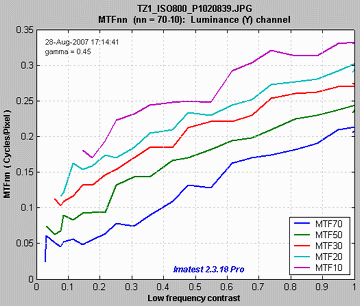 MTF70-MTF10:パナソニックTZ1、ISO 800 MTF70-MTF10:パナソニックTZ1、ISO 800 |
計算の詳細
下図に示す2次補間は、0.06~0.5サイクル/ピクセルの空間周波数でピークを検出する際に使用されます。これは、サンプリング点間の検出されたピークの振幅を増加させます。低周波数では信号の変化が緩やかなため、精度向上にはほとんど効果がありません。また、信号がノイズとエイリアシングで構成されるナイキスト周波数(0.5サイクル/ピクセル)を超える周波数では、効果はありません。図中の赤い点は、2次補間によって補正されたピーク振幅(補正されていないピーク位置)を示しています。
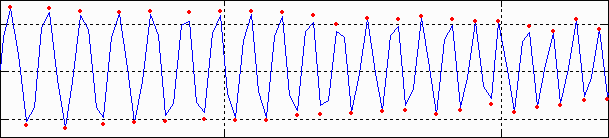
ピークとその隣接する2つの点は、方程式y = ax 2 + bx + cに適合すると仮定します。実際のピーク位置はx p = - b /2 aです ( x 2は上記のグラフに示されています)。ピーク振幅はa p = b 2 /2 a + cです。
平滑化MTF & Moiré 表示には、平滑化されていない曲線 (細い破線) と平滑化された曲線 (太い実線) の2 つの曲線が含まれています。平滑化された曲線が強調されているのは、平滑化されていない曲線の粗さは、サンプリング位相とノイズに起因する計算上のアーティファクトにすぎないためです。不規則性は、単一のピーク上のノイズによって生じる可能性があります。不規則性は、2 次補間によって軽減されますが、完全には除去されません。平滑化されていない曲線の特徴には物理的な意味がないことを理解することが重要です。
周波数表示x 1とx 2 をそれぞれ x 軸の左端と右端とし、 f 1とf 2をそれぞれ最小表示周波数と最大表示周波数とする。すると、
表示頻度 = どこ
対数Fコントラストでは、周波数は自動的に検出されます。周波数比( f2 / f1 )は、テストチャートでチャートを作成する際に指定します。