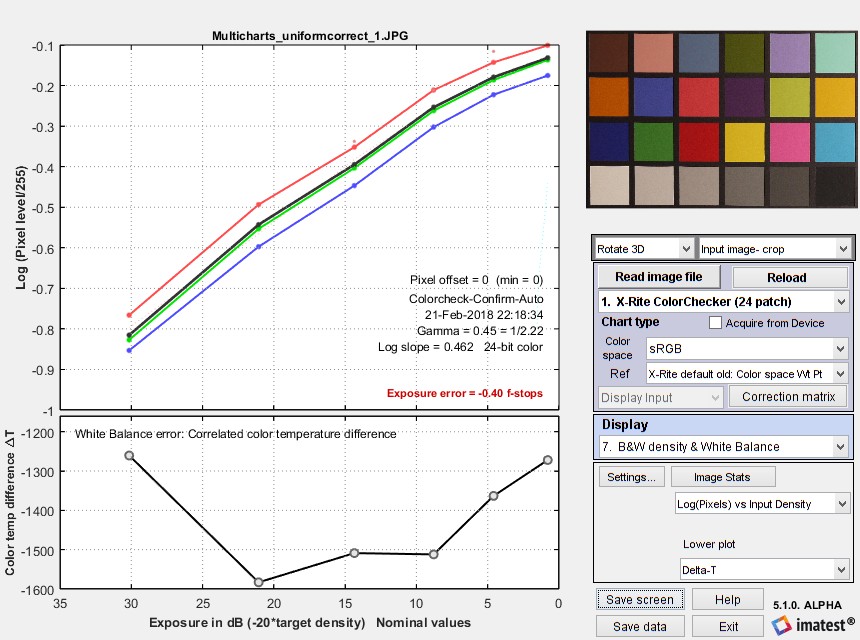
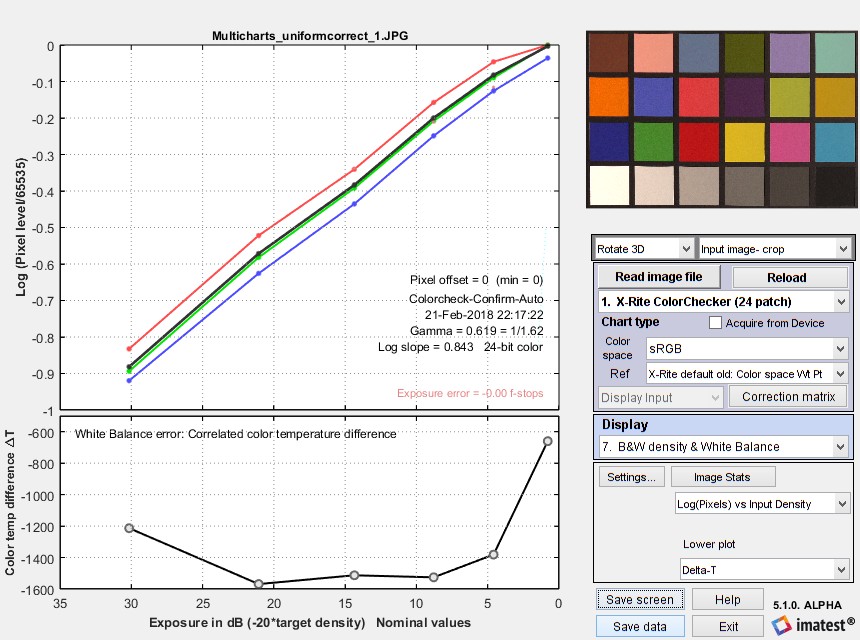
Imatest は、 Color/Tone Setup (旧Color/Tone Interactive )、 Color/Tone Auto (旧Color/Tone Auto )、 Colorcheck 、 Stepchartなど、グレースケールチャートやカラーチャートを分析する Imatest モジュールにおいて、照明の不均一性やレンズ応答 (周辺減光)を補正できます。不均一性補正には、テスト画像と同一の条件下でフラットフィールドターゲット (無地のグレーまたは白) から取得した 2 番目の画像を読み取り、指定することが含まれます。
 このページに記載されている補正方法は、斜めエッジMTF測定における不均一性補正とは異なる点にご注意ください。また、新規作業にはColor/Tone Interactive(高度な対話型モジュール)とColor/Tone Auto(Color/Tone Interactiveのバッチ処理対応固定バージョン)の使用をお勧めします。ColorcheckとStepchartは、旧型で汎用性は低いものの、ユーザー数が多いため今後もメンテナンスを継続します。
はじめに
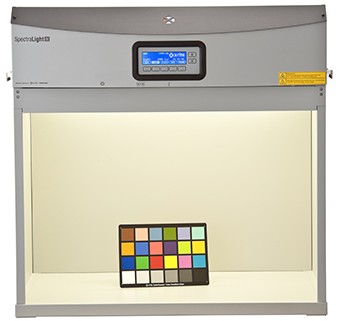
Imatestのテスト画像は、テスト環境が不十分な場合(スペースが限られている、照明が最適でないなど)に、照明が均一でないことがよくあります。右図に示すような、広く使用されている多くのビューイングブースは、照明が均一ではありません(上部が明らかに明るくなっています)。
この不均一性は、特に広角レンズで顕著な周辺光量落ち(ビネット効果)によって悪化する可能性があります。深刻な不均一性を示すシステムの好例として、照明内蔵型の医療用内視鏡が挙げられます。通常、中心から周辺部にかけて強い光量低下が見られ、画像の中心を中心として必ずしも左右対称になるとは限りません。
以下は、照明が均一でない画像の例です。
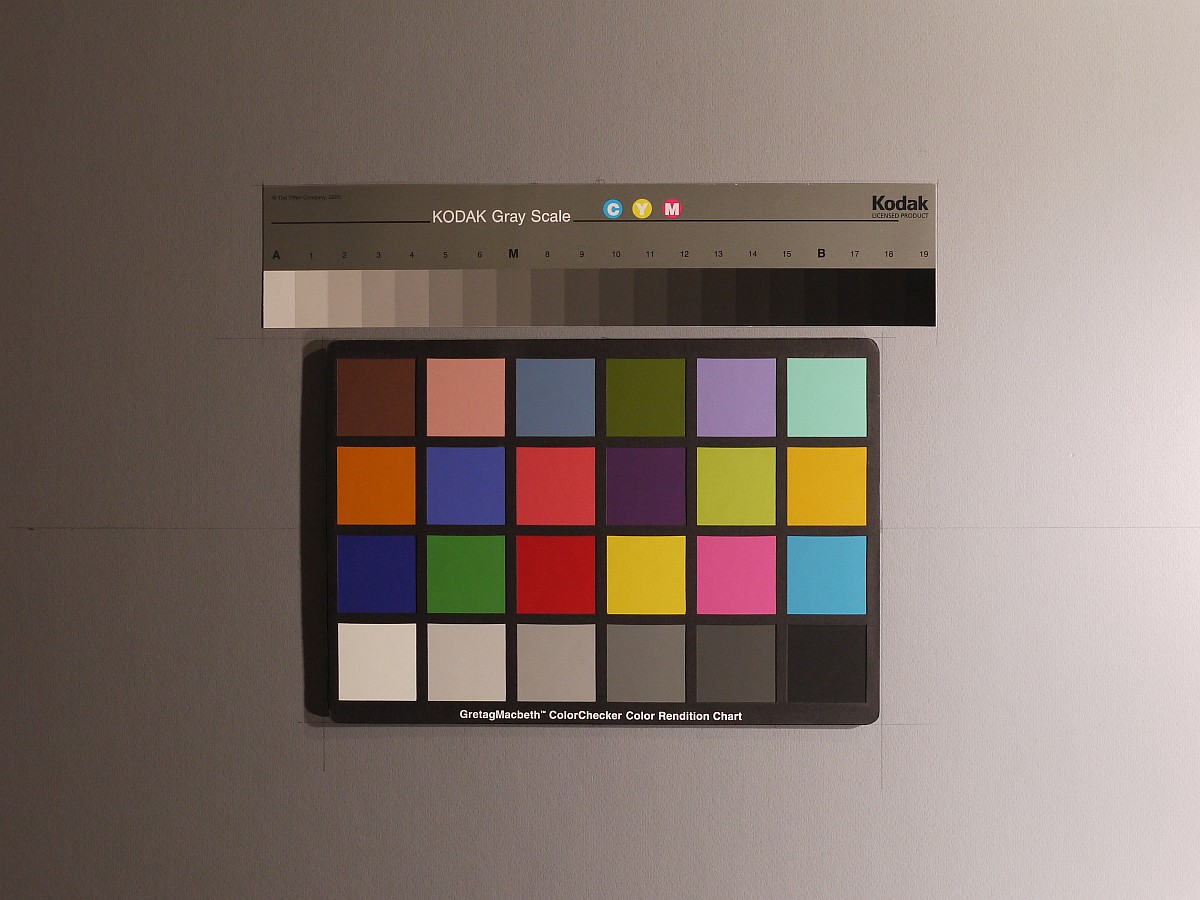
この画像(と次の画像)をクリックすると、ダウンロード可能な高解像度版が表示されます。
照明のムラ(この場合は意図的なものだが、通常は偶発的なもの)は、測定結果に悪影響を及ぼす。
不均一性の補正
Imatestのいくつかのモジュール(Color/Tone Setup (旧Color/Tone Interactive )、 Color/Tone Auto (旧Color/Tone Auto ) 、 Stepchart 、 Colorcheck )は、テストターゲットと同じ条件下で撮影されたフラットフィールドターゲットの画像を使用することで、この不均一な照明を補正できます。可能であれば、フラット画像はテストターゲットと同様の表面(多くの場合マット、場合によっては光沢または半光沢)を持つべきです。以下に、そのような画像の例を示します。
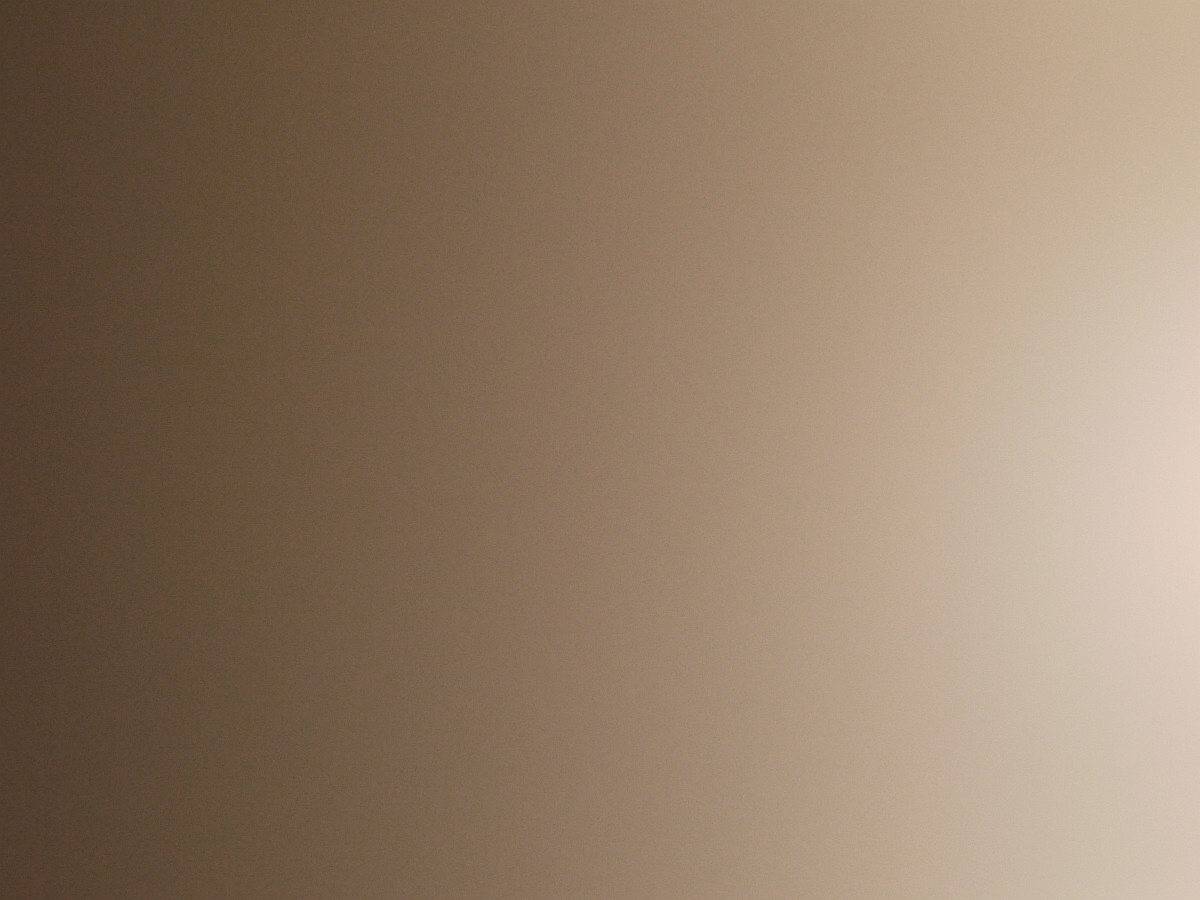
条件は、テスト対象画像(上記)と同様である。
不均一性を修正するための手順
- 不均一性補正画像を撮影して保存する。
- 分析対象のグラフのモジュールを開き、テスト画像を読み込みます。
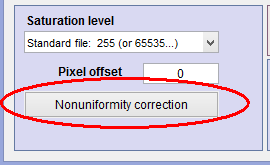
- 設定ウィンドウで、下図に示す「不均一性補正」ボタンをクリックします。
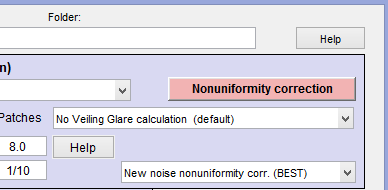
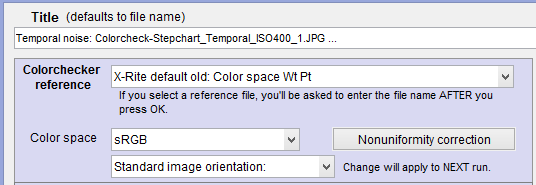
- これにより、下図に示すような不均一性補正ウィンドウが開きます。
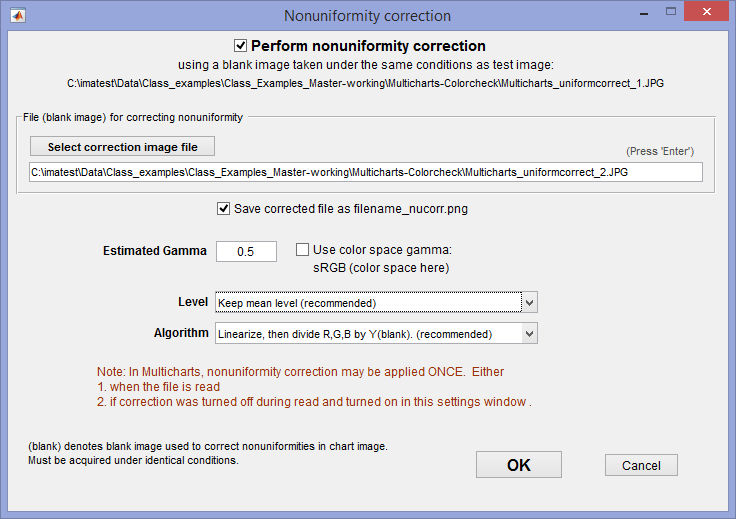
- 不均一性補正を有効にするには、 「不均一性補正を実行する」にチェックを入れます。不均一性補正ファイルを選択します。不均一性が補正前のガンマ値に影響を与える可能性があることに注意してください。推定値は厳密に正確である必要はありません。上記に示した標準のレベルとアルゴリズムの設定をお勧めします。
- 設定が完了したら、 「OK」を押します。不均一性補正 ボタンの背景が色付きで表示され、補正のチェックを外すまでその色は維持されます。設定ウィンドウで「OK」を押します。
カラー/トーンインタラクティブでは、画像を読み込む前に(設定ボタンを押して)不均一性補正を設定することをお勧めします。画像を読み込む後に不均一性補正の設定を変更しても、うまく機能しません。設定を変更してから、再度画像を読み込むことをお勧めします。
| アルゴリズム 画像はまず、カラースペースのガンマ値、またはユーザーが入力した値を使用して線形化されます。測定されたガンマ値は、画像が均一でない場合、不正確になる可能性があることに注意してください。ガンマ値の推定値は、必ずしも正確である必要はありません。 デフォルト(推奨)アルゴリズムでは、平滑化された不均一性補正画像のR、G、Bピクセル値をY(輝度)で割ります。他の除算アルゴリズムを使用することも可能です。 その後、ガンマ補正を再度適用することで、補正された画像が得られる。 |
以下に、不均一性補正をオンとオフにした場合の結果をいくつか示します。