Imatest는 Color/Tone Setup (이전 명칭: Color/Tone Interactive ), Color/Tone Auto (이전 명칭: Color/Tone Auto ) , Colorcheck 및 Stepchart를 포함하여 그레이스케일 및/또는 컬러 차트를 분석하는 Imatest 모듈에서 조명 불균일 및 렌즈 반응(비네팅)을 보정할 수 있습니다. 불균일 보정은 테스트 이미지와 동일한 조건에서 평면 필드 타겟(단순 회색 또는 흰색)에서 촬영한 두 번째 이미지를 읽고 지정하는 과정을 포함합니다.
 이 페이지에 설명된 보정은 경사진 모서리 MTF 측정에 대한 비균일성 보정과는 다르다는 점에 유의하십시오. 또한 새로운 작업에는 Color/Tone Interactive(매우 직관적인 모듈)와 Color/Tone Auto(Color/Tone Interactive의 일괄 처리 기능이 있는 수정 버전)를 사용하는 것이 좋습니다. Colorcheck와 Stepchart는 오래되고 기능이 다소 떨어지는 모듈이지만 사용자 기반이 크기 때문에 계속 유지 관리될 예정입니다.
소개
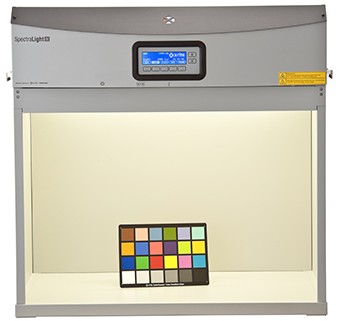
Imatest 테스트 이미지는 종종 조명이 고르지 않게 나타나는데, 이는 테스트 환경이 부적절하기 때문일 수 있습니다(공간 부족 또는 최적화되지 않은 조명). 오른쪽 그림과 같이 널리 사용되는 많은 판독 부스는 조명이 균일하지 않습니다(윗부분이 눈에 띄게 더 밝습니다).
이러한 불균일성은 비네팅(빛 감소)으로 인해 더욱 악화될 수 있으며, 특히 광각 렌즈에서 두드러지게 나타납니다. 심각한 불균일성을 보이는 시스템의 좋은 예는 내장 조명이 있는 의료용 내시경입니다. 일반적으로 중심부에서 가장자리로 갈수록 빛이 크게 감소하며, 이미지 중심을 기준으로 대칭을 이루지 않는 경우도 있습니다.
다음은 조명이 고르지 않은 이미지의 예입니다.
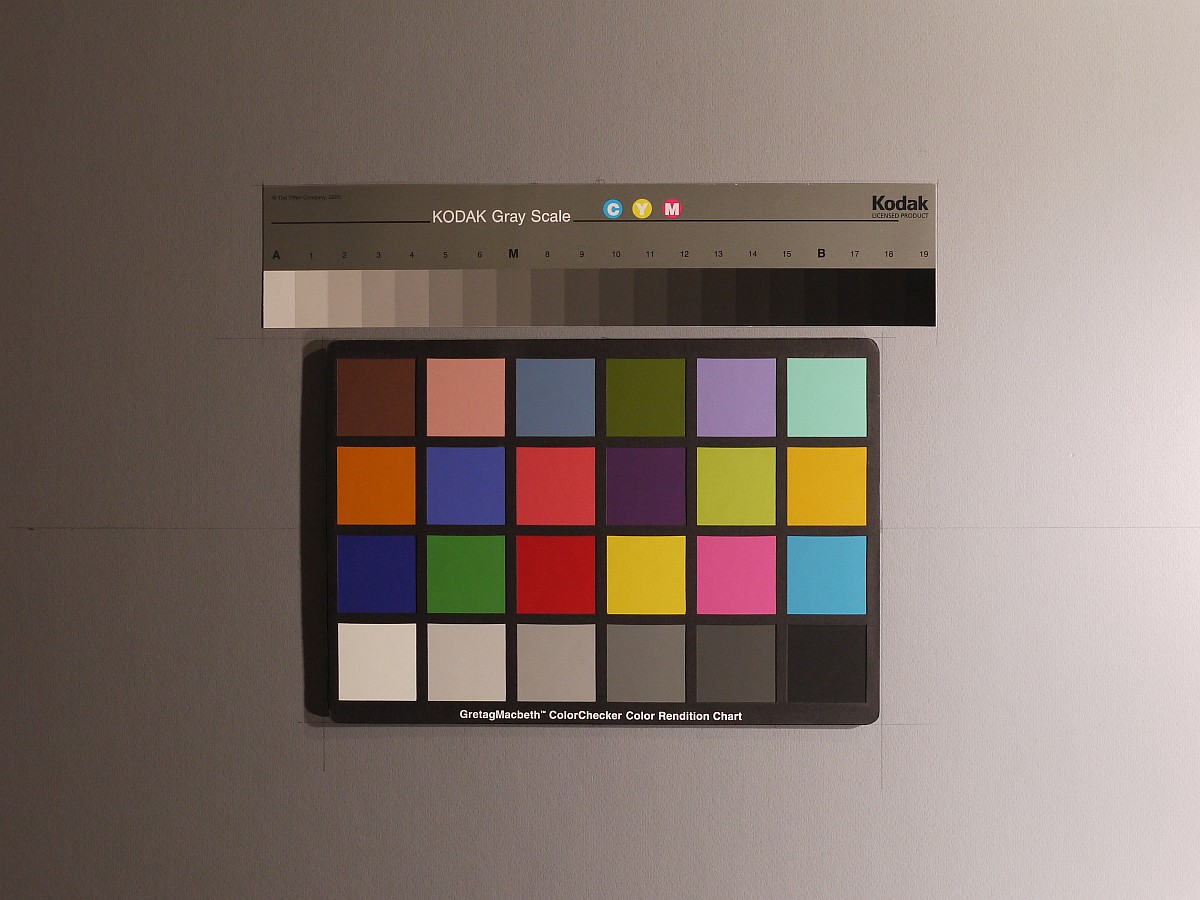
이 이미지(및 다음 이미지)를 클릭하시면 확대된 버전을 다운로드하실 수 있습니다.
(이 경우에는 의도적이지만 대개는 우발적인) 고르지 않은 조명은 측정에 악영향을 미칠 것입니다.
불균일성 수정
Imatest의 여러 모듈 (Color/Tone Setup (이전 명칭: Color/Tone Interactive ), Color/Tone Auto (이전 명칭: Color/Tone Auto ) , Stepchart 및 Colorcheck )은 테스트 타겟과 동일한 조건에서 촬영한 평면 타겟 이미지를 사용하여 이러한 불균일한 조명을 보정할 수 있습니다. 가능하면 평면 이미지는 테스트 타겟과 유사한 표면(일반적으로 무광택, 때로는 광택 또는 반광택)을 가져야 합니다. 다음은 그러한 이미지의 예입니다.
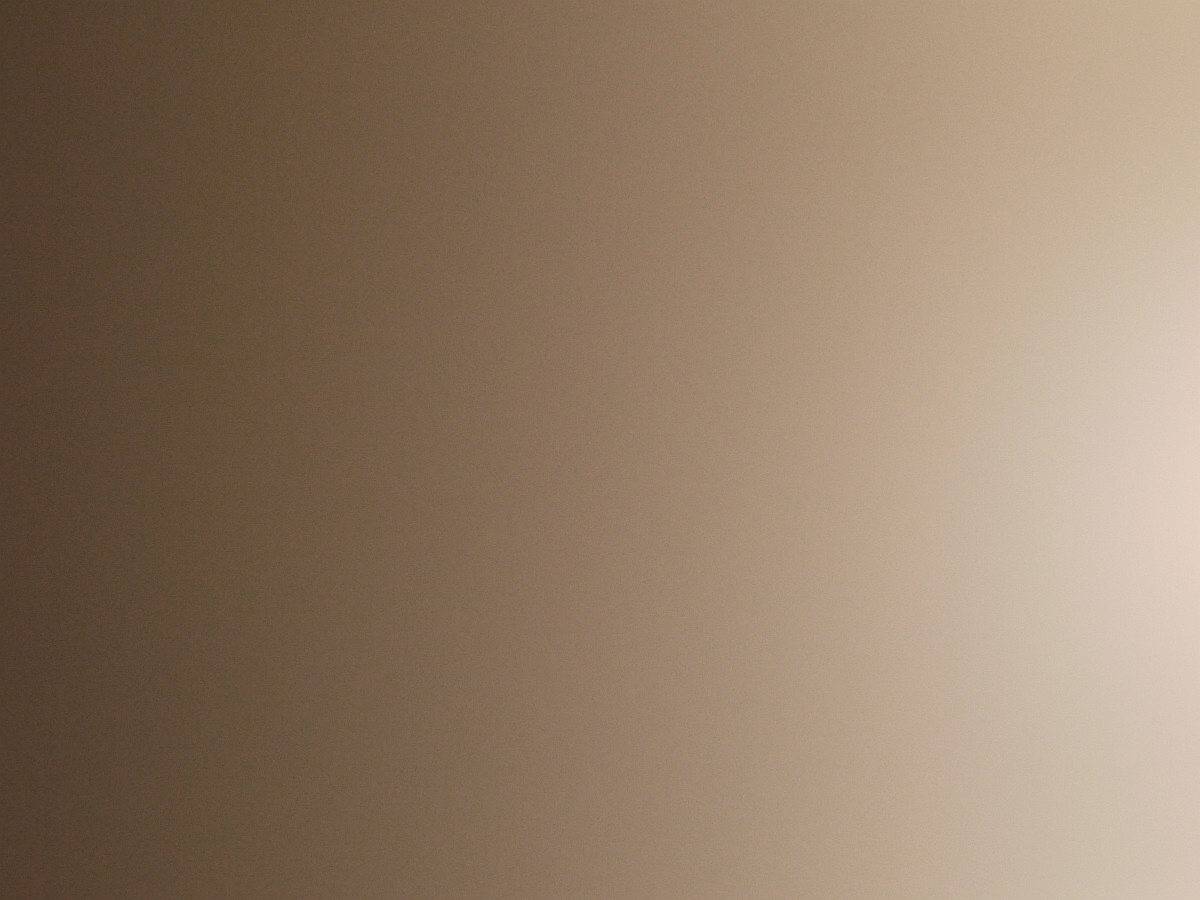
위 이미지와 같은 조건에서 테스트합니다.
불균일성 교정 단계
- 불균일성 보정 이미지를 촬영하여 저장합니다.
- 분석할 차트의 모듈을 열고 테스트 이미지를 불러오세요.
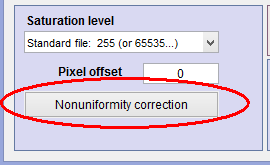
- 설정 창에서 아래 그림과 같이 위치한 '불균일성 보정 ' 버튼을 클릭합니다.
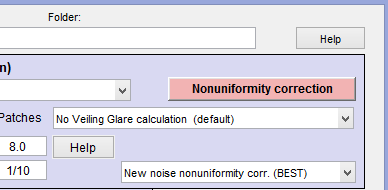
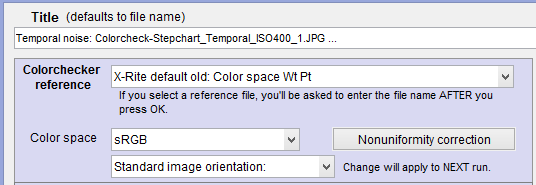
- 이렇게 하면 아래 그림과 같이 불균일성 보정 창이 열립니다.
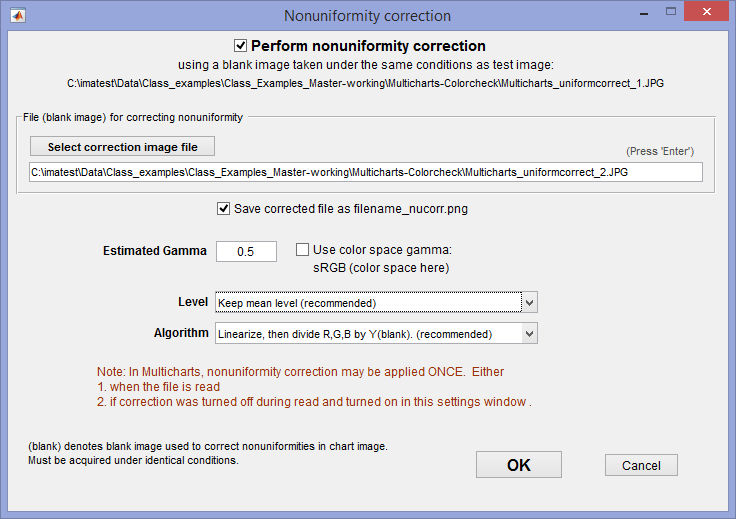
- 비균일성 보정을 활성화하려면 '비균일성 보정 수행'을 선택하십시오. 비균일성 보정 파일을 선택합니다. 추정 감마 값 을 입력하십시오. 비균일성이 보정되지 않은 감마 측정값에 영향을 줄 수 있음을 유념하십시오. 추정값은 정확할 필요는 없습니다. 위에 표시된 표준 레벨 및 알고리즘 설정을 권장합니다.
- 설정이 완료되면 확인을 누르십시오. 불균일성 보정 버튼의 배경이 색상으로 표시되며, 보정을 해제할 때까지 색상이 유지됩니다. 설정 창에서 확인을 누르십시오.
컬러/톤 인터랙티브에서는 이미지를 읽기 전에 (설정 버튼을 눌러) 불균일성 보정을 설정하는 것이 좋습니다. 이미지를 읽은 후에는 불균일성 보정 설정을 변경해도 제대로 적용되지 않을 수 있습니다. 설정을 변경한 후 이미지를 다시 읽는 것이 좋습니다.
| 연산 먼저 색 공간 감마 값 또는 사용자가 입력한 값을 사용하여 이미지를 선형화합니다. 균일하지 않은 이미지의 경우 측정된 감마 값이 정확하지 않을 수 있다는 점에 유의하십시오. 감마 추정값은 정확할 필요는 없습니다. 기본(권장) 알고리즘에서는 R, G, B 픽셀 값을 평활화된 불균일성 보정 이미지의 Y(휘도) 값으로 나눕니다. 다른 나눗셈 알고리즘을 사용할 수도 있습니다. 그런 다음 감마 값을 다시 적용하여 보정된 이미지를 얻습니다. |
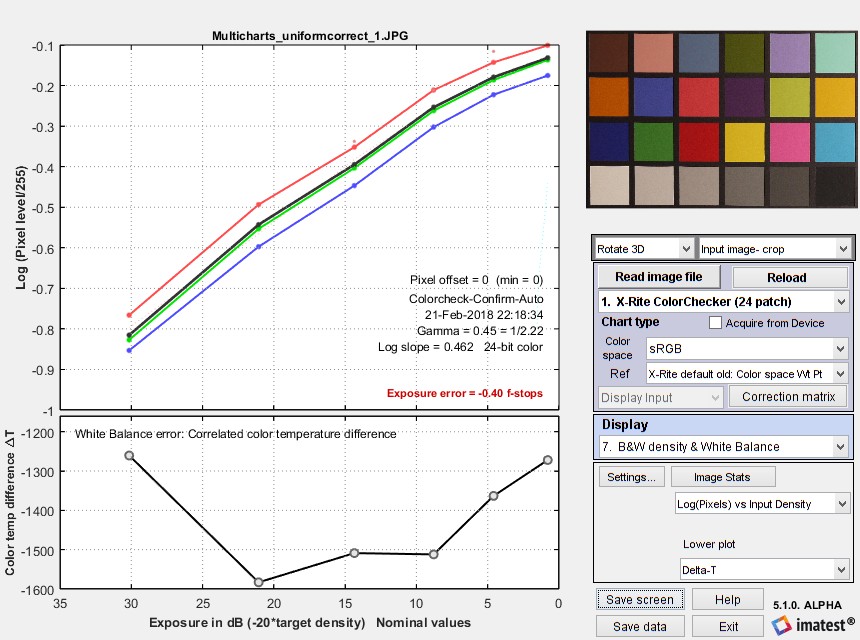
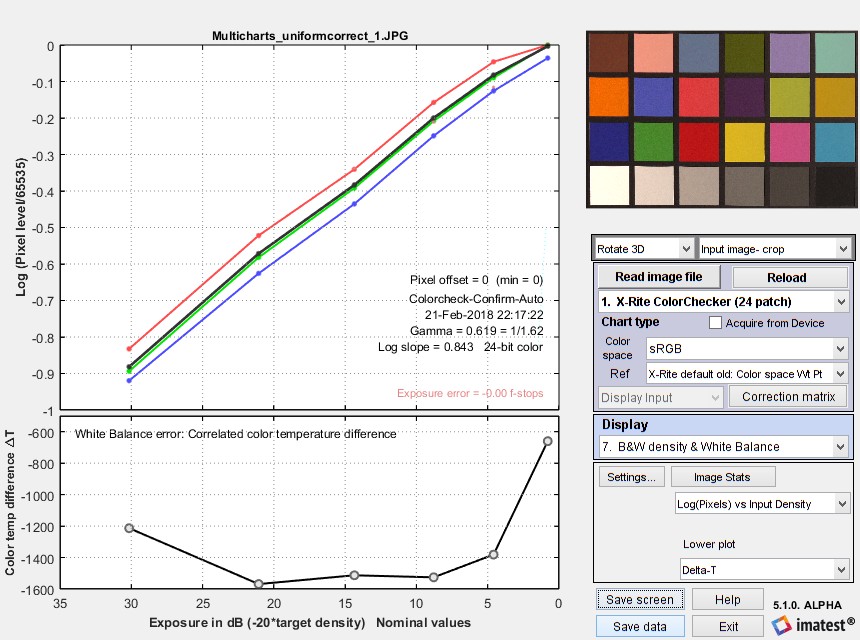
다음은 비균일성 보정 기능을 껐을 때와 켰을 때의 결과입니다.