WindowsのエクスプローラーとmacOSのFinderを使用してImatestで開く
バージョン25.1以降、Imatest MasterはWindowsのエクスプローラーとmacOSのFinderからコンテキストメニューを使用してファイルを直接開くことができるようになりました。(Ubuntu Linuxのサポートは今後のリリースで追加される予定です。)
Windows ファイルエクスプローラー
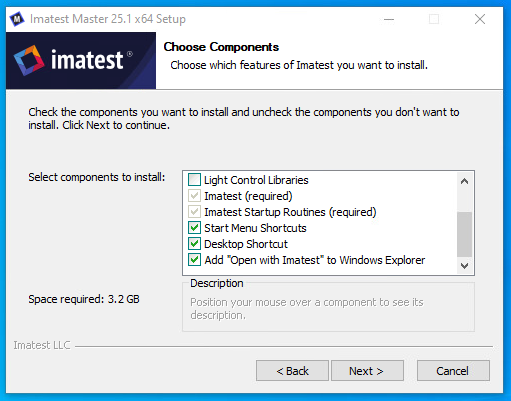
「Imatestで開く」機能を有効にするには、まずImatest 25.1以降をインストールする際に、そのオプションを含める必要があります(デフォルトでは有効になっています)。
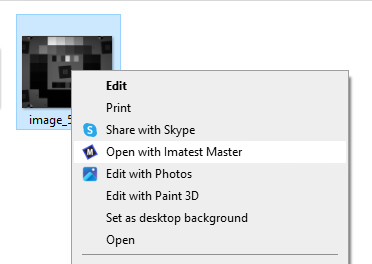
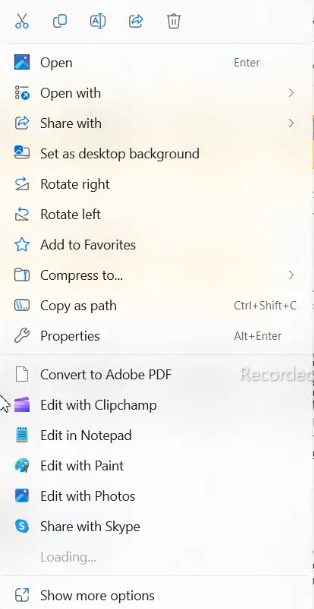
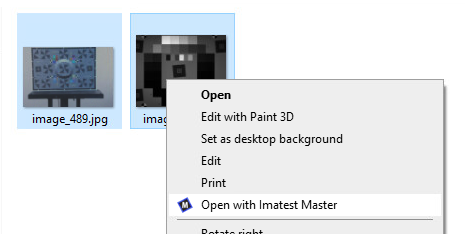
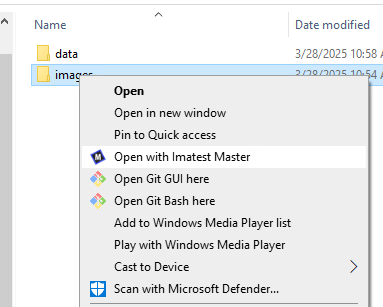
インストールが完了したら、ファイルエクスプローラーで任意のファイルを右クリックすると、新しい「Imatest Masterで開く」オプションが表示されます(Windows 11を使用している場合は、最初に「その他のオプションを表示」をクリックする必要がある場合があります)。このオプションをクリックすると、選択した画像がImatest Masterのメインウィンドウで開きます。Imatest Masterがまだ起動していない場合は、選択したファイルで自動的に起動します。
画像ファイルのデフォルトアプリとしてImatest Masterを設定する
Windowsでは、Imatest Masterをあらゆるファイル拡張子の既定のアプリケーションとして設定できるようになりました。
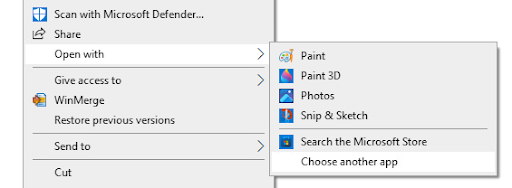
ファイルエクスプローラーで、既定のアプリケーションとして設定したい種類のファイルを右クリックし、「プログラムから開く」の下にある「別のアプリケーションを選択」を選択します。
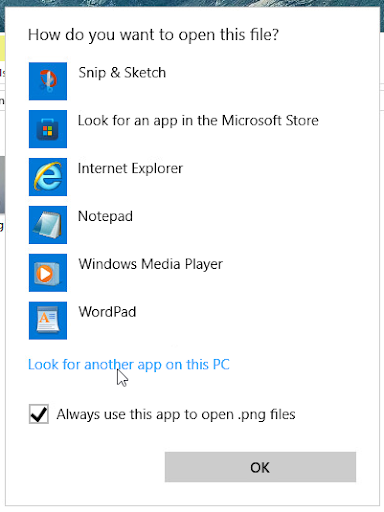
「このファイルを開く方法を選択してください」ダイアログで、「常にこのアプリを使用して[拡張子]ファイルを開く」がチェックされていることを確認し、「その他のアプリ」をクリックします。「Imatest Master 25.1」が既にリストにある場合は、それを選択して「OK」をクリックします。ない場合は、下にスクロールして「このPCで別のアプリを探す」をクリックします。
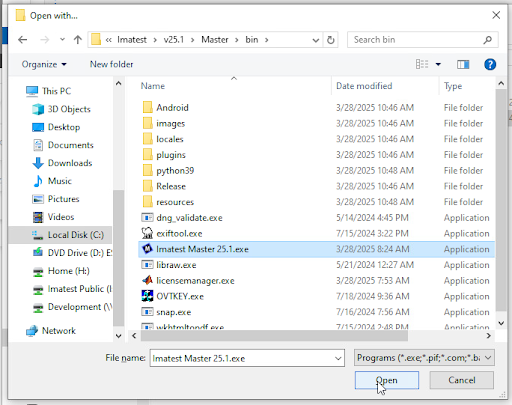
「プログラムから開く」ダイアログを使用して、Imatest Master のインストールフォルダに移動します (デフォルトでは「C:\Program Files\Imatest\v25.1\Master」)。「bin」フォルダを開き、「Imatest Master 25.1.exe」ファイルを選択して、「開く」をクリックします。
この拡張子を持つファイルを開く際、Imatest Masterが既定のアプリケーションとして認識されるようになります。つまり、Windowsエクスプローラーでファイルをダブルクリックすると、自動的にImatest Masterでファイルが起動します。
macOS Finder
「Imatest Masterで開く」機能はインストール時に自動的に有効になるため、インストール時に選択する必要はありません。
Imatest Masterがインストールされたら、サポートされている拡張子(下記リスト参照)を持つイメージファイルを右クリックし、「プログラムから開く」メニューから「Imatest Master 25.1」を選択してください。Imatest Masterがまだ起動していない場合は、ファイルが選択された状態で自動的に起動します。
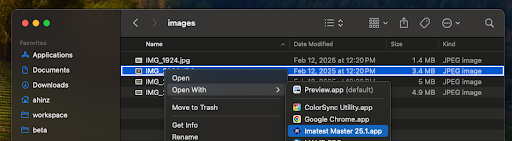
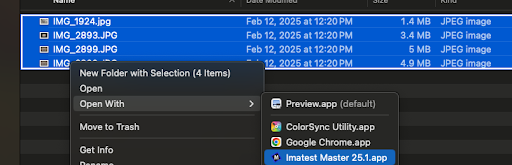
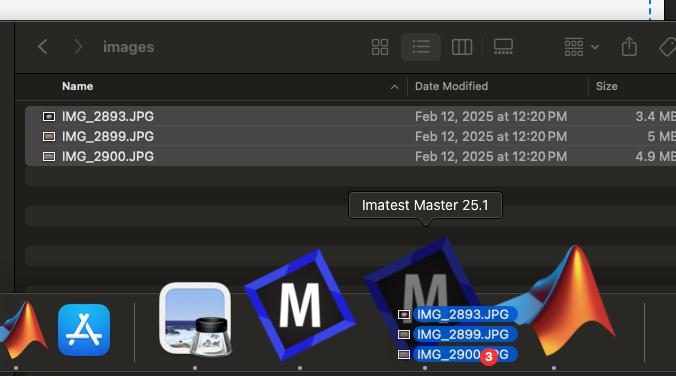
macOSでは、ファイルをDockにあるImatest Masterアイコンにドラッグ&ドロップすることでも、既に実行中のImatest Masterインスタンスでファイルが開きます。
macOSでサポートされているファイル拡張子
macOS の「Imatest Master で開く」機能は、以下の拡張子を持つファイルでのみ動作します。
3fr、3g2、3gp、arw、avi、bay、bmp、bmq、cine、cr2、crw、cs1、cur、dc2、dcr、dng、dpx、dv、erf、exr、fff、gif、hdf4、hdr、ia、ico、jp2、jpeg、jpg、jpx、k25、kc2、kdc、m2v、m4v、mdc、mef、mj2、mos、mov、mp4、mpg、mrw、mts、nef、nrw、orf、pbm、pcx、pef、pgm、png、ppm、pxn、qtk、raf、ras、raw、rdc、rw2、sr2、srf、srw、sti、tga、 tif、tiff、x3f、xwd、yuv
特定の拡張機能を追加してほしいというご要望がございましたら、お気軽にご連絡ください。喜んで追加させていただきます!