Windows 파일 탐색기 및 MacOS Finder를 통해 Imatest로 열기
버전 25.1부터 Imatest Master는 컨텍스트 메뉴를 사용하여 Windows 파일 탐색기 와 MacOS Finder 에서 파일을 직접 열 수 있도록 지원합니다. (Ubuntu Linux 지원은 향후 릴리스에 포함될 예정입니다.)
Windows 파일 탐색기
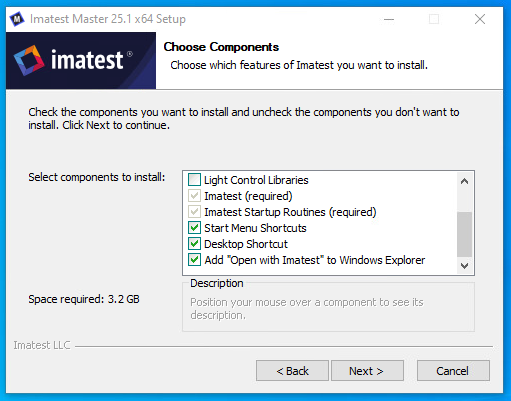
"Imatest로 열기" 기능을 활성화하려면 먼저 Imatest 25.1 이상 버전을 설치할 때 해당 옵션을 포함해야 합니다(기본적으로 활성화되어 있습니다).
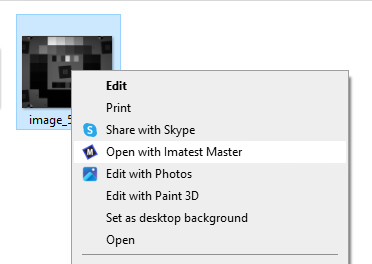
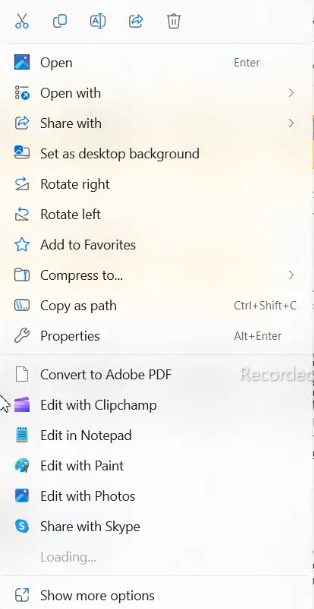
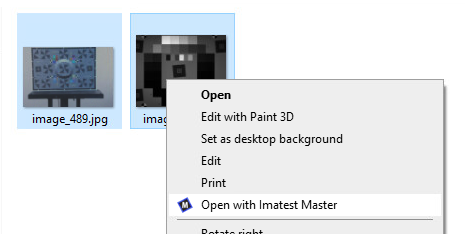
설치가 완료되면 파일 탐색기에서 아무 파일이나 마우스 오른쪽 버튼으로 클릭하면 "Imatest Master로 열기"라는 새로운 옵션이 나타납니다. (Windows 11을 사용하는 경우 "다른 옵션 표시"를 먼저 클릭해야 할 수도 있습니다.) 이 옵션을 클릭하면 선택한 이미지가 Imatest Master 메인 창에서 열립니다. Imatest Master가 아직 실행되지 않은 경우, 선택한 파일이 자동으로 실행됩니다.
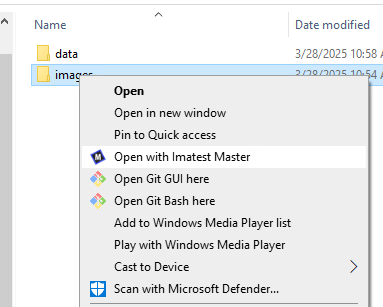
이미지 파일의 기본 앱으로 Imatest Master를 설정하세요.
이제 Windows에서 모든 파일 확장자에 대해 Imatest Master를 기본 응용 프로그램으로 설정할 수도 있습니다.
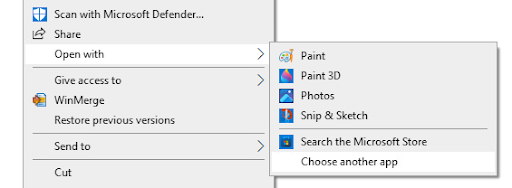
파일 탐색기에서 기본 열기 프로그램으로 설정하려는 파일 형식의 파일을 마우스 오른쪽 버튼으로 클릭하고 "연결 프로그램"에서 "다른 앱 선택"을 선택합니다.
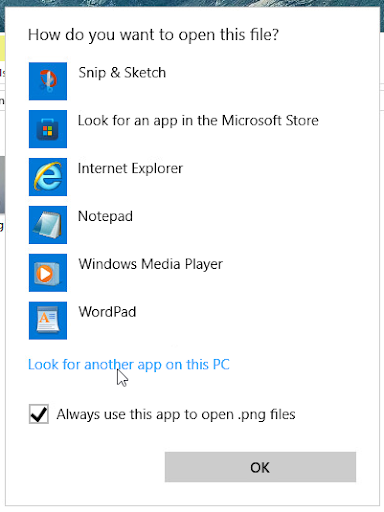
"이 파일을 어떻게 열겠습니까?" 대화 상자에서 "[확장자] 파일을 열 때 항상 이 앱을 사용"이 선택되어 있는지 확인한 다음 "다른 앱"을 클릭합니다. 목록에 "Imatest Master 25.1"이 이미 있으면 선택하고 "확인"을 클릭합니다. 없으면 아래로 스크롤하여 "이 PC에서 다른 앱 찾기"를 클릭합니다.
"연결 프로그램..." 대화 상자를 통해 Imatest Master 설치 폴더(기본적으로 "C:\Program Files\Imatest\v25.1\Master")로 이동한 다음, "bin" 폴더를 열고 "Imatest Master 25.1.exe" 파일을 선택하고 "열기"를 클릭합니다.
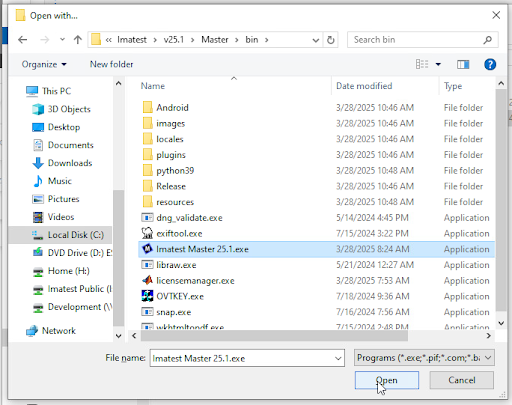
이제 Imatest Master가 해당 확장자를 가진 파일을 열 때 기본 응용 프로그램으로 인식됩니다. 즉, Windows 탐색기에서 해당 파일을 두 번 클릭하면 Imatest Master가 자동으로 실행됩니다.
맥OS 파인더
"Imatest Master로 열기" 기능은 설치 시 자동으로 활성화되므로 설치 과정에서 별도로 선택할 사항이 없습니다.
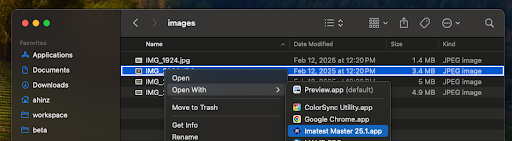
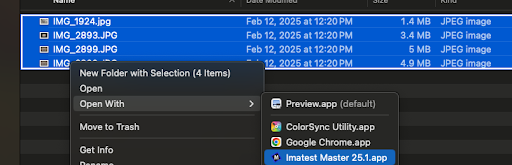
Imatest Master를 설치한 후에는 지원되는 확장자(아래 목록 참조)를 가진 이미지 파일을 마우스 오른쪽 버튼으로 클릭하고 "연결 프로그램" 메뉴에서 "Imatest Master 25.1"을 선택할 수 있습니다. Imatest Master가 아직 실행되지 않은 경우, 선택한 파일이 자동으로 실행됩니다.
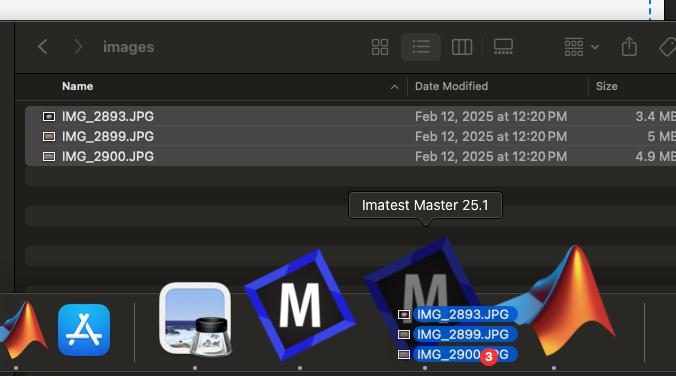
macOS에서는 파일을 Dock에 있는 Imatest Master 아이콘으로 드래그 앤 드롭할 수도 있으며, 그러면 이미 실행 중인 Imatest Master 인스턴스에서 해당 파일이 열립니다.
macOS에서 지원하는 파일 확장자
macOS의 "Imatest Master로 열기" 기능은 다음 확장자를 가진 파일에만 작동합니다.
3fr, 3g2, 3gp, arw, avi, bay, bmp, bmq, cine, cr2, crw, cs1, cur, dc2, dcr, dng, dpx, dv, erf, exr, fff, gif, hdf4, hdr, ia, ico, jp2, jpeg, jpg, jpx, k25, kc2, kdc, m2v, m4v, mdc, mef, mj2, mos, mov, mp4, mpg, mrw, mts, nef, nrw, orf, pbm, pcx, pef, pgm, png, ppm, pxn, qtk, raf, ras, raw, rdc, rw2, sr2, srf, srw, sti, tga, tif, tiff, x3f, xwd, yuv
특정 확장 기능을 추가해달라고 요청하시려면 저희에게 연락해 주세요 . 기꺼이 추가해 드리겠습니다!