通过 Windows 文件资源管理器和 macOS Finder 使用 Imatest 打开
从 25.1 版本开始,Imatest Master 现在支持使用右键菜单直接从Windows 文件资源管理器和macOS Finder打开文件。(Ubuntu Linux 支持将在未来的版本中加入)。
Windows 文件资源管理器
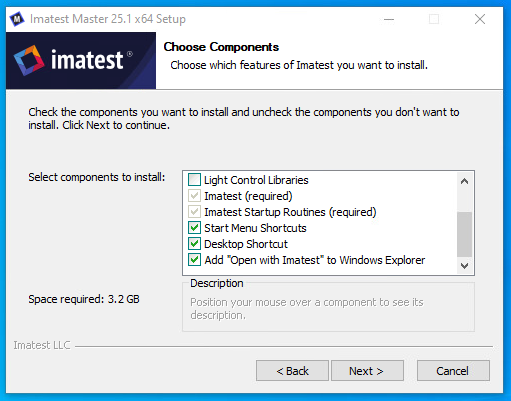
要启用“使用 Imatest 打开”,首先需要在安装 Imatest 25.1 或更高版本时包含该选项(默认情况下将启用)。
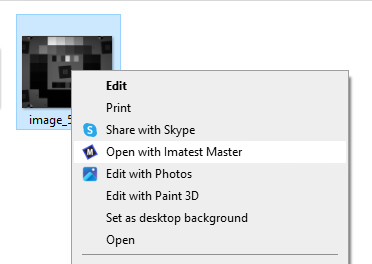
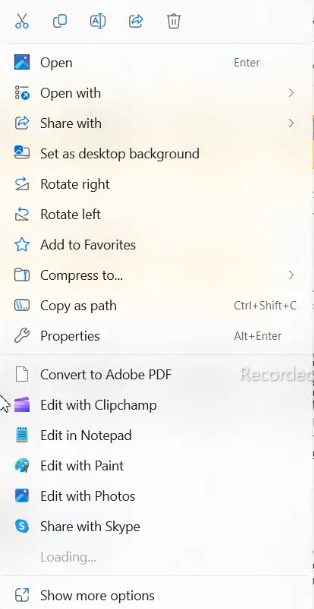
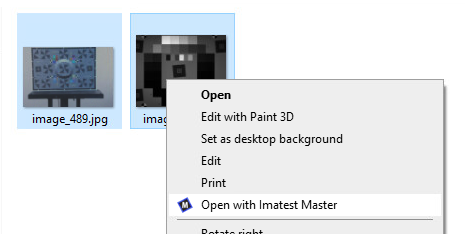
安装完成后,您现在可以在文件资源管理器中右键单击任何文件,就会看到新增的“使用 Imatest Master 打开”选项(如果您使用的是 Windows 11,可能需要先点击“显示其他选项”)。点击该选项,选定的图像将在 Imatest Master 主窗口中打开。如果 Imatest Master 尚未启动,它将自动启动并选中该文件。
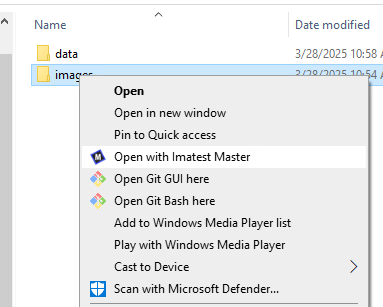
将 Imatest Master 设置为图像文件的默认应用程序
现在您还可以将 Imatest Master 设置为 Windows 上任何文件扩展名的默认应用程序。
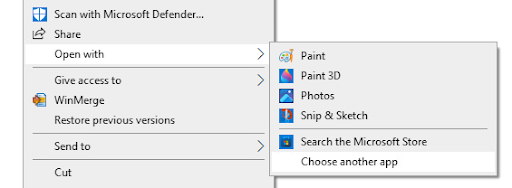
在文件资源管理器中,右键单击要设置默认打开方式的文件类型,然后在“打开方式”下选择“选择其他应用”:
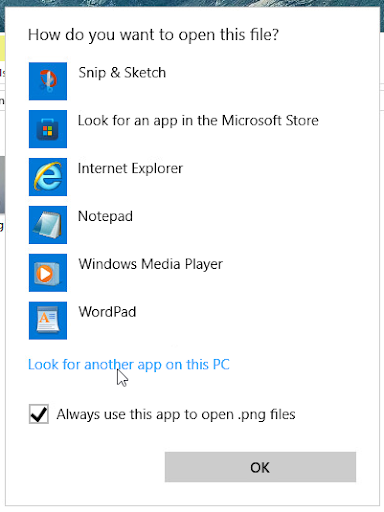
在“您希望如何打开此文件?”对话框中,确保选中“始终使用此应用打开[扩展名]文件”,然后单击“更多应用”。如果“Imatest Master 25.1”已在列表中,请选择它并单击“确定”。否则,请向下滚动并单击“在此电脑上查找其他应用”。
通过“打开方式...”对话框导航至 Imatest Master 安装文件夹(默认情况下为“C:\Program Files\Imatest\v25.1\Master”),打开“bin”文件夹,选择“Imatest Master 25.1.exe”文件,然后单击“打开”:
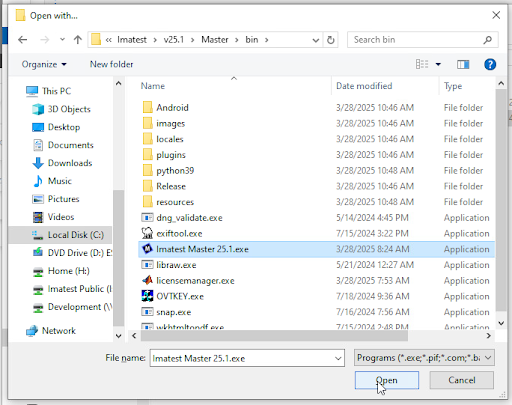
现在,打开任何具有此扩展名的文件时,Imatest Master 将被识别为默认应用程序,这意味着您可以在 Windows 资源管理器中双击该文件,它将自动加载到 Imatest Master 中。
MacOS Finder
“使用 Imatest Master 打开”功能会在每次安装时自动启用,因此在安装过程中无需进行任何选择。
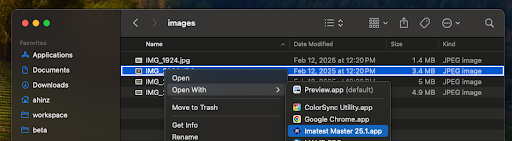
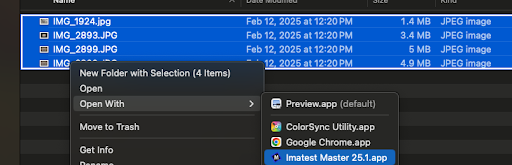
安装 Imatest Master 后,您可以右键单击支持扩展名的图像文件(请参见下方列表),然后从“打开方式”菜单中选择“Imatest Master 25.1”。如果 Imatest Master 尚未启动,它将自动启动并选中该文件。
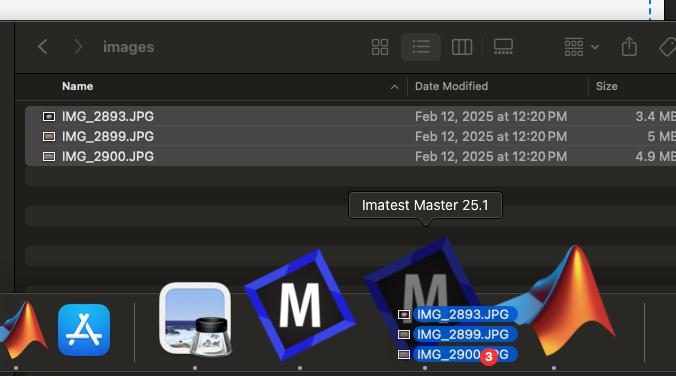
在 macOS 上,您还可以将文件拖放到 Dock 栏上的 Imatest Master 图标上,它们将在已运行的 Imatest Master 实例中打开:
macOS 支持的文件扩展名
MacOS 上的“使用 Imatest Master 打开”功能仅适用于具有以下扩展名的文件:
3fr、3g2、3gp、arw、avi、bay、bmp、bmq、cine、cr2、crw、cs1、cur、dc2、dcr、dng、dpx、dv、erf、exr、fff、gif、hdf4、hdr、ia、ico、jp2、jpeg、jpg、jpx、k25、kc2、kdc、m2v、m4v、mdc、mef、mj2、mos、mov、mp4、mpg、mrw、mts、nef、nrw、orf、pbm、pcx、pef、pgm、png、ppm、pxn、qtk、raf、ras、raw、rdc、rw2、sr2、srf、srw、sti、tga、tif TIFF、X3F、XWD、YUV
如果您希望添加某个特定的扩展程序,请联系我们,我们将很乐意为您添加!