Gamutvision メインページ- Gamutvision 目次/サイトマップ- Gamutvision の使い方- Gamutvision 2 の使い方: ディスプレイ
プリンターの最大色域と、作業用カラースペースから印刷する際に実現可能な色域には大きな違いがあります。Gamutvisionを使えば、これら両方を表示して並べて比較できます。また、異なる作業用カラースペースで利用可能な色域を比較することも可能です。
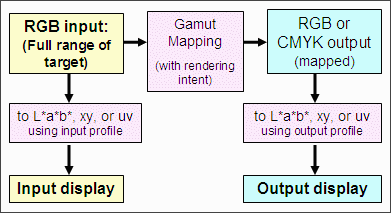
違いがどのように表示されるかを確認するために、 Gamutvision のデータフローを見てみましょう。デバイスの全色域は、その ICC プロファイルが入力プロファイルとして使用された場合、つまり、 RGB 色域パターン(RGB 入力) のいずれかがプロファイルを使用してデバイス非依存の L*a*b*、xy、または uv にマッピングされた場合に取得されます。デバイス (プリンター、モニターなど) プロファイルの全色域は、次のように取得できます。
- 入力プロファイル(1または2)として使用するか、
- レンダリングインテントを「なし」に設定して出力プロファイル(3または4)として使用する場合、マッピングされたRGB出力は入力と同じになります。
Gamutvisionの構造をより広く示すことで、表示の可能性が広がります。最大4つのICCプロファイル(入力プロファイル2つ、出力プロファイル2つ)を選択できます。
- 入力プロファイル:入力プロファイル(1または3)に従って解釈された色域パターンは、ディスプレイに使用されるデバイス非依存空間(L*a*b*、xy、またはuv)に直接変換されます。入力プロファイルによって表されるデバイスまたは色空間の全色域が常に表示されます。
- 出力プロファイル:選択されたレンダリングインテントに従って、入力プロファイル (1 または 2) から対応する出力プロファイル (3 または 4) に色域パターンがマッピングされ、表示用にデバイス非依存空間に変換されます。レンダリングインテントが「なし」に設定されている場合、色域マッピングは行われません (RGB 値は変更されず、フル色域が表示されます)。
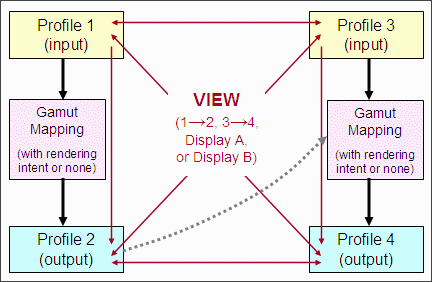
例えば、
- プリンタープロファイルをプロファイル1に入力してください。プロファイル1の表示には、全色域が表示されます。
- プロファイル3に作業用カラースペースプロファイルを入力し、プロファイル4に(同じ)プリンタプロファイルを入力します。レンダリングインテント3→4で実際に達成された色域は、プロファイル4として表示されます。
- ディスプレイAまたはディスプレイBを使用して、プロファイル1と4を同時に表示します。これは以下に示されています。ディスプレイは3D L*a*b*(ワイヤ入力、ソリッド出力)です。が押されています。(その場所に表示されます。)そのため、a*b*色域が表示されます。結果を以下に示します。
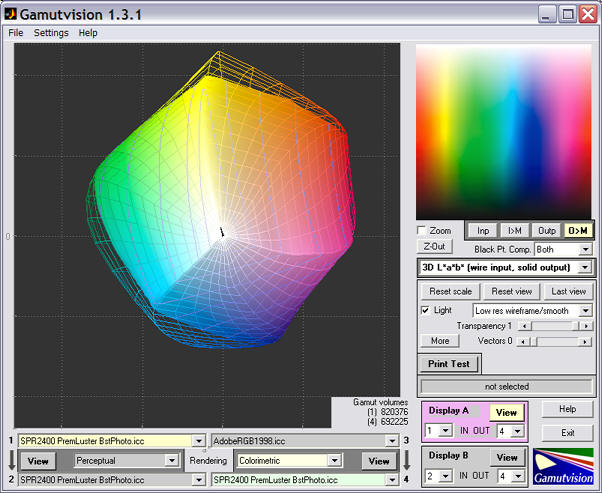
画像の右下には色域ボリュームが表示されています。マッピングされていないプロファイルのボリュームは820,376、Adobe RGBからマッピングされたプロファイルのボリュームは692,225です。
分かりやすくするために、背景色はボタンを使用して0.2に設定されています。 をクリックすると、色域画像が通常の(小さい)サイズから拡大されます。また、 をクリックし、デフォルトのvis3d以外の値を3Dプロット軸設定に選択することでも、色域画像を拡大できます。画像は大きくなりますが、a*b*軸が正しく表示されない場合があります。
例えば、単一のプリンタ/プロファイルの組み合わせで 2 つの作業カラースペースの効果を比較するには、2 つの作業カラースペース プロファイルを入力プロファイル 1 と 3 に入力し、同じプリンタ プロファイルを出力プロファイル 2 と 4 に入力します。その後、プロファイル 1 と 2 または 3 と 4 (色域マッピングの効果を表示) を表示したり、表示ボックス A または B (上記参照) を使用してプロファイル 2 と 4 の出力色域を比較したりできます。Adobe RGB (1998) (ワイヤーフレーム) と sRGB (ソリッド) の作業カラースペースから作成された Epson R2400 Premium Luster プリントの色域は、3D L*a*b* 表示をに設定して右側に表示されています。色域ボリュームはそれぞれ 698,960 と 562,168 です。Adobe RGB からマッピングするとボリュームが 24% 大きくなります。 (このページで使用されている画像は、エプソンが提供するX-rite社の「プレミアム」プロファイル( 2005年10月頃にリリースされたもの)を使用しています。これは、R2400に付属していた以前のプロファイルとは異なります。) |
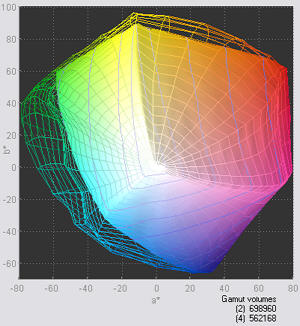 sRGB(単色)からマッピングされた色域、 およびAdobe RGB(1998)(ワイヤーフレーム) |
注意:
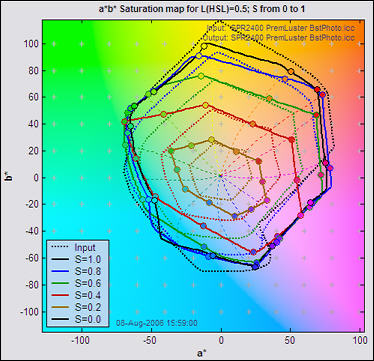
プリンタ プロファイルの全色域を確認するには、常に「上面表示」に設定された3D L*a*b* ビューを使用する必要があります。カラー スペース プロファイルやマッピングされたプリンタ プロファイルには適していますが、プリンタ プロファイルを入力プロファイルまたは「レンダリング」が「なし」に設定された出力プロファイルとして使用する場合には適さない 2D a*b*彩度ビューは絶対に使用しないでください。その理由は次のとおりです。2D a*b* 彩度マップは、L(HSL) = 0.5 の色域画像に基づいています。(これはHSL カラー表現の L であり、L* ではありません。) 通常の色域では、L(HSL) = 0.5 で色の彩度が最大になります。しかし、プリンタは非常に非線形なデバイスです。L(HSL) = 0.5 で必ずしも彩度が最大になるとは限りません。そのため、2D a*b* 彩度マップは、左図のような奇妙な結果を生み出す可能性があり、これは実際のデバイスの色域ではありません。
|
マッピングされた色域と全色域(左:誤った表示、右:正しい表示)
| |
|
|
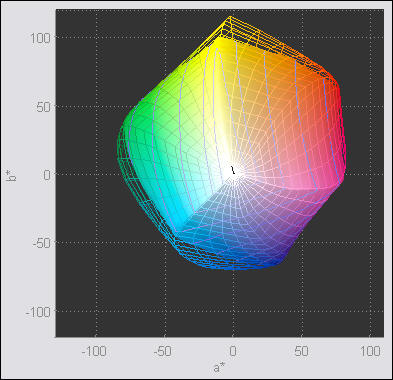 3D L*a*b*(上面図):正しい |
|
Adobe RGB (1998) の色域を (相対的な) 色度レンダリング意図でマッピングしたものと比較する
Epson R2400 Premium Luster(出力プロファイル)へ Epson R2400 Premium Luster(入力プロファイル)の全色域に対応 | |
実世界の画像と色空間
コダックのケビン・スポールディングとガス・ブラウンによるプレゼンテーション「色符号化の比較のための指標(CIE TC8-05)」(以前はcolour.orgでオンライン公開されていた)の中で、著者らは反射面から得られる全色範囲を表すCIE xy図を作成しました。この図を作成するために、彼らはさまざまなソース(グラフィックアートの特色など)を使用しました(プレゼンテーションのスライド5)。彼らの結果は、インターネット上で見つけるのが難しいポインターの色域に似ています。彼らの結果を、最もよく知られている2つの色空間、sRGBとAdobe RGB(1998)と比較することは有益です。
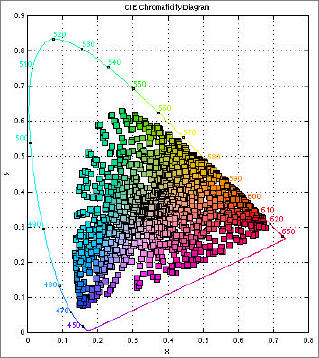 xy 現実世界の反射色 xy 現実世界の反射色uvポインターの色域 | 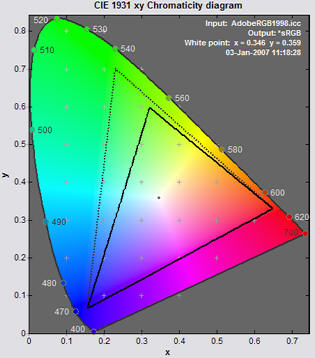 xy Adobe RGB(点線)、sRGB(実線) xy Adobe RGB(点線)、sRGB(実線)u'v' Adobe RGB (S = 1、0.8、0.6、...) |
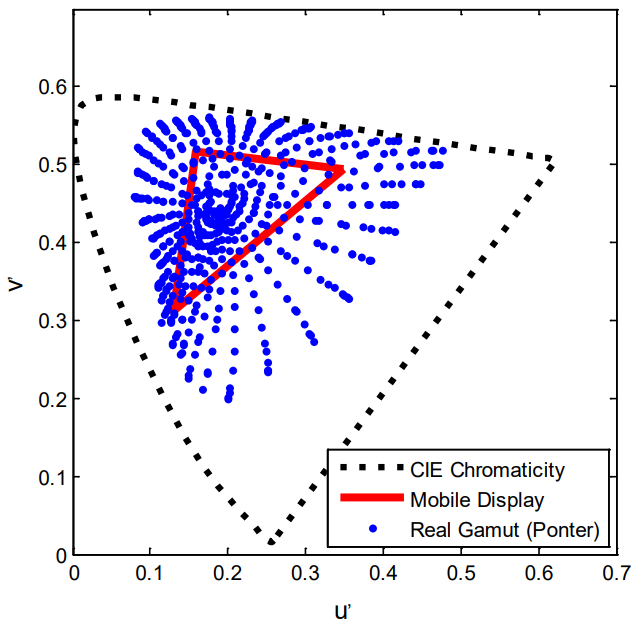 | 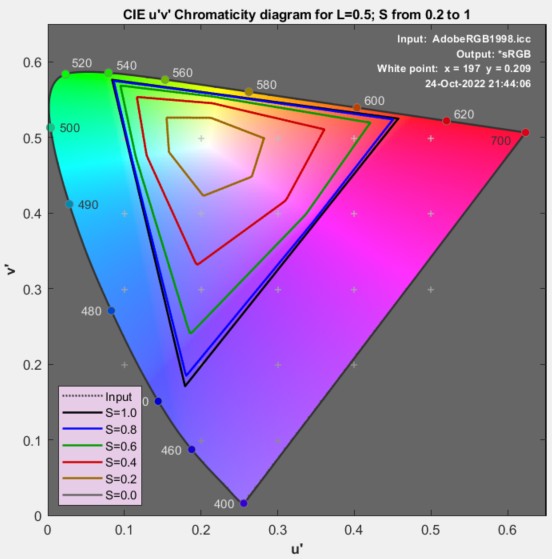 |
人間の目は、これらの色(外側の馬蹄形で表される)よりも彩度の高い色を認識できますが、自然界では極めてまれです。最も良い例は、太陽光に当たるプリズムの鮮やかな色と、光学的干渉によって生成される珍しい虹色の蝶です。これらの色は、標準的な出力デバイス(モニターやプリンター)では再現できません。Adobe RGB(1998)は、反射色のほとんどを網羅しています。赤とシアンのごく一部だけが色域外ですが、それほど大きくは外れません。人間の目は、彩度の高い色の彩度の違いにそれほど敏感ではありません。そのため、Adobe RGBは、作業用カラースペースとして安全で保守的な選択肢です。sRGBは、緑とシアンに関しては明らかに劣っています。Windowsとインターネットの標準カラースペースであり、最も便利で間違いのない選択肢ですが、高品質のインクジェット印刷を目的とした出力の場合は、Adobe RGBが推奨されます。
読者の皆様には、CIE 1931 xy色度図にはいくつかのよく知られた限界があることをご留意いただきたい。緑色が占める空間は誇張されており、2次元表現では最も明るい色や最も暗い色に関する情報は得られない。