Gamutvision 메인 페이지 - Gamutvision 목차/사이트맵 - Gamutvision 사용법 - Gamutvision 2 사용법: 디스플레이
프린터의 최대 색역과 작업 색 공간에서 인쇄할 때 실제로 구현 가능한 색역 사이에는 상당한 차이가 있습니다. Gamutvision을 사용하면 이 두 가지를 나란히 표시하고 비교할 수 있습니다. 또한 서로 다른 작업 색 공간에서 구현 가능한 색역도 비교할 수 있습니다.
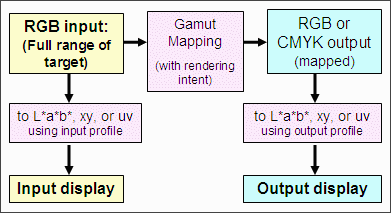
차이점이 어떻게 표시되는지 확인하기 위해 Gamutvision의 데이터 흐름을 살펴보겠습니다. 장치의 전체 색역은 해당 장치의 ICC 프로파일을 입력 프로파일 로 사용할 때 얻어집니다. 즉, RGB 색역 패턴 (RGB 입력) 중 하나가 프로파일을 사용하여 장치 독립적인 L*a*b*, xy 또는 uv 값으로 매핑됩니다. 장치(예: 프린터, 모니터) 프로파일의 전체 색역은 다음과 같이 얻을 수 있습니다.
- 이를 입력 프로필(1 또는 2)로 사용하거나
- 렌더링 의도를 None 으로 설정한 출력 프로필(3 또는 4)로 사용하면 매핑된 RGB 출력은 입력과 동일합니다.
Gamutvision의 구조를 전체적으로 살펴보면 다양한 디스플레이 가능성을 확인할 수 있습니다. 입력 프로파일 2개와 출력 프로파일 2개를 포함하여 최대 4개의 ICC 프로파일을 선택할 수 있습니다.
- 입력 프로필: 입력 프로필(1 또는 3)에 따라 해석된 색역 패턴은 디스플레이에 사용되는 장치 독립 공간(L*a*b*, xy 또는 uv)으로 직접 변환됩니다. 입력 프로필로 표현되는 장치 또는 색 공간의 전체 색역이 항상 표시됩니다.
- 출력 프로필: 색역 패턴은 선택된 렌더링 의도에 따라 입력 프로필(1 또는 2)에서 해당 출력 프로필(3 또는 4)로 매핑된 다음, 디스플레이를 위해 장치 독립 공간으로 변환됩니다. 렌더링 의도가 ' 없음' 으로 설정된 경우 색역 매핑이 수행되지 않습니다(RGB 값은 변경되지 않고 전체 색역이 표시됨).
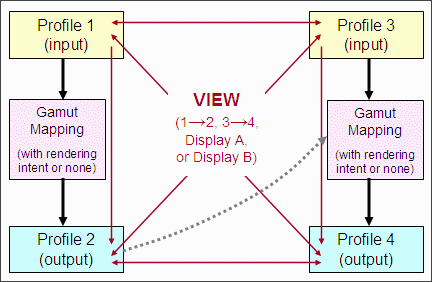
예를 들어, 다음과 같은 경우일 수 있습니다.
- 프린터 프로필을 프로필 1에 입력하십시오. 프로필 1 화면에 전체 색역이 표시됩니다.
- 프로필 3에 작업 색 공간 프로필을 입력하고 프로필 4에 (동일한) 프린터 프로필을 입력합니다. 렌더링 의도 3→4를 적용했을 때 실제로 구현되는 색역은 프로필 4로 표시됩니다.
- 디스플레이 A 또는 디스플레이 B를 사용하여 디스플레이 프로필 1과 4를 동시에 표시합니다. 아래 그림을 참조하십시오. 디스플레이는 3D L*a*b* (와이어 입력, 솔리드 출력) 입니다. 선택되어 있으므로 ( 그 자리에 표시됩니다.) a*b* 색역이 표시됩니다. 결과는 아래에 나와 있습니다.
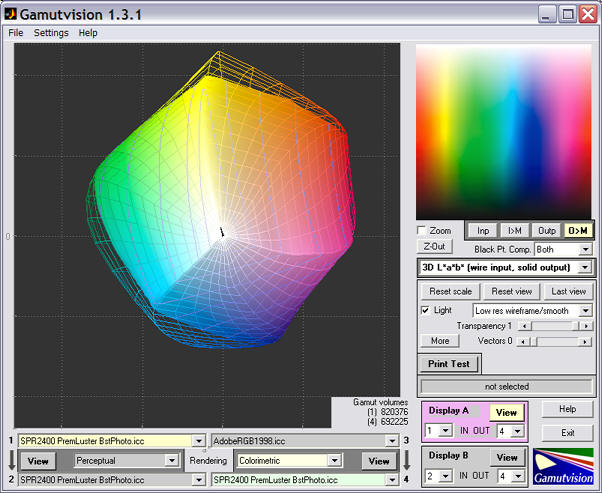
색역 볼륨은 이미지의 오른쪽 하단에 표시됩니다. 매핑되지 않은 프로파일의 경우 볼륨은 820,376이고, Adobe RGB에서 매핑된 프로파일의 경우 볼륨은 692,225입니다.
명확성을 위해 버튼을 사용하여 배경색을 0.2로 설정했습니다. 클릭하면 색역 이미지가 기본(작은) 크기에서 확대됩니다. 클릭한 다음 3D 플롯 축 설정에서 기본값인 vis3d 이외의 값을 선택하여 색역 이미지를 확대할 수도 있습니다. 이미지가 커지더라도 a*b* 축이 제대로 표시되지 않을 수 있습니다.
예를 들어, 단일 프린터/프로파일 조합으로 두 가지 작업 색 공간의 효과를 비교하려면 두 작업 색 공간 프로파일을 입력 프로파일 1과 3에 입력하고 동일한 프린터 프로파일을 출력 프로파일 2와 4에 입력합니다. 그런 다음 프로파일 1과 2 또는 3과 4(색역 매핑 효과 표시)를 보거나, 위 그림의 표시 상자 A 또는 B를 사용하여 프로파일 2와 4의 출력 색역을 비교할 수 있습니다. 오른쪽에는 Adobe RGB(1998)(와이어프레임) 및 sRGB(솔리드) 작업 색 공간으로 인쇄한 Epson R2400 Premium Luster의 색역이 3D L*a*b* 표시를 로 설정하여 표시되어 있습니다. 색역 볼륨은 각각 698,960과 562,168이며, Adobe RGB에서 매핑했을 때 볼륨이 24% 더 큽니다. (이 페이지의 디스플레이는 2005년 10월경에 출시된 Epson 제공 X-rite "프리미엄" 프로파일을 사용합니다. 이는 R2400에 제공되었던 이전 프로파일과는 다릅니다.) |
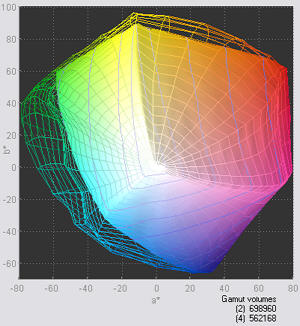 sRGB(실선)에서 매핑된 색역, 및 Adobe RGB(1998)(와이어프레임) |
주의:
프린터 프로파일의 전체 색 영역을 확인하려면 항상 상단 보기 로 설정된 3D L*a*b* 보기를 사용해야 합니다. 색 공간 프로파일이나 매핑된 프린터 프로파일에는 적합하지만, 프린터 프로파일을 입력 프로파일이나 렌더링이 없음으로 설정된 출력 프로파일로 사용할 때는 제대로 작동하지 않는 2D a*b* 채도 보기는 절대 사용해서는 안 됩니다. 그 이유는 다음과 같습니다. 2D a*b* 채도 맵은 L(HSL) = 0.5인 색 영역 이미지를 기반으로 합니다. (여기서 L은 HSL 색상 표현 에서 L*가 아닌 L입니다.) 일반적인 색 공간에서 색상은 L(HSL) = 0.5에서 최대 채도를 갖습니다. 그러나 프린터는 매우 비선형적인 장치이므로 L(HSL) = 0.5에서 반드시 최대 채도에 도달하지 않습니다. 따라서 2D a*b* 채도 맵은 왼쪽에 표시된 것과 같은 이상한 결과를 생성할 수 있으며, 이는 실제 장치 색 영역을 나타내지 않습니다.
|
매핑된 색역과 전체 색역 비교 (잘못 표시된 경우(왼쪽)와 올바르게 표시된 경우(오른쪽))
| |
|
|
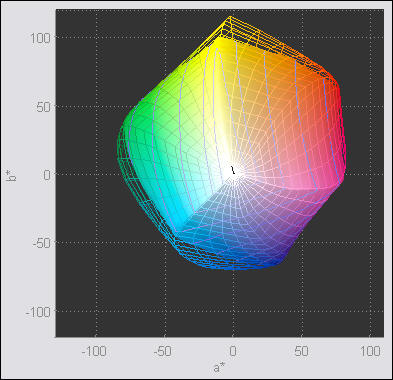 3D L*a*b* (상단 보기): 정확함 |
|
Adobe RGB(1998) 색역을 (상대적) 색도 측정 렌더링 의도에 매핑하여 비교
Epson R2400 Premium Luster(출력 프로필)로 Epson R2400 Premium Luster(입력 프로필)의 전체 색역에 대해 | |
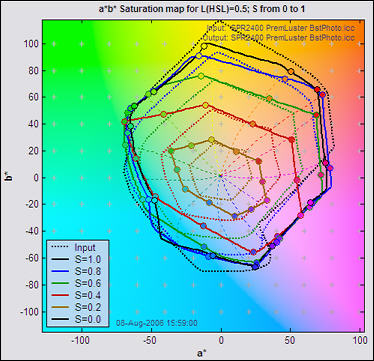
실제 이미지 및 색 공간
코닥의 케빈 스폴딩과 거스 브라운이 작성한 "색상 인코딩 비교를 위한 측정 기준 (CIE TC8-05)" 프레젠테이션(이전에는 colour.org 에서 온라인으로 제공됨)에서 저자들은 반사 표면에서 표현 가능한 모든 색상을 나타내는 CIE xy 다이어그램을 만들었습니다. 이 다이어그램을 구성하기 위해 그래픽 아트용 별색 등 다양한 소스를 사용했습니다(프레젠테이션 5번째 슬라이드). 그들의 결과는 인터넷에서 찾기 어려운 포인터 색 역과 유사합니다. 그들의 결과를 가장 잘 알려진 두 가지 색 공간인 sRGB와 Adobe RGB(1998)와 비교해 보는 것은 유익합니다.
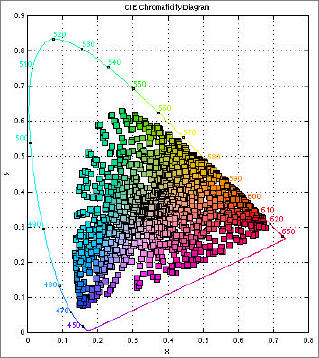 xy 실제 반사 색상 xy 실제 반사 색상uv 포인터의 색역 색상 | 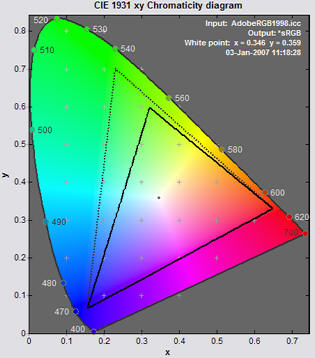 xy 어도비 RGB(점선), sRGB(실선) xy 어도비 RGB(점선), sRGB(실선)u'v' Adobe RGB(S = 1, 0.8, 0.6, ...) |
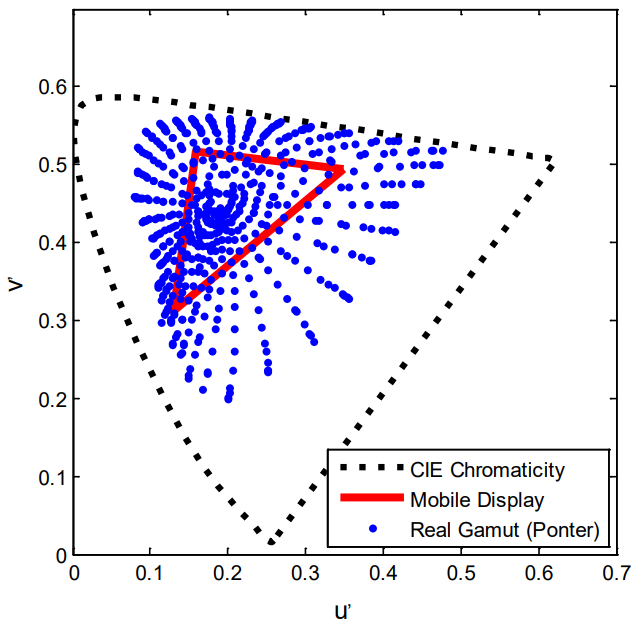 Color.org 에서 발췌 | 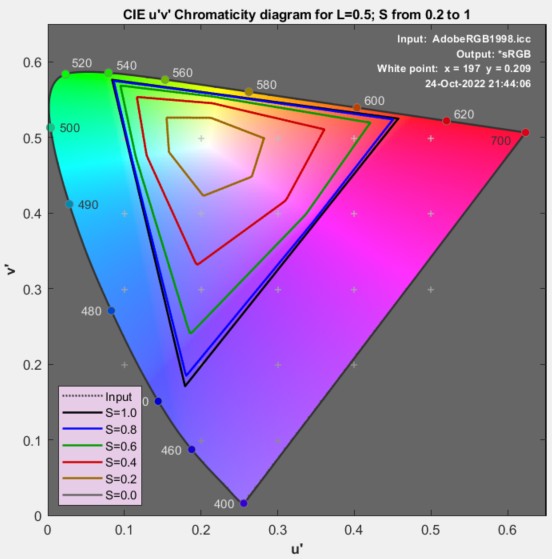 |
사람의 눈은 바깥쪽 말굽 모양으로 표현되는 색 영역보다 더 채도가 높은 색을 구분할 수 있지만, 자연에서는 극히 드뭅니다. 가장 대표적인 예로는 햇빛에 비친 프리즘의 선명한 색상이나 광학적 간섭으로 생성되는 일부 희귀한 무지갯빛 나비를 들 수 있는데, 이러한 색상은 일반적인 출력 장치(모니터나 프린터)로는 재현할 수 없습니다. Adobe RGB(1998) 색 공간은 대부분의 반사 색상을 포함하며, 빨간색과 청록색 중 일부만 색 영역에서 벗어나지만 그 차이는 크지 않습니다. 사람의 눈은 채도가 높은 색상의 명암 차이에 그다지 민감하지 않으므로 Adobe RGB는 안전하고 보수적인 작업 색 공간 선택입니다. sRGB는 녹색과 청록색 영역에서 확실히 약합니다. sRGB는 Windows와 인터넷의 표준 색 공간으로, 가장 편리하고 오류가 적은 선택이지만, 고품질 잉크젯 인쇄물을 출력할 경우에는 Adobe RGB가 더 적합합니다.
독자는 CIE 1931 xy 색좌표도에 몇 가지 잘 알려진 한계점이 있음을 유의해야 합니다. 녹색 영역이 차지하는 공간이 과장되어 있으며, 2차원 표현에는 가장 밝거나 가장 어두운 색에 대한 정보가 없습니다.