Gamutvision 主页- Gamutvision 目录/网站地图-使用 Gamutvision -使用 Gamutvision 2:显示
打印机的总色域(最大色域)与从工作色彩空间打印时可达到的色域之间存在显著差异。使用Gamutvision ,您可以同时显示并比较这两者。您还可以比较不同工作色彩空间的可用色域。
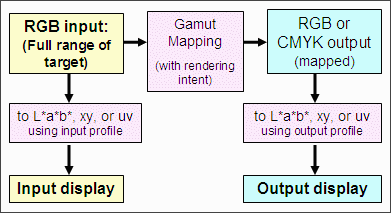
为了更好地理解差异,我们来回顾一下Gamutvision 的数据流。设备的全色域是通过将其 ICC 配置文件用作输入配置文件来获得的,也就是说,使用该配置文件将RGB 色域模式之一(RGB 输入)映射到与设备无关的 L*a*b*、xy 或 uv 色彩空间。设备(例如打印机、显示器)配置文件的全色域可以通过以下方式获得:
- 将其用作输入配置文件(1 或 2),或
- 将其用作输出配置文件(3 或 4),并将渲染意图设置为None ,在这种情况下,映射的 RGB 输出与输入相同。
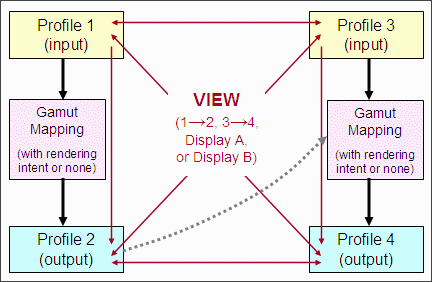
这张 Gamutvision 结构概览图展示了其显示可能性。您可以选择最多四个 ICC 配置文件:两个输入配置文件和两个输出配置文件。
- 输入配置文件:根据输入配置文件(1 或 3)解释的色域图案将直接转换到用于显示的与设备无关的色彩空间(L*a*b*、xy 或 uv)。始终显示输入配置文件所代表的设备或色彩空间的完整色域。
- 输出配置文件:根据所选的渲染意图,色域图案会从输入配置文件(1 或 2)映射到相应的输出配置文件(3 或 4),然后转换到与设备无关的显示空间。如果渲染意图设置为“无” ,则不进行色域映射(RGB 值保持不变,显示完整色域)。
例如,你可能会……
- 在“配置文件 1”中输入打印机配置文件。“配置文件 1”显示屏将显示整个色域。
- 将工作色彩空间配置文件输入到配置文件 3 中,将(相同的)打印机配置文件输入到配置文件 4 中。实际实现的色域(渲染意图 3→4)显示为配置文件 4。
- 同时使用显示器 A或显示器 B显示配置文件 1 和 4。如下图所示。显示方式为3D L*a*b*(线输入,实体输出) 。已按下。(此处显示的是。)因此,显示了 a*b* 色域。结果如下所示。
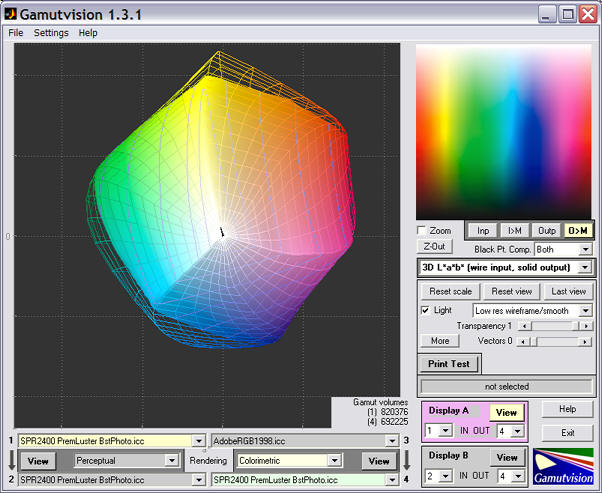
图像右下角显示了色域范围。未映射配置文件的色域范围为 820,376,从 Adobe RGB 映射的配置文件的色域范围为 692,225。
为了更清晰地显示,背景颜色已通过按钮设置为 0.2。点击可将色域图像从其正常(较小)尺寸放大。您也可以通过点击按钮,然后选择除默认值vis3d之外的3D 绘图轴设置值来放大色域图像。虽然图像会变大,但 a*b* 轴可能无法正确显示。
例如,要比较两种工作色彩空间在单一打印机/配置文件组合下的效果,您可以将两种工作色彩空间配置文件分别输入到输入配置文件 1 和 3 中,并将同一打印机配置文件输入到输出配置文件 2 和 4 中。然后,您可以查看配置文件 1 和 2 或 3 和 4(显示色域映射的效果),或者可以使用显示框 A 或 B(如上图所示)来比较配置文件 2 和 4 中的输出色域。右侧显示了使用 3D L*a*b* 显示模式设置为,分别以 Adobe RGB (1998)(线框)和 sRGB(实线)工作色彩空间打印的 Epson R2400 Premium Luster 打印机的色域。色域体积分别为 698,960 和 562,168;从 Adobe RGB 映射后,色域体积增大了 24%。 (本页显示的显示器使用爱普生提供的X-rite“高级”配置文件,该配置文件于 2005 年 10 月左右发布;与 R2400 早期提供的配置文件不同)。 | 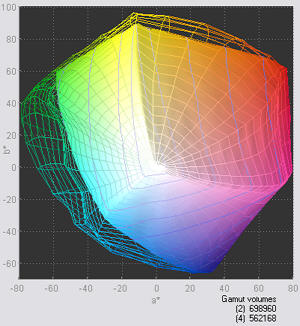 从 sRGB(实线)映射的色域 和 Adobe RGB (1998)(线框图) |
警告:
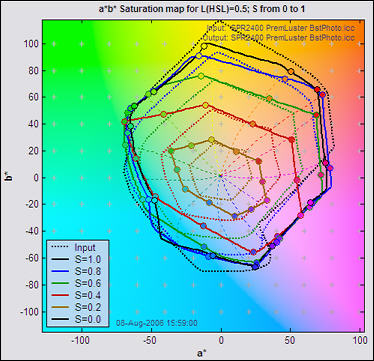
要查看打印机配置文件的完整色域,您应该始终使用3D L*a*b* 视图,并将其设置为“顶视图” 。切勿使用2D a*b* 饱和度视图,该视图虽然适用于色彩空间配置文件或映射的打印机配置文件,但当打印机配置文件用作输入配置文件或渲染设置为“无”的输出配置文件时,则效果不佳。原因在于:2D a*b* 饱和度图基于 L(HSL) = 0.5 的色域图像。(这里指的是HSL 颜色表示中的 L,而非 L*。)在标准色彩空间中,颜色在 L(HSL) = 0.5 处达到最大饱和度。但打印机是高度非线性设备:它们不一定在 L(HSL) = 0.5 处达到最大饱和度;因此,2D a*b* 饱和度图可能会产生左侧所示的奇怪结果,这并非设备的真实色域。
映射色域与总色域(左图显示错误,右图显示正确) | |
| 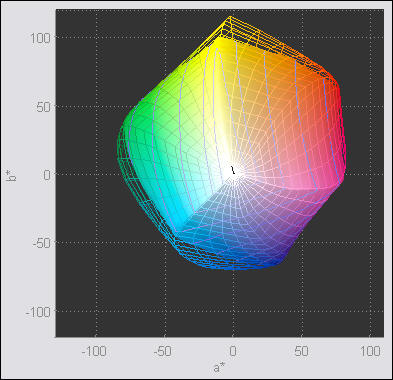 3D L*a*b*(俯视图):正确 |
比较 Adobe RGB (1998) 色域与(相对)色度渲染意图的映射 至 Epson R2400 Premium Luster(输出配置文件) 适用于 Epson R2400 Premium Luster(输入配置文件)的全部色域 | |
真实世界图像和色彩空间
在柯达公司的凯文·斯波尔丁和格斯·布劳恩的演示文稿《颜色编码比较指标(CIE TC8-05)》(原可在colour.org在线获取)中,作者创建了一个 CIE xy 色域图,展示了反射表面可呈现的全部颜色范围。他们使用了多种来源(例如图形艺术专色等)来构建该图(演示文稿中的第 5 张幻灯片)。他们的结果与Pointer 色域相似,而 Pointer 色域在互联网上很难找到。将他们的结果与两个最知名的色彩空间 sRGB 和 Adobe RGB (1998) 进行比较,会很有启发意义。
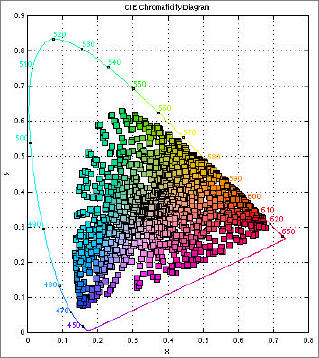 xy 真实世界的反射颜色 xy 真实世界的反射颜色紫外线指针的色域颜色 | 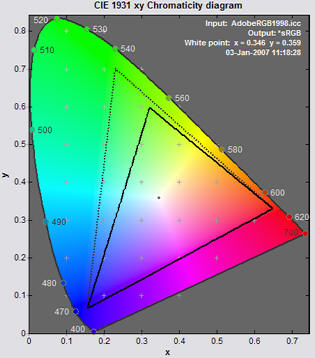 xy Adobe RGB(点状),sRGB(实线) xy Adobe RGB(点状),sRGB(实线)u'v' Adobe RGB(S = 1, 0.8, 0.6, ...) |
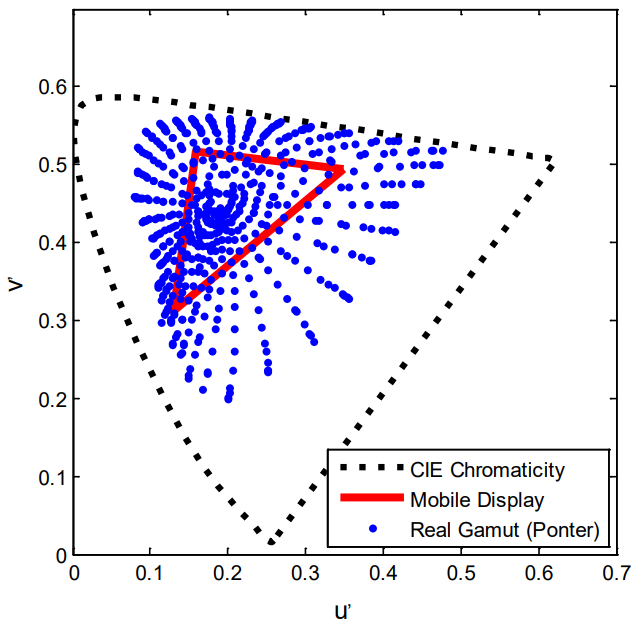 | 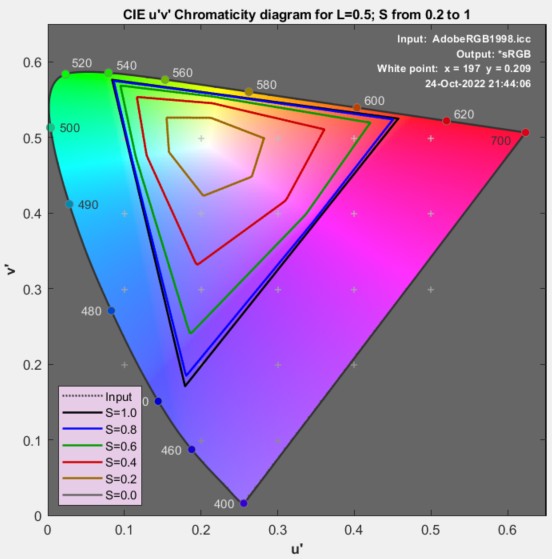 |
尽管人眼能够分辨比这些(外圈马蹄形区域)更丰富的色彩,但它们在自然界中极其罕见。最好的例子是阳光下棱镜的鲜艳色彩,以及一些罕见的虹彩蝴蝶(由光学干涉产生)——这些色彩无法被标准输出设备(显示器或打印机)再现。Adobe RGB(1998)涵盖了大部分反射色;只有少数红色和青色超出色域范围,而且偏差不大。人眼对高饱和度色彩的色度差异并不十分敏感。因此,Adobe RGB 是一个安全、保守的工作色彩空间选择。sRGB 在绿色和青色方面明显较弱。它是 Windows 和互联网的标准色彩空间——迄今为止最方便、最可靠的选择,但如果目标是高质量的喷墨打印,则首选 Adobe RGB。
读者需注意,CIE 1931 xy 色度图存在一些众所周知的局限性。绿色所占空间被夸大了,而且二维表示法无法提供最亮或最暗颜色的信息。