Gamutvision 首頁- Gamutvision 目錄/網站地圖-使用 Gamutvision -使用 Gamutvision 2:顯示
印表機的總色域(最大色域)與從工作色彩空間列印時可達到的色域之間存在顯著差異。使用Gamutvision ,您可以同時顯示並比較這兩者。您也可以比較不同工作色彩空間的可用色域。
為了更能理解差異,我們來回顧Gamutvision 的資料流。裝置的全色域是透過將其 ICC 配置檔案用作輸入設定檔來獲得的,也就是說,使用該設定檔將RGB 色域模式之一(RGB 輸入)對應到與裝置無關的 L*a*b*、xy 或 uv 色彩空間。設備(例如印表機、顯示器)設定檔的全色域可以透過以下方式取得:
- 將其用作輸入設定檔(1 或 2),或
- 將其用作輸出配置檔案(3 或 4),並將渲染意圖設為None ,在這種情況下,映射的 RGB 輸出與輸入相同。
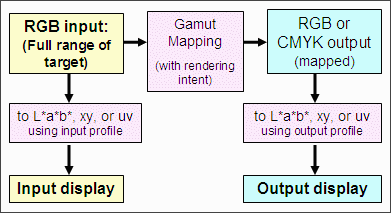
這張 Gamutvision 結構概覽圖展示了其顯示可能性。您可以選擇最多四個 ICC 配置檔案:兩個輸入設定檔和兩個輸出設定檔。
- 輸入設定檔:根據輸入設定檔(1 或 3)解釋的色域圖案將直接轉換到用於顯示的與裝置無關的色彩空間(L*a*b*、xy 或 uv)。始終顯示輸入設定檔所代表的裝置或色彩空間的完整色域。
- 輸出設定檔:根據所選的渲染意圖,色域圖案會從輸入設定檔(1 或 2)對應到對應的輸出設定檔(3 或 4),然後轉換到與裝置無關的顯示空間。如果渲染意圖設定為「無」 ,則不進行色域對映(RGB 值保持不變,顯示完整色域)。
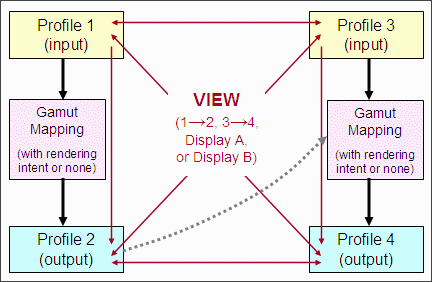
例如,你可能會…
- 在「設定檔 1」中輸入印表機設定檔。 “設定檔 1”顯示幕將顯示整個色域。
- 將工作色彩空間設定檔輸入到設定檔 3 中,將(相同的)印表機設定檔輸入到設定檔 4 中。實際實現的色域(渲染意圖 3→4)顯示為設定檔 4。
- 同時使用顯示器 A或顯示器 B顯示設定檔 1 和 4。如下圖所示。顯示方式為3D L*a*b*(線輸入,實體輸出) 。已按下。 (此處顯示的是。)因此,顯示了 a*b* 色域。結果如下圖所示。
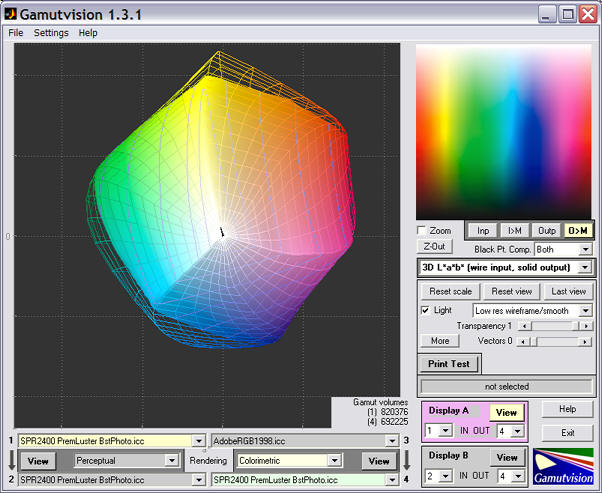
影像右下角顯示了色域範圍。未對應設定檔的色域範圍為 820,376,從 Adobe RGB 對應的設定檔的色域範圍為 692,225。
為了更清晰地顯示,背景顏色已透過按鈕設定為 0.2。點選可將色域影像從其正常(較小)尺寸放大。您也可以點選按鈕,然後選擇除預設值vis3d之外的3D 繪圖軸設定值來放大色域影像。雖然影像會變大,但 a*b* 軸可能無法正確顯示。
例如,要比較兩種工作色彩空間在單一印表機/設定檔組合下的效果,您可以將兩種工作色彩空間設定檔分別輸入到輸入設定檔 1 和 3 中,並將相同印表機設定檔輸入到輸出設定檔 2 和 4 中。然後,您可以查看設定檔 1 和 2 或 3 和 4(顯示色域對映的效果),或者可以使用顯示框 A 或 B(如上圖所示)來比較設定檔 2 和 4 中的輸出色域。右側顯示了使用 3D L*a*b* 顯示模式設定為,分別以 Adobe RGB (1998)(線框)和 sRGB(實線)工作色彩空間列印的 Epson R2400 Premium Luster 印表機的色域。色域體積分別為 698,960 和 562,168;從 Adobe RGB 映射後,色域體積增加了 24%。 (本頁顯示的顯示器使用愛普生提供的X-rite“高級”配置文件,該配置文件於 2005 年 10 月左右發布;與 R2400 早期提供的配置文件不同)。 |
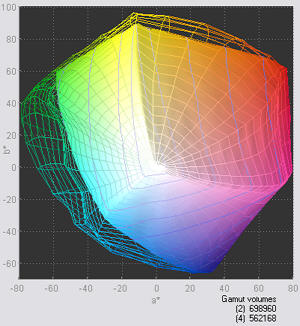 從 sRGB(實線)對應的色域 和 Adobe RGB (1998)(線框圖) |
警告:
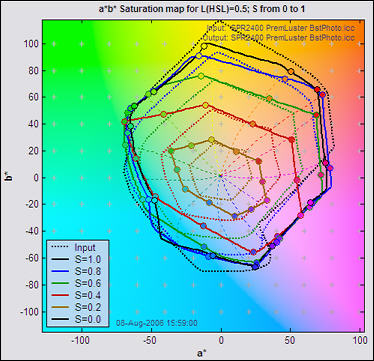
若要查看印表機設定檔的完整色域,您應該始終使用3D L*a*b* 視圖,並將其設定為「頂視圖」 。切勿使用2D a*b* 飽和度視圖,此視圖雖然適用於色彩空間設定檔或已對應的印表機設定文件,但當印表機設定檔用作輸入設定檔或渲染設定為「無」的輸出設定檔時,則效果不佳。原因在於:2D a*b* 飽和度圖是基於 L(HSL) = 0.5 的色域影像。 (這裡指的是HSL 顏色表示中的 L,而非 L*。)在標準色彩空間中,顏色在 L(HSL) = 0.5 處達到最大飽和度。但印表機是高度非線性設備:它們不一定在 L(HSL) = 0.5 處達到最大飽和度;因此,2D a*b* 飽和度圖可能會產生左側所示的奇怪結果,這並非設備的真實色域。
|
映射色域與總色域(左圖顯示錯誤,右圖顯示正確)
| |
|
|
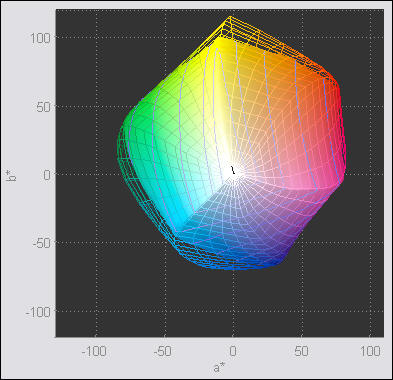 3D L*a*b*(俯視圖):正確 |
|
比較 Adobe RGB (1998) 色域與(相對)色度渲染意圖的映射
至 Epson R2400 Premium Luster(輸出設定檔) 適用於 Epson R2400 Premium Luster(輸入設定檔)的全部色域 | |
真實世界影像與色彩空間
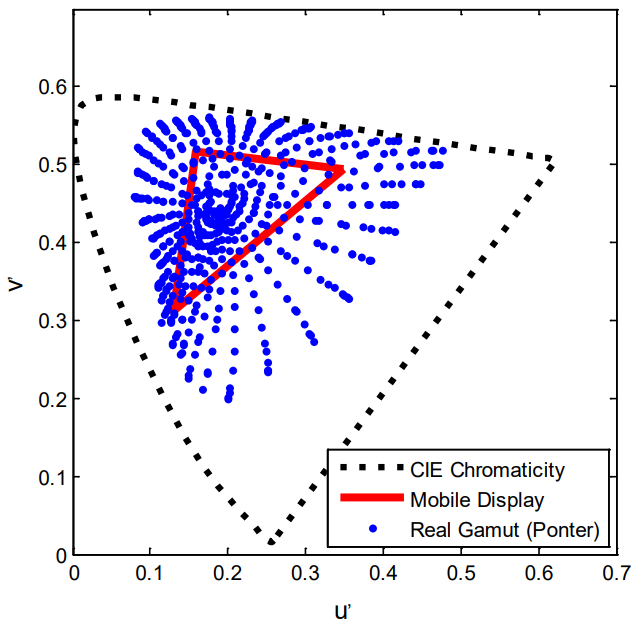
在柯達公司的凱文·斯波爾丁和格斯·布勞恩的簡報《顏色編碼比較指標(CIE TC8-05)》(原可在colour.org線上取得)中,作者創建了一個 CIE xy 色域圖,展示了反射表面可呈現的全部色彩範圍。他們使用了多種來源(例如圖形藝術專色等)來建立該圖(簡報中的第 5 張幻燈片)。他們的結果與Pointer 色域相似,而 Pointer 色域在網路上很難找到。將他們的結果與兩個最知名的色彩空間 sRGB 和 Adobe RGB (1998) 進行比較,會很有啟發意義。
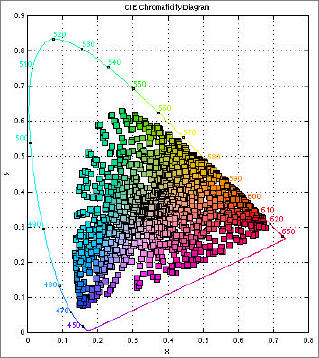 xy 真實世界的反射色 xy 真實世界的反射色紫外線指針的色域顏色 |
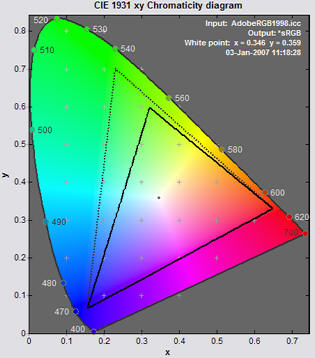 xy Adobe RGB(點狀),sRGB(實線) xy Adobe RGB(點狀),sRGB(實線)u'v' Adobe RGB(S = 1, 0.8, 0.6, ...) |
 |
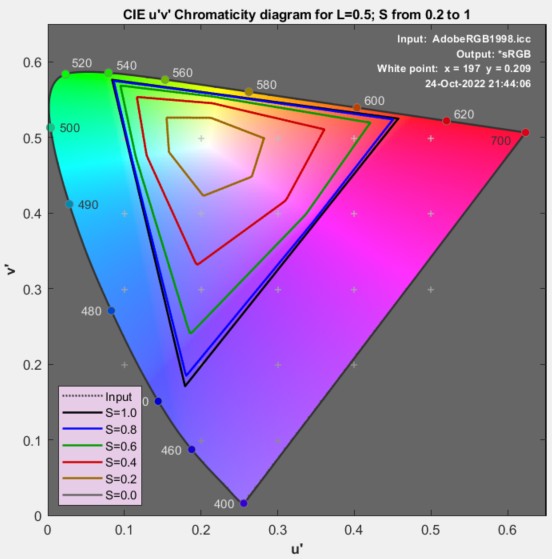 |
儘管人眼能夠分辨比這些(外圈馬蹄形區域)更豐富的色彩,但它們在自然界中極為罕見。最好的例子是陽光下棱鏡的鮮豔色彩,以及一些罕見的虹彩蝴蝶(由光學干涉產生)——這些色彩無法被標準輸出設備(顯示器或印表機)再現。 Adobe RGB(1998)涵蓋了大部分反射色;只有少數紅色和青色超出色域範圍,而且偏差不大。人眼對高飽和度色彩的色度差異並不十分敏感。因此,Adobe RGB 是一個安全、保守的工作色彩空間選擇。 sRGB 在綠色和青色方面明顯較弱。它是 Windows 和互聯網的標準色彩空間——迄今為止最方便、最可靠的選擇,但如果目標是高品質的噴墨列印,則首選 Adobe RGB。
讀者需注意,CIE 1931 xy 色度圖存在一些眾所周知的限制。綠色所佔空間被誇大了,而且二維表示法無法提供最亮或最暗顏色的資訊。