Gamutvision 主页- Gamutvision 目录/网站地图-使用 Gamutvision -使用 Gamutvision 2:显示
[原发表于2006年]
本案例研究展示了如何利用 Gamutvision 来检测色域轮廓内部的缺陷。当真实图像被转换以用于打印时,大部分操作都发生在色域边界内。
介绍
事情的起因是我拜访了法比奥·里卡迪,他当时正在开发一款名为LightZone的图像编辑器,这款编辑器基于安塞尔·亚当斯的区域曝光系统。我向他介绍了Gamutvision (当时刚刚发布),他给我看了右边这张照片,这张照片是用爱普生 2200 打印机,在爱普生增强型哑光纸上,使用爱普生标准的 2880 dpi ICC 配置文件打印出来的。虽然照片的大部分打印效果都不错,但河流右侧的松树却严重模糊(右下角)。
“解释一下,”他说。
“你的打印机坏了,”我回答说。“喷嘴堵塞了。”
错误的!
 优胜美地 ©法比奥·里卡迪 优胜美地 ©法比奥·里卡迪 |
然后他给我看了软打样预览,如下图右侧所示。屏幕上清晰可见的污迹与打印出来的污迹完全一致。打印机工作正常。问题出在色调而非空间上;罪魁祸首显然是ICC配置文件:这个文件控制着发送到打印机的像素级别。问题出现在色域内部,而不是表面——表面代表着最饱和的色彩,也是大多数色域查看器所显示的。
 原始图像,以 sRGB 色彩空间显示。 |  软打样:Epson 2200 打印机的 ICC 配置文件 增强型哑光,2880 dpi,相对色度 黑点公司关闭。 |
Gamutvision 图像颜色差异
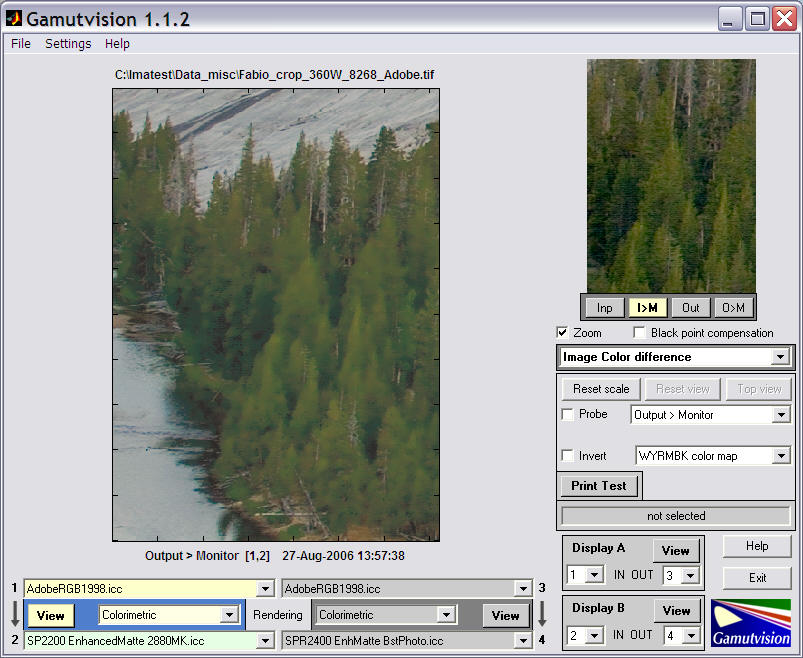
在 Gamutvision 的图像颜色差异显示中,图像局部放大图(下方为全尺寸显示,其余图像将缩小以加快下载速度)显示了明显的污迹。显示选项已设置为“输出 > 显示器” ,该选项显示的是色域映射的输出(AdobeRGB1998.icc 到 SP2200 EnhancedMatte 2880MK.icc,采用(相对)色度渲染意图,且未启用黑点补偿 (BPC))。右侧图像设置为显示输入(映射到显示器, )。通常情况下,它会显示映射后的输出。
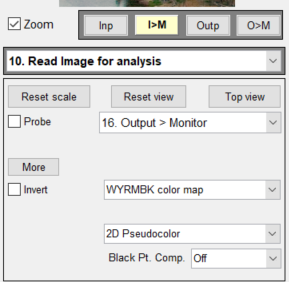 右侧显示的是能产生相同结果的 Gamutvision 2.0 (2022) 设置。遗憾的是,旧的 ICC 配置文件已丢失。
当显示选项设置为L*(输出)并使用灰度颜色映射时,模糊现象也很明显。因此,我们可以相当肯定问题出在L *(亮度)设置上。
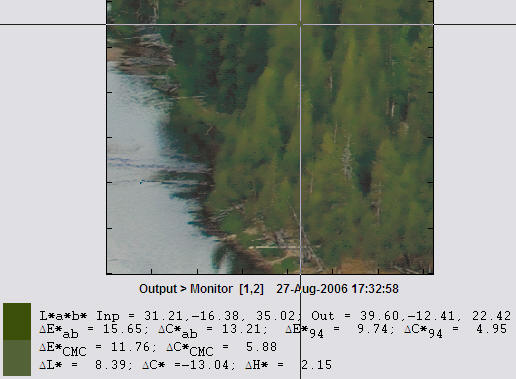
“读取图像进行分析” (原名“图像颜色差异”)显示界面包含一个探针,可用于检查图像的单个像素(图像通常会缩小以加快计算速度)。如下图左侧所示,选中显示选项区域中的“探针”复选框即可启用该探针。两个图像均可进行探针检查。单击图像外部即可关闭探针。探针显示的左侧包含输入颜色(上方)和输出颜色(下方)。模糊的颜色是相对较暗、饱和度较低的绿色和棕色。输入L * 值在 26 到 40 之间变化,但输出值往往集中在 40 左右:这清楚地表明模糊是由色调 ( L *) 压缩引起的。
通常情况下,饱和色彩的色域表面视图几乎看不出什么问题。例如,左下方S (HSL) = 1 的 3D L*a*b* 视图(已旋转以显示感兴趣的颜色)并未显示任何问题。但右下方S (HSL) = 0.2 的 3D L*a*b* 视图(注意a *、 b * 缩放比例不同)则显示出一些可疑之处:深色轮廓趋于扁平,这相当于对比度严重下降。这一点在下面的 3D L *(输出)显示中更加明显。
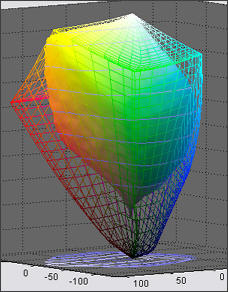 S(HSL) = 1 | 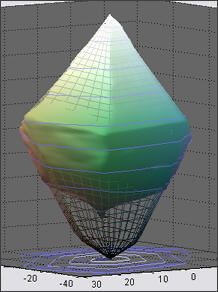 S(HSL) = 0.2 |
Gamutvision 3D L*(输出)显示器
通过研究污迹问题,我们学到了一些东西,其中最重要的是:
| 图像模糊问题较为罕见;它取决于图像值和ICC配置文件之间的特定相互作用。使用标准测试图案很难预览此问题,因为所有测试图案都会改变HSL色相H (HSL<sub>H</sub>)以及HSL饱和度S (HSL<sub>S</sub>)或亮度L (HSL<sub>L</sub>),而保持第三个参数不变。 |
要查看问题原因,最佳的显示方法是使用L *(输出),它实际上并非颜色差异。我们首先展示饱和度S ( HSL ) = 1 时的L *(输出) 值。这对应于设备的色域。注意:当选择L *(输入) 时(主要用于检查),此图是一张完全倾斜的平面图。
显示说明:已勾选“开启灯光”选项。开启灯光可突出轮廓;若关闭灯光,则表面将缺乏特征。已选择 3D h*L* 坐标轴以获得最佳可视化效果。图像亮度设置为 0.1 会使图像略微偏亮,从而使轮廓线更加清晰可见。
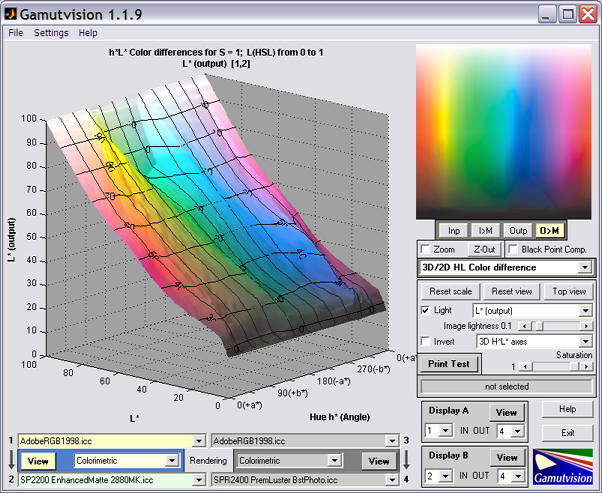
绿色对比度(表面斜率)低于平均水平的区域有两个:高光部分( L *(输入)约为80)和暗部区域( L *(输入)约为10到35)。高光部分的凸起与模糊问题无关。虽然对比度降低值得关注,但可能不足以解释问题的严重程度。此外,模糊区域的饱和度相对较低。我们需要查看色域边界内较低的饱和度值S (HSL)。
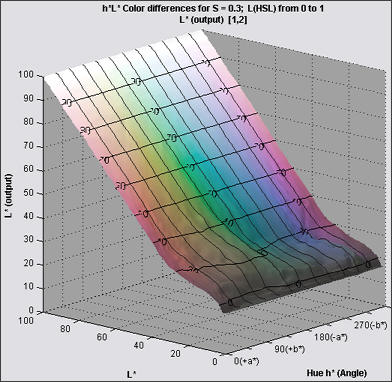
右侧的图对应于S (HSL) = 0.3。在L *(输出) > 0.4 的较亮区域中,不规则现象几乎完全消失,但L *(输入) 从大约 10 到大约 40 的平台区(低对比度区域)——尤其是绿色——则明显更加显著。棕色区域的平台区更高,并且存在不规则的过渡。这些不规则现象非常显著,并且在S (HSL) 介于 0.1 和 0.4 之间时变化很大。这些特征中的任何一个都可能导致图像模糊。
下图是使用爱普生 R2400 打印机,同一种纸张,并选择“最佳”打印配置文件后的效果。这种组合几乎没有污迹。虽然存在明显的平台,但表面更加平整。
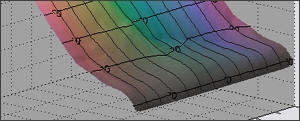
当S (HSL) = 0.3 时,L* 值较低,即处于平台期,这与未启用黑点补偿 (BPC)时的预期不符。但当S (HSL) 降低至 0.05(颜色非常浅)时,色调响应发生显著变化,与BPC页面中描述的预期响应曲线相似。这种S 值引起的密度快速变化无疑会导致打印质量问题;这可能与污迹有关。R2400 的这种变化则远没有那么剧烈,因为它不存在污迹问题。
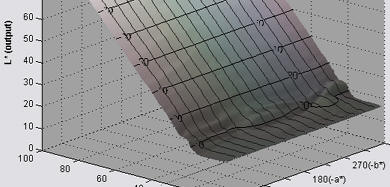
启用 BPC(勾选相应复选框)可以减少污迹问题。但这并不能完全消除污迹:污迹仍然可见,只是不那么明显了。右侧显示的是S (HSL) = 0.3。
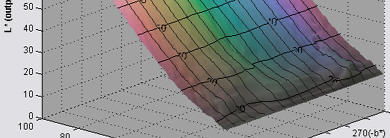
哈内姆勒备受推崇的Photo Rag相纸的配置文件HFA2400PhotoRag308MK.icc,在S (HSL)=0.3且开启BPC的情况下,表现近乎完美。关闭BPC后,问题仅略有显现:画面没有污迹。我希望它能完美无瑕,但当S (HSL)大于0.4左右时,中间的蓝色和品红色会出现一些严重的色差。找到完美的配置文件并非易事。
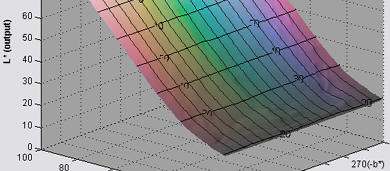
总体观察:除了平台期以及绿色和棕色平台期水平的差异之外,轮廓响应的平滑度和规律性似乎也起着一定作用。出现问题的轮廓响应更粗糙,不规则性也比任何不出现污迹的轮廓都多。轮廓的平滑度和规律性无疑是重要的优点。
Gamutvision 黑白密度响应:输出与输入 L* a* b* c*
右侧略微放大显示的黑白 CIELAB 图(输出L *、 a *、 b * 和c *(色度)与输入L * 的关系图)有助于我们理解问题所在。该图不仅包含灰度响应曲线,还包含三原色(R、Y、G、C、B 和 M)的曲线(输出L* 与输入 L * 的关系),饱和度S (HSL)由滑块设置。这些曲线包含的信息与上方的 3D L* 输出曲线类似(但略少),但更新速度更快,因此更有利于诊断问题。它们还能非常清晰地显示亮度响应中的不规则性和“平台”现象。 有关此图表的更多详细信息,请参阅Gamutvision 显示器。 | 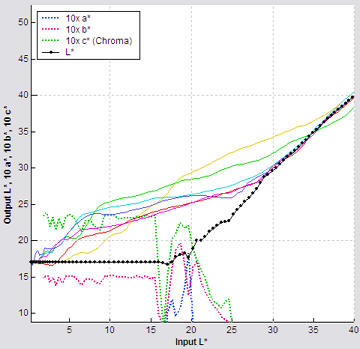 爱普生 R2400(无污迹) |
Gamutvision 3D ΔE* 94色差显示
ΔE * 94是一种优秀的色彩指标,优于常用的ΔE * ab,因为它对饱和色的色度差异赋予的权重较低,因此更接近人眼的感知。(我们现在推荐使用ΔE * 00 ,它略胜一筹。)以下是两台显示器的ΔE * 94显示效果:一台是 Epson 2200,采用(相对)色度模式,关闭 BPC;另一台是 R2400,设置相同。R2400 的显示效果没有出现污迹。
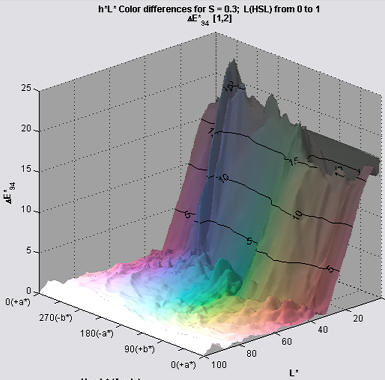 爱普生 2200(有污迹) |
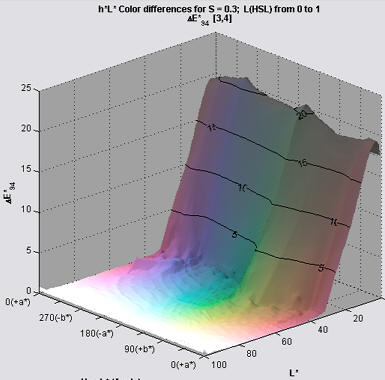 爱普生 R2400(无污迹) |
主要区别在于R2400的色彩轮廓更加平滑均匀,尤其是在我们关注的深棕色和绿色区域。这似乎是不易晕染的色彩轮廓的共同特征。
结论
从测试图案中很难看出污迹的成因,但有一些明显的线索。罪魁祸首是爱普生 2200 配置文件。
- 具有一个明显的平台,可以压缩晕染颜色的L * 值,
- L *平台(低对比度区域)存在不规则性,棕色区域的不规则性高于绿色区域。
- 当饱和度S (HSL) 从 0.3 降低到 0.05 时, L * 响应发生较大变化。
- 响应通常不太规律,在 Δ E * 94色差显示中可见。
所有这些因素都会导致图像模糊;很难说哪个因素起主导作用。没有出现模糊的曲线有时也会出现平台期,但它们在L * 和ΔE * 94显示屏上的响应都更平滑、更规律。
总而言之: ICC 配置文件正在改进,但仍远未达到完美。Gamutvision 可以让你探测其内部结构,就像 MRI 或 CT 扫描可以探测人体内部结构一样。它是一种新工具,还有很多东西需要学习。