歪み、横色収差、および/または回転を追加または補正する
ラジアルジオメトリは、歪み、横色収差(LCA)、および/または回転を追加または補正します。これらはすべて放射状対称の操作です(極座標で適用されます)。
- Distortion 、 SFRplus 、 Checkerboard 、またはDot Patternで計算された係数を使用して歪みを補正できます。
- これは、上記モジュールと同じ係数を使用して画像に歪みを加えることができます。これはテストに役立ちます。
- 画像に横色収差を追加したり、補正したりできます。
- 画像を回転させることができます。
- 複数の画像をまとめて処理することができ、画像を自動的に読み込み、処理し、保存します。
放射状幾何学を実行するには、ユーティリティメニューから起動してください。起動するとファイル選択画面が表示され、ファイル選択画面でファイルの内容が読み込まれます。画像処理メニューからも起動できます。
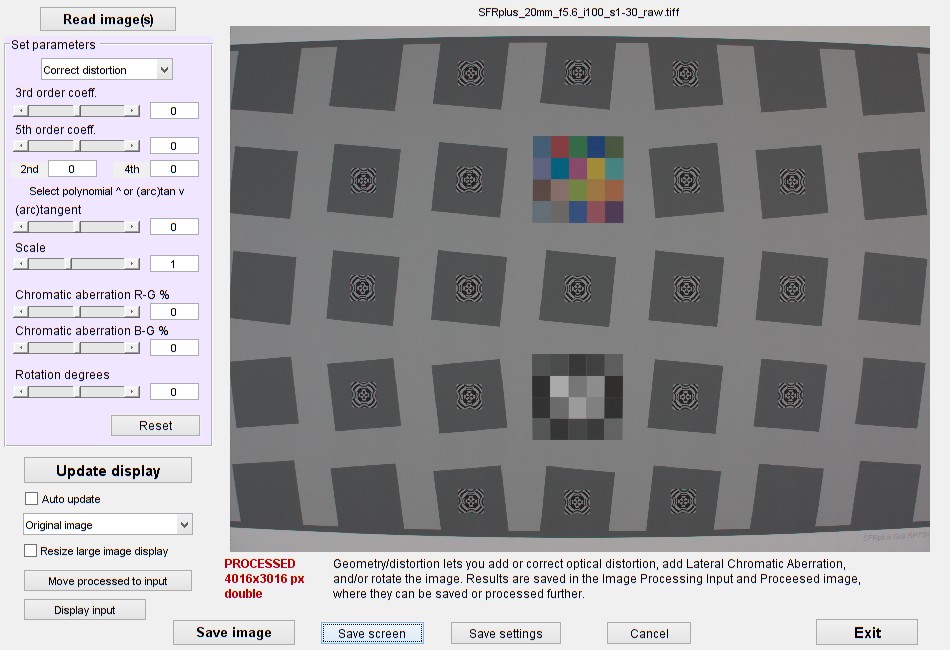
この画像は、 dcrawで変換された画像(歪み補正なし)です。
この画像は、JPEGとRAWの両方の画像を出力できるカメラで撮影したものです。JPEG画像は歪み補正されています(わずかな歪みはありますが、ほとんど目立ちません)。dcrawで変換した画像には歪み補正は施されていません。
複数のファイルが入力された場合、保存された設定を使用してバッチ処理(読み込み、処理、処理済み画像の保存)が実行されます。
画像が読み込まれたら、スライダーまたはテキストウィンドウを使用してパラメータを設定できます。歪み係数については、歪み、 SFRplus 、チェッカーボード、またはドットパターンで計算された値を使用できます。
| パラメータ | 説明 |
| 歪みを追加/修正する | 歪み演算:加算または補正。同じ係数を使用しますが、異なる方向に作用します。補正は、r d (歪み半径)の関数としてr u (歪みなし半径)を計算します。 |
| 3次歪み係数 | k 3 はr u = r d + k 3 r d 3から求められます。ここで、 k 1 > 0 は樽型歪み、 k 1 < 0 は糸巻き型歪みです。r u (歪みのない半径) とr d (歪みのある半径) の単位は中心から角までの距離です。 |
| 5次歪み係数 | k 5 はr u = r d + k 3 r d 3 + k 5 r d 5から得られますが、樽型または糸巻き型の決定は簡単ではありません。「口ひげ」または「波」歪みは、 k 3とk 5の大きさが似ているが sign( k 3 ) ≠ sign( k 5 ) の場合に発生する可能性があります。 |
| 2次、4次歪み係数 | r u = r d + k 2 r d 2 + k 3 r d 3 + k 4 r d 4 + k 5 r d 5からのk 2およびk 4これらの係数は、Imatest 5.0 の歪み計算のオプションとして追加されました。 |
| (アーク)タンジェント | 逆正接または正接パラメータp 1は、歪みを記述します。 ; p 1 > 0 (樽型歪み) ; p 1 < 0 (糸巻き型歪み) |
| 多項式( n次係数)または(アーク)タンジェント歪みのいずれかに注意してください。 どちらか一方のみ入力可能です。両方入力することはできません。 | |
| 規模 | 表示サイズを調整しますが、歪みパラメータの影響を受ける場合があります。画像の端付近の拡大率が比較的均一になるように自動スケーリングが行われますが、画像の隅などを表示するために設定を変更したい場合もあるでしょう。 |
| 色収差 RG % | RG CA パーセンテージpここで (1+ p /100) は、グリーン チャネルに対するレッド チャネルの半径方向乗数であり、一定です。最大 ±2%。 |
| 色収差 BG % | BG CA パーセンテージpここで (1+ p /100) は、グリーン チャネルに対するブルー チャネルの半径方向の乗数であり、一定です。最大 ±2%。 |
| 回転角度 | 指定された角度だけ画像を回転させます。最大回転角度は±4度です。 |
| リセット | 値をデフォルト値にリセットします。歪み、色収差、回転は0、スケールは1です。 |
設定を選択したら、 「表示を更新」を押して結果を確認してください。他にもいくつかの操作が可能です。
| ボタン | 説明 |
| 表示を更新する 表示は最新です 働く | 表示内容の更新(自動更新のチェックを外した場合にのみ必要) 画像更新後に表示されます(表示はパラメータ設定と同期しています) 画像の更新時のみ表示されます |
| 自動更新 | チェックを入れると、パラメータ設定が変更されるたびに画像が更新されます。デフォルトでチェックされています。大きな画像の場合、処理速度が低下する可能性があります。 |
| 画像表示(オリジナル画像など) | 画像表示設定:個々のチャンネルの表示、彩度の向上、明るさの調整、トーンマッピングなどが可能です。 |
| 大きな画像の表示サイズを変更する | チェックを入れると、大きな画像は表示用にリサイズされます。これにより処理速度が向上します。 「画像を保存」を選択すると、常にフルサイズの画像が保存されます。 |
| 処理済みを入力に移動 | 処理済みの画像を入力に移動します。これは、「往復処理」のテスト、例えば、歪み補正を追加してから修正するなどの場合に便利です。 |
| 入力/処理済みデータを表示する | 入力画像と表示画像を切り替えます。 |
| 画像を保存 | 処理済みの画像を保存します。「大きな画像の表示サイズを変更する」にチェックが入っていても、常にフルサイズの画像が保存されます。 |
| 保存画面 | 画面を表示および/または保存します。この機能を使用するには、画像ビューアを選択する必要があります。 |
| 設定を保存する | 設定を保存します |
| キャンセル | 設定を保存せずにラジアルジオメトリを終了します。 |
| 出口 | ラジアルジオメトリを終了します。外部プログラムからラジアルジオメトリが呼び出された場合は、設定を保存し、処理済みの画像を返します。 |
例:冒頭のウィンドウに表示されている画像をSFRplus Setupで処理した結果を以下に示します(一部切り抜き)。
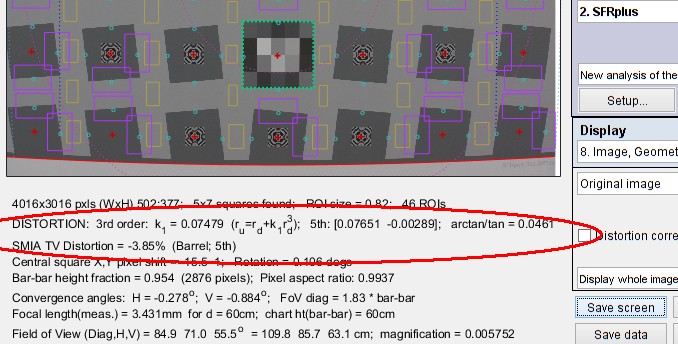 上記画像のSFRplus設定結果(歪み計算結果を示す)
この図は、上の開いたウィンドウの画像に対して、3 つのモデル (3 次、3 次 + 5 次、(アーク) タンジェント) のうち最適なものについて、歪み計算の結果を示しています。5 次計算が最も誤差が小さくなりました。この計算結果 (0.0765 と 0.00289) を適切なウィンドウ (歪み補正を選択) に入力し、[表示を更新] を押すと、次の結果が得られます。
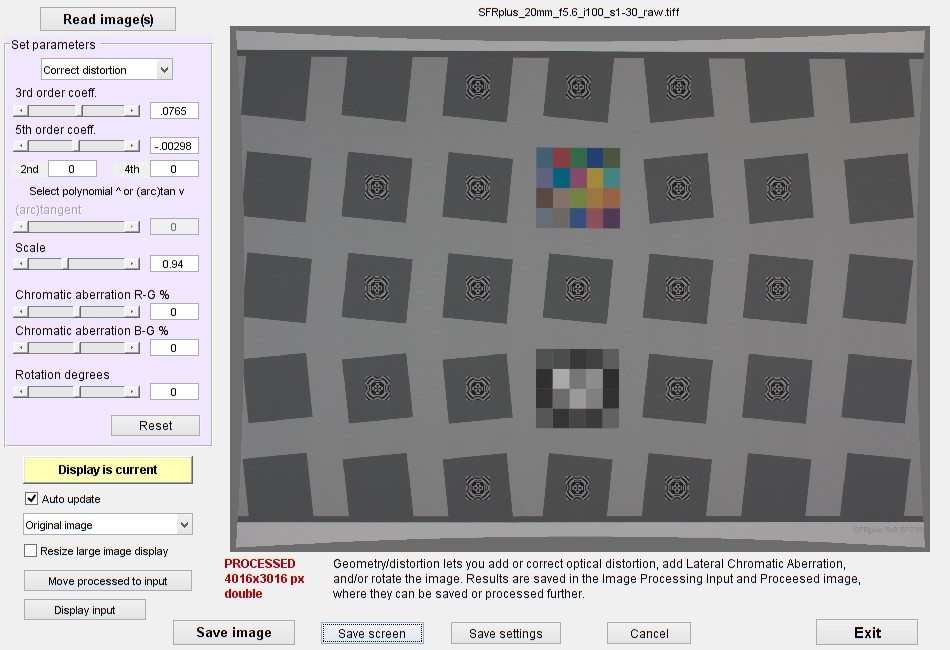 SFRplus設定のパラメータを使用して補正された画像
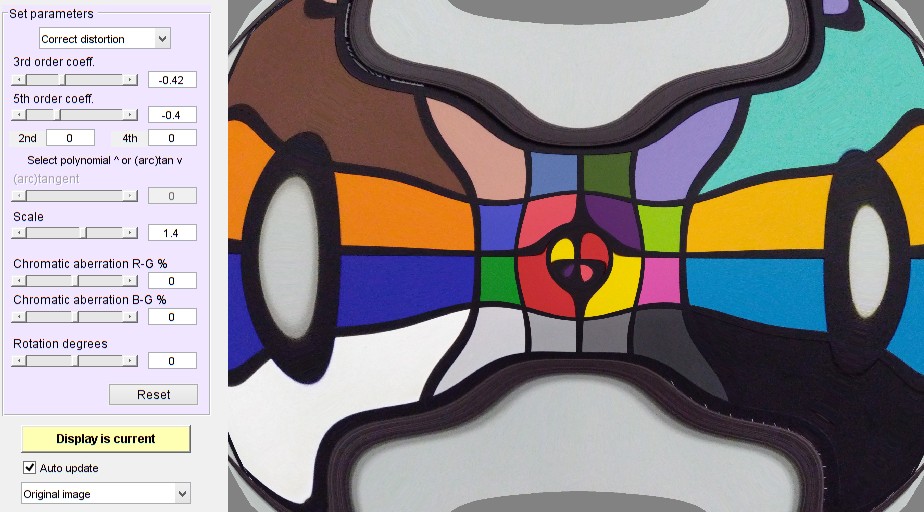
歪みパラメータに大きな値を入力すると、時として奇妙な結果が生じる場合があることに注意してください。これは数値的な問題であり、一般的にはパラメータが実際のシステムで正当化される値よりも大きい場合に発生します。以下に、やや芸術的な例を示します。