왜곡, 측면 색수차 및/또는 회전을 추가하거나 수정합니다.
방사형 기하학은 왜곡, 측면 색수차(LCA) 및/또는 회전을 추가하거나 수정하는데, 이 모든 것은 방사형 대칭 연산입니다(극좌표계에서 적용됨).
- 이 기능은 Distortion , SFRplus , Checkerboard 또는 Dot Pattern 에서 계산된 계수를 사용하여 왜곡을 보정할 수 있습니다.
- 이 기능은 위에 나열된 모듈과 동일한 계수를 사용하여 이미지에 왜곡을 추가할 수 있습니다. 이는 테스트에 유용할 수 있습니다.
- 이 기능은 이미지에 측면 색수차를 추가하거나 수정할 수 있습니다.
- 이미지를 회전시킬 수 있습니다.
- 이 프로그램은 이미지들을 일괄적으로 처리하여 자동으로 읽고, 처리하고, 저장할 수 있습니다.
방사형 기하학을 실행하려면 유틸리티 메뉴에서 엽니다. 파일을 요청한 다음 해당 파일을 표시합니다. 이미지 처리 메뉴 에서도 열 수 있습니다.
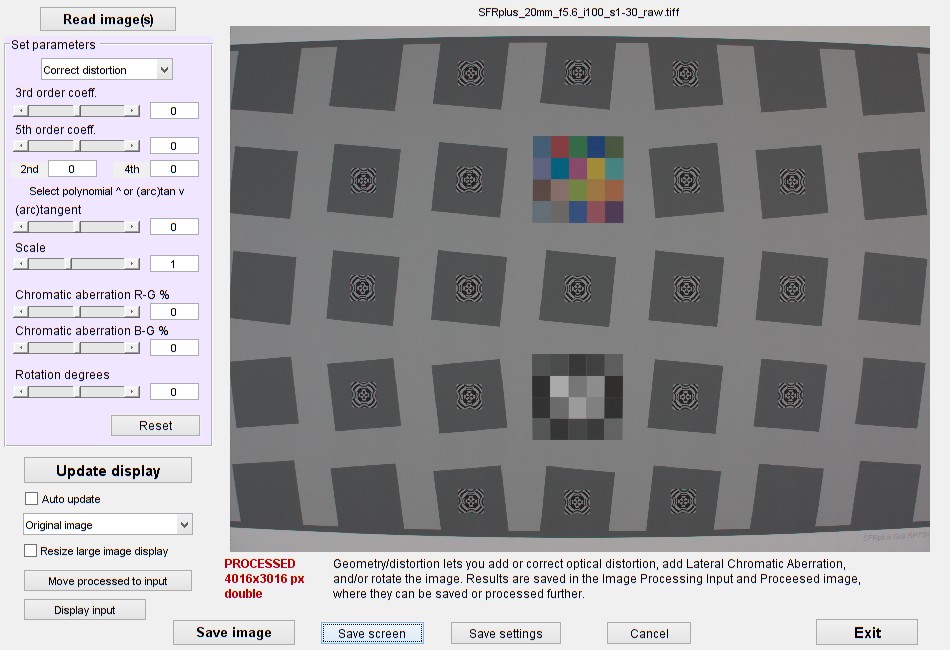
이 이미지는 dcraw로 변환된 이미지입니다(왜곡 보정 없음).
이 이미지는 JPEG와 RAW 파일 형식을 모두 출력하는 카메라에서 촬영한 것입니다. JPEG 파일은 왜곡 보정이 되어 있지만 (미미한 왜곡이라 육안으로 확인하기 어렵습니다), dcraw로 변환된 이미지는 왜곡 보정이 적용되지 않았습니다.
여러 파일을 입력하면 저장된 설정을 사용하여 일괄 실행(이미지 읽기, 처리 후 저장)이 수행됩니다.
이미지를 읽어 들인 후에는 슬라이더 또는 텍스트 창을 사용하여 매개변수를 설정할 수 있습니다. 모든 왜곡 계수에 대해 Distortion , SFRplus , Checkerboard 또는 Dot Pattern 에서 계산된 값을 사용할 수 있습니다.
| 매개변수 | 설명 |
| 왜곡을 추가/수정 | 왜곡 연산: 가산 또는 보정. 동일한 계수를 사용하지만, 작동 방향이 다릅니다. 보정 연산은 왜곡된 반경 r d 의 함수로 왜곡되지 않은 반경 r u를 계산합니다. |
| 3차 왜곡 계수 | r u = r d + k 3 r d 3 에서 k 3을 구하면 배럴 왜곡의 경우 k 1 > 0이고, 핀쿠션 왜곡의 경우 k 1 < 0입니다. r u (왜곡되지 않은 반지름)와 r d (왜곡된 반지름)는 중심에서 모서리까지의 거리를 단위로 합니다. |
| 5차 왜곡 계수 | r u = r d + k 3 r d 3 + k 5 r d 5 에서 k 5를 구하면 배럴 또는 핀쿠션의 결정이 간단하지 않습니다. k 3 과 k 5 의 크기가 비슷하지만 sign( k 3 ) ≠ sign( k 5 )일 때 "콧수염" 또는 "파형" 왜곡이 발생할 수 있습니다. |
| 2차, 4차 왜곡 계수 | r u = r d + k 2 r d 2 + k 3 r d 3 + k 4 r d 4 + k 5 r d 5 에서 k 2 와 k 4 계수가 나왔습니다. 이 계수들은 Imatest 5.0에서 왜곡 계산 옵션으로 추가되었습니다. |
| (호)탄젠트 | 아크탄젠트 또는 탄젠트 매개변수 p 1 은 왜곡을 설명합니다. ; p 1 > 0 (배럴 왜곡) ; p 1 < 0 (핀쿠션 왜곡) 이 방정식들은 Imatest의 저자가 자신의 미술 작품 이미지를 편집하는 데 사용하는 이미지 편집기 에서 나온 것입니다. |
| 다항식 ( n 차 계수) 또는 (arc)tangent 왜곡에 유의하십시오. 둘 중 하나만 입력할 수 있습니다 . | |
| 규모 | 화면 크기를 조절하는데, 이는 왜곡 매개변수의 영향을 받을 수 있습니다. 이미지 가장자리 부근의 확대율이 비교적 일정하게 유지되도록 자동 크기 조절 기능이 작동하지만, 이미지의 모서리 부분 등을 자세히 보려면 설정을 변경해야 할 수도 있습니다. |
| 색수차 RG % | RG CA 백분율 p 는 (1+ p /100)이 녹색 채널에 대한 빨간색 채널의 방사형 승수이며, 이는 일정하게 유지됩니다. 최대 ±2%. |
| 색수차 BG % | BG CA 백분율 p 는 (1+ p /100)이 녹색 채널에 대한 파란색 채널의 방사형 승수이며, 이는 일정하게 유지됩니다. 최대 ±2%. |
| 회전 각도 | 지정된 양만큼 이미지를 회전합니다. 최대 ±4도입니다. |
| 다시 놓기 | 값을 기본값으로 재설정합니다. 왜곡, 색수차 및 회전은 0, 크기는 1입니다. |
원하는 설정을 선택했으면 '화면 업데이트'를 눌러 결과를 확인하세요. 몇 가지 추가 작업도 가능합니다.
| 단추 | 설명 |
| 디스플레이 업데이트 현재 표시 일하고 있는 | 업데이트 표시 (자동 업데이트가 선택 해제된 경우에만 필요) 이미지 업데이트 후 화면 표시 (화면 표시는 매개변수 설정과 동기화됩니다) 이미지가 업데이트될 때만 표시됩니다. |
| 자동 업데이트 | 이 옵션을 선택하면 매개변수 설정이 변경될 때마다 이미지가 업데이트됩니다. 기본적으로 선택되어 있습니다. 대용량 이미지의 경우 작업 속도가 느려질 수 있습니다. |
| 이미지 표시 (원본 이미지 등) | 이미지 표시 설정: 개별 채널 표시, 채도 증가, 밝기 조정, 톤 매핑 등 다양한 옵션을 제공합니다. |
| 큰 이미지 표시 크기 조정 | 이 옵션을 선택하면 큰 이미지가 표시 크기에 맞게 조정됩니다. 이렇게 하면 속도가 향상됩니다. '이미지 저장'을 선택하면 항상 원본 크기의 이미지가 저장됩니다. |
| 처리된 내용을 입력으로 이동합니다. | 처리된 이미지를 입력 영역으로 이동합니다. 이는 "왕복" 테스트, 예를 들어 왜곡을 추가한 후 수정하는 데 유용할 수 있습니다. |
| 입력/처리된 내용을 표시합니다. | 입력 이미지와 표시되는 이미지 사이를 전환합니다. |
| 이미지 저장 | 처리된 이미지를 저장합니다. '큰 이미지 표시 크기 조정' 옵션을 선택했더라도 원본 크기의 이미지가 항상 저장됩니다. |
| 화면 저장 | 화면을 표시하거나 저장합니다. 이 기능을 사용하려면 이미지 뷰어를 선택해야 합니다. |
| 설정 저장 | 설정을 저장하세요 |
| 취소 | 설정을 저장하지 않고 방사형 형상 모드를 종료합니다. |
| 출구 | 방사형 기하학 기능을 종료합니다. 설정을 저장하고, 방사형 기하학 기능이 외부 프로그램에서 호출된 경우 처리된 이미지를 반환합니다. |
예시: 첫 번째 창에 있는 이미지를 SFRplus Setup에서 실행한 결과는 다음과 같습니다(일부만 잘라서 표시).
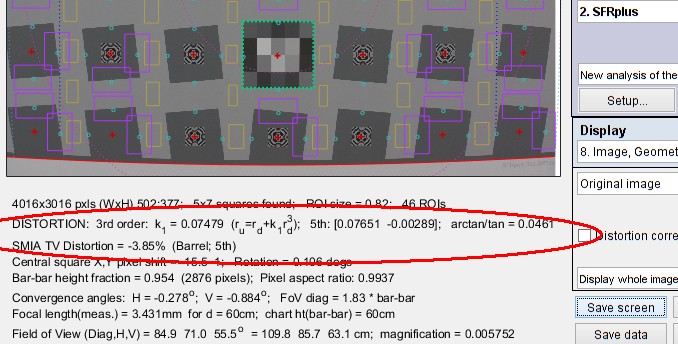 위 이미지에 대한 SFRplus 설정 결과, 왜곡 계산 결과입니다.
이 그림은 위쪽 첫 번째 창에 있는 이미지에 대해 세 가지 모델(3차, 3차 + 5차, (호)탄젠트) 중 가장 좋은 모델의 왜곡 계산 결과를 보여줍니다. 5차 모델 계산 결과가 가장 오차가 작았습니다. 이 계산 결과(0.0765 및 0.00289)를 해당 창에 입력하고(왜곡 보정 선택) '화면 업데이트'를 누르면 다음과 같은 결과가 나타납니다.
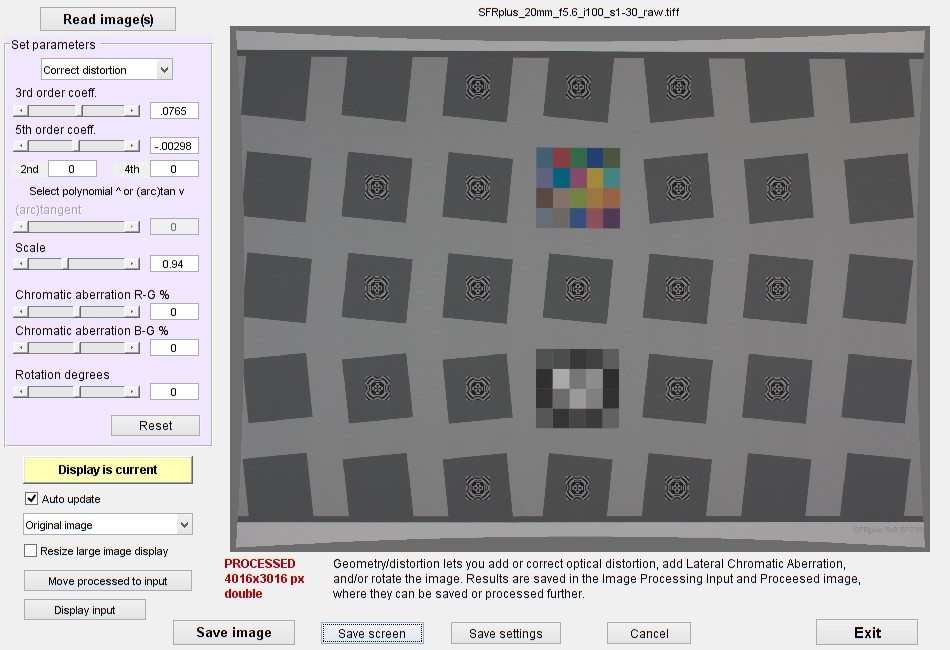 SFRplus 설정의 매개변수를 사용하여 보정된 이미지
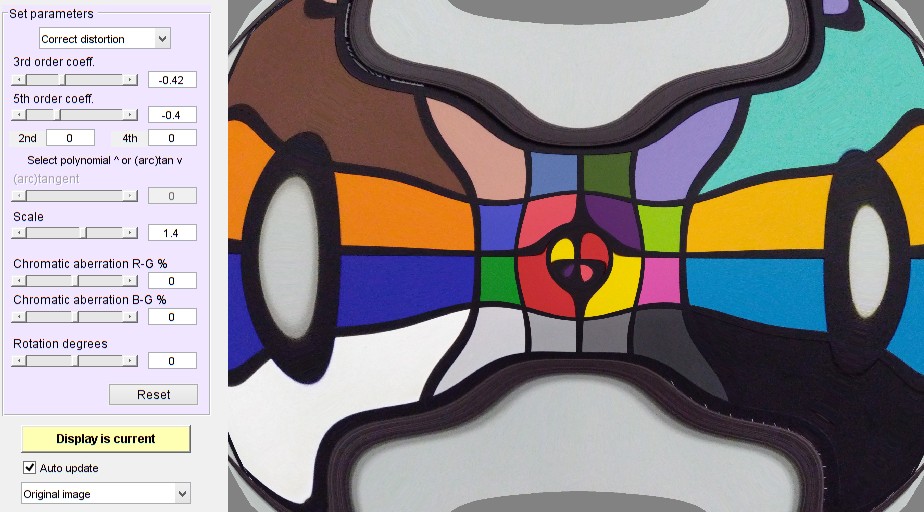
왜곡 매개변수에 큰 값을 입력할 경우 때때로 이상한 결과가 나타날 수 있다는 점에 유의하십시오. 이는 수치적인 문제이며, 일반적으로 매개변수 값이 실제 시스템에 비해 너무 클 때 발생합니다. 다음은 다소 예술적인 예시입니다.