添加或校正畸变、横向色差和/或旋转
径向几何可添加或校正畸变、横向色差 (LCA) 和/或旋转,所有这些都是径向对称操作(它们在极坐标中应用)。
- 它可以使用在“失真” 、 “SFRplus” 、 “棋盘格”或“点阵图案”中计算的系数来校正失真。
- 它可以使用与上述模块相同的系数对图像进行失真处理。这对于测试很有用。
- 它可以添加或校正图像的横向色差。
- 它可以旋转图像。
- 它可以批量处理图像,自动读取、处理和保存批量图像。
要运行径向几何图形工具,请从“实用工具”菜单打开它。它会提示您选择一个文件,然后显示该文件。也可以从“图像处理”菜单中打开它。
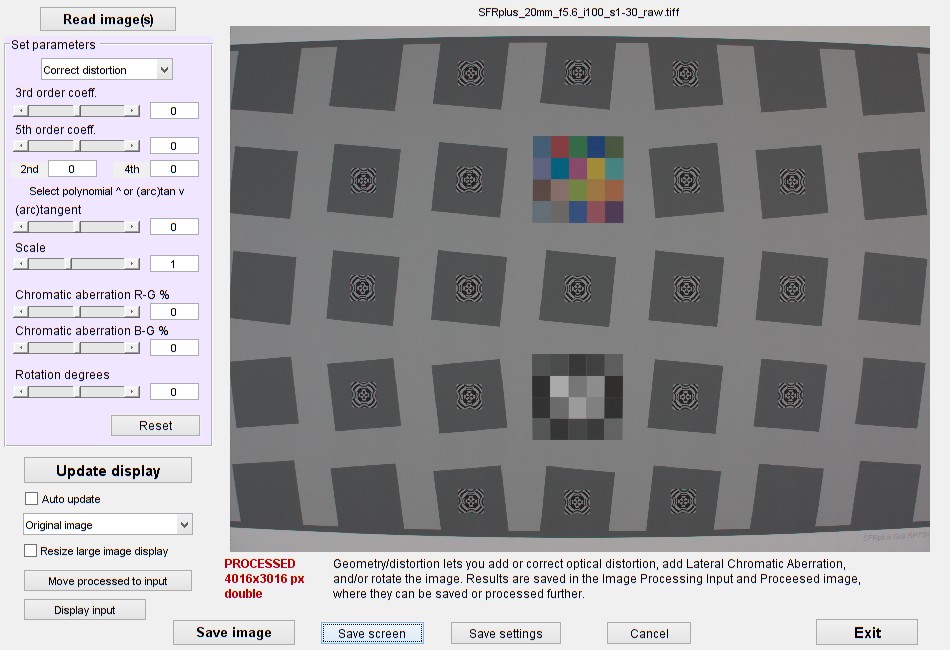
该图像来自dcraw转换的图像(未进行失真校正)。
这张图片来自一台可以输出JPEG和RAW格式图像的相机。JPEG图像经过了畸变校正(虽然有轻微的畸变,但很难察觉)。而dcraw转换后的图像则没有进行畸变校正。
如果输入多个文件,将使用保存的设置执行批量运行(读取、处理,然后保存处理后的图像)。
图像读取完成后,您可以使用滑块或文本窗口设置参数。所有失真系数均可使用在“失真” 、 “SFRplus” 、 “棋盘格”或“点阵图案”中计算的值。
| 范围 | 描述 |
| 添加/校正失真 | 畸变操作:添加或校正。使用相同的系数,但作用方向不同。校正操作计算r u (未畸变半径)作为r d (畸变半径)的函数。 |
| 三阶失真系数 | k 3来自r u = rd + k 3 rd 3,其中k 1 > 0 表示桶形畸变, k 1 < 0 表示枕形畸变。r u (未畸变半径)和rd (畸变半径)的单位为中心到角的距离。 |
| 五阶失真系数 | k 5来自r u = rd + k 3 rd 3 + k 5 rd 5其中桶形或枕形畸变的确定并不简单。“胡须”或“波浪”畸变可能发生在k 3和k 5具有相似的大小,但 sign( k 3 ) ≠ sign( k 5 ) 时。 |
| 二阶、四阶失真系数 | k 2和k 4来自r u = rd + k 2 rd 2 + k 3 rd 3 + k 4 rd 4 + k 5 rd 5这些系数作为选项添加到 Imatest 5.0 的失真计算中。 |
| 反正切 | 反正切或正切参数p 1 ,用于描述畸变 ; p 1 > 0(桶形畸变) ; p 1 < 0(枕形畸变) |
| 注意,无论是多项式( n阶系数)还是(反)正切畸变。 可以输入,但不能同时输入两者。 | |
| 规模 | 缩放显示,但可能会受到失真参数的影响。系统会自动进行一些缩放,以使图像边缘附近的放大倍数相对一致,但您可能仍然需要更改设置以查看图像的极端角落等。 |
| 色差 RG % | RG CA 百分比p,其中 (1+ p /100) 是红色通道相对于绿色通道的径向乘数,保持不变。最大值为 ±2%。 |
| 色差 BG % | BG CA 百分比p,其中 (1+ p /100) 是蓝色通道相对于绿色通道的径向乘数,保持不变。最大值为 ±2%。 |
| 旋转角度 | 将图像旋转指定角度,最大旋转角度为±4度。 |
| 重置 | 将数值重置为默认值。0 代表失真、色差和旋转;1 代表缩放。 |
选择好所需的设置后,按“更新显示”按钮查看结果。还有其他一些操作可用。
| 按钮 | 描述 |
| 更新显示 显示当前 在职的 | 更新显示(仅当取消选中“自动更新”时需要) 图像更新后显示(显示与参数设置同步) 仅在图像更新时显示 |
| 自动更新 | 选中此项后,每当参数设置更改时,图像都会更新。默认选中。处理大型图像时可能会降低操作速度。 |
| 图像显示(原始图像等) | 图像显示设置:可显示单个通道、增加饱和度、提亮、色调映射等。 |
| 调整大图像显示大小 | 选中此项后,大尺寸图片将自动调整大小以适应显示,从而加快加载速度。保存图片时,始终保存原图。 |
| 将处理后的输入移动到输入 | 将处理后的图像移动到输入端。这对于测试“往返”过程非常有用,例如,先添加失真,然后再校正失真。 |
| 显示输入/处理 | 在输入图像和显示图像之间切换。 |
| 保存图片 | 保存处理后的图像。即使勾选了“调整大图像显示大小”选项,也始终会保存完整尺寸的图像。 |
| 保存屏幕 | 显示和/或保存屏幕截图。必须选择图像查看器才能实现此功能。 |
| 保存设置 | 保存设置 |
| 取消 | 退出径向几何图形编辑器而不保存设置。 |
| 出口 | 退出径向几何分析。如果径向几何分析是从外部程序调用的,则保存设置并返回处理后的图像。 |
例如:在 SFRplus Setup 中运行了打开窗口中的图像,结果如下(已裁剪)。
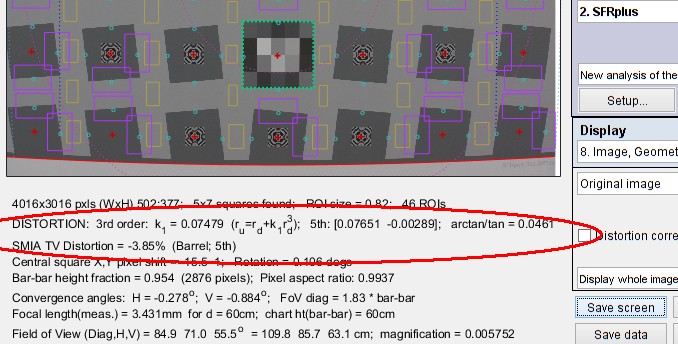 上图的SFRplus设置结果,显示了畸变计算结果。
此图显示了三种模型(3阶、3阶+5阶、反正切)中最佳模型对上方窗口图像进行畸变计算的结果。5阶模型的计算误差最小。将此计算结果(0.0765和0.00289)输入到相应的窗口(已选择“校正畸变”)并按下“更新显示”按钮后,即可得到以下结果。
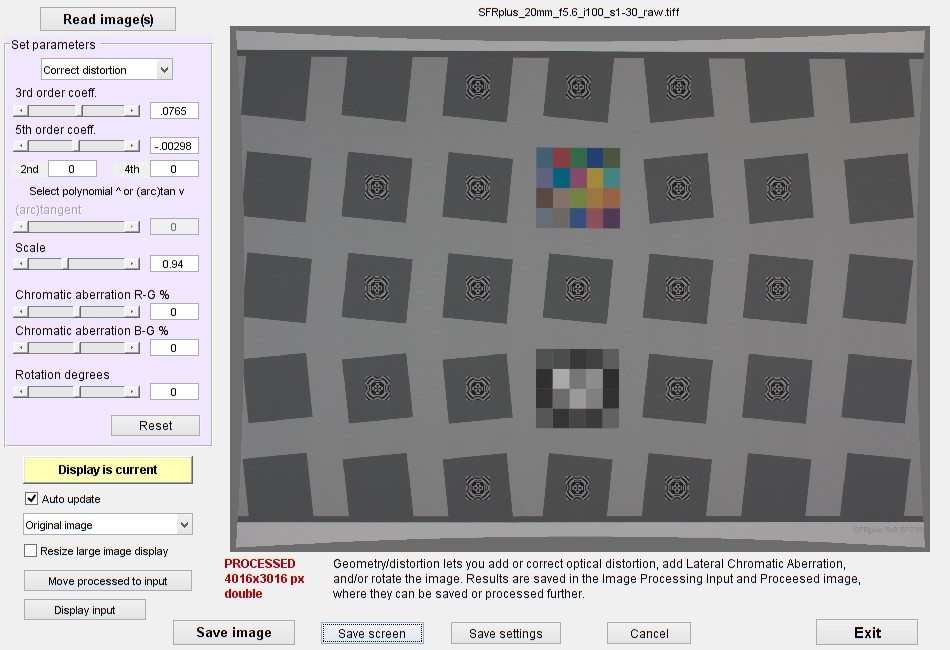 使用 SFRplus 设置中的参数校正图像
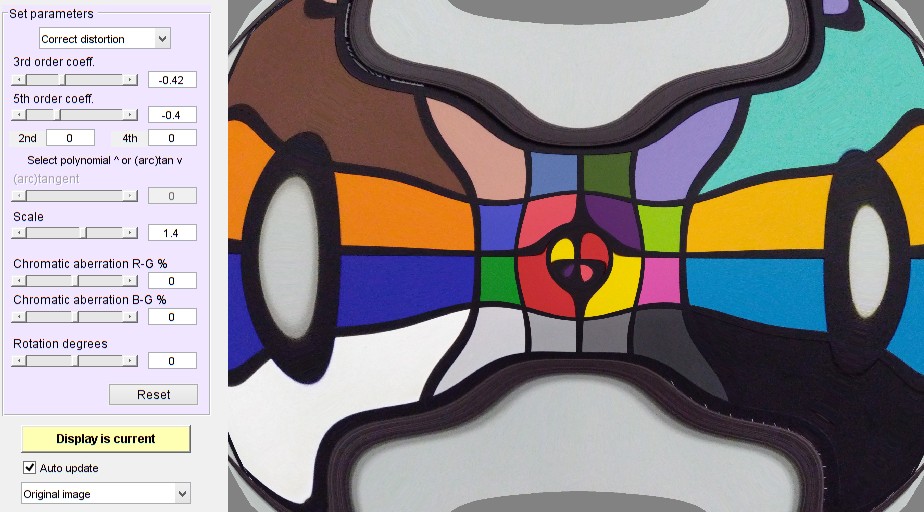
请注意,当输入较大的失真参数值时,有时会出现奇怪的结果。这些是数值计算问题,通常发生在参数值大于实际系统所能承受的范围时。以下是一个颇具艺术性的例子。