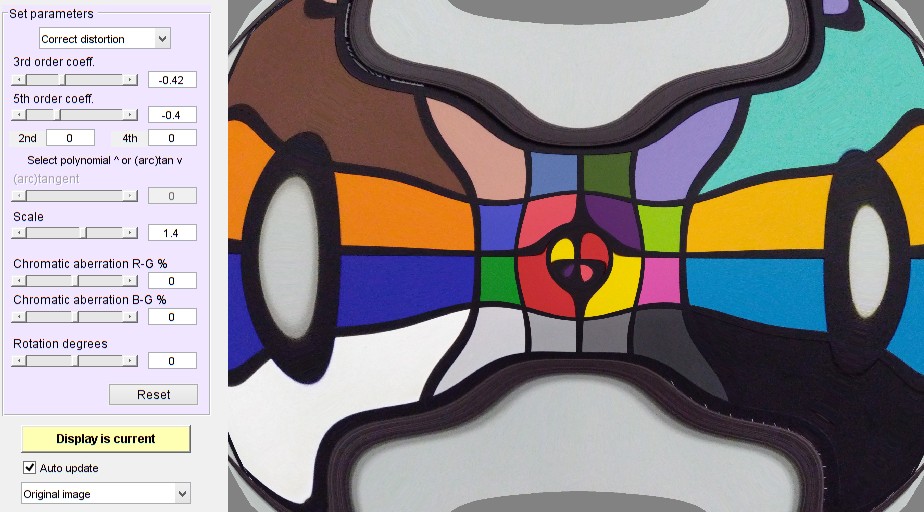
添加或校正畸變、橫向色差和/或旋轉
徑向幾何可添加或校正畸變、橫向色差 (LCA) 和/或旋轉,所有這些都是徑向對稱操作(它們在極坐標中應用)。
- 它可以使用在“失真” 、 “SFRplus” 、 “棋盤格”或“點陣圖案”中計算的係數來校正失真。
- 它可以使用與上述模組相同的係數對影像進行失真處理。這對於測試很有用。
- 它可以添加或校正影像的橫向色差。
- 它可以旋轉圖像。
- 它可以批次處理影像,自動讀取、處理和保存批次影像。
若要執行徑向幾何圖形工具,請從「實用工具」功能表開啟它。它會提示您選擇一個文件,然後顯示該文件。也可以從“圖像處理”選單中開啟它。
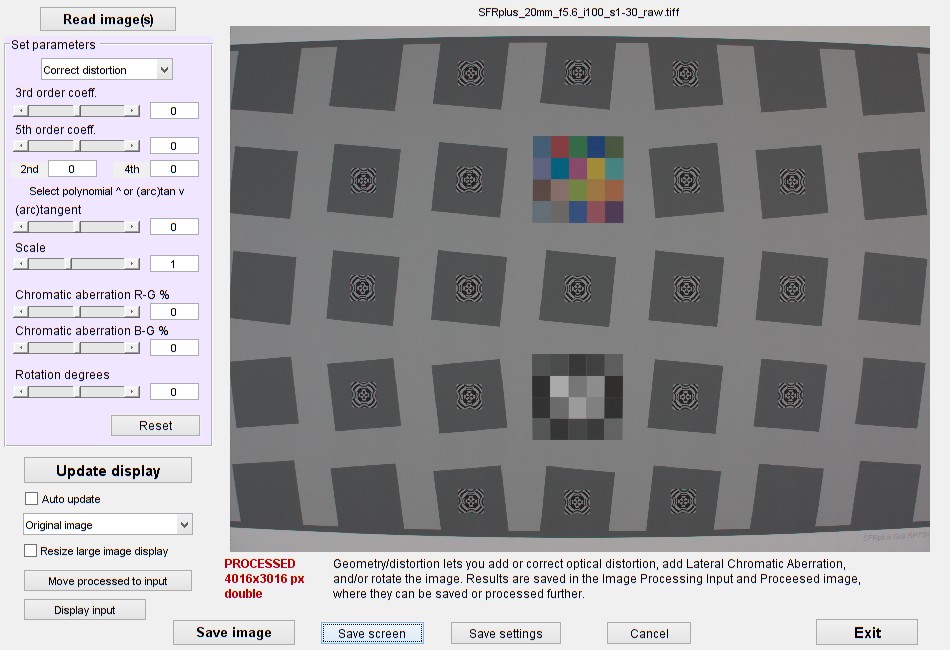
此影像來自dcraw轉換的影像(未進行失真校正)。
這張圖片來自一台可以輸出JPEG和RAW格式影像的相機。 JPEG影像經過了畸變校正(雖然有輕微的畸變,但很難察覺)。而dcraw轉換後的影像則沒有進行畸變校正。
如果輸入多個文件,將使用已儲存的設定執行批次運行(讀取、處理,然後儲存處理後的影像)。
影像讀取完成後,您可以使用滑桿或文字視窗設定參數。所有失真係數均可使用在「失真」 、 “SFRplus” 、 “棋盤格”或“點陣圖案”中計算的值。
| 範圍 | 描述 |
| 新增/校正失真 | 畸變操作:添加或校正。使用相同的係數,但作用方向不同。校正操作計算r u (未畸變半徑)為r d (畸變半徑)的函數。 |
| 三階失真係數 | k 3來自r u = rd + k 3 rd 3,其中k 1 > 0 表示桶形畸變, k 1 < 0 表示枕形畸變。 r u (未畸變半徑)和rd (畸變半徑)的單位為中心到角的距離。 |
| 五階失真係數 | k 5來自r u = rd + k 3 rd 3 + k 5 rd 5其中桶形或枕形變形的決定並不簡單。 「鬍鬚」或「波浪」畸變可能發生在k 3和k 5具有相似的大小,但 sign( k 3 ) ≠ sign( k 5 ) 時。 |
| 二階、四階失真係數 | k 2和k 4來自r u = rd + k 2 rd 2 + k 3 rd 3 + k 4 rd 4 + k 5 rd 5這些係數作為選項添加到 Imatest 5.0 的失真計算中。 |
| 反正切 | 反正切或正切參數p 1 ,用來描述畸變 ; p 1 > 0(桶形畸變) ; p 1 < 0(枕形畸變) |
| 注意,無論是多項式( n階係數)或(反)正切畸變。 可以輸入,但不能同時輸入兩者。 | |
| 規模 | 縮放顯示,但可能會受到失真參數的影響。系統會自動進行一些縮放,以使影像邊緣附近的放大倍率相對一致,但您可能仍需要更改設定以查看影像的極端角落等。 |
| 色差 RG % | RG CA 百分比p,其中 (1+ p /100) 是紅色通道相對於綠色通道的徑向乘數,保持不變。最大值為 ±2%。 |
| 色差 BG % | BG CA 百分比p,其中 (1+ p /100) 是藍色通道相對於綠色通道的徑向乘數,保持不變。最大值為 ±2%。 |
| 旋轉角度 | 將影像旋轉指定角度,最大旋轉角度為±4度。 |
| 重置 | 將數值重設為預設值。 0 代表失真、色差和旋轉;1 代表縮放。 |
選擇好所需的設定後,按「更新顯示」按鈕查看結果。還有其他一些操作可用。
| 按鈕 | 描述 |
| 更新顯示 顯示目前 在職的 | 更新顯示(僅當取消選取「自動更新」時需要) 影像更新後顯示(顯示與參數設定同步) 僅在影像更新時顯示 |
| 自動更新 | 選取此項後,每當參數設定變更時,影像都會更新。預設選取。處理大型影像時可能會降低操作速度。 |
| 影像顯示(原始影像等) | 影像顯示設定:可顯示各個通道、增加飽和度、提亮、色調映射等。 |
| 調整大圖像顯示大小 | 選取此項目後,大尺寸圖片將自動調整大小以適應顯示,從而加快載入速度。儲存圖片時,始終儲存原圖。 |
| 將處理後的輸入移到輸入 | 將處理後的影像移到輸入端。這對於測試「往返」過程非常有用,例如,先添加失真,然後再校正失真。 |
| 顯示輸入/處理 | 在輸入影像和顯示影像之間切換。 |
| 保存圖片 | 儲存處理後的影像。即使勾選了「調整大圖像顯示大小」選項,也始終會儲存完整尺寸的圖片。 |
| 儲存螢幕 | 顯示和/或儲存螢幕截圖。必須選擇影像檢視器才能實現此功能。 |
| 儲存設定 | 儲存設定 |
| 取消 | 退出徑向幾何圖形而不儲存設定。 |
| 出口 | 退出徑向幾何分析。如果徑向幾何分析是從外部程式呼叫的,則儲存設定並傳回處理後的影像。 |
例如:在 SFRplus Setup 中執行了開啟視窗中的影像,結果如下(已裁切)。
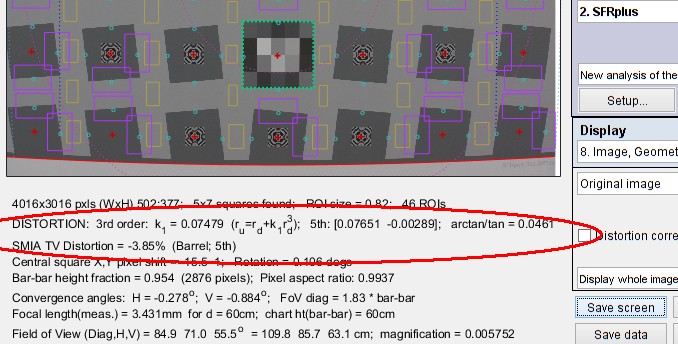 上圖的SFRplus設定結果,顯示了畸變計算結果。
此圖顯示了三種模型(3階、3階+5階、反正切)中最佳模型對上方視窗影像進行畸變計算的結果。 5階模型的計算誤差最小。將此計算結果(0.0765和0.00289)輸入到對應的視窗(已選擇「校正畸變」)並按下「更新顯示」按鈕後,即可得到以下結果。
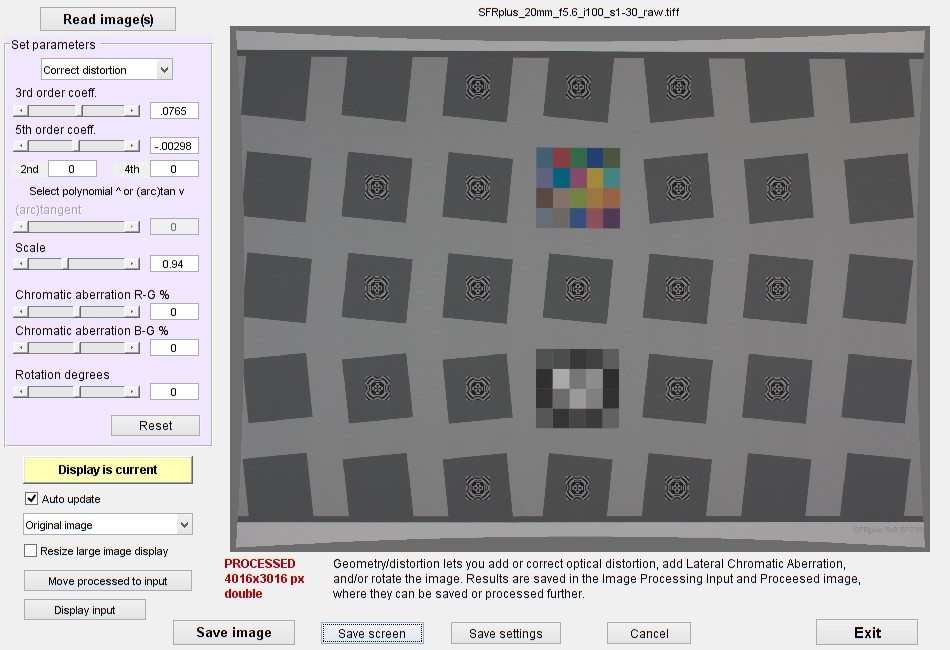 使用 SFRplus 設定中的參數校正影像
請注意,當輸入較大的失真參數值時,有時會出現奇怪的結果。這些都是數值計算問題,通常發生在參數值大於實際系統所能承受的範圍時。以下是一個相當藝術的例子。