소개
이미지 센서의 처리되지 않은 디지털 출력물을 RAW 이미지 데이터라고 합니다. 이 문서에서는 상용 카메라 또는 현상 시스템에서 생성된 RAW 파일을 표준 흑백 이미지 파일인 Bayer RAW 파일과 구분하기 위해 "카메라 RAW" 라고 부르기도 합니다. Bayer RAW 파일은 디모자이킹(Bayer) 처리가 되지 않은 데이터를 포함합니다.
Imatest 모듈은 원본 파일을 직접 또는 디모자이킹 후 분석할 수 있습니다.
| 베이어 컬러 필터 어레이(CFA)는 대부분의 디지털 이미지 센서의 픽셀을 덮고 있으며, 각 픽셀은 빨강 , 초록 , 파랑 의 단일 기본 색상에 민감합니다. 색상 순서는 RGRGRG..., GBGBGB... 등으로 행이 번갈아 가며 배열됩니다. 사람의 눈이 초록색에 가장 민감하기 때문에 초록색 픽셀이 빨간색이나 파란색 픽셀보다 두 배 더 많습니다. 가능한 네 가지 픽셀 배열( 빨간색 위치)은 오른쪽에 표시되어 있으며, 픽셀 위치는 왼쪽 위 모서리의 1행 1열( R1C1 )부터 시작합니다. 색상( R , G 또는 B )을 픽셀 위치( RmCn ) 에 매핑하는 보편적인 표준은 없습니다. 픽셀 배열은 유틸리티 메뉴에서 열 수 있는 Rawview 유틸리티를 사용하여 식별 가능한 색상이 포함된 베이어 RAW 이미지 파일을 검사함으로써 확인할 수 있습니다. |
|
| Imatest는 잘 알려진 Bayer CFA 센서 외에도 자동차 산업(빨간색이 특별한 의미를 갖는 분야)에서 사용되는 RCCC (Red-Clear-Clear-Clear) 센서를 지원합니다. Bayer 센서와 마찬가지로 빨간색 채널은 네 위치 중 하나에 있을 수 있습니다(오른쪽에 두 가지 위치가 표시됨). Rawview를 사용하면 빨간색 위치를 확인할 수 있습니다. RCCC 이미지는 기존 방식대로 디모자이킹되지 않고 흑백 이미지로 변환됩니다. 흑백 설정 및 일반화된 읽기 Raw 창(아래 참조)에는 전체 이미지에서 빨간색 채널을 제거하거나 빨간색 채널만 선택하는 옵션이 포함되어 있습니다. 이러한 방법은 Analog Devices의 " 빨간색/투명 센서 인터페이스... " 문서에 설명되어 있습니다. |
| ||||||||||||||||||||||||||||||||||||
| RCCB (적색-투명-투명-청색) 센서는 Bayer CFA 이미지처럼 디모자이킹할 수 있습니다. 이미지 처리 초기 단계에서 동일한 방식으로 분석할 수 있습니다. 강력한 컬러 매트릭스를 적용하기 전까지는(투명 채널에서 적색 및 청색 성분을 제거하기 위해) 색상이 일반 RGB 컬러 이미지와 유사하지 않습니다. | |||||||||||||||||||||||||||||||||||||
| RGBIR |
| ||||||||||||||||||||||||||||||||||||
대부분의 응용 프로그램에서 사용하려면 RAW 파일을 디모자이킹 해야 합니다(많은 Imatest 모듈은 RAW 파일을 직접 분석할 수 있지만). 디모자이킹 ( demosaicking 으로 표기하기도 함)은 각 픽셀의 누락된 색상을 채워 넣는 보간법의 한 형태입니다. 이는 RAW 변환 프로그램 (카메라에 내장되어 있거나 별도의 컴퓨터에 설치될 수 있음)의 주요 기능입니다. 디모자이킹에서는 누락된 색상의 세부 정보가 인접한 다른 색상의 세부 정보로부터 추론됩니다. 알고리즘은 수학적으로 매우 정교할 수 있습니다. 좋은 예( Matlab의 기울기 보정 선형 보간 디모자이킹 루틴 의 기반이 됨)는 Microsoft의 Henrique S. Malvar, Li-wei He, Ross Cutler 가 저술한 "High-Quality Linear Interpolation for Demosaicing of Bayer-Patterned Color Images "에서 찾아볼 수 있습니다.
원본 이미지를 표준 호환 이미지 형식으로 변환하는 과정에는 디모자이킹 외에도 여러 단계가 포함될 수 있습니다.
- 감마 곡선을 적용하고, 종종 추가적인 톤 응답 곡선(흔히 "어깨" 또는 둥근 영역을 가짐)을 함께 사용합니다.
- 화이트 밸런스 및 색상( 매트릭스 ) 조정
- 선명도 향상은 일반적으로 대비가 강한 특징 주변에서 발생하며,
- 일반적으로 대비가 뚜렷한 특징이 없을 때 소프트웨어 노이즈 감소 기능을 사용합니다.
이러한 모든 단계는 Imatest 측정에 영향을 미칠 수 있습니다. 이러한 영향을 최소화하기 위해(선명도 향상, 노이즈 감소 및 톤 응답 곡선 없이 RAW 파일을 변환하기 위해) Imatest는 다음과 같은 기술을 사용합니다.
- 카메라 제조업체 고유의 RAW 파일(예: Canon의 CR2, Nikon의 NEF)에는 m개의 픽셀을 n개의 비트로 압축한 형태의 독점 메타데이터가 포함될 수 있습니다. Imatest는 이러한 상업용 RAW 이미지를 최소한의 처리만으로 유용한 파일 형식으로 변환하는 데 사용할 수 있는 무료 프로그램인 LibRaw를 사용합니다. LibRaw는 선택적으로 간단한 감마 곡선(추가적인 톤 응답 곡선 없음)과 화이트 밸런스(카메라 설정 기반)를 적용할 수 있지만, 선명도 향상이나 노이즈 감소는 적용하지 않습니다.
- 제조사 개발 시스템의 출력은 일반적으로 픽셀당 1~2바이트의 순수 이진 데이터이므로, Imatest는 아래에 설명된 Generalized Read Raw 기능을 사용합니다. Generalized Read Raw는 선택적으로 간단한 감마 곡선과 화이트 밸런스(단순한 "그레이 월드" 알고리즘 기반)를 적용할 수 있습니다. 출력 이미지는 Color/Tone Interactive 또는 Color/Tone Auto 에서 (행렬을 사용하여) 색상 보정을 할 수 있으며, Image Processing 에서 선명도 향상 또는 노이즈 감소를 적용할 수 있습니다. 파일 형식(특히 행, 열, 비트 심도)에 해당하는 확장자를 지정해야 합니다.
Imatest의 원본 파일
Imatest는 RAW 파일을 두 가지 방식으로 사용할 수 있습니다.
- LibRaw 는 RAW 파일을 디모자이킹하여 TIFF, PPM, PNG 또는 JPEG 형식의 표준 3색 RGB 이미지 파일을 생성할 수 있으며 , 기본값은 TIFF입니다. LibRaw 또는 Generalized Read Raw를 사용하는 장점은 선명도나 노이즈 감소를 적용하지 않고 감마 곡선을 그대로 사용한다는 점입니다. LibRaw는 1/2.2(일반 디스플레이용), sRGB(감마 2.2에 가깝지만 어두운 부분에 선형 영역 포함), 1.0(완전 선형) 등 여러 가지 감마 옵션을 제공합니다. RAW 파일이 있는 경우, 서로 다른 제조사의 카메라와 렌즈를 일관되고 공정한 기준으로 비교할 수 있습니다. LibRaw는 기본적으로 자동 노출(자동 화이트 레벨 조정)을 수행하므로 Colorcheck 및 Stepchart에서 사용할 때 주의해야 합니다 . 정확한 레벨을 얻으려면 자동 화이트 레벨 버튼을 해제해야 합니다. dcraw FAQ 에 따르면, "이미지가 아무리 어둡더라도 dcraw의 자동 노출 기능은 이미지의 픽셀 중 1%가 흰색으로 보이도록 이미지를 늘립니다. '-W' 옵션을 사용하면 이러한 동작을 방지할 수 있습니다."
- LibRaw는 카메라 RAW 파일을 표준 흑백 이미지 파일 형식(TIFF, PNG 또는 PGM)에 저장된 Bayer RAW(미디자이킹) 파일로 변환할 수 있습니다. 대부분의 Imatest Master 모듈은 Bayer RAW 파일을 분석할 수 있습니다. Bayer RAW는 디모 자이킹 과정에서 심하게 왜곡될 수 있는 측면 색수차를 측정하는 데 유용합니다. 또한 두 개의 RAW 녹색 채널(Gr 및 Gb)을 별도로 분석할 수 있습니다. 주의: LibRaw는 설명서에 명시되어 있지 않더라도 일부 톤 처리를 적용할 수 있습니다. 예를 들어, Stepchart 및 다른 모듈에서 측정한 감마 값이 예상 값인 1과 상당히 다를 수 있습니다. (이는 RAW 파일 자체의 보정되지 않은 오프셋 때문일 수 있습니다.)
Imatest에서 RAW 파일을 사용하려면 다음 중 하나를 수행하십시오.
- Imatest 모듈(SFR, 스텝차트 등)을 클릭하고 다른 이미지 파일처럼 파일을 엽니다. 파일 확장자가 LibRaw에서 지원하는 카메라 RAW 이미지 파일(CR2, NEF 등, 심지어 Phase One RAW TIF 파일까지 포함)인 경우, LibRaw (이전 명칭 dcraw) 매개변수를 설정하는 아래 그림과 같은 대화 상자가 열립니다. 파일 확장자가 '일반화된 RAW 읽기'에 입력되어 있으면, 해당 파일은 'RAW 읽기' 설정에 따라 읽히고 디코딩됩니다.
- 유틸리티 메뉴에서 LibRaw 상자를 클릭하면 LibRaw가 독립 실행형 애플리케이션으로 실행됩니다. 출력 파일은 저장되지만 Imatest 모듈은 실행되지 않습니다. 아래 LibRaw 섹션에 표시된 대화 상자는 LibRaw의 그래픽 사용자 인터페이스(GUI)로, LibRaw의 여러 옵션을 선택할 수 있습니다.
LibRaw를 사용하여 상업용 RAW 파일 처리
참고: LibRaw 지원은 Imatest 2021.1 버전 에 추가되었습니다 . dcraw는 2021.2 버전에서 사용이 중단되었습니다. 최신 카메라 지원을 제공합니다. dcraw는 2021.2 이전 버전에서 옵션으로 제공되었지만 2019년 이후의 RAW 파일 형식은 지원하지 않습니다. LibRaw가 추가되기 전에는 dcraw에서 지원하지 않는 RAW 이미지를 변환하려면 먼저 무료 Adobe DNG 변환기를 사용하여 DNG 형식으로 변환해야 했습니다. |
Imatest 에서 사용하는 이미지 파일이 원본 파일과 동일한 상태(즉, 감마 곡선이 직선이고, 선명도나 노이즈 감소가 적용되지 않은 상태)인지 확인하는 가장 좋은 방법은 원본 파일을 Imatest 로 불러와 LibRaw (또는 2021.1 이전 버전에서는 Dave Coffin의 dcraw) 를 사용하여 표준 형식(TIFF, PPM 등)으로 변환하는 것입니다. 표준 원본 형식(CR2, CR3, NEF 등)을 선택하거나 원본 데이터(예: Phase One TIF 파일)가 감지되면 대화 상자가 나타납니다. 이 대화 상자는 LibRaw의 프런트엔드 역할을 하며, 여러 가지 원본 변환 옵션 중에서 선택할 수 있도록 해줍니다. 사전 설정은 오른쪽 분홍색 상자에 있습니다.
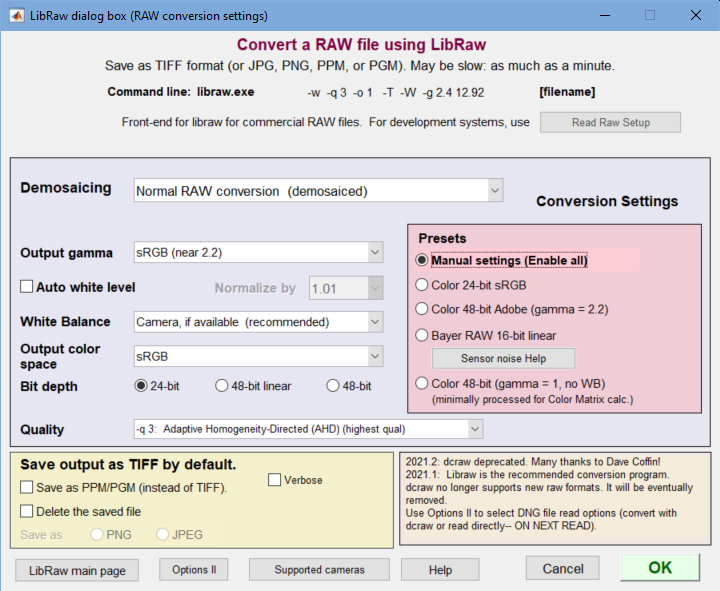
더 이상 필요하지 않은 프로그램 드롭다운 메뉴가 제거되었습니다.
LibRaw는 (A) 최소한의 처리(선명도 향상, 노이즈 감소, 간단한 감마 곡선 적용)만으로 카메라 RAW 파일을 디모자이킹하거나, (B) 여러 Imatest Master 모듈에서 분석할 수 있는 Bayer RAW(디모자이킹되지 않은) 데이터가 포함된 표준 8비트 또는 16비트 흑백 파일 형식(TIFF 또는 PGM)으로 변환할 수 있습니다. 이 변환에는 다음과 같은 옵션이 있습니다.
| 데모자이킹 | 일반 원본 변환(디모자이크 처리됨) |
| Raw 8비트(Bayer raw, 디모자이크 없음) | |
| Raw 16비트(Bayer raw, 디모자이크 없음) |
위의 두 번째 또는 세 번째 옵션(Raw 8비트 또는 Raw 16비트)을 선택하면 대부분의 디모자이킹 영역(위)이 회색으로 표시되고 LibRaw의 출력은 이미지 센서에서 가져온 디모자이킹되지 않은(Bayer raw) 데이터가 포함된 흑백 TIFF 또는 PGM 파일이 됩니다.
참고: 2009년 7월 기준으로 디모자이킹 처리되지 않은 (베이어 RAW) 파일의 픽셀 레벨과 감마 값이 신뢰할 수 없는 것으로 보입니다. 이는 RAW 이미지의 오프셋이 제거되지 않기 때문인 것으로 추정됩니다. 자동 화이트 레벨 옵션을 해제하면 레벨이 너무 어둡고 감마 값이 정확하지 않습니다(캐논 CR2 RAW 파일의 경우). 일반 RAW 변환(디모자이킹 포함)을 하면 노출과 감마 값이 정확하게 나옵니다.
Imatest 2021.1 버전부터 LibRaw 지원이 추가되었으며, 다양한 카메라를 지원합니다. LibRaw 옵션은 2021.1 버전에서도 사용할 수 있지만, 2021.2 버전부터는 더 이상 지원되지 않습니다.
일반 RAW 변환(디모자이킹)이 선택된 경우, 디모자이킹 상자에는 여러 옵션이 있으며, 대부분의 옵션은 dcraw 매뉴얼 페이지( LibRaw 웹사이트에서는 이에 상응하는 페이지를 찾지 못함)에서 자세히 설명되어 있습니다. 디모자이킹된 출력에 사용할 수 있는 색 공간은 다음과 같습니다.
| 원본 이미지(진정한 원본 픽셀이 아님). 색 공간 변환이나 화이트 밸런스 조정 없이 데모자이킹되었습니다. 색상을 정확하게 해석하려면 카메라의 색상 프로필이 필요합니다. 감마 = 0.45. |
| sRGB, Adobe RGB(1998), Wide Gamut RGB, ProPhoto RGB 및 XYZ. |
출력 파일에는 네 가지 표준 색 공간에 대한 프로필 태그가 포함되어 있습니다. 다양한 디모자이킹 품질 수준(각기 다른 알고리즘 사용)을 선택할 수 있으며, 자세한 내용은 dcraw 매뉴얼 페이지를 참조하십시오. 자동 화이트 레벨 이 기본값이며, 톤 측정 시에는 끌 수 있습니다.
LibRaw는 기본적으로 RAW 파일을 TIFF 파일로 변환하며, PPM 형식도 옵션으로 제공합니다. 변환된 TIFF 파일을 삭제하는 옵션을 선택하면 PNG(무손실 압축, 변환 시간 더 오래 걸림) 또는 JPEG(손실 압축, 최고 품질, 24비트만 지원) 두 가지 압축 형식 중 하나로 이미지를 저장할 수 있습니다.
지원되는 카메라 목록은 LibRaw 웹사이트에서 확인할 수 있습니다.
카메라에서 생성된 JPEG 파일과 LibRaw로 변환된 파일의 차이점 두 파일 형식은 일반적으로 모양이 다릅니다. 그 이유는 다음과 같습니다.
톤 응답 곡선, 선명도 및 노이즈 감소에 대한 정보는 RAW 파일의 (EXIF) 메타데이터에 포함되어 있습니다. LibRaw는 이 정보를 무시하지만, RAW 파일을 읽을 수 있는 Irfanview 또는 Photoshop과 같은 일부 프로그램에서는 이 정보가 사용될 수 있습니다. |
흑백/베이어 RAW(또는 RCCC) 파일 선택
Bayer RAW 분석을 지원하는 Imatest Master 모듈로 흑백 파일을 열면 아래와 같은 대화 상자가 나타납니다. ( '이 창을 표시하지 않음' 옵션이 선택된 경우에는 나타나지 않습니다. 설정 > 흑백 파일 읽기 대화 상자 에서 이 옵션을 복원할 수 있습니다.)
왼쪽에 있는 네 개의 버튼은 즉시 작업을 수행합니다(창이 닫히고 처리가 계속됩니다). 버튼은 , , 데 , 그리고 .
Bayer RAW 또는 RCCC 데이터가 포함되지 않은 일반 흑백 이미지 파일의 경우 선택해야 합니다.
Bayer RAW 및 RCCC 파일의 색상 해석은 픽셀 색상 매핑 선택에 따라 달라집니다(캐논의 경우 R1C1에서 빨간색 , 파나소닉의 경우 R1C2에서 빨간색 등). Bayer RAW 이미지에 대한 올바른 설정은 색상이 식별 가능한 이미지에 Rawview 유틸리티를 실행하여 찾을 수 있습니다. 비트 시프트는 시프트 없이 어두운 경우가 많은 16비트 이미지에 유용할 수 있습니다.
디모자이킹 없이 이미지를 처리합니다. 이미지는 빨강, 초록(빨강 행), 파랑, 초록(파랑 행)의 네 채널로 구성됩니다(약어: R, G(r), B, G(b)). 표시(및 경우에 따라 분석)할 기본 채널은 '분석할 기본 채널' 드롭다운 메뉴에서 선택합니다. 이 설정은 개별 모듈에서 재정의할 수 있습니다(필수 사항은 아닙니다).
이미지를 데모자이킹 하거나(베이어 센서에 적합) RCCC로 처리합니다. 데모자이킹 또는 RCCC 처리 알고리즘은 버튼 오른쪽에 있는 드롭다운 메뉴에서 선택해야 합니다. 옵션은 아래에 나와 있습니다.
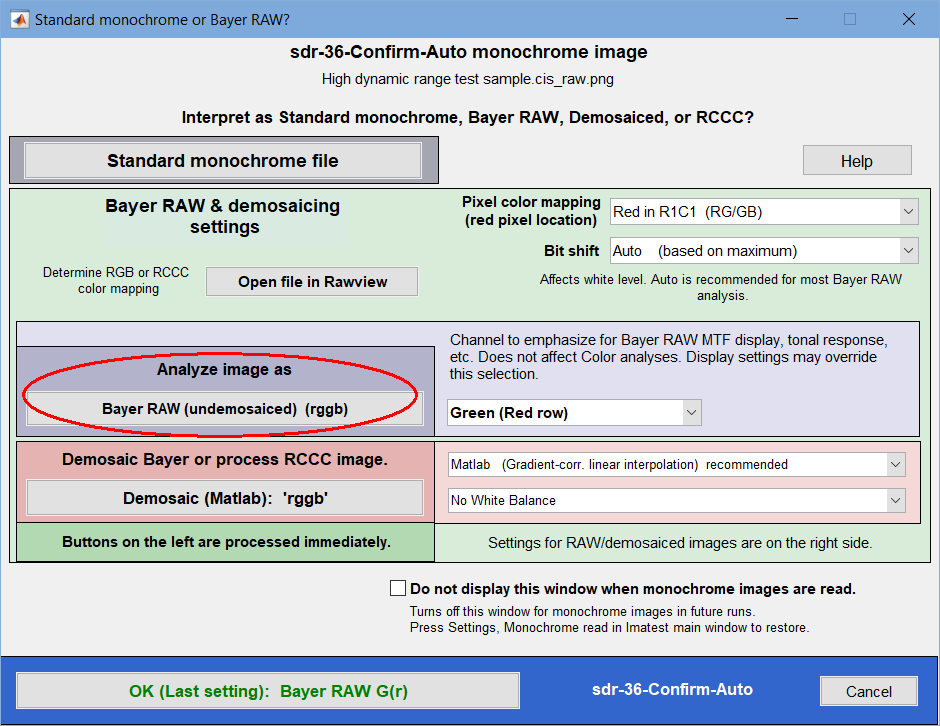 이 창은 흑백 파일을 열 때마다 나타납니다.
데 모자이크 드롭다운 메뉴에는 다음과 같은 옵션이 있습니다.
| MATLAB(경사 보정 선형 보간법) 사용을 권장합니다. | 바이어 센서용입니다. 출력은 컬러 이미지입니다. 이 프로그램은 Malvar, He, Cutler의 "High-Quality Linear Interpolation for Demosaicing of Bayer-Patterned Color Images" 논문에서 파생된 MATLAB의 비교적 높은 품질의 디모 자이킹 알고리즘을 사용합니다. |
| 이중선형(단순, 저품질, 선명도가 떨어집니다. (권장하지 않음) | 바이엘 센서용입니다. 출력은 컬러 이미지입니다. 일반적으로 이 옵션은 권장되지 않습니다. |
| RCCC 센서: 적색 채널 제거(간단함; 전체 해상도) | 출력은 선명한 픽셀에 대해 전체 해상도의 흑백 이미지입니다. 빨간색 채널은 Analog Devices 백서 의 그림 4에 있는 4픽셀 평균 커널을 사용한 보간을 통해 제거됩니다. |
| RCCC 센서: 적색 채널 전용 (단순; 반선형) | 출력 이미지는 입력 이미지의 선형 해상도의 절반에 해당하는 흑백 이미지로, 빨간색 채널만 포함합니다. |
| RCCC 센서: 빨간색 행 제거 (화면 비율을 변경합니다) | 출력 결과는 원본 이미지의 절반 행 수를 가진 흑백 이미지로, 선명한 픽셀에 대한 내용입니다. |
| RCCC 센서: 빨간색 열 제거 (화면 비율을 변경합니다) | 출력 결과는 원본 이미지 열 수의 절반에 해당하는 흑백 이미지입니다. |
| RCCC 센서: 보정 용어를 사용한 적색 제거; 더 선명해짐 | Analog Devices의 " 적색/투명 센서 인터페이스... " 에 설명된 처리 방식을 사용합니다. 출력은 흑백 이미지입니다. |
화이트 밸런스 기능 은 두 가지 디모자이킹 옵션에서 사용할 수 있습니다. 단, RCCC에는 적용되지 않습니다.
바이엘 로 패턴 인식
Bayer RAW 이미지는 일반적으로 흑백 파일입니다(화면 캡처 (Alt-PrtSc )를 사용하여 획득한 경우 컬러일 수도 있음). 이러한 이미지는 현상/프로토타입 제작 시스템에서 예기치 않게 나타날 수 있습니다. Bayer RAW 이미지를 식별하면 심각한 문제를 예방할 수 있습니다. Bayer RAW 이미지는 오른쪽에 표시된 것과 유사한 정사각형 패턴을 특징으로 합니다.
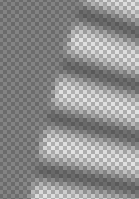
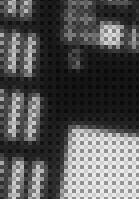
바이엘 원시 특성 패턴
베이어 원시 색상이 선택된 경우, 픽셀 색상 매핑 및 누른 버튼( , 등)에 따라 네 개의 이미지 평면 중 하나가 선택됩니다. (이미지 평면과 색상을 매핑하는 보편적인 표준은 없습니다.) 아래 그림은 버튼을 눌렀을 때 분석될 수 있는 네 개의 평면을 보여줍니다. 각 평면의 이미지 높이와 너비는 전체 이미지의 절반 이고, 픽셀 간 간격은 센서 픽셀 간격의 두 배 입니다.
↓
|
↓
|
↓
|
↓
|
(색상을 이미지 평면에 매핑하는 데에는 보편적인 표준이 없습니다.)
바이엘 주파수 단위
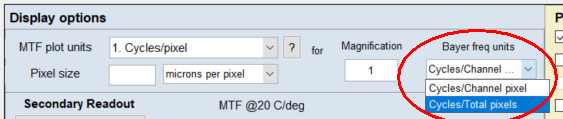
SFR 또는 Rescharts MTF 모듈(경사 에지 등)에서 Bayer 원본(모자이킹되지 않은) 이미지의 MTF를 분석할 때, "MTF 플롯 단위" 근처에 있는 "Bayer 주파수 단위"라는 설정이 있습니다. 이 설정에는 "총 픽셀당 주기"와 "채널 픽셀당 주기"의 두 가지 옵션이 있습니다.
-
사이클/총 픽셀 수 — 결과 공간 주파수는 전체 크기 이미지의 픽셀 수에 따라 스케일링됩니다. 이 옵션을 사용하면 디모자이킹된 이미지와 유사한 결과를 얻을 수 있는 자연스러운 공간 주파수 스케일링이 제공됩니다. 이것이 기본 설정입니다.
-
채널 픽셀당 주기 — 결과 공간 주파수는 전체 이미지의 절반(높이와 너비가 절반, 픽셀 수는 1/4)인 서브샘플링된 단일 채널 이미지의 크기에 따라 조정됩니다. 따라서 이 옵션을 사용하면 나이퀴스트 주파수가 절반으로 줄어듭니다. 이 옵션은 이미지 크기(예: 이미지 높이 및 자르기 높이)와 관련된 "MTF 플롯 단위"(공간 주파수 단위)에만 사용할 수 있습니다. 다른 모든 공간 주파수 단위의 경우 "베이어 주파수 단위" 설정이 비활성화되고 "총 픽셀당 주기" 옵션이 기본값으로 사용됩니다.
이 기술 자료 게시물에서 자세한 내용을 확인하세요: Bayer RAW 이미지의 SFR 결과
DNG(Adobe Digital Negative) 파일을 직접 읽기
이미지 센서 노이즈 또는 베일링 글레어(플레어) 측정을 위한 RAW 파일 읽기에 권장됩니다 . LibRaw에서 지원하지 않는 최신 상업용 RAW 포맷의 경우 DNG를 사용하는 것을 권장합니다. |
Imatest는 DNG(Adobe Digital Negative) 파일을 직접 읽을 수 있습니다.
DNG 형식은 파일 디모자이킹 시에는 큰 이점이 없지만, 측정 시에는 상당한 이점을 제공합니다.
- 이미지 센서의 동적 범위 는 픽셀 레벨이 순수한 검은색의 0부터 비트 형식의 최대값(일반적으로 16비트 심도의 경우 65535)까지 범위에 있는 선형 비디모자이크(베이어) RAW 파일 데이터를 필요로 합니다.
- 빛 번짐 현상 으로 인해 픽셀 수준의 오프셋(기준점)이 측정값을 왜곡할 수 있습니다.
- LibRaw는 상용 RAW 파일 형식을 지원하지 않습니다 .
문제는 카메라마다 블랙 레벨 오프셋(최소 픽셀 값)과 화이트(채도) 레벨이 다르다는 점입니다. 게다가 제조사마다 EXIF 태그에 이러한 값을 기록하는 방식이 다르거나 아예 기록하지 않는 경우가 많아 정확한 값을 파악하기 어렵습니다. 일반적으로 LibRaw 처리 시 디모자이킹을 통해 이미지에 이러한 값이 적용되지만, 디모자이킹이 되지 않은 경우(그리고 EXIF 데이터에 저장되지 않은 경우)에는 무시됩니다. 즉, 오프셋이 존재할 때 LibRaw는 안정적으로 작동하지 않습니다. 센서의 정확한 동적 범위를 계산하려면 이러한 오프셋 값을 적용해야 합니다. RAW 파일을 DNG로 변환한 경우에는 이 과정이 자동으로 처리됩니다. DNG는 선형화 및 흑백 레벨 보정을 위해 표준 태그를 사용하는 특수한 유형의 TIFF 파일입니다. 자세한 내용은 MATLAB에서 RAW 이미지 처리하기를 참조하십시오.
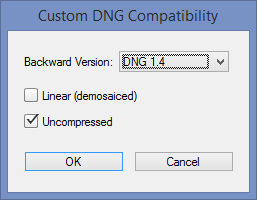 모든 상용 RAW 파일(CR2, RW2, NEF 등)은 Adobe의 무료 DNG 변환기를 사용하여 DNG 형식으로 변환할 수 있습니다. 여기에서 다운로드하고 지침을 따르세요. Adobe Digital Negative Converter는 GUI 창에서 실행됩니다. 디모자이크되지 않은 파일을 사용하려면 프로그램을 실행하고 '환경 설정 변경 '을 클릭하여 환경 설정 창을 연 다음, '호환성 ' 드롭다운 창에서 '사용자 지정...'을 선택하여 '사용자 지정 DNG 호환성' 창을 엽니다. 오른쪽 그림과 같이 '선형(디모자이크됨)'은 선택 해제하고 '압축 해제'는 선택해야 합니다.
DNG 변환기의 사용법은 간단하고 직관적입니다. 폴더 안의 모든 파일이 변환되므로, 특정 파일만 변환하려면 파일을 별도의 폴더로 이동해야 합니다.
 이 기능을 활용하려면 설정에서 오른쪽 그림과 같이 '3. DNG 파일을 직접 읽은 후 선형화하고 블랙 레벨 오프셋을 보정' 옵션을 선택해야 합니다. 이 옵션을 선택하면 Imatest 로 읽어 들인 DNG 파일은 순수한 검은색의 경우 픽셀 레벨이 0이고 최대 픽셀 레벨은 2 비트 심도 - 1(비트 심도 16의 경우 65535)이 되므로 센서의 동적 범위를 측정하는 데 적합합니다.
Rawview 유틸리티
Rawview 유틸리티를 사용하면 Bayer RAW 파일의 색상 배열(R1C1, R1C2, R2C1 또는 R2C2의 빨간색)을 각각 시도해보고 가장 보기 좋은 것을 선택하여 확인할 수 있습니다.
Rawview는 바이너리 RAW 파일이나 제조업체 RAW 파일과 직접 호환되지 않습니다.
이 파일들은 표준 이미지 파일 형식(PNG, JPEG 등)으로 변환해야 합니다.
일반적으로 디모자이킹 없이 Read Raw 또는 LibRaw를 사용합니다.
필요에 따라 이미지를 RGB 파일로 저장할 수 있습니다. 유틸리티 메뉴에서 해당 파일을 열 수 있습니다. Rawview를 처음 실행하면 아래와 유사한 안내 메시지가 나타납니다. (이 메시지가 최신 버전일 가능성이 높습니다.)
Rawview에 오신 것을 환영합니다: Bayer Raw 파일을 미리 보세요. |
이미지 파일을 읽어 들인 후 Rawview 창은 다음과 같이 표시됩니다.
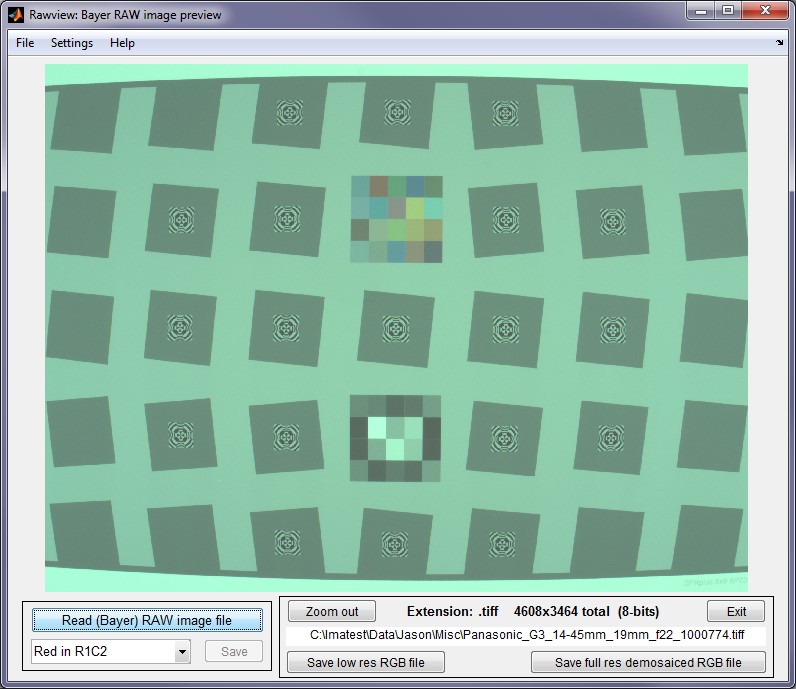 Rawview 창(확대 안 함)
확대/축소 기능은 항상 활성화되어 있어 이미지를 확대하여 주요 세부 사항을 더 자세히 볼 수 있습니다. ' ' 버튼은 'Red in R m C n' 선택이 변경될 때마다 활성화됩니다. 이 버튼은 Imatest 모듈에서 Bayer raw 파일을 열 때의 기본 설정을 지정하므로 일부 디스플레이에 영향을 줄 수 있습니다.
참고로 Rawview는 화이트 밸런스를 수행하지 않으므로 화면에 표시되는 색상 균형은 센서의 색상 균형을 나타냅니다. 이는 참고할 만한 사항일 수 있지만, 거의 중립적인 색상이 아닙니다.
| 빨간색 채널이 포함된 위치(RmCn)를 확인하려면 왼쪽 하단의 드롭다운 메뉴에서 각 RmCn 전용 설정(예: R1C1 전용(RCCC의 경우))을 클릭하십시오(위 그림은 R1C2의 빨간색을 보여줍니다). 빨간색 채널이 있는 위치는 다른 위치보다 어둡게 표시됩니다. 이 위치는 흑백(Bayer Raw) 및 일반화된 읽기 Raw 설정 창에서 사용할 수 있습니다. |
이미지를 RGB 파일로 저장하는 방법에는 두 가지 옵션이 있습니다. 첫 번째는 , R, (하나의) G, B 채널만 사용하여 적절한 디모자이킹 없이 저해상도 RGB 파일로 저장합니다. 이 경우 수직 및 수평 해상도는 원본 파일의 절반(총 픽셀 수는 원본의 1/4)입니다. '으로, MATLAB의 표준 기울기 보정 선형 보간 디모자이킹 알고리즘을 사용하여 이미지를 고해상도 RGB 파일로 저장합니다.
Rawview 드롭다운 메뉴 에는 표시 옵션과 저장 명령이 포함되어 있습니다.
파일
- Bayer RAW 파일 읽기 (표준 이미지 파일 형식이어야 함: TIFF 등)
- 화면 저장 화면 내용을 저장합니다. 선택적으로 '화면 표시' 확인란이 선택된 경우 저장된 화면을 표시할 수 있습니다. 이 기능을 사용하여 화면을 처음 표시하기 전에 뷰어를 설정해야 합니다. Irfanview 는 훌륭한 무료 뷰어입니다.
- 이미지를 RGB 파일로 저장합니다. 이 파일은 원본 파일의 픽셀 크기(해상도)의 절반입니다. 이 과정에는 디모자이킹 알고리즘이 적용되지 않습니다 . R, 선택된 G(G(R) 또는 G(B)), B 채널의 내용은 디모자이킹되지 않은 채널과 동일합니다.
설정
- 16비트 이미지 조정 필요에 따라 16비트 이미지(선형이거나 거의 선형에 가까운 이미지, 즉 감마가 1.0에 가까운 이미지)의 밝기를 조정하여 화면 표시를 개선합니다.
- 더욱 밝아진 16비트 이미지 16비트 이미지의 밝기를 더욱 높여 화면 표시 품질을 향상시킵니다.
돕다
- 온라인 도움말을 클릭하면 기본 웹 브라우저에서 이 페이지가 열립니다.
Generalized Read Raw
Read Raw lets you read and decode binary raw files created in engineering development systems, which are not supported by LibRaw. It has a great many options. For example, you can demosaic a file or leave it undemosaiced in order to measure MTF of any of the four channels (R, GR, B, GB) of undemosaiced (Bayer raw) files. Options are listed below.
Generalized Read Raw is primarily for binary files taken directly from manufacturer's development systems. For the proprietary RAW formats from commercial cameras, which contain metadata and packed data, LibRaw should be used.
To read Generalized Raw files you must specify a file extension (up to 16 can be registered) and associate read settings with that extension. This can be done in the following steps.
Click the button in the Utility menu. The following dialog box opens. Entries should be based on manufacturer's data sheets where possible, but some trial-and-error is often required. If you know the image width and height (in pixels) setup is usually very fast. If you make an incorrect choice, a plot will be displayed (below) to help determine the correct width and height values.
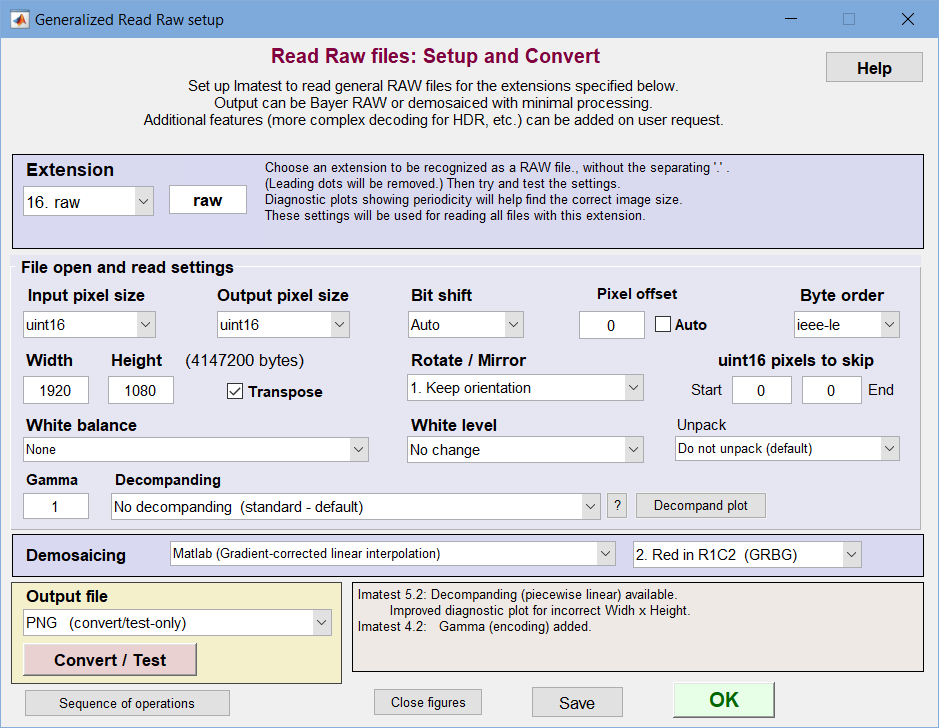 Read Raw setup window
- File extension— Select one of the 16 extensions in the dropdown menu on the upper-left to edit. To recognize a new extension, enter the extension (3 or more alphanumeric characters) in the box to the right of the dropdown menu, and hit Enter. If possible, it should be one of the extensions not recognized by LibRaw. The settings for this extension will be saved when you click OK or Convert/Test (which tests extension settings by reading and displaying a file).
As of October 2009, the following extensions (in rawphoto.c, linked from www.dechifro.org/dcraw/) are recognized by LibRaw/dcraw: 3fr, arw, bay, bmq, cine, cr2, crw, cs1, dc2, dcr, dng, erf, fff, hdr, ia, jpg, k25, kc2, kdc, mdc, mef, mos, mrw, nef, nrw, orf, pef, pxn, qtk, raf, raw, rdc, rw2, sr2, srf, sti, tif, and x3f.
- Input pixel size— How pixels are stored in the file. Choices are uint8, uint16, and uint32 (unsigned 8, 16, and 32-bit formats, for 1, 2, or 4 bytes per pixel). Packed formats (for example where 2 12-bit pixels stored in 3 bytes) are handled in the Unpack dropdown menu.
- Output pixel size— How pixels are stored in Imatest. Choices are uint8, uint16, or uint32 (for HDR files).
- Bit shift— The number of bits to shift so the lightest pixels aren't too dark or saturated: Auto or 0, ±2, ±4, ±6, or ±8 are the choices for uint8 or uint16 output. Uses the very fast Matlab bitshift function. Often needed to get correct levels for analysis. Negative numbers darken the image. Auto is recommended unless absolute levels are required.
| Warning: be cautious in applying bit shift, and especially Auto bit shift, to measurements that require absolute levels, particularly with 16-bit output files where the original sensor has 10-14 bits of data (resulting in padded files). Such measurements include hot/dead pixels (in Uniformity and Blemish Detect), which will be shifted along with the image, Color Correction Matrix (in Color/Tone Interactive), etc. |
Auto bit shift works by finding the maximum pixel value m in the image excluding the two outer rows and columns (closest to the edge of the image), comparing the maximum to the maximum level for the output pixel size (255 for uint8, 65535 for unit16, etc.) then shifting the pixel levels so the maximum pixel value is between half the maximum and the maximum for the output pixel size. For example, if the maximum pixel level m for a uint16 image is 9120, the bits will be shifted by 2 pixels (equivalent to multiplication by 4) to make the maximum 36480.
- Pixel offset— An integer number to subtract from the pixel levels. Used when there is a black level offset or "pedestal". Test carefully, especially if Bit shift is applied (it is applied before Bit shift). Note that the pedestal subtraction is applied after the decompanding (addressed in the Decompanding section). If pedestal subtraction is desired prior to decompanding then it must be set in the JSON decompanding file instead.
Auto offset will be deprecated in 2021.1. Auto offset finds the minimum pixel level (which is a function of pedestal, image content, and veiling glare) and subtracts it from the image. This ruins veiling glare measurements. We strongly discourage selecting Auto offset. An appropriate manual pixel offset is far more consistent.
- Byte ordering—I EEE Little or Big-Endian. Affects results when Input pixel size is uint16. See wikipedia.org/wiki/Endian.
- Width— Image width in pixels. Can usually be obtained from manufacturer's data sheets. If you enter an incorrect number for width and height (if Width x Height × bytes per pixel ≠ file size in bytes), an additional plot is displayed (see below) to help you estimate the width.
- Height— Image height in pixels.
- Transpose— Switches rows and columns. Usually checked.
- Rotate/Mirror— Allows the image to be rotated by multiples of 90 degrees and/or mirrored.
- Pixels to skip— The number of pixels to skip at the start and end of the file.
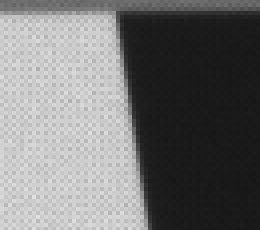
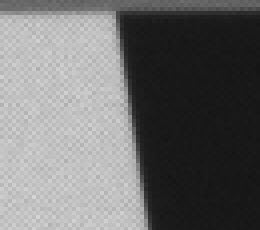
- White balance— None or Simple White Balance (gray world; darken or lighten). Simple WB sets the gain on the four channels so their mean is identical (the lowest of the four means if "darken" is selected; the lightest if "lighten" is selected). It's not a sophisticated algorithm— it only works for mostly gray test charts (some color is tolerated as long as the average is close to neutral gray). WB allows you to interpret the image as a standard monochrome file (rather than a Bayer RAW channel with only 1/4 the pixels) that can be analyzed for MTF with any of the sharpness modules (SFR, SFRplus, Log F-Contrast, Star Chart). An undeomsaiced slanted edge without and with WB is shown below. In this case, white balance was not far off to begin with. For full color correction, we recommend calculating a Color Correction Matrix (CCM) using the decoded image.
 |  |
|---|---|
| SFR edges: without and with White Balance | |
- White level— No change or Auto: 99% of saturation. The Auto: 99% setting sets the highest pixel to 99% of the saturation level (252 for 8-bit files; 64880 for 16-bit files). This usually lightens the images, especially if Bit shift is not set to the optimum value.
- Unpack— Settings for unpacking specialized packed files (MIPI, Android). Updated on user request.
- Gamma— Apply gamma encoding to the image. Gamma = 1 is standard: it maintains the gamma (around 1) of the raw image. 0.4545 (1/2.2) (or 0.5) is close to standard color spaces.
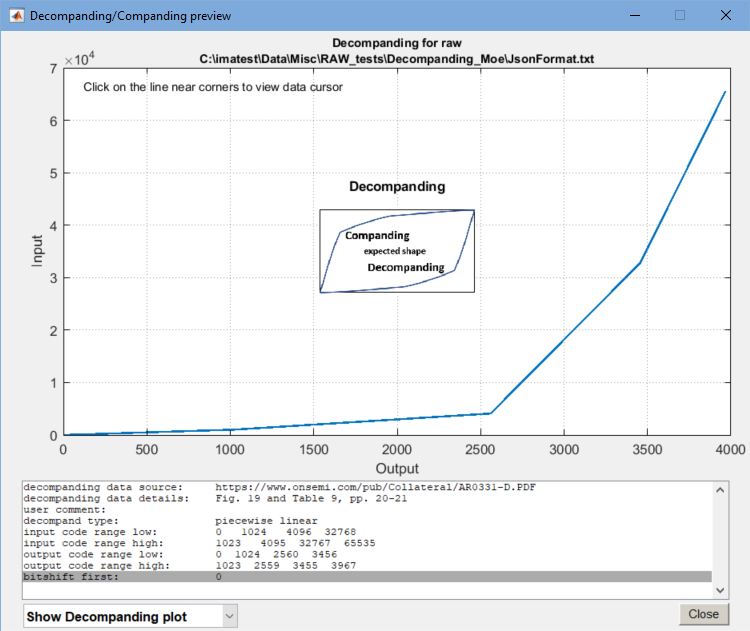
- Decompanding— Provides the user with the option to apply decompanding on a raw image using the drop-down menu. To apply decompanding, the user must input their sensor’s companding data using a JSON file. Shown below is an example of a 16-bit to 12-bit companding for the AR0331 sensor. Clicking on the ? button to the right of the drop-down menu opens a window with brief instructions.
|
Imatest decompanding is based on manufacturer's specifications. See, for example: https://www.onsemi.com/pub/Collateral/AR0331-D.PDF, Figure 19 and Table 9, pages 20-21. Decompanding is performed in piecewise-linear segments (different algorithms can be added). You will need a decompanding file based on entries in the Companding table (Table 9 in the above link) or "knee points" provided by the customer. Input is in JSON format, which has rigid syntax. See below for an example, using the input/output code ranges taken from the Table 9 in the above link. Fields with peach backgrounds are optional and treated as comments. You are free to add additional comment lines. They will be ignored, as long as they are not considered user data. Decompanding file based on the companding table in the above link {
"dcData": {
"decompanding_data_source": "https://www.onsemi.com/pub/Collateral/AR0331-D.PDF",
"decompanding_data_details": "Fig. 19 and Table 9, pp. 20-21",
"user_comment": "",
"decompand_type": "piecewise linear",
"input_code_range_low": [0, 1024, 4096, 32768],
"input_code_range_high": [1023, 4095, 32767, 65535],
"output_code_range_low": [0, 1024, 2560, 3456],
"output_code_range_high": [1023, 2559, 3455, 3967],
"pedestal": 0
}
}
Customers often send us "knee points" for decompanding. We have found that these are simpler to use and less error-prone than the input/output code ranges (see above). A decompanding file based on "knee points is shown in the example below. Note that a bit shift (-4 bits; equivalent to dividing by 16) has been applied before decompanding. Decompanding file based on the customer-supplied "knee points" {
"dcData": {
"decompanding_data_source": "Customer-supplied data",
"decompanding_data_details": "Input is uncompanded; output is companded",
"user_comment": "",
"decompand_type": "piecewise linear",
"bitshift_first": -4,
"kneePoints_input": [0, 2048, 65536, 1048576],
"kneePoints_companded": [0, 2048, 3040, 4001],
"pedestal": 16
}
}
INI decompanding fileWe have added an alternate INI input format, which is quite robust and easy to get right. To read with the INI format, the decompanding file extension must be INI. Here is an example of the INI formatted for the same data as the above box. We recommend the resource folder for storing this file (though any convenient folder will work). To locate it on your computer, open Settings, press Manage settings, and click Open Resources folder at the bottom. Note: The ReadRaw Output Pixel Size should be set for the decompanded image size. E.g., if you are decompanding a 16 bit image into a 20 bit image, select 32 bit as the Output Pixel Size. If the Output Pixel Size is less than the decompanded size, then imatest will bitshift the data down to the Output Pixel Size. |
The JSON format data above are based on entries in Table 9 of the AR0331 link. The JSON format data above are based on entries in Table 9 of the AR0331. The “input_code_range_…” refers to the image sensor data and the “output_code_range_…” refers to the companding data in the JSON file. For more information, refer to tables 9 and 10 in the AR0331 documentation. The Decompand plot button produces a plot of the decompanding file, useful to check on the JSON settings, which have a rather inflexible format. Either Decompanding or Companding can be selected (Decompanding is shown below). There is a small image in the center of the plot showing the approximate shapes of the two curves— important for avoiding errors caused by confusing input and output data.
- 디모자이킹 — 없음(흑백 출력), 디모자이킹 루틴(베이어 이미지용, 컬러 출력), 또는 RCCC 처리(흑백 출력) 중에서 선택하십시오. 선택 사항은 위의 흑백 출력 창과 유사합니다.
| 없음(Bayer 원시 출력) | 흑백 출력: 입력과 동일합니다. |
| MATLAB (기울기 보정 선형 보간법) | 색상 출력: 고품질 디모자이킹, MATLAB 디모자이킹 함수 사용. Bayer RAW 파일에 권장됩니다. |
| 이중선형(단순, 저품질; 선명도가 떨어짐) | 색상 출력: 품질이 낮고 선명도가 떨어집니다. (고객의 특별 요청 사항이었습니다.) 권장하지 않습니다. |
| RCCC 센서: 적색 채널 제거 (간단한; 고해상도) | 보간을 통해 빨간색 채널이 제거된 흑백 출력입니다. Analog Devices의 " 빨간색/투명 센서 인터페이스... "를 참조하십시오. "없음"을 선택하고 나중에 흑백/베이어 RAW 창 에서 RCCC 처리를 수행해도 됩니다. 빨간색 채널 위치를 모르는 경우 "없음"을 선택하고 Rawview를 사용하여 위치를 찾으십시오. |
| RCCC 센서: 적색 채널 전용(단순; 절반(선형) 해상도) | 흑백 출력: 빨간색 채널만 출력합니다. 출력 해상도는 입력 해상도의 절반(픽셀 수의 1/4)입니다. |
| RCCC 센서: 빨간색 행 제거 (화면 비율을 변경합니다) | 출력 결과는 원본 이미지의 절반 행 수를 가진 흑백 이미지로, 선명한 픽셀에 대한 내용입니다. |
| RCCC 센서: 빨간색 열 제거 (화면 비율을 변경합니다) | 출력 결과는 원본 이미지 열 수의 절반에 해당하는 흑백 이미지입니다. |
- 바이어 배열 (빨간색 채널의 위치).
- 출력 파일: 파일을 저장합니다. 없음 (저장하지 않음, 읽기 전용), PNG , JPEG, TIFF 또는 HDR(Radiance) 파일. 디모자이킹되지 않은 파일은 Rawview 로 열 수 있습니다.
- 변환/테스트 기능은 설정을 저장한 다음, 원본 이미지 파일 또는 여러 파일을 읽어 표시합니다(오른쪽 예시 참조). 읽어들인 파일의 실제 크기가 픽셀 너비 x 높이와 같지 않으면, 이미지는 동일한 너비로 표시되고 높이가 조정되며, 올바른 너비를 추정하기 위한 두 개의 진단 이미지(아래 참조)가 표시됩니다. 그래프 아래 텍스트에는 지정된 너비, 높이, W x H 값과 실제로 반환된 픽셀 수(올바른 값을 선택한 경우 W x H 값과 같음)가 표시됩니다. 사용 가능한 출력 형식은 PNG, JPEG, TIFF 및 HDR입니다.
- 저장 버튼을 누르면 Read Raw 창이 닫히지 않고 설정이 저장됩니다. 이 기능은 이미지를 Imatest 모듈로 직접 읽어 Read Raw 기능을 테스트하는 데 사용할 수 있습니다.
- 확인을 클릭하면 설정이 저장되고 읽기 RAW 설정 창이 닫힙니다.
- (오른쪽 상단의) 도움말을 클릭하면 이 웹 페이지가 열립니다.
'작업 순서'를 클릭 하면 일반적인 작업 순서(아래 그림 참조)가 표시되는 창이 열립니다. 자주 묻는 질문에 대한 답변을 찾는 데 유용합니다. 모든 작업은 선택 사항이며, 지정된 경우에만 수행됩니다. 디모자이킹 전에 베이어 이미지에 수행되는 작업이 생각보다 많다는 사실에 놀랄 수도 있습니다.
|
이미지의 너비와 높이 추정
파일에서 읽은 픽셀 수(파일의 시작이나 끝 부분에서 건너뛴 픽셀 제외)가 지정된 이미지 너비 x 높이와 같지 않으면 진단 플롯이 표시됩니다. 이 플롯에는 예상 파일 주기(가장 큰 주기는 일반적으로 이미지의 픽셀 너비와 같음)와 이미지 크기에 대한 여러 추측값이 표시됩니다. 아래 이미지는 너비에 의도적으로 잘못된 값을 입력하여 얻은 결과입니다.
주기성은 1차원 이미지 데이터의 푸리에 변환을 계산하고 절댓값(즉, 위상 제거)을 구한 다음 역 푸리에 변환을 수행하여 얻습니다. 가장 큰 피크(0보다 큰 값)의 위치가 가장 유력한 주기성입니다. 이 경우 해당 값은 4096이며, 오른쪽 상단에 표시되어 있습니다. 이 추정치가 모든 이미지에 적용되지 않을 수 있으므로, 추가적인 가능한 폭(주기성)도 함께 표시됩니다.
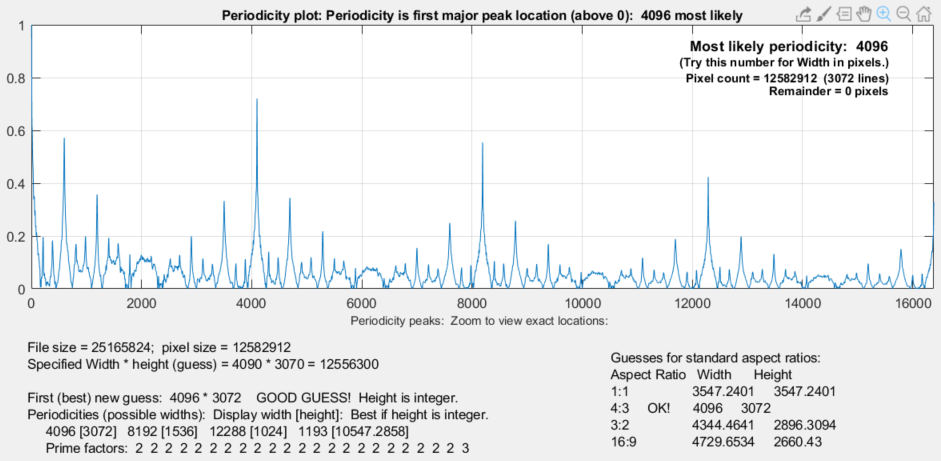 주기성과 이미지 크기 추정치를 보여주는 원시 진단 플롯을 읽어보세요.
픽셀 너비 * 높이에 대한 추측값은 정수(소수점 이하 부분이 없는)일 경우 유용합니다. 이 경우 첫 번째 추측값(전체 픽셀 수를 가장 가능성이 높은 주기로 나눈 값인 4096 * 3072)이 정확했으며, 4:3 화면비에서도 동일한 크기가 나타났습니다. 다른 화면비는 분명히 잘못된 값이었습니다. 이 그래프의 정보를 활용하여 '원시 데이터 읽기' 설정 창의 '너비' 및 '높이' 항목을 개선할 수 있습니다.
합성 RAW 이미지 생성
신호 처리 알고리즘의 성능을 분석하기 위해 원본 이미지가 필요한 경우가 있지만, 실제 원본 이미지(카메라에서 얻은 이미지)를 구할 수 없는 경우가 있습니다. 이러한 경우, Rescharts , Color/Tone Interactive , Uniformity-Interactive 및 Image Processing 에서 사용되는 이미지를 유사 원본 이미지로 저장할 수 있습니다.
고품질 이미지가 필요한 경우, 테스트 차트 모듈을 실행하고 차트 이미지를 저장하는 것을 권장합니다. 테스트 차트는 두 가지 유형의 이미지 파일을 생성합니다. 하나는 비트맵 차트로, 위에 나열된 모든 모듈에 직접 불러올 수 있습니다. 다른 하나는 SVG(확장 가능한 벡터 그래픽) 파일로, Inkscape (뛰어난 무료 오픈 소스 프로그램)에서 열고 편집한 후 비트맵(PNG) 파일로 내보낼 수 있습니다. 두 유형의 이미지 모두 편집이 가능하며, 예를 들어 흑백 이미지를 검정색과 빨간색 또는 파란색으로 변경할 수 있습니다(베이어 디모자이킹의 경우 최악의 상황). 이미지 처리 모듈은 모든 이미지 파일을 읽어 노이즈, 흐림 효과 등을 추가하여 이미지를 저하시킨 다음 톤 매핑, 양방향 필터, 언샤프 마스크 등을 사용하여 이미지를 향상시킬 수 있으므로 자주 사용하는 것을 권장합니다.
"가상 원본(pseudo-raw)" 파일을 저장하려면 이러한 모듈 중 하나의 파일 드롭다운 메뉴를 클릭한 다음 "가상 원본/리모자이킹된 이미지 저장"을 클릭합니다. 그러면 "(리)모자이킹된 이미지 저장" 대화 상자가 열립니다.
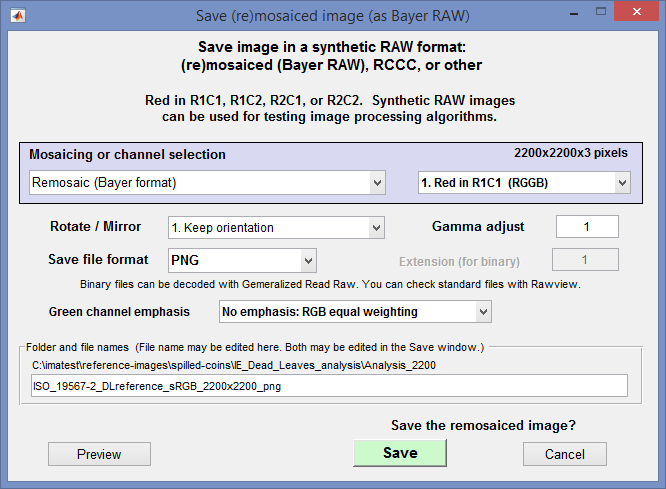 (재)모자이크된 이미지를 (Bayer raw 형식으로) 저장 대화 상자
이 창에는 다양한 처리 및 저장 옵션이 있습니다.
- 모자이크 처리 또는 채널 선택은 기본 작동 방식을 결정합니다. 선택 사항은 다음과 같습니다.
없음 (일반 색상 파일 출력)
레모자이크(바이어 형식) (기본값 - 표준 바이어 모자이크 방식)
RCCC(빨간색-투명-투명-투명): R 밝기
RCCC(빨간색-투명-투명-투명): R = C/3
흑백 (Y = 휘도)
단색 (평균: 동일 가중치)
빨간색
녹색
파란색
- 레드 채널 위치. 이는 바이어 모자이크 이미지 및 RCCC 이미지에 적용됩니다.
1. R1C1(RGGB)의 빨간색
2. R1C2의 빨간색(GRBG)
3. R2C1(GBRG)의 빨간색
4. R2C2의 레드(BGGR)
- 회전/미러링
1. 화면 방향 유지 (기본값)
2-4. 시계 반대 방향으로 90도, 180도, 270도 회전시키세요
5. 좌우 반전 (회전 없음)
6-8. 좌우 반전, 시계 반대 방향으로 90도, 180도, 270도 회전
- 감마 조정(배율) (기본값 1)은 감마 인코딩된 이미지에서 파생된 유사 원본 이미지의 선형 톤 응답을 어느 정도 복원하는 데 사용됩니다. 인코딩 감마가 0.5에 가까운 일반적인 색 공간 파일의 경우 감마 = 2가 적절합니다. 더 좋은 방법은 회색조 차트에서 측정한 인코딩 감마의 역수를 사용하는 것입니다.
- '파일 형식 저장'에서는 파일을 저장할 형식을 선택합니다. PNG(기본값), JPG, TIF, BMP의 네 가지 표준 이미지 파일 형식을 선택할 수 있습니다. PNG는 무손실 압축 방식이라 TIF나 BMP 파일보다 크기가 작아 자주 사용됩니다. JPG도 파일 크기를 줄여주지만, 손실 압축 방식인 JPEG는 채널 간 분리에 영향을 줄 수 있으므로 일반적으로 권장되지 않습니다. 표준 이미지 파일은 Rawview 로 검토할 수 있습니다.
8비트와 16비트 두 가지 바이너리 형식을 선택할 수 있습니다. 이러한 형식은 Generalized Read Raw를 사용하여 디코딩할 수 있습니다. - (바이너리용) 확장자 기능 은 위의 바이너리 형식 중 하나가 선택된 경우에만 활성화됩니다. 확장자 이름을 지정하세요(일반적으로 RAW이지만 고유한 확장자를 사용하는 것이 좋습니다).
- 녹색 채널 강조는 저장된 파일을 일반적인 RAW 파일처럼 보이게 합니다. 일반적인 RAW 파일에서는 녹색 채널이 다른 채널보다 에너지가 더 높은 경향이 있습니다. 선택 사항은 다음과 같습니다.
강조 없음: RGB 동일 가중치(기본값)
녹색(파란색/2, 빨간색/2)
녹색(파란색/3, 빨간색/3)
녹색 (파란색/2, 빨간색/4)
녹색 (파란색/4, 빨간색/2)
미리보기를 클릭하면 일반적으로 모자이크 처리된(베이어-로우) 흑백 이미지로 표시되는 미리보기 이미지가 열립니다. 이미지를 저장하고 Rawview를 사용하여 디모자이킹된 이미지가 어떻게 보이는지 확인할 수 있습니다.
참고 자료
롭 섬너(UC 산타크루즈 전기공학과)의 MATLAB을 이용한 RAW 이미지 처리: RAW 파일과 그 처리 방법에 대한 훌륭한 소개입니다.