意味のないファイル名
ほとんどのカメラは、次のようなファイル名で一連の画像を書き込む
IMG_7201.jpg
IMG_7202.jpg
IMG_7203.jpg など
複数の焦点距離と絞りで複数のレンズをテストすると、似たような名前のファイルが数百個も簡単に生成されます。注意深くメモを取っておくか、個々のファイルの EXIF データを確認しない限り、それらのファイル名の意味はわかりません。Windows エクスプローラーで EXIF データ (通常は焦点距離、絞り、その他いくつかの情報) を表示するには、ファイル名を右クリックし、[プロパティ]、[詳細] タブをクリックして、少し下にスクロールします。レンズモデルが必要な場合は、残念ながら表示されません。これを 10 回ほど繰り返すと、Microsoft に対して不満を抱くかもしれません。しかし、ご安心ください。Rename Files を使用すると、ファイルのバッチを自動的に意味のある名前に変更できます。
EF1785_85mm_f5.6_i100_7201.jpg
EF1785_85mm_f8_i100_7202.jpg
EF1785_85mm_f11_i100_7203.jpg など
ファイルの名前変更を開始します
複数の画像ファイルを取得してコンピューター上のフォルダーに保存したら、ユーティリティメニューからを開きます。すると、「ファイル名の変更」ウィンドウが開きます。
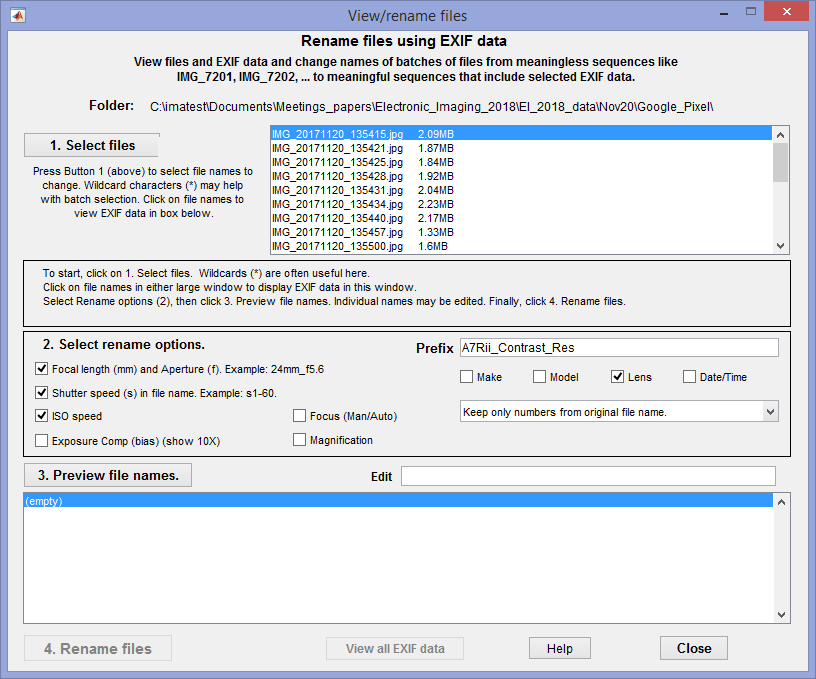
ウィンドウの中央付近に簡単な手順が表示されます。ファイル名の変更手順は4ステップです。概要:
| 1. ファイルを選択する | 名前を変更するフォルダーとファイルを選択するためのウィンドウを開きます。選択を容易にするために、ワイルドカード文字など、Windowsで一般的に使用されている機能を使用できます。 |
| 2. 名前変更オプションを選択します | ファイル名の変更オプションを選択します。追加する情報(絞り値や焦点距離など)と、元のファイル名から保持する情報(すべて、数字のみ、または何も保持しない)を選択します。 |
| 3. ファイル名をプレビューする。 | 各ファイルのEXIFデータを使用して、新しいファイル名をプレビューできます。必要に応じて、ファイル名を個別に編集することも可能です。また、必要に応じて、別の名前変更オプションを試すこともできます。 |
| 4. ファイルの名前を変更する | ファイル名を変更します。(評価モードでは利用できません) |
1. ファイルを選択
「ファイルの選択」をクリックすると、フォルダに移動して、通常の方法で単一のファイルまたは複数のファイルを選択できるウィンドウが開きます。ファイル名ウィンドウでは、ワイルドカード(*)を使用して表示されるファイルの数を絞り込むことができます。
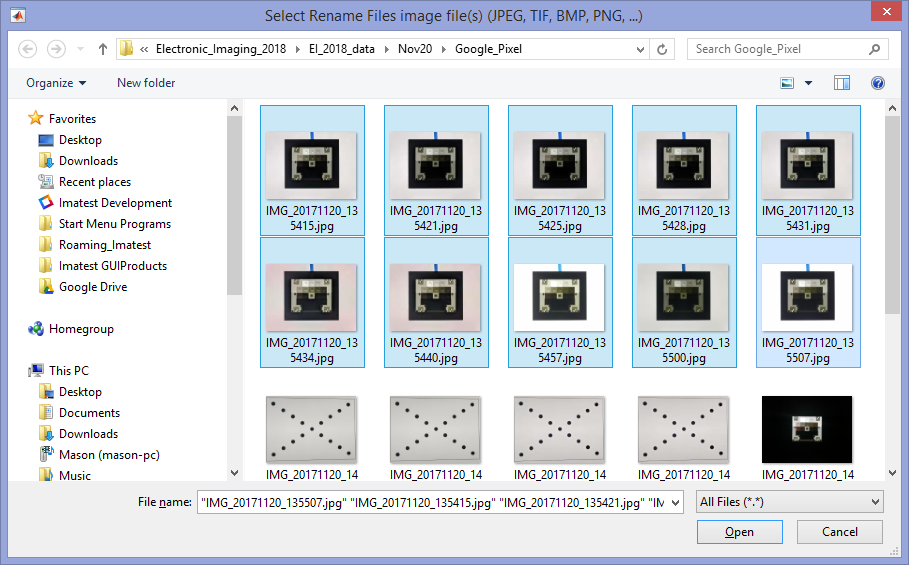
大きなウィンドウでファイル名をクリックすると、個々のファイル内の選択したEXIFデータを確認できます。EXIFデータは、簡単な説明が表示された「ファイル名の変更」ウィンドウの中央にあるボックスに表示されます。
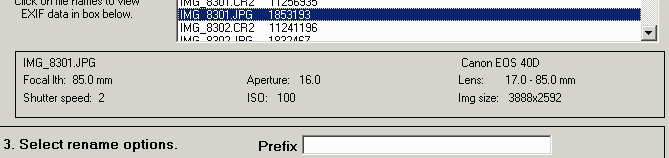
選択されたEXIFデータ
ファイル名をクリックすると、ファイル名変更ウィンドウの下部にある「すべてのEXIFデータボタンをクリックすることで、すべてのEXIFデータ(200行以上になる場合もあります)を表示することもできます。クリックすると、下図のようなウィンドウが開きます。
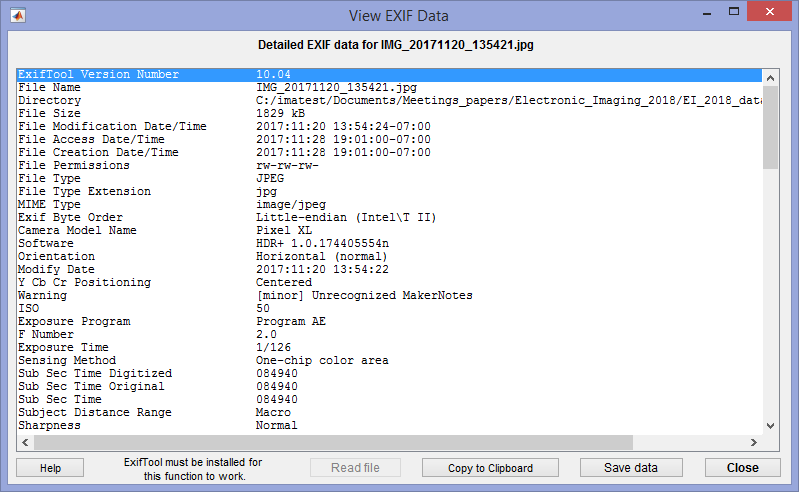
すべての EXIF データを表示するには、Imatest のインストールに含まれているPhil Harvey の ExifToolを使用しますが、頻繁に更新されます。より新しいバージョンが必要な場合は、
- ExifToolのホームページにアクセスし、Windows用のスタンドアロン実行ファイル(zipファイル)をダウンロードしてください。
- Windowsエクスプローラーで、ダウンロードしたzipファイルをダブルクリックします。
- コンテンツ(exiftool(-k).exe)を適切なインストールフォルダにコピーしてください。Imatest 5.0以降では、設定を開き、 「EXIFデータ取得」の右側にある「ユーティリティフォルダを開く」をクリックします。旧バージョンでは、C:\Program Files\Imatest\ または C:\ProgramData\Imatest\(サブフォルダを含む)でexiftoolを検索する必要があります。[私の(英語の)コンピュータでは、 Imatest Master 4.2の場所はC:\Program Files\Imatest\v4.2\Master\imatestis_mcr\depends\RTDependsです。Imatest Master 5.0の場所はC:\ProgramData\Imatest\mcr_cache\5.0\Master\mcrCache9.2\imates0\depends\RTDependsです。]
- exiftool(-k).exe を exiftool.exe に名前変更します。
- Imatestのメインウィンドウのオプションと設定IIで、 Exifデータ取得を「ExifToolからEXIFデータを取得して、すべてのEXIFデータを保存する」に設定する必要があります。
EXIFフィールドについては、 WikipediaおよびExifToolのタグ名で説明されています。
2. 名前変更オプションを選択します
新しい(名前変更された)ファイル名は、以下の構造を持ちます。最後のフィールドを除くすべてのフィールドはオプションです。以下の括弧はフィールドを区切るために使用されており、ファイル名の一部ではありません。
[接頭辞][焦点距離_絞り値][ISO感度][シャッタースピード][...][元のファイル名の一部または全部]
焦点距離の後に「mm」、絞り値の前に「a」、ISO感度の前に「i」、シャッタースピードの前に「s」が付きます。シャッタースピードにスラッシュ(/)が含まれる場合(例:1/6秒)、/は-に置き換えられ、シャッタースピードはs1-6と表示されます。
新しい名前の最後の部分の選択肢には以下が含まれます
元のファイル名から数字のみを保持してください。
元のファイル名をそのまま保持してください。
元のファイル名は保持しないでください。1、2、3、…の数字を追加してください。
例: IMG_8298.JPGは次のように変更できます。
EF17-85_85mm_f5.6_i100_s1-6_IMG_8298.JPG (最大情報量、旧名もすべて保持)
EF17-85_85mm_f5.6_8298.JPG (レンズのテストに最適:レンズの種類、焦点距離、絞り、および元のファイル番号。)
1.JPG (最小限のファイル名。あまり役に立たない)
ステップ2では、選択した結果を確認できます。
3. ファイル名のプレビュー
ファイルを選択して名前を変更したら、「 ボタンを押して新しい名前をプレビューできます。この操作では変更は確定されません。各ファイルからEXIFデータが読み込まれて処理されるため、ファイル1つあたり約1秒かかります。選択内容をよく確認し、新しい名前が気に入らない場合は、このプロセスを繰り返してください。
ファイル名は、クリックしての右側にあるボックスで編集することで個別に編集できます。行の編集が完了したら、Enterキーを押してください。新しい名前が要件を満たしたら、次のステップに進んでください。
4. ファイルの名前を変更する
これが最終ステップです。操作の確認を求められます。操作前は、 「ファイル名の変更」ウィンドウの下部が以下のような表示になっています。
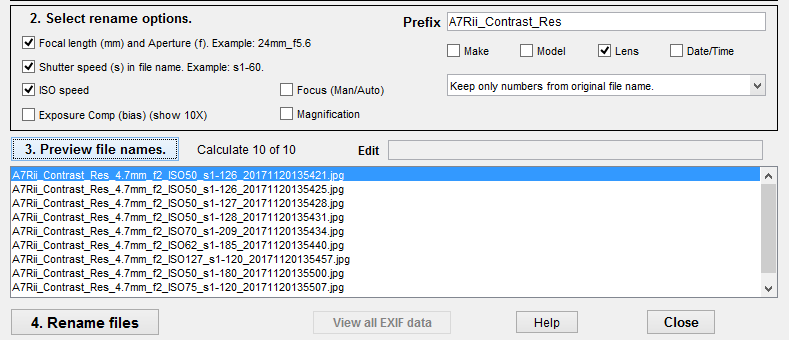
評価モードではこの手順は実行できませんが、EXIFデータの確認や新しいファイル名のプレビューなど、その他の操作はすべて実行できます。