의미 없는 파일 이름
대부분의 카메라는 다음과 유사한 파일 이름으로 일련의 이미지를 저장합니다.
IMG_7201.jpg
IMG_7202.jpg
IMG_7203.jpg 등
여러 초점 거리와 조리개 값으로 여러 렌즈를 테스트하다 보면 비슷한 이름의 파일이 수백 개씩 생성될 수 있습니다. 하지만 각 파일의 EXIF 정보를 확인하거나 꼼꼼하게 메모해 두지 않으면 어떤 파일인지 전혀 알 수 없습니다. Windows 탐색기에서 EXIF 정보(일반적으로 초점 거리, 조리개 등)를 보려면 파일 이름을 마우스 오른쪽 버튼으로 클릭하고 속성을 클릭한 다음 세부 정보 탭을 클릭하고 아래로 스크롤하면 됩니다. 렌즈 모델명은 찾을 수 없겠죠. 이 작업을 열 번쯤 반복하다 보면 마이크로소프트에 대한 불만이 쌓일지도 모릅니다. 하지만 걱정하지 마세요. '파일 이름 바꾸기' 도구를 사용하면 여러 파일을 자동으로 의미 있는 이름으로 바꿀 수 있습니다. 예를 들어, '렌즈 이름 바꾸기' 처럼 말이죠.
EF1785_85mm_f5.6_i100_7201.jpg
EF1785_85mm_f8_i100_7202.jpg
EF1785_85mm_f11_i100_7203.jpg 등
파일 이름 바꾸기 시작
이미지 파일들을 모아서 컴퓨터의 폴더에 넣은 후, 유틸리티 메뉴에서 엽니다. 그러면 ' 파일 이름 바꾸기' 창이 열립니다.
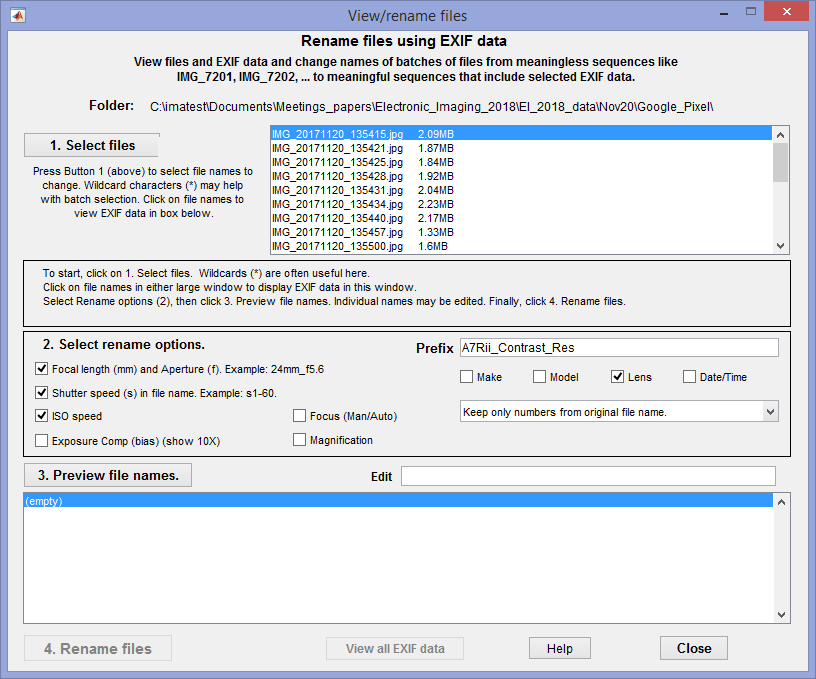
창 중앙 부근의 상자에 간단한 지침이 표시됩니다. 파일 이름 변경은 4단계 절차로 진행됩니다. 요약:
| 1. 파일 선택 | 이름을 바꿀 폴더와 파일을 선택할 수 있는 창을 엽니다. 선택 과정을 간소화하기 위해 와일드카드 문자를 포함한 일반적인 Windows 기능을 활용할 수 있습니다. |
| 2. 이름 변경 옵션을 선택하세요 | 파일 이름 변경 옵션을 선택하세요. 추가할 내용(예: 조리개 및 초점 거리)과 원래 파일 이름에서 유지할 내용(모두, 숫자만, 또는 아무것도 유지하지 않음)을 선택할 수 있습니다. |
| 3. 파일 이름을 미리 봅니다. | 각 파일의 EXIF 데이터를 사용하여 새 파일 이름을 미리 볼 수 있습니다. 필요한 경우 개별적으로 이름을 편집할 수 있습니다. 필요에 따라 이전 단계로 돌아가 다른 이름 변경 옵션을 시도해 볼 수도 있습니다. |
| 4. 파일 이름 변경 | 파일 이름을 변경하세요. (평가 모드에서는 사용할 수 없습니다.) |
1. 파일을 선택하세요
'파일 선택'을 클릭하면 폴더로 이동하여 일반적인 방법으로 단일 파일 또는 여러 파일을 선택할 수 있는 창이 열립니다. 파일 이름 창에서 와일드카드(*)를 사용하면 표시되는 파일 수를 줄일 수 있습니다.
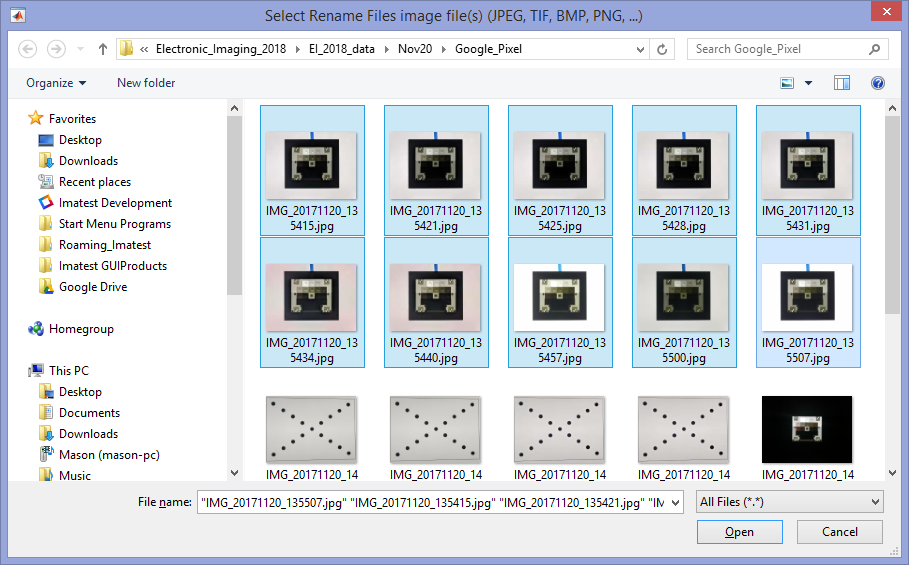
큰 창에서 파일 이름을 클릭하면 개별 파일의 EXIF 데이터를 확인할 수 있습니다. EXIF 데이터는 간단한 설명이 표시된 파일 이름 변경 창 가운데 상자에 나타납니다.
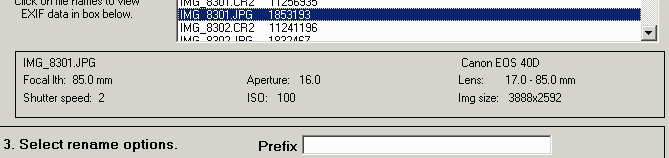
선택된 EXIF 데이터
파일 이름을 클릭하면 파일 이름 변경 창 하단의 "모든 EXIF 데이터 " 버튼을 클릭하여 모든 EXIF 데이터(200줄 이상일 수 있음)를 볼 수도 있습니다. 이 버튼을 클릭하면 아래와 같은 창이 열립니다.
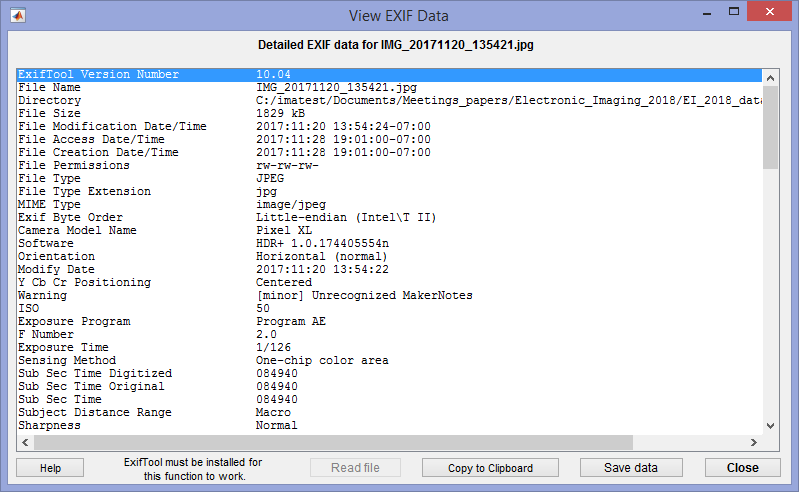
모든 EXIF 데이터를 보려면 Imatest 설치에 포함되어 있지만 자주 업데이트 되는 Phil Harvey의 ExifTool을 사용합니다. 최신 버전이 필요하면 다음을 참조하세요.
- ExifTool 홈페이지 로 이동하여 Windows용 독립 실행형 파일(zip 파일)을 다운로드하십시오.
- 윈도우 탐색기에서 다운로드한 zip 파일을 두 번 클릭합니다.
- (exiftool(-k).exe) 파일의 내용을 해당 설치 폴더에 복사하십시오. Imatest 5.0 이상 버전에서 위치를 찾으려면 설정(Settings)을 열고 EXIF 데이터 수집(EXIF data acquisition ) 오른쪽에 있는 유틸리티 폴더 열기(Open utilities folder)를 클릭하십시오. 이전 버전에서는 C:\Program Files\Imatest\ 또는 C:\ProgramData\Imatest\ (하위 폴더 포함)에서 exiftool을 검색해야 합니다. [제 (영어권) 컴퓨터에서는 Imatest Master 4.2 의 위치가 C:\Program Files\Imatest\v4.2\Master\imatestis_mcr\depends\RTDepends이고, Imatest Master 5.0 의 위치는 C:\ProgramData\Imatest\mcr_cache\5.0\Master\mcrCache9.2\imates0\depends\RTDepends입니다.]
- exiftool(-k).exe의 이름을 exiftool.exe로 변경하십시오.
- Imatest 메인 창의 옵션 및 설정 II 에서 Exif 데이터 수집 설정을 "ExifTool에서 EXIF 데이터 가져오기 및 모든 EXIF 데이터 저장" 으로 설정해야 합니다.
EXIF 필드에 대한 설명은 위키피디아 와 ExifTool의 태그 이름 에서 확인할 수 있습니다.
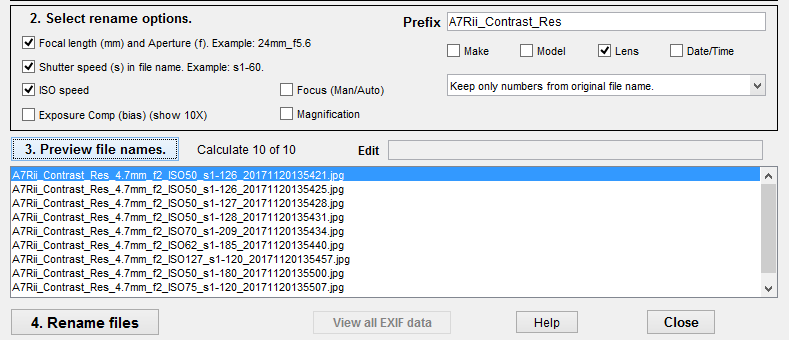
2. 이름 변경 옵션을 선택하세요
새 파일 이름(이름이 변경된 파일 이름)은 다음과 같은 구조를 가지며, 마지막 필드를 제외한 모든 필드는 선택 사항입니다. 아래에서 대괄호는 필드를 구분하는 데 사용되며, 파일 이름의 일부는 아닙니다.
[접두사][초점 거리_조리개][ISO 감도][셔터 속도][...][원본 파일 이름의 일부]
초점 거리는 'mm'로, 조리개는 'a'로, ISO 감도는 'i'로, 셔터 속도는 's'로 표기합니다. 슬래시(/) 문자가 포함된 셔터 속도(예: 1/6초)의 경우, 슬래시(/)는 하이픈(-)으로 대체되어 s1-6으로 표시됩니다.
새 이름의 마지막 부분에 대한 옵션은 다음과 같습니다.
원본 파일 이름에서 숫자만 남겨두세요.
원본 파일 이름을 그대로 유지하세요.
원래 파일 이름은 유지하지 마세요. 1, 2, 3...과 같은 숫자를 추가하세요.
예시: IMG_8298.JPG는 다음과 같이 변경될 수 있습니다.
EF17-85_85mm_f5.6_i100_s1-6_IMG_8298.JPG (최대 정보 저장; 이전 이름 모두 유지)
EF17-85_85mm_f5.6_8298.JPG (렌즈 종류, 초점 거리, 조리개, 원본 파일 번호 등을 테스트하는 데 유용합니다.)
1.JPG (최소한의 이름이며, 그다지 유용하지 않음)
2단계에서는 원하는 결과를 확인할 수 있습니다.
3. 파일 이름 미리보기
파일을 선택하고 이름 변경 옵션을 선택한 후, 버튼을 눌러 새 이름을 미리 볼 수 있습니다. 이 작업은 변경 사항을 저장하지 않습니다. 각 파일의 EXIF 데이터를 읽어 처리하는 데 파일당 약 1초가 소요됩니다. 선택 사항을 신중하게 검토하고 새 이름이 마음에 들지 않으면 이 과정을 반복하십시오.
파일 이름을 개별적으로 편집하려면 해당 파일을 클릭하고 오른쪽에 있는 상자에서 편집하세요. 한 줄 편집을 마치면 Enter 키를 누르세요. 새 이름이 마음에 들면 다음 단계로 진행하세요.
4. 파일 이름 변경
이제 마지막 단계입니다. 작업을 확인하라는 메시지가 표시됩니다. 작업 시작 전 파일 이름 바꾸기 창 하단은 다음과 같이 표시됩니다.
평가 모드에서는 이 단계를 수행할 수 없지만, EXIF 데이터 검사 및 새 파일 이름 미리 보기 등 다른 모든 작업은 수행할 수 있습니다.