无意义的文件名
大多数相机都会写入一系列图像,文件名类似于
IMG_7201.jpg
IMG_7202.jpg
IMG_7203.jpg 等。
如果你测试多个镜头在不同焦距和光圈下的效果,很容易生成数百个名称相似的文件——除非你仔细记录或查看单个文件的 EXIF 数据,否则这些文件毫无意义。要在 Windows 资源管理器中查看 EXIF 数据(通常包含焦距、光圈和其他一些信息),请右键单击文件名,单击“属性”,单击“详细信息”选项卡,然后向下滚动一点。如果你想要查看镜头型号,那就没办法了。重复操作十几次后,你可能会对微软产生一些不满。不过别担心,亲爱的读者, “重命名文件”功能可以自动将一批文件重命名为有意义的名称,例如:
EF1785_85mm_f5.6_i100_7201.jpg
EF1785_85mm_f8_i100_7202.jpg
EF1785_85mm_f11_i100_7203.jpg 等。
开始重命名文件
获取一批图像文件并将其加载到计算机上的文件夹中后,从“实用工具”菜单中打开 。这将打开“重命名文件”窗口。
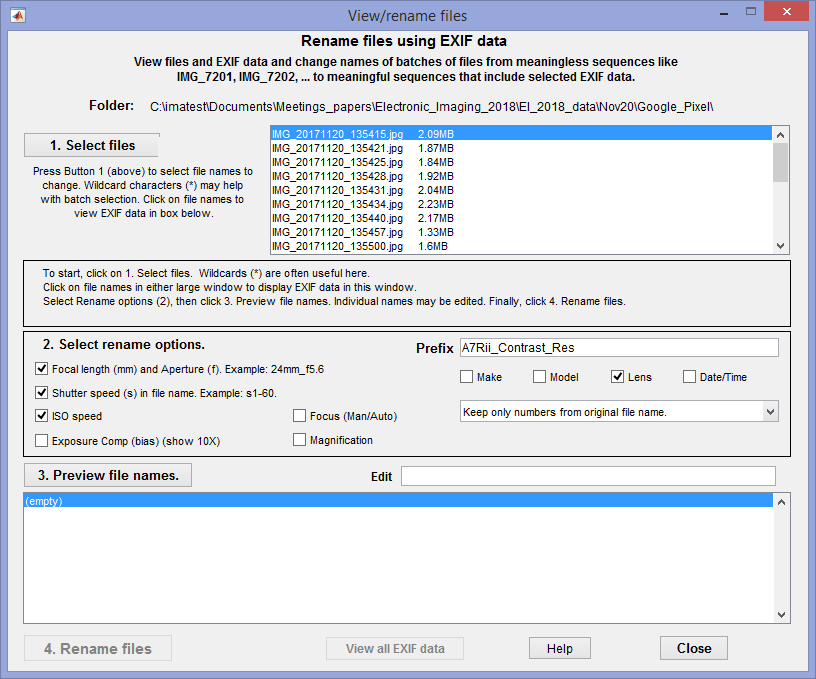
窗口中间附近的方框中会显示简要说明。重命名文件分为四个步骤。简要概述:
| 1. 选择文件 | 打开窗口选择要重命名的文件夹和文件。您可以使用常用的 Windows 技巧,包括通配符,来简化选择过程。 |
| 2. 选择重命名选项 | 选择重命名文件的选项:要添加的内容(例如,光圈和焦距)以及要保留原始文件名中的哪些内容(全部、仅数字或不保留任何内容)。 |
| 3. 预览文件名。 | 使用每个文件的 EXIF 数据预览新文件名。如有必要,可以单独编辑文件名。如果需要,您可以返回并尝试不同的重命名选项。 |
| 4. 重命名文件 | 重命名文件。(评估模式下不可用) |
1. 选择文件
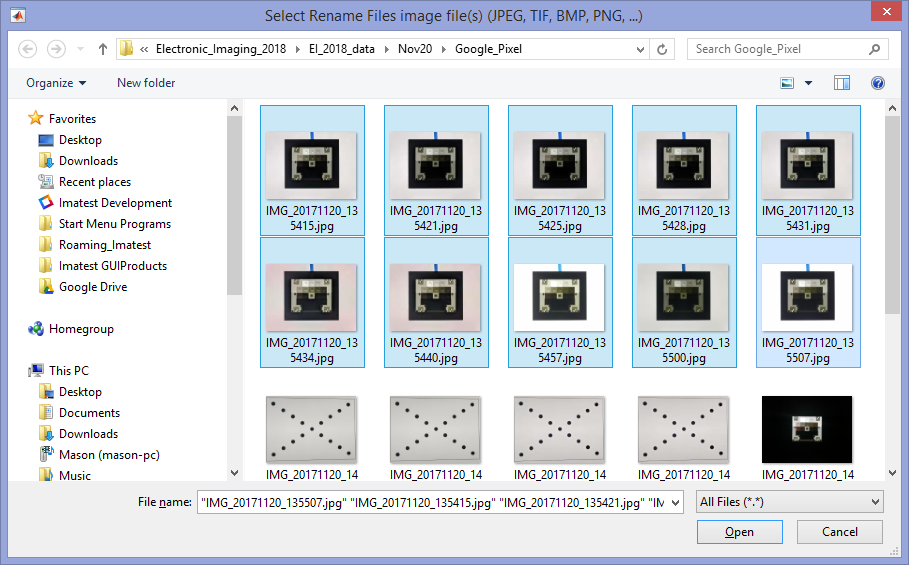
“选择文件”会打开一个窗口,您可以在其中导航到文件夹,并使用常规方法选择单个文件或一批文件。您可以在文件名窗口中使用通配符 (*) 来减少可见文件的数量。
您可以通过在大窗口中单击文件名来查看单个文件的选定 EXIF 数据。EXIF 数据会显示在“重命名文件”窗口中间的框中,该窗口也显示了简要说明。
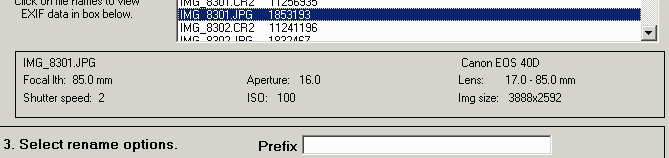
选定的 EXIF 数据
如果您点击了文件名,还可以通过点击“重命名文件”窗口底部的“数据(可能有 200 行或更多行),这将打开如下所示的窗口。
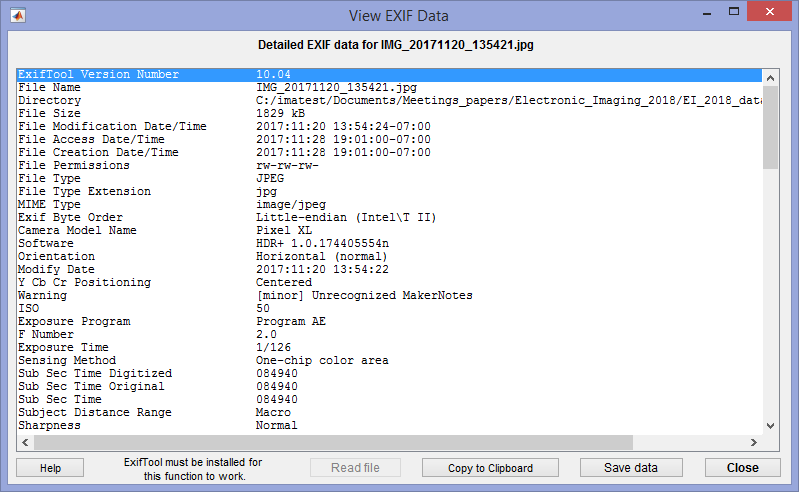
查看所有 EXIF 数据需要使用Phil Harvey 的 ExifTool 工具,该工具包含在 Imatest 安装包中,但会频繁更新。如果您需要更新的版本,
- 前往ExifTool 主页并下载 Windows 独立可执行文件(zip 文件)。
- 在 Windows 资源管理器中,双击下载的 zip 文件。
- 将 exiftool(-k).exe 文件复制到相应的安装文件夹。在Imatest 5.0 及更高版本中,要查找其位置,请打开“设置” ,然后单击“EXIF 数据采集”右侧的“打开实用程序文件夹” 。在旧版本中,您需要在 C:\Program Files\Imatest\ 或 C:\ProgramData\Imatest\(包括子文件夹)中查找 exiftool。[在我的(英文)计算机上, Imatest Master 4.2的位置是 C:\Program Files\Imatest\v4.2\Master\imatestis_mcr\depends\RTDepends。Imatest Master 5.0的位置是 C:\ProgramData\Imatest\mcr_cache\5.0\Master\mcrCache9.2\imates0\depends\RTDepends。]
- 将 exiftool(-k).exe 重命名为 exiftool.exe。
- 在“选项和设置 II” (在Imatest主窗口中), Exif 数据采集应设置为从 ExifTool 获取 EXIF 数据并保存所有 EXIF 数据。
EXIF 字段的解释请参见维基百科和ExifTool 标签名称。
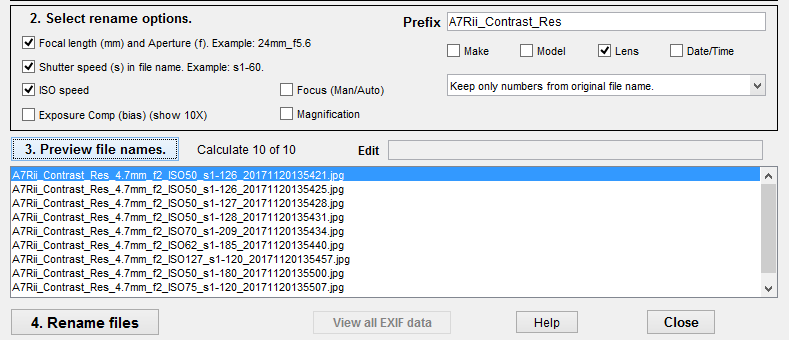
2. 选择重命名选项
新的(重命名的)文件名采用以下结构,除最后一个字段外,所有字段均为可选字段。以下使用方括号分隔字段,方括号本身并非文件名的一部分。
[前缀][焦距_光圈][ISO感光度][快门速度][...][原始文件名的一部分]
其中,焦距后跟“mm”,光圈前跟“a”,ISO感光度前跟“i”,快门速度前跟“s”。对于包含斜杠(/)字符的快门速度,例如1/6(秒),/会被替换为-,即快门速度将显示为s1-6。
新名称最后一部分的选项包括
仅保留原始文件名中的数字。
保留完整的原始文件名。
不要保留原文件名。添加数字 1 2 3 ...
例如: IMG_8298.JPG可以更改为
EF17-85_85mm_f5.6_i100_s1-6_IMG_8298.JPG (包含最大信息;保留所有旧名称)
EF17-85_85mm_f5.6_8298.JPG (适用于测试镜头:镜头类型、焦距、光圈和原始文件编号。)
1.JPG (极简名称;用途不大)
第二步允许您查看您选择的结果。
3. 预览文件名
选择文件和重命名选项后,您可以按按钮预览新名称。此操作不会提交更改。系统会读取并处理每个文件的 EXIF 数据,每个文件大约需要一秒钟。请仔细检查所选内容,如果新名称不符合您的预期,请重复此过程。
您可以点击文件名,然后在右侧的框中进行编辑,从而编辑单个文件名。编辑完一行后,按 Enter 键。当新名称符合您的要求后,即可进行下一步。
4. 重命名文件
这是最后一步。系统会要求您确认操作。操作前, “重命名文件”窗口底部将显示类似下图的内容。
在评估模式下,您无法执行此步骤,但您可以执行其他所有操作,包括检查 EXIF 数据和预览新文件名。