無意義的檔名
大多數相機都會寫入一系列影像,檔案名稱類似於
IMG_7201.jpg
IMG_7202.jpg
IMG_7203.jpg 等。
如果你測試多個鏡頭在不同焦距和光圈下的效果,很容易產生數百個名稱相似的檔案——除非你仔細記錄或查看單個檔案的 EXIF 數據,否則這些檔案毫無意義。要在 Windows 資源管理器中查看 EXIF 資料(通常包含焦距、光圈和其他一些資訊),請右鍵單擊檔案名,按一下“屬性”,按一下“詳細資料”標籤,然後向下捲動一點。如果你想查看鏡頭型號,那就沒辦法了。重複操作十幾次後,你可能會對微軟產生一些不滿。不過別擔心,親愛的讀者, 「重新命名檔案」功能可以自動將一批檔案重新命名為有意義的名稱,例如:
EF1785_85mm_f5.6_i100_7201.jpg
EF1785_85mm_f8_i100_7202.jpg
EF1785_85mm_f11_i100_7203.jpg 等。
開始重新命名文件
取得一批映像檔並將其載入到電腦上的資料夾後,從「實用工具」功能表中開啟 。這將打開“重命名文件”視窗。
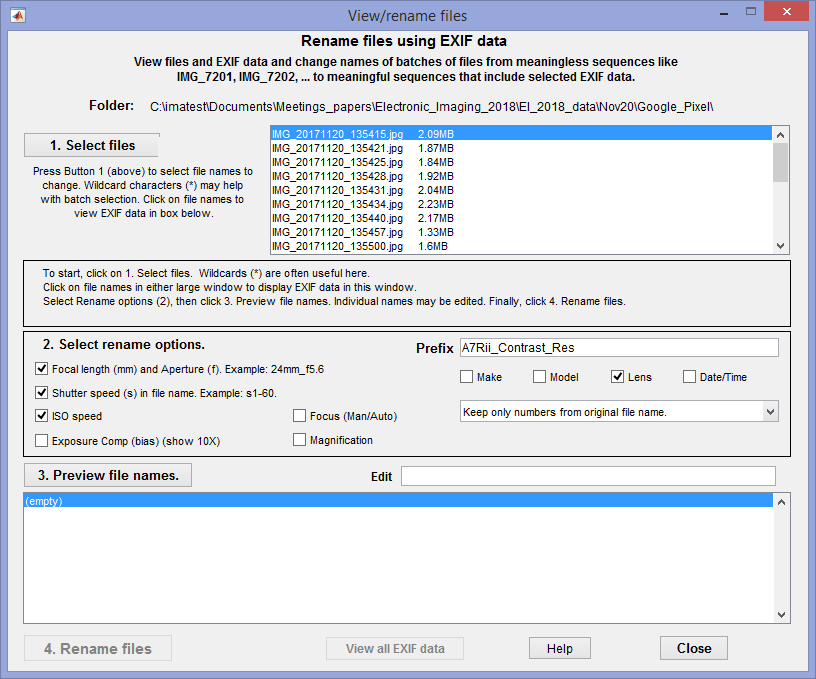
視窗中間附近的方格中會顯示簡要說明。重新命名檔案分為四個步驟。簡要概述:
| 1. 選擇文件 | 開啟視窗選擇要重新命名的資料夾和檔案。您可以使用常用的 Windows 技巧,包括通配符,來簡化選擇過程。 |
| 2. 選擇重新命名選項 | 選擇重新命名檔案的選項:要新增的內容(例如,光圈和焦距)以及要保留原始檔案名稱中的哪些內容(全部、僅數字或不保留任何內容)。 |
| 3. 預覽檔名。 | 使用每個檔案的 EXIF 資料預覽新檔案名稱。如有必要,可單獨編輯檔案名稱。如果需要,您可以返回並嘗試不同的重命名選項。 |
| 4. 重新命名文件 | 重命名檔案。 (評估模式下不可用) |
1. 選擇文件
「選擇檔案」會開啟一個窗口,您可以在其中導航到資料夾,並使用常規方法選擇單一檔案或一批檔案。您可以在檔案名稱視窗中使用通配符 (*) 來減少可見檔案的數量。
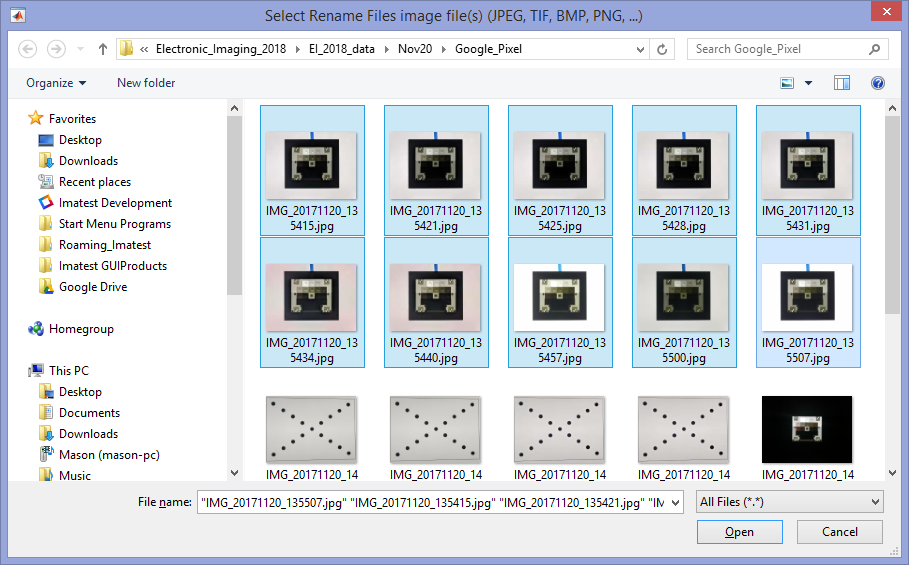
您可以透過在大視窗中按一下檔案名稱來查看單一檔案的選定 EXIF 資料。 EXIF 資料會顯示在「重新命名檔案」視窗中間的方塊中,該視窗也顯示了簡要說明。
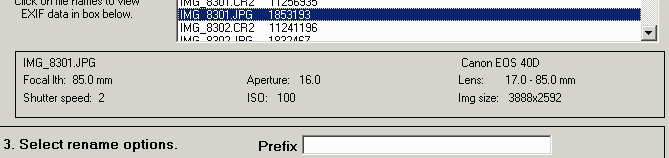
選定的 EXIF 數據
如果您點擊了檔案名,也可以透過點擊「重新命名檔案」視窗底部的「資料(可能有 200 行或更多行),這將開啟如下所示的視窗。
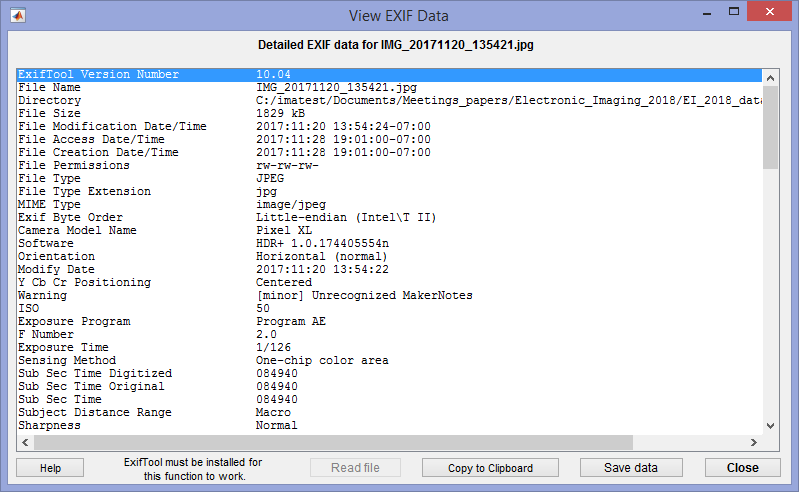
查看所有 EXIF 資料需要使用Phil Harvey 的 ExifTool 工具,該工具包含在 Imatest 安裝套件中,但會頻繁更新。如果您需要更新的版本,
- 前往ExifTool 主頁並下載 Windows 獨立執行檔(zip 檔案)。
- 在 Windows 資源管理器中,請雙擊下載的 zip 檔案。
- 將 exiftool(-k).exe 檔案複製到對應的安裝資料夾。在Imatest 5.0 及更高版本中,要查找其位置,請開啟「設定」 ,然後按一下「EXIF 資料擷取」右側的「開啟公用程式資料夾」 。在舊版中,您需要在 C:\Program Files\Imatest\ 或 C:\ProgramData\Imatest\(包括子資料夾)中尋找 exiftool。 [在我的(英文)電腦上, Imatest Master 4.2的位置是 C:\Program Files\Imatest\v4.2\Master\imatestis_mcr\depends\RTDepends。 Imatest Master 5.0的位置是 C:\ProgramData\Imatest\mcr_cache\5.0\Master\mcrCache9.2\imates0\depends\RTDepends。 ]
- 將 exiftool(-k).exe 重新命名為 exiftool.exe。
- 在「選項與設定 II」 (在Imatest主視窗中), Exif 資料擷取應設定為從 ExifTool 取得 EXIF 資料並保存所有 EXIF 資料。
EXIF 欄位的解釋請參閱維基百科和ExifTool 標籤名稱。
2. 選擇重新命名選項
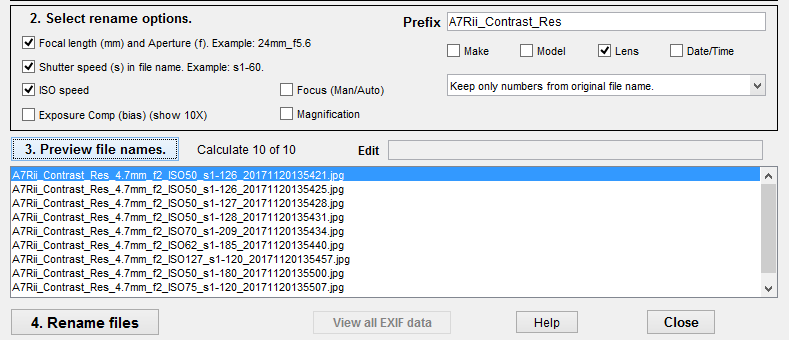
新的(重新命名的)檔案名稱採用以下結構,除最後一個欄位外,所有欄位均為選用欄位。以下使用方括號分隔字段,方括號本身並非檔案名稱的一部分。
[前綴][焦距_光圈][ISO感光度][快門速度][...][原始檔案名稱的一部分]
其中,焦距後跟“mm”,光圈前跟“a”,ISO感光度前跟“i”,快門速度前跟“s”。對於包含斜線(/)字元的快門速度,例如1/6(秒),/會被替換為-,即快門速度將顯示為s1-6。
新名稱最後一部分的選項包括
僅保留原始檔案名稱中的數字。
保留完整的原始檔案名稱。
不要保留原檔名。加數字 1 2 3 ...
例如: IMG_8298.JPG可以更改為
EF17-85_85mm_f5.6_i100_s1-6_IMG_8298.JPG (包含最大資訊;保留所有舊名稱)
EF17-85_85mm_f5.6_8298.JPG (適用於測試鏡頭:鏡頭類型、焦距、光圈和原始檔案編號。)
1.JPG (極簡名稱;用途不大)
第二步可讓您查看您選擇的結果。
3. 預覽檔名
選擇檔案和重新命名選項後,您可以按按鈕預覽新名稱。此操作不會提交更改。系統會讀取並處理每個檔案的 EXIF 數據,每個檔案大約需要一秒鐘。請仔細檢查所選內容,如果新名稱不符合您的預期,請重複此過程。
您可以點選檔案名,然後在右側的方塊中進行編輯,從而編輯單一檔案名稱。編輯完一行後,按 Enter 鍵。當新名稱符合您的要求後,即可進行下一步。
4. 重新命名文件
這是最後一步。系統會要求您確認操作。操作前, 「重新命名檔案」視窗底部的內容大致如下。
在評估模式下,您無法執行此步驟,但您可以執行其他所有操作,包括檢查 EXIF 資料和預覽新檔案名稱。