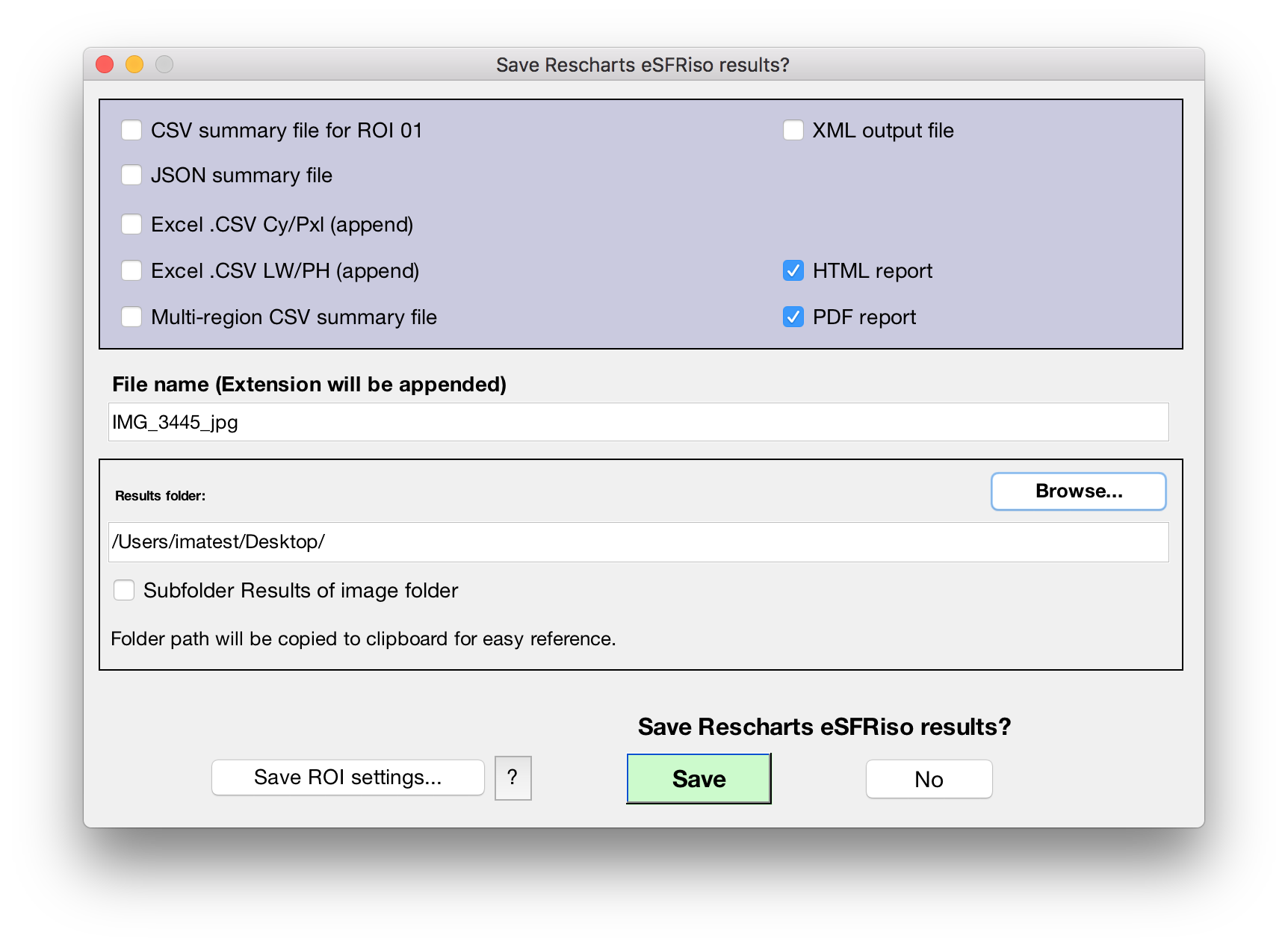
Imatestでは、PDFおよびインタラクティブなHTMLレポートを生成できます。画像または画像コレクションの分析が完了した後、保存設定および自動モード設定ウィンドウでレポートを有効にできます。
レポートの生成
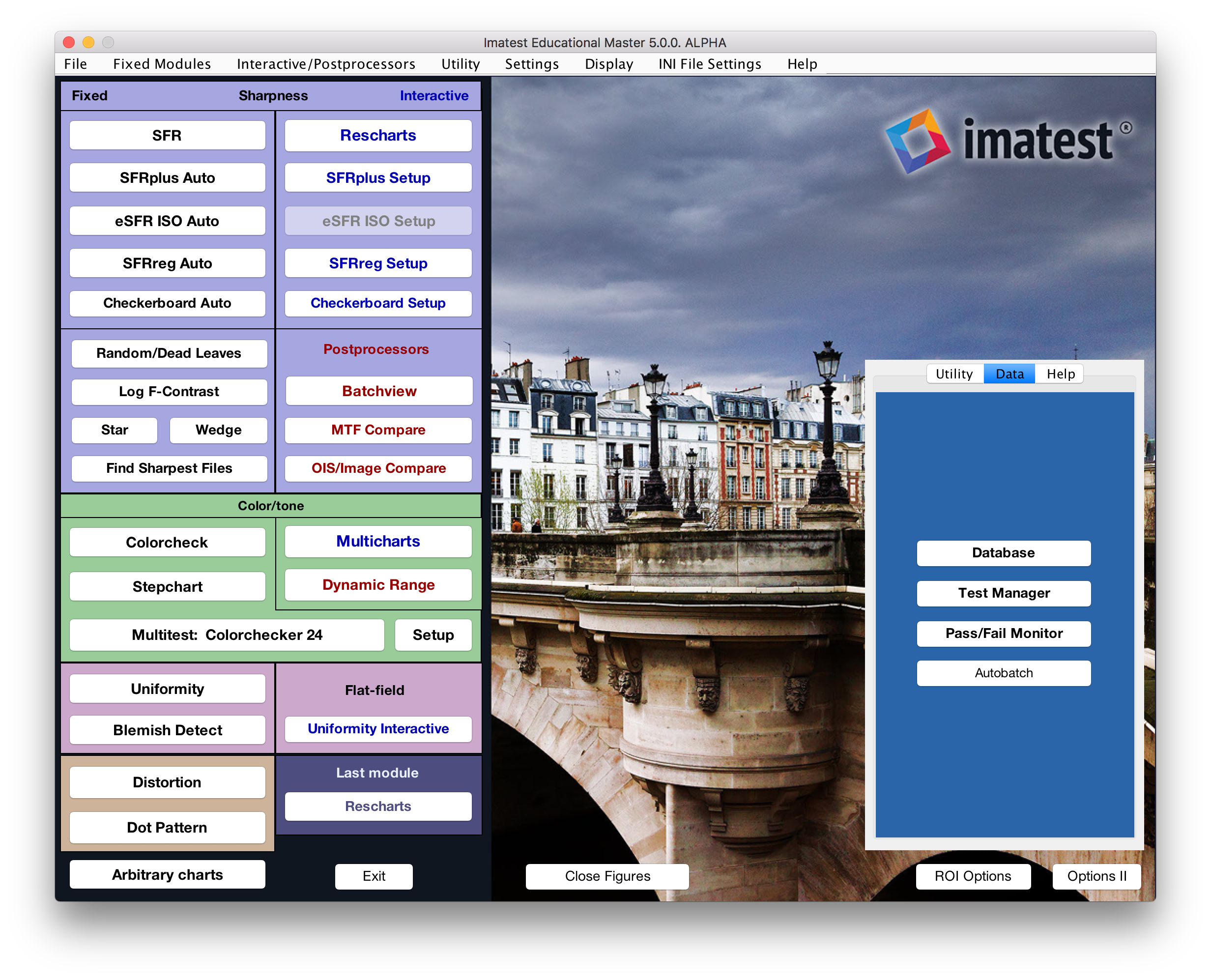
ステップ1: ご希望の画像品質分析に対応するモジュールを実行してください。このドキュメントページでは、 esfr ISO設定モジュールを使用します。
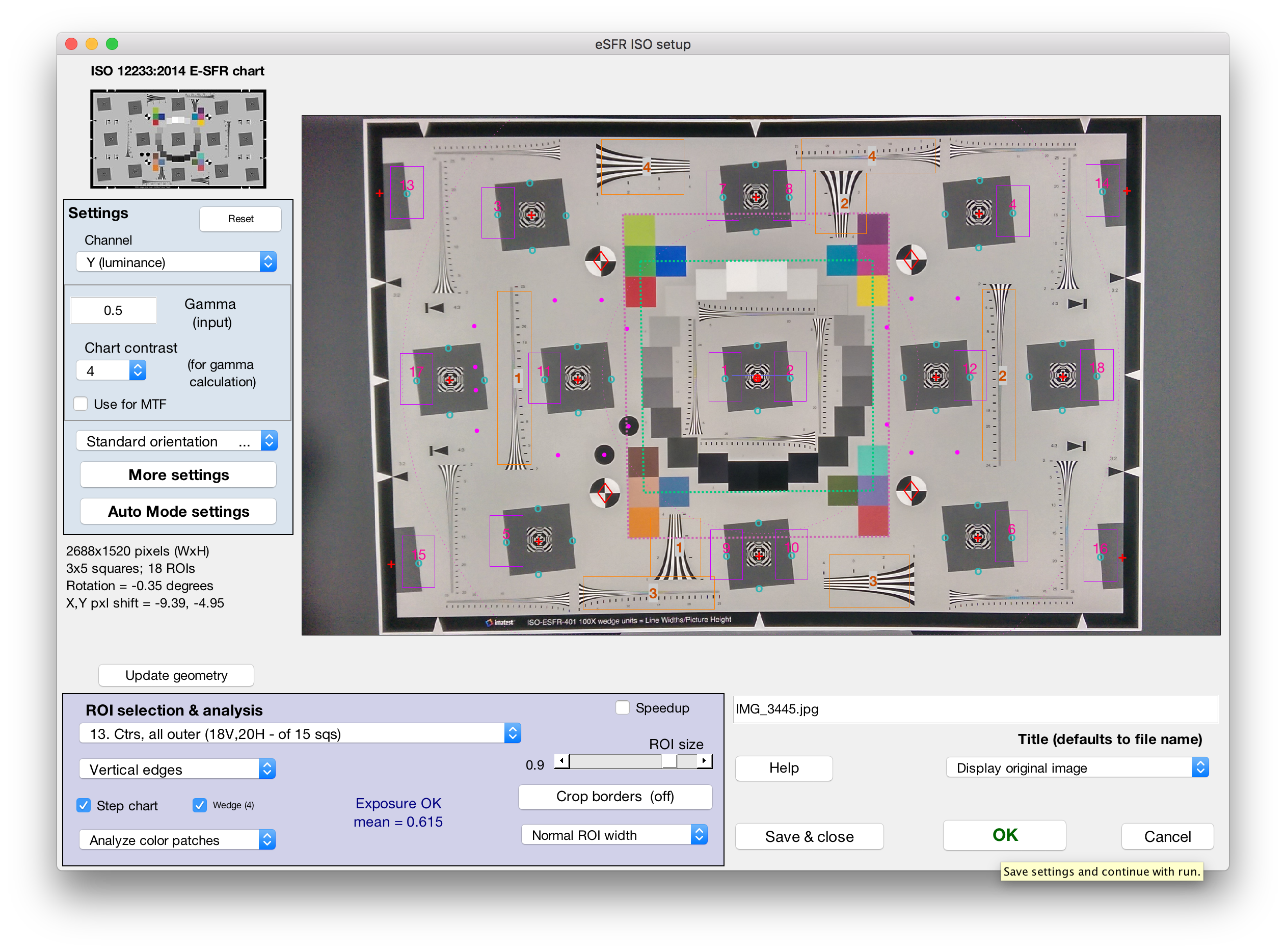
ステップ2: 希望する設定を適用し、「OK」をクリックして分析を実行します。
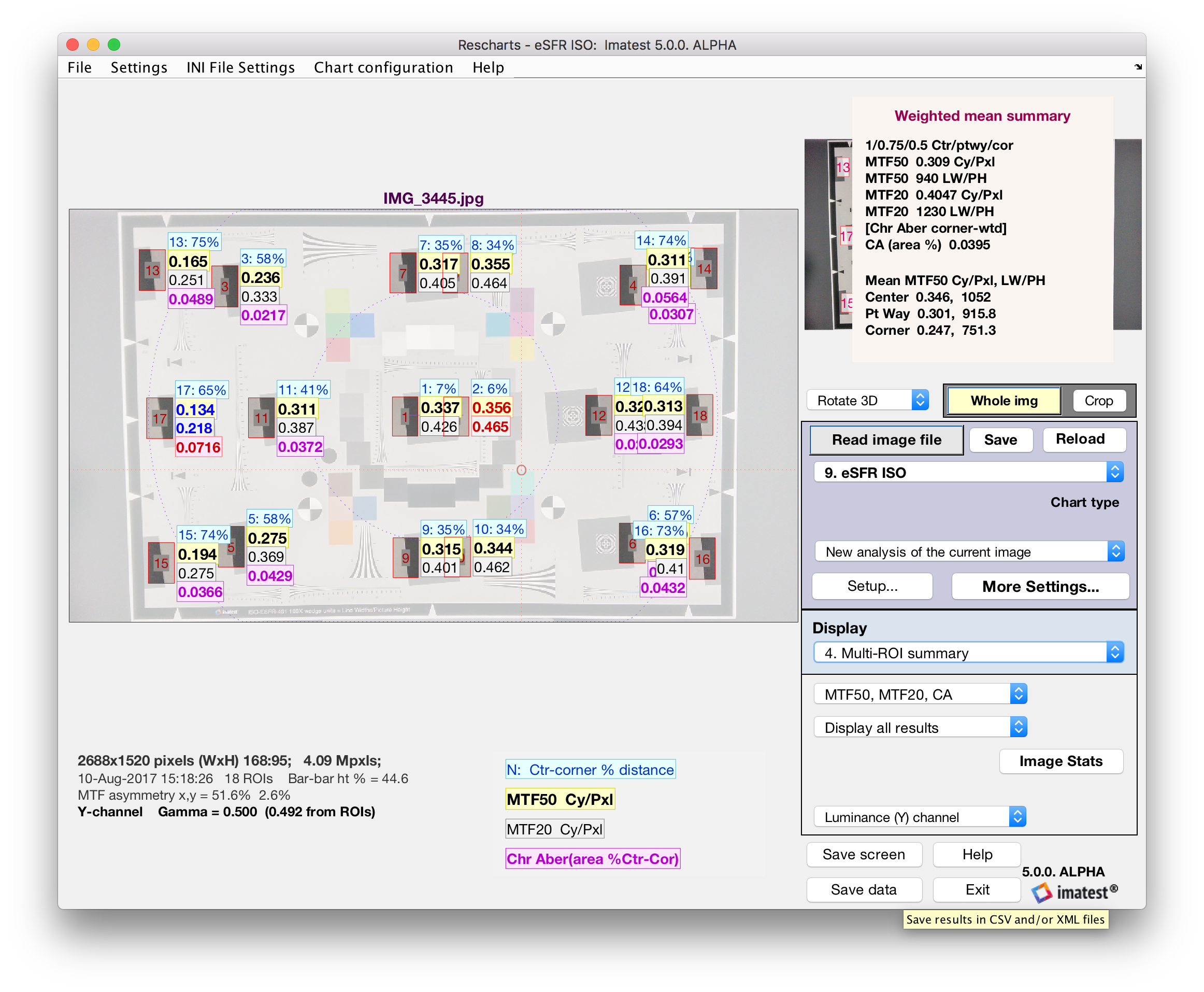
ステップ3: インタラクティブモジュールの場合は、「データの保存」ボタンを選択して保存設定を開きます。固定モジュールの場合は、分析実行後に保存設定が自動的に表示されます。
レポートの使用
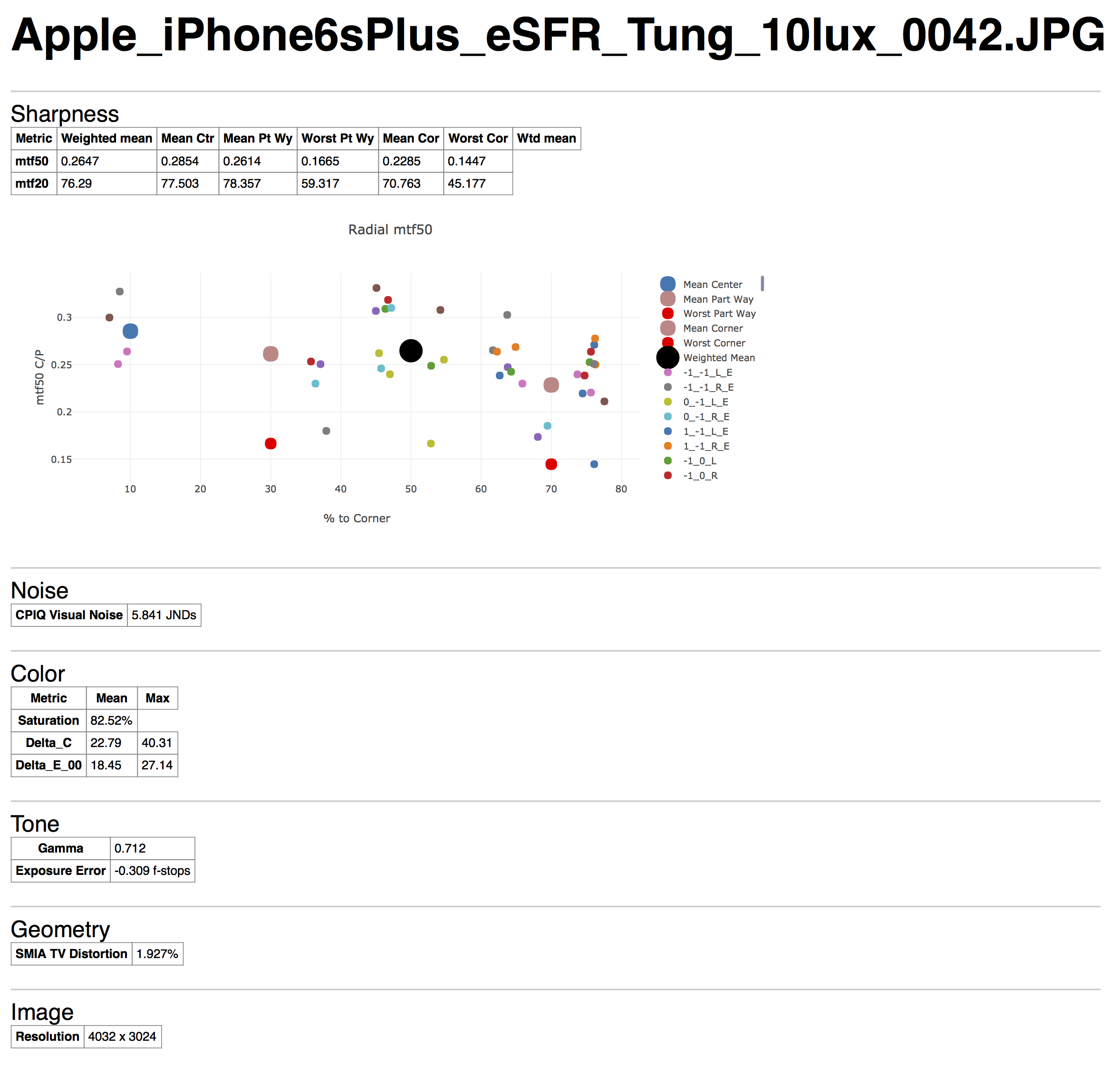
レポートをPDFまたはHTML形式で保存した後、結果フォルダに移動することで結果を表示できます。以下は、インタラクティブなHTMLレポートのスクリーンショットです。
レポートテンプレートのカスタマイズ
レポートは、Imatestから出力されるJSONデータに基づいています。レポートはMakoテンプレート言語を使用して生成され、出力データからカスタムHTMLを生成できます。Makoの「コンテキスト」は、レンダリングシステムに渡されるJSONデータで構成されます。
Imatestには、Imatestモジュールの実行結果の概要と詳細を表示するデフォルトテンプレートが含まれています。これらのHTMLバージョンには、 jQuery 、 jQuery-mobile 、 jQuery-panzoom 、 JsonPathなどのフレームワークによって実現されるJavaScriptによるインタラクティブ機能が含まれています。チャートとグラフは、 D3.jsをベースにしたPlotly.jsを使用して生成されます。
印刷可能なPDFレポートは、 wkhtmltopdfを使用してHTMLテンプレートから生成されます。印刷版では、動的要素にCSSメディアクエリ属性を使用することで、インタラクティブ機能を削除できます。
dependsフォルダにあるスクリプトを編集することで、レポートファイルを変更できます。
Windows: C:\Program Files\imatest\v25.1\Master\bin\python39\Lib\site-packages\imatest_reports\resources\
MacOS: /Applications/Imatest Master 25.1.app/Contents/Resources/bin/python39/lib/site-packages/imatest_reports/resources/
Linux: /usr/local/Imatest/v25.1/Master/bin/python39/lib/site-packages/imatest_reports/resources/