Imatest 可以產生 PDF 和互動式 HTML 報告。分析完一張或多張影像後,可以在儲存設定和自動模式設定視窗中啟用報告功能。
產生報告
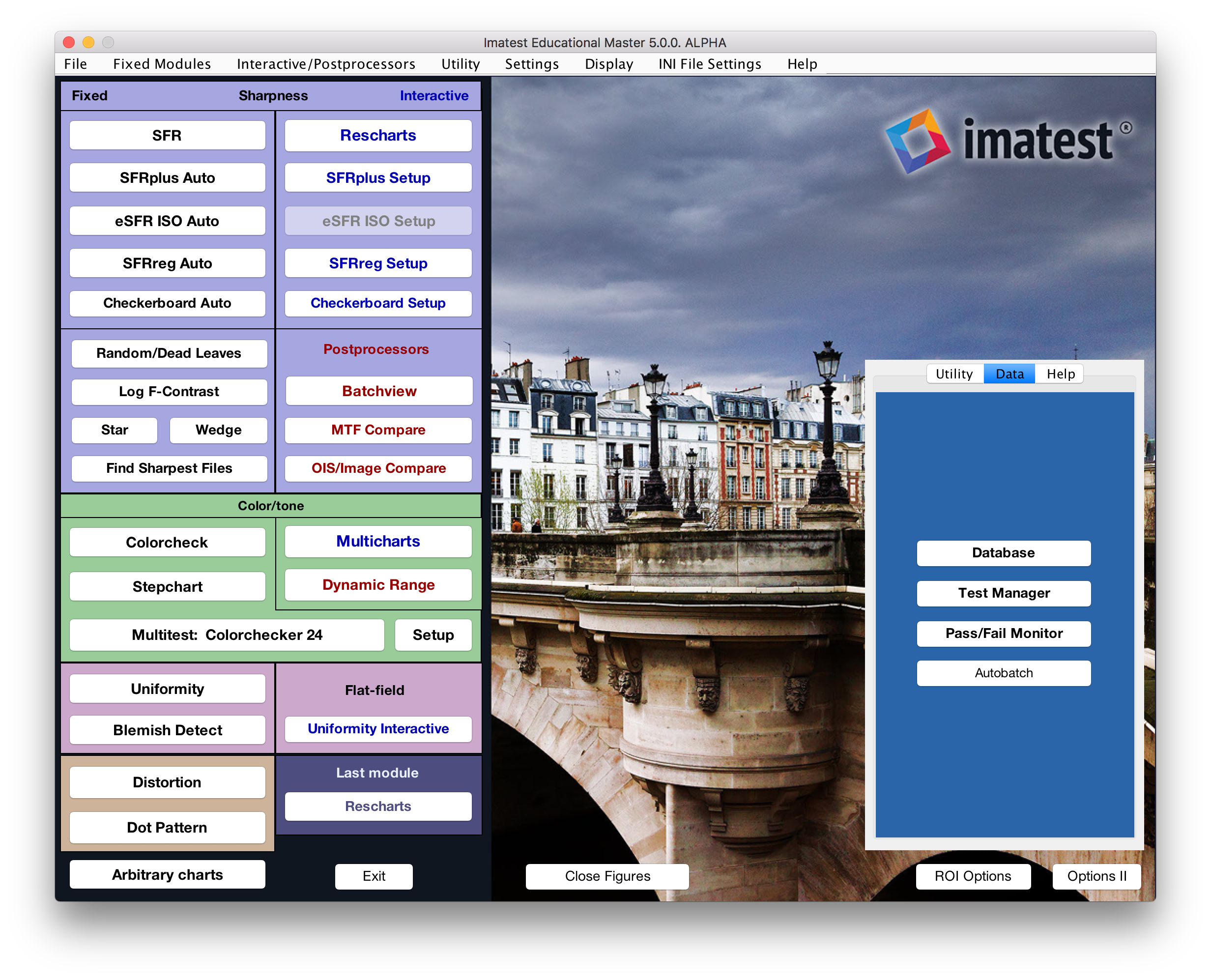
第一步: 運行與您所需的影像品質分析相對應的模組。在本文檔頁面中,我們將使用esfr ISO 設定模組。
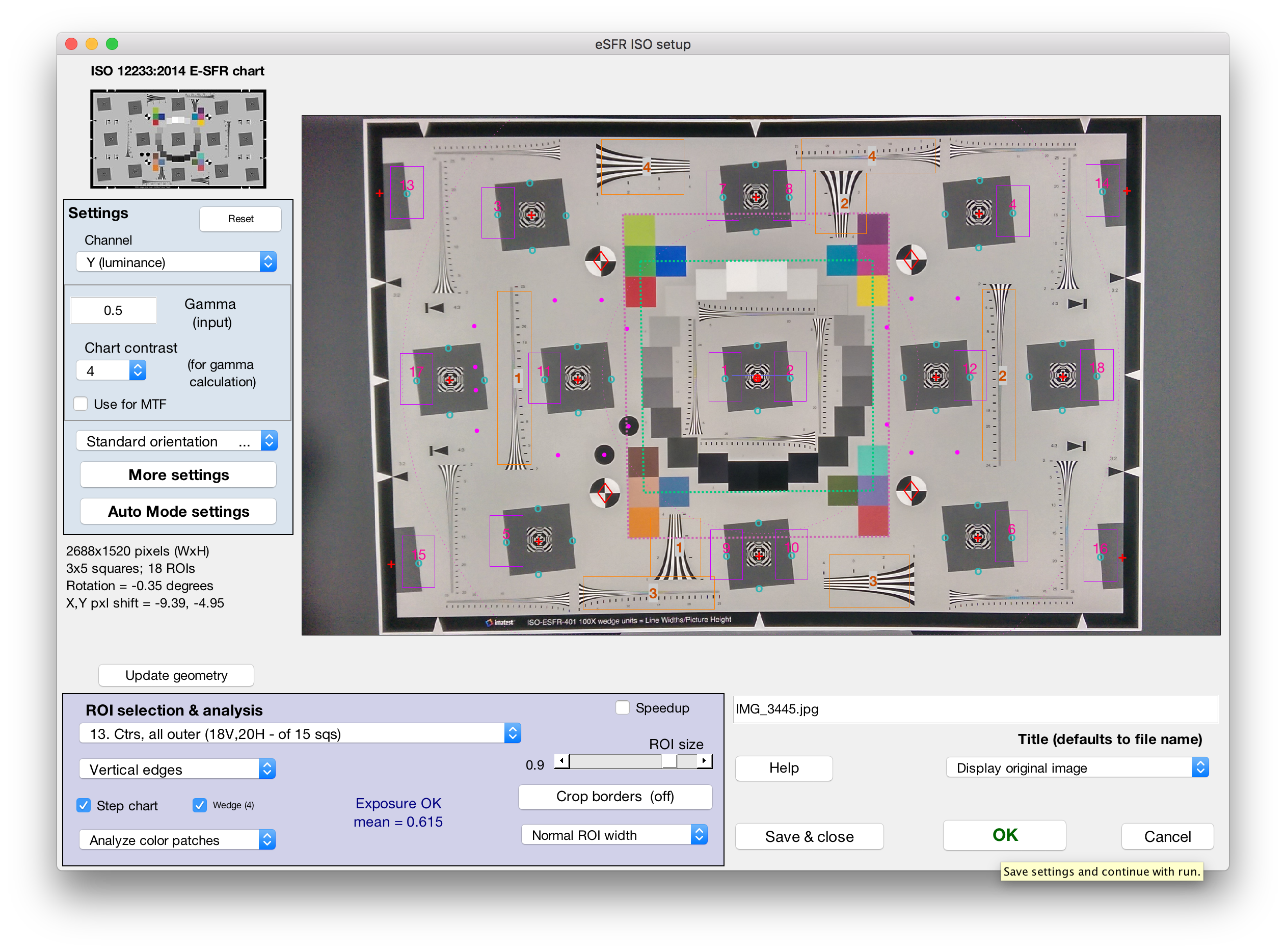
第二步: 應用所需設置,然後按一下「確定」運行分析。
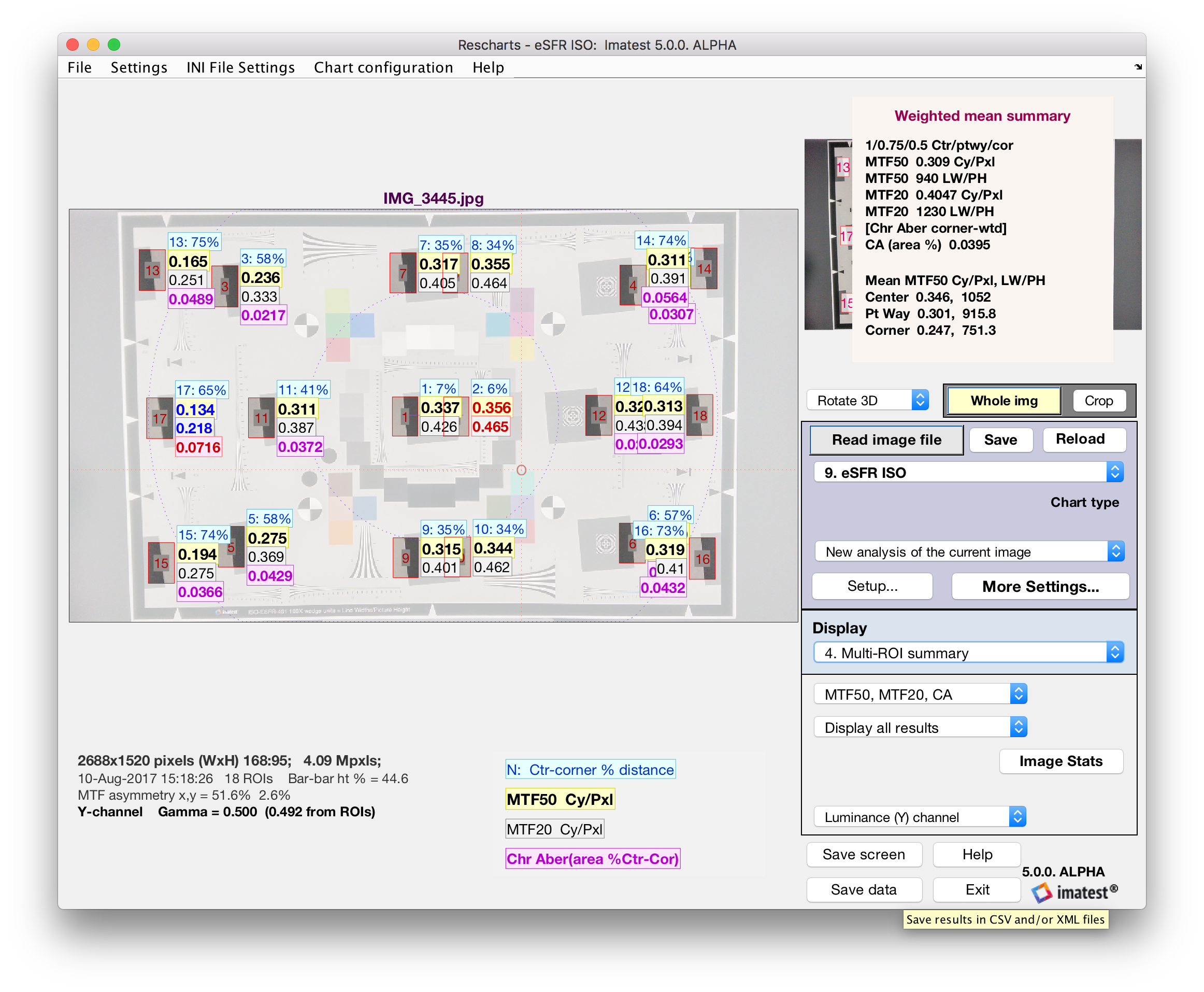
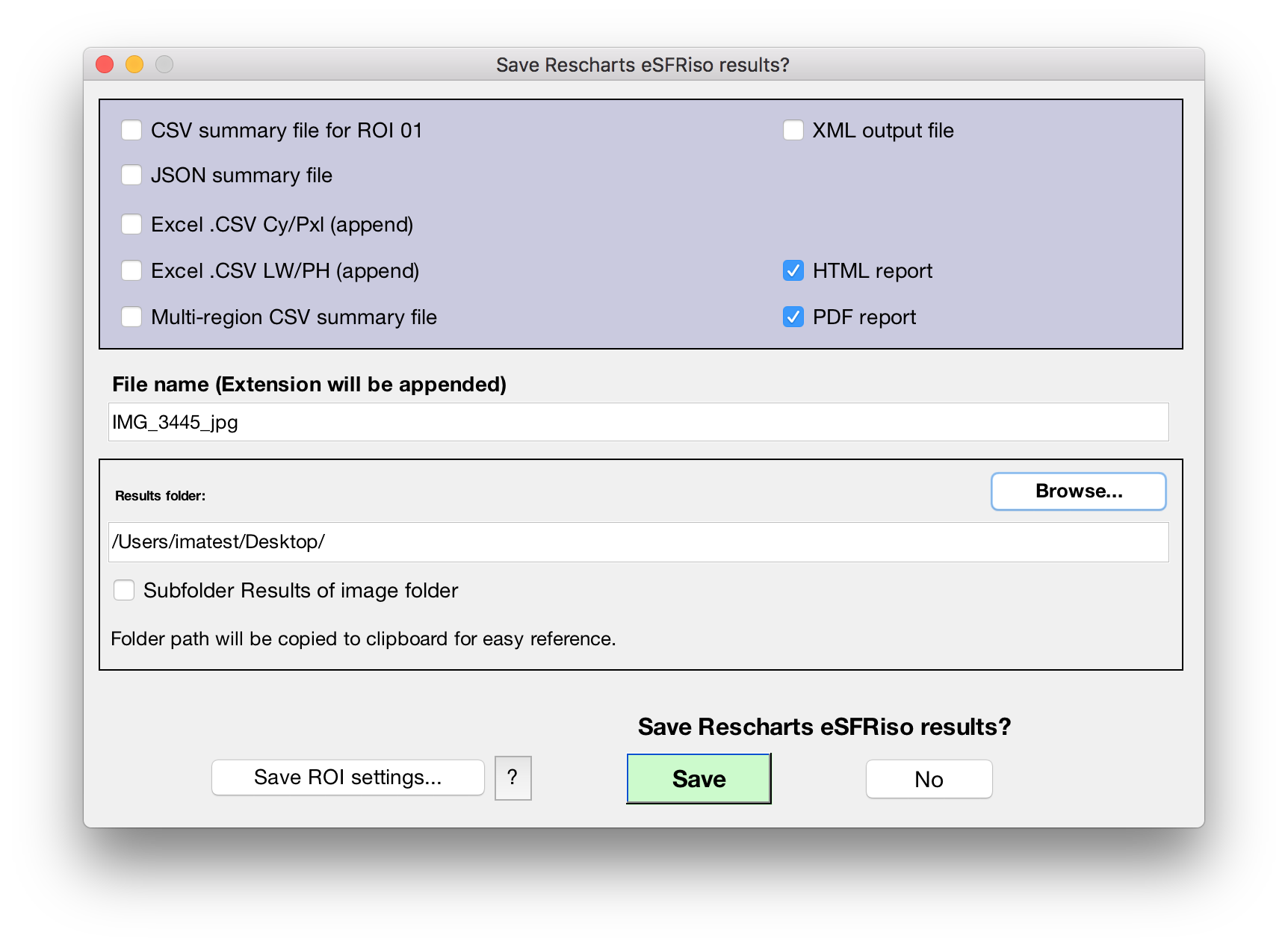
步驟 3: 對於互動式模組,請選擇“儲存資料”按鈕以開啟儲存設定。對於固定模組,分析運行後將自動顯示儲存設定。
使用報表
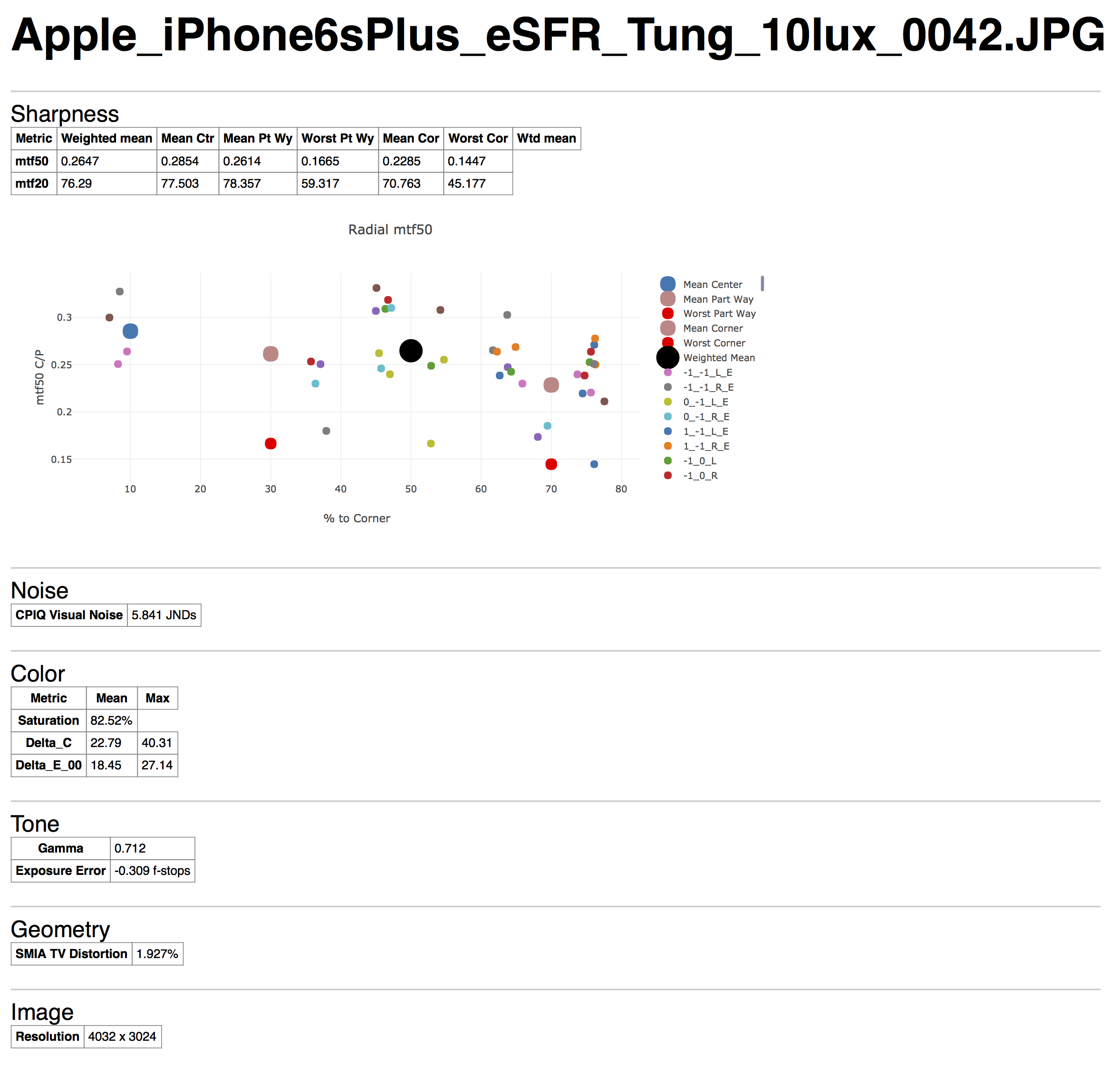
將報告儲存為 .PDF 或 .HTML 檔案後,即可透過導覽至結果資料夾查看結果。以下是互動式 HTML 報告的螢幕截圖。
自訂報告模板
報告基於 Imatest 輸出的 JSON 資料。報告使用Mako 模板語言生成,該語言允許使用輸出資料生成自訂 HTML。 Mako「上下文」包含輸入到渲染系統的 JSON 資料。
Imatest 包含預設模板,用於渲染 Imatest 模組運行的摘要和詳細概覽。這些模板的 HTML 版本包含 JavaScript 互動功能,並由jQuery 、 jQuery-mobile 、 jQuery-panzoom和JsonPath等多個內建框架提供支援。圖表則使用基於D3.js的Plotly.js產生。
使用wkhtmltopdf從 HTML 範本產生可列印的 PDF 報告。可以透過對動態元素套用 CSS 媒體查詢屬性,從列印版本中移除互動功能。
您可以透過編輯 depends 資料夾中的腳本來修改報告檔案:
Windows: C:\Program Files\imatest\v25.1\Master\bin\python39\Lib\site-packages\imatest_reports\resources\
MacOS: /Applications/Imatest Master 25.1.app/Contents/Resources/bin/python39/lib/site-packages/imatest_reports/resources/
Linux: /usr/local/Imatest/v25.1/Master/bin/python39/lib/site-packages/imatest_reports/resources/