| Imatestのどの解析モジュールでも、ROI(関心領域)を保存できます。 最新の実行結果を名前付きファイルに保存し、今後の実行に利用する。 |
この情報は元々、2015年の投稿「領域(ROI)の選択を保存および取得する方法」に記載されていました。 |
ROIの保存と取得方法
この機能の価値を理解するには、まずImatestがどのようにROIを保存、使用(または自動検出)するかについての基本的な知識を身につける必要があります。
Imatestの全モジュール(SFRとWedge*を除く)は、そのセクションで最大20のROIを保存します。 imatest-v2.ini ([cc24]、[colorcheck]、[sdr-36]など)内。このセクションは、モジュールが実行されるたびに更新されます。各 ROI は、4 つまたは 8 つの数値で構成されます (モジュールによって異なります)。画像の幅と高さ (および、必要に応じて、フィルファクターと歪み) も保存されます。以下は、キー設定の例です (ページに収まるように短縮されています)。設定は 6 つの画像 (nht_save と nwid_save で示される 6 つの異なるサイズ) について表示されていますが、ROI (画像ごとに 8 つ) は 2 つの画像についてのみ表示されています。
[sdr-36]
fillf = 0.6 0.4 0.6 0.55 0.6 0.6
distort = 0 0 0 0 -0.04 -0.2
nht_save = 3448 1112 5304 1461 650 1732
nwid_save = 4592 1936 7952 1673 1155 2304
roi = 921 323 3699 3127 902 3115 3707 342 154 470 621 1019 104 1000 646 526 ... (ROIs for 2 files shown)|
外側のROIを1つ使用して複数の内側の長方形パッチを選択するチャートやモジュール(ほとんどのカラー/トーンチャート)では、各ROIを定義するために8つの数値(各コーナーに1つずつ、x(UL)、y(UL)、x(LR)、y(LR)、x(LL)、y(LL)、x(UR)、y(UR) )を使用します。(Stepchartは後方互換性のために異なる順序を使用しています。) 単純な長方形のROIのみを使用するモジュール(例:ドットパターン、歪み、均一性、および傷検出)は、各ROIに対して4つの数値( x(UL)、y(UL)、x(LR)、およびy(LR))のみを使用します。 SFRとWedgeは1枚の画像内の複数の領域を解析できるため、1枚の画像に対してのみROI(必要に応じて複数)が保存されます。各ROIは4つの数値で構成されます。 |
Imatestモジュールを実行すると、ROIは手動または自動(自動ROI検出をサポートするモジュールの場合)で選択されます。保存されたROI設定(フィルファクターと歪みを除く)は、自動ROI検出には使用されず、手動検出にのみ使用されます。手動選択と自動選択の設定は、Imatestメインウィンドウ(右下)またはカラー/トーンインタラクティブウィンドウ(設定ドロップダウン)から開くことができるROIオプションウィンドウで行います。
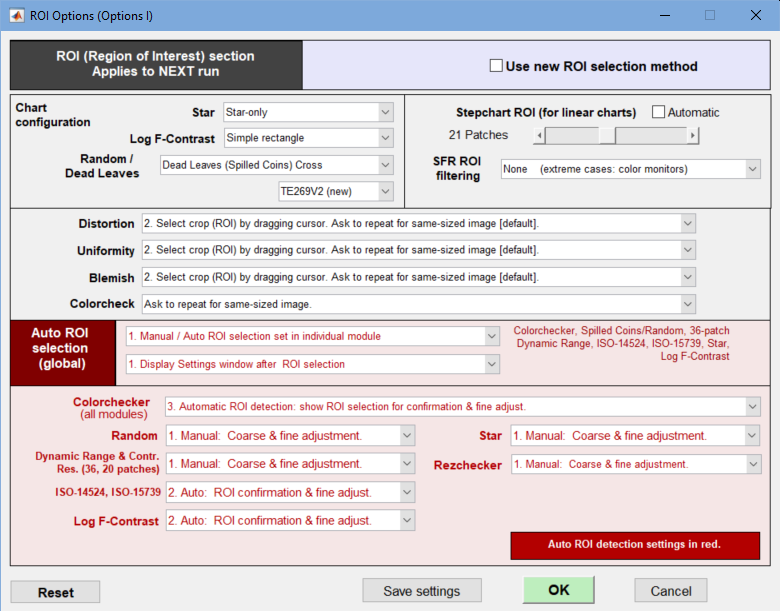
自動検出が選択されていない場合、現在の画像と同じ幅と高さを持つ最新の画像のROI(関心領域)が検索され、見つかった場合は、同じROIを繰り返すかどうかを尋ねられます。「いいえ」と答えると、手動で新しいROIを選択するように求められます。
保存済みの(カスタム)領域選択は、以前の実行時(つまり、最新の実行画像ではない場合)の領域を使用したい場合に便利です。この領域は、以前の実行中または実行直後に保存する必要があります。
地域選択を保存する
関心領域(ROI)は、領域情報のみを含む小さな名前付きiniファイルに保存でき、必要に応じていつでも取得できます。これは、領域が自動的に選択されたかどうかに関わらず、 Imatestのどの解析モジュールでも実行できます。(保存したROIを使用するには、上記のROIオプションウィンドウで自動領域検出をオフにする必要があります。)
最新のImatest解析実行結果に基づくROI設定は、以下のいずれかの方法で指定したファイル名に保存できます。
1. 設定ウィンドウの「ROI設定を保存...」ボタン
モジュールを開き、関心領域を選択してから「はい」 (エクスプレスモードではない)を押すと、設定ウィンドウが開きます。このウィンドウには、 「ROI設定を保存...」ボタンがあり、通常は設定セクションのどこかにあります。その位置は一定ではなく、モジュールによって異なる場合があります。この方法はStepchart*には推奨されません。例:
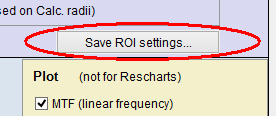 | 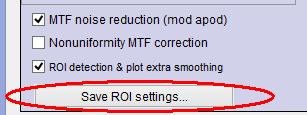 |
ランダム/枯葉およびSFRモジュールのROI設定を保存する...ボタン
2. 通常、実行が完了したときに表示される「結果の保存」ウィンドウにある「ROI設定を保存...」ボタン。
3. Imatest 、 Multicharts 、またはReschartsウィンドウから:
INIファイル設定→ROI設定の保存では、最後に実行したモジュールの設定を保存できます(設定ウィンドウで保存しなかった場合)。
| ステップチャート設定ウィンドウは、グレースケールチャートの種類を選択できる点で他のモジュールとは異なります。設定ウィンドウの後にROI微調整ウィンドウが開くため、ステップチャート設定ウィンドウからROIを保存することはお勧めしません。ROIは、上記で説明した方法2または3を使用して後で設定できます。これが、カラー/トーンインタラクティブおよびカラー/トーンオート(グレースケールチャートだけでなくカラーチャートも分析でき、ノイズの詳細をより多く表示できる)の使用が推奨される理由の1つです。 |
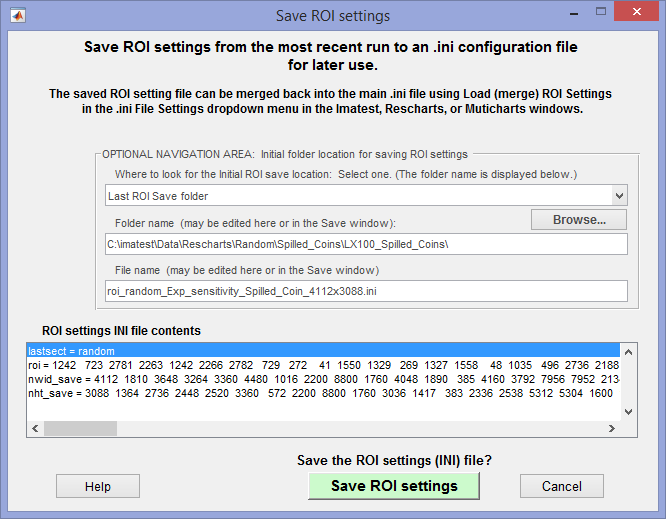
「ROI設定を保存...」を選択すると、ROI設定を保存するファイルを選択できるウィンドウが開きます。
 ROI設定ウィンドウを保存
オプションのナビゲーションエリアはナビゲーションを補助します。これは、 [ROI設定を保存]をクリックしたときに表示される最初のフォルダに影響します。 [ROI設定INIファイルの内容]リストボックスには、下の灰色のボックスで説明されているROIファイルの内容が表示されます。 [ROI設定を保存]を押すと、目的のフォルダに移動してファイル名を指定できます。
仕組みImatest 解析モジュールが実行されるたびに、imatest-v2.ini の [imatest] セクションにいくつかの行が保存されます。これらの行は、別の解析が実行されるまでそこに残ります。 「lastsect = ...」(上記の例ではランダム)という行には、解析モジュールのセクション名が含まれています。これはROIファイルのセクション名になります。「ROIを保存」設定に表示されているその他の行もこのファイルにコピーされます。ファイルによっては、fillf(フィルファクター)とdistort(歪み量)の行が表示されます。 lastsectで示されるセクションとそれに続く行は、指定されたROIファイルに書き込まれます。 |
地域選択を取得しています
ほとんどのモジュールでは領域選択ウィンドウが最初に開くため(設定ウィンドウより前) 、モジュールを実行する前にROIを読み込む必要があります。これは、 Imatest 、 Color/Tone Interactive 、またはReschartsウィンドウからクリックすることで実行できます。
INIファイル設定→ROI設定の読み込み(マージ)
これにより、以前に保存したINIファイルを選択できるウィンドウが開きます。選択したファイルは、特に指定がない限り、メインのINIファイル(imatest-v2.ini)にマージされます。
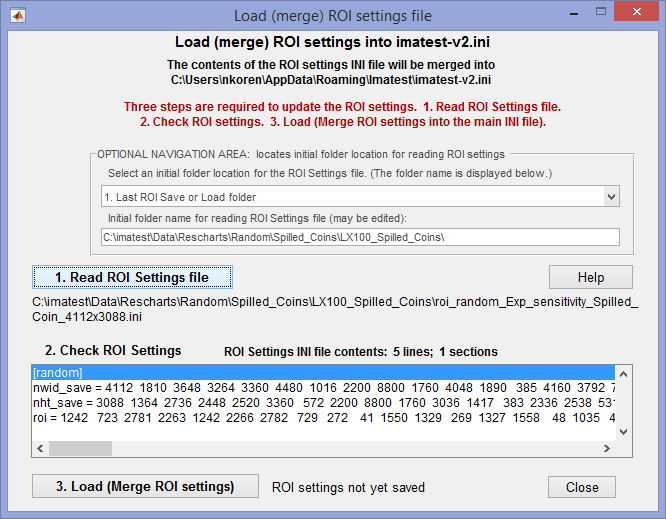
上部のボックス(オプションのナビゲーション領域)は、ROI設定ファイルを読み込むための初期位置を特定するのに役立つナビゲーション補助機能です。これは完全にオプションであり、無視しても構いません。
ROI設定の読み込み(マージ)ウィンドウが開いたら、
- 1を押してください。ROI設定ファイルを読み込みます。読み込むファイルの実際の場所は、「開く」ダイアログボックスで指定できます。
- ROI設定ファイルの内容を確認してください。ファイルは読み込まれると表示されます。
- 3. ロード(ROI設定のマージ)を押します。この操作が成功すると、ボタンの右側にメッセージが表示されます。
自動ROI検出(上記で説明したROIオプションウィンドウで設定)がオフになっている場合、これらの設定が適用されます。