| Imatest의 모든 분석 모듈에서 ROI(관심 영역)를 저장할 수 있습니다. 최근 실행 결과를 명명된 파일에 저장하여 향후 실행에 사용합니다. |
이 정보는 원래 2015년 게시물인 "영역(ROI) 선택을 저장하고 검색하는 방법" 에 있었습니다. |
투자수익률(ROI)은 일반적으로 어떻게 저장되고 검색되는가?
이 기능의 가치를 제대로 이해하려면 Imatest가 ROI를 저장하고 사용하는 방식(또는 자동으로 감지하는 방식)에 대한 배경 지식부터 갖춰야 합니다.
SFR 및 Wedge*를 제외한 모든 Imatest 모듈은 해당 섹션에서 최대 20개의 ROI를 저장합니다. imatest-v2.ini 파일 ([cc24], [colorcheck], [sdr-36] 등) 에서 ROI(관심 영역)를 설정할 수 있습니다. 이 섹션은 모듈이 실행될 때마다 업데이트됩니다. 각 ROI는 모듈에 따라 4개 또는 8개의 숫자로 구성됩니다. 이미지의 너비와 높이(그리고 필요한 경우 채우기 비율과 왜곡)도 저장됩니다. 다음은 주요 설정 예시입니다(페이지에 맞게 축약됨). 설정은 6개의 이미지(nht_save 및 nwid_save로 표시된 6가지 다른 크기)에 대해 표시되지만, ROI(이미지당 8개)는 2개의 이미지에 대해서만 표시됩니다.
[sdr-36]
fillf = 0.6 0.4 0.6 0.55 0.6 0.6
distort = 0 0 0 0 -0.04 -0.2
nht_save = 3448 1112 5304 1461 650 1732
nwid_save = 4592 1936 7952 1673 1155 2304
roi = 921 323 3699 3127 902 3115 3707 342 154 470 621 1019 104 1000 646 526 ... (ROIs for 2 files shown)|
하나의 외부 ROI를 사용하여 여러 개의 내부 직사각형 영역을 선택하는 차트 및 모듈(대부분의 색상/톤 차트)은 각 ROI를 정의하기 위해 8개의 숫자(각 모서리에 하나씩, x(UL), y(UL), x(LR), y(LR), x(LL), y(LL), x(UR), y(UR) )를 사용합니다. (스텝차트는 이전 버전과의 호환성을 위해 다른 순서를 사용합니다.) 단순한 직사각형 ROI만 사용하는 모듈(예: 점 패턴 , 왜곡 , 균일성 및 결함 감지 )은 각 ROI에 대해 4개의 숫자( x(UL), y(UL), x(LR) 및 y(LR))만 사용합니다. *SFR과 Wedge는 단일 이미지에서 여러 영역을 분석할 수 있으므로, 하나의 이미지에 대한 ROI(필요한 경우 여러 개)만 저장됩니다. 각 ROI는 네 개의 숫자로 구성됩니다. |
Imatest 모듈을 실행할 때 관심 영역(ROI)은 수동 또는 자동으로 선택됩니다(자동 ROI 감지 기능을 지원하는 모듈의 경우). 저장된 ROI 설정(채움률 및 왜곡 제외)은 자동 ROI 감지에는 사용되지 않고 수동 감지에만 사용됩니다. 수동 또는 자동 선택은 Imatest 메인 창(오른쪽 하단) 또는 색상/톤 대화형 창(설정 드롭다운 메뉴)에서 열 수 있는 ROI 옵션 창에서 설정할 수 있습니다.
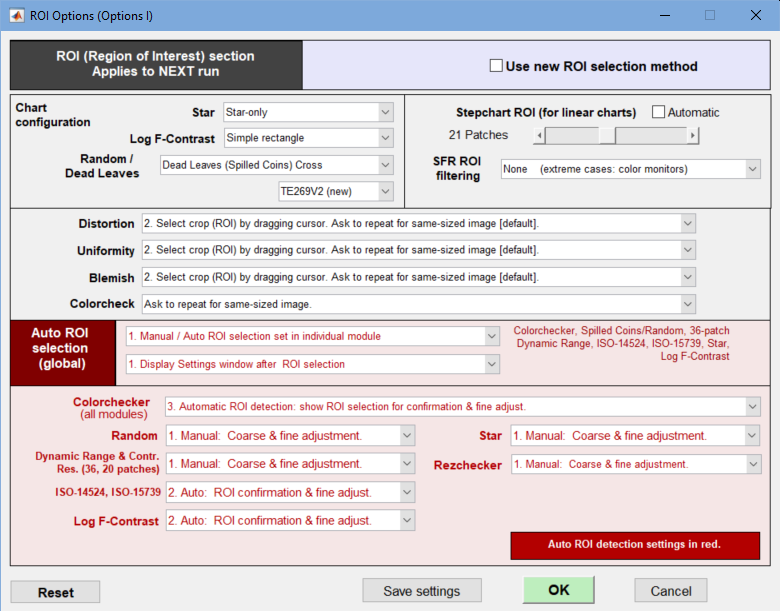
자동 감지를 선택 하지 않은 경우 , 현재 이미지와 너비 및 높이가 동일한 가장 최근 이미지의 관심 영역(ROI)을 찾습니다. 해당 ROI가 발견되면 동일한 ROI를 반복할지 묻는 메시지가 표시됩니다. "아니요"를 선택하면 수동으로 새로운 ROI를 선택하라는 메시지가 표시됩니다.
저장된 (사용자 지정) 영역 선택 기능은 최근 실행 이미지가 아닌 이전 실행 이미지의 영역을 사용하려는 경우에 유용할 수 있습니다. 이 영역은 (이전) 실행 중 또는 직후에 저장해야 합니다.
지역 선택 저장
관심 영역(ROI)은 영역 정보만 포함하는 작은 이름의 ini 파일에 저장하여 필요할 때마다 불러올 수 있습니다. 이는 영역이 자동으로 선택되었는지 여부와 관계없이 모든 Imatest 분석 모듈에서 사용할 수 있습니다. (저장된 ROI를 사용하려면 위의 ROI 옵션 창에서 자동 영역 감지 기능을 해제해야 합니다.)
최근 Imatest 분석 실행에서 얻은 ROI 설정은 다음 방법 중 하나를 사용하여 명명된 파일로 저장할 수 있습니다.
1. 설정 창의 'ROI 설정 저장...' 버튼
모듈을 열고 관심 영역(ROI)을 선택한 다음 '예' (익스프레스 모드 아님 )를 누르면 설정 창이 열립니다. 이 창에는 일반적으로 설정 섹션 어딘가에 'ROI 설정 저장...' 버튼이 있습니다. 이 버튼의 위치는 모듈마다 다를 수 있습니다. 이 방법은 Stepchart*에는 권장되지 않습니다. 예시:
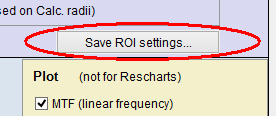 | 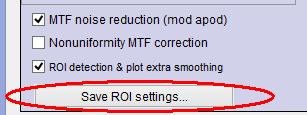 |
랜덤/데드 리프 및 SFR 모듈용 ROI 설정 저장... 버튼
2. 실행이 완료되면 일반적으로 나타나는 '결과 저장' 창에 있는 'ROI 설정 저장...' 버튼.
3. Imatest , Multicharts 또는 Rescharts 창에서:
INI 파일 설정 -> ROI 설정 저장 메뉴를 이용 하면 가장 최근에 실행한 모듈의 설정을 저장할 수 있습니다(설정 창에서 저장하지 않은 경우).
| * 스텝차트 설정 창은 다른 모듈과 달리 회색조 차트 유형을 선택할 수 있습니다. 설정 창이 끝나면 미세 ROI 조정 창이 열리므로 스텝차트 설정 창에서 ROI를 저장하는 것은 권장하지 않습니다. ROI는 위에서 설명한 방법 2 또는 3을 사용하여 나중에 설정할 수 있습니다. 이러한 이유로 컬러/톤 인터랙티브 및 컬러/톤 자동 (회색조 차트뿐만 아니라 컬러 차트도 분석하고 노이즈 세부 정보를 더 자세히 표시함)을 사용하는 것이 좋습니다. |
'ROI 설정 저장...'을 선택하면 ROI 설정을 저장할 파일을 선택할 수 있는 창이 열립니다.
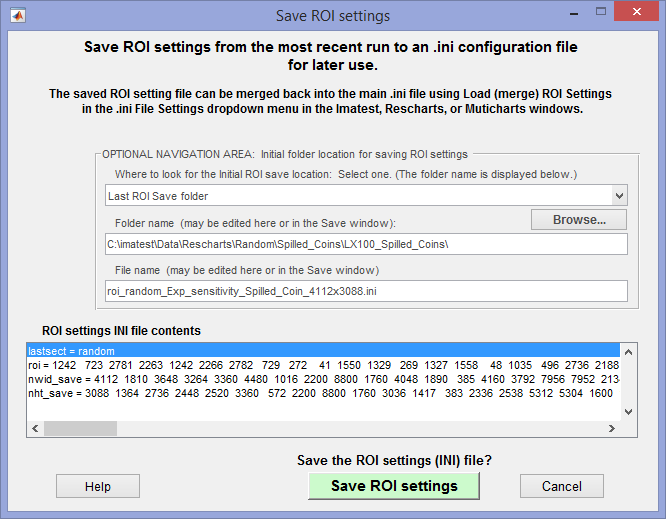 ROI 설정 저장 창
선택적 탐색 영역은 탐색을 지원합니다. 이 영역은 'ROI 설정 저장'을 클릭했을 때 처음 나타나는 폴더에 영향을 줍니다. ROI 설정 INI 파일 내용 목록 상자에는 아래 회색 상자에 설명된 ROI 파일 내용이 표시됩니다. 'ROI 설정 저장'을 누르면 원하는 폴더로 이동하여 파일 이름을 지정할 수 있습니다.
작동 방식Imatest 분석 모듈이 실행될 때마다 imatest-v2.ini 파일의 [imatest] 섹션에 몇 줄이 저장됩니다. 이 줄들은 다음 분석이 실행될 때까지 그대로 유지됩니다. `lastsect = ...` (위 예시에서는 임의 값) 줄에는 분석 모듈의 섹션 이름이 포함됩니다. 이 이름은 ROI 파일의 섹션 이름이 됩니다. `Save ROI` 설정에 표시된 다른 줄들도 이 파일에 복사됩니다. 특정 파일의 경우, `fillf`(채움 비율) 및 `distort`(왜곡량)에 대한 줄이 나타날 수 있습니다. lastsect로 표시된 부분과 그 뒤의 줄들은 지정된 ROI 파일에 기록됩니다. |
지역 선택 검색
대부분의 모듈에서 영역 선택 창이 설정 창보다 먼저 열리기 때문에 모듈을 실행하기 전에 ROI를 불러와야 합니다 . Imatest , Color/Tone Interactive 또는 Rescharts 창에서 [ROI 불러오기]를 클릭하여 ROI를 불러올 수 있습니다.
INI 파일 설정 -> ROI 설정 불러오기(병합)
그러면 이전에 저장한 INI 파일을 선택할 수 있는 창이 열립니다. 선택한 파일은 별도로 지정하지 않는 한 기본 INI 파일(imatest-v2.ini)에 병합됩니다.
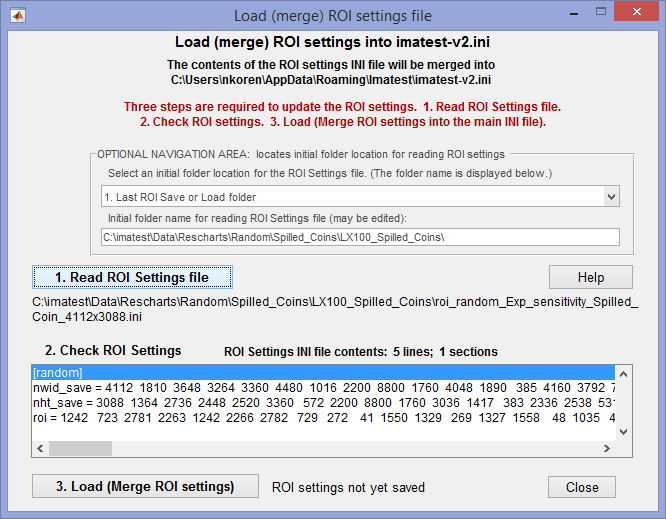
상단 상자(선택적 탐색 영역)는 ROI 설정 파일을 읽는 초기 위치를 찾는 데 도움을 주어 탐색을 용이하게 합니다. 이 영역은 완전히 선택 사항이며 무시해도 됩니다.
ROI 설정 로드(병합) 창이 열리면,
- 1번을 누르세요. ROI 설정 파일을 읽습니다. 열기 대화 상자에서 로드할 실제 파일 위치를 지정할 수 있습니다.
- ROI 설정 파일이 로드될 때 표시되는 내용을 살펴보십시오 .
- 3. 불러오기(ROI 설정 병합)를 누르세요 . 이 작업이 성공하면 버튼 오른쪽에 메시지가 표시됩니다.
위에서 설명한 ROI 옵션 창에서 설정되는 자동 ROI 감지 기능이 꺼져 있는 경우에 해당 설정이 적용됩니다.