| 对于任何Imatest分析模块,您都可以存储 ROI(感兴趣区域)。 将最近一次运行的结果保存到一个命名文件中,供以后运行使用。 |
此信息最初出现在 2015 年的论文《 如何存储和检索区域(ROI)选择》中。 |
ROI通常是如何保存和检索的
要了解此功能的价值,我们必须首先了解 Imatest 如何存储和使用(或自动检测)ROI。
除SFR和Wedge*模块外,所有Imatest模块在其各自领域最多可节省20个投资回报率。 在 imatest-v2.ini 文件中(例如 [cc24]、[colorcheck]、[sdr-36] 等) 。每次模块运行时,此部分都会更新。每个 ROI 由四个或八个数字组成(取决于模块)。图像的宽度和高度(以及在适用的情况下,填充因子和畸变)也会被保存。以下是关键设置的示例(为了适应页面,已进行简化)。设置示例展示了六张图像(六种不同尺寸,分别由 nht_save 和 nwid_save 指示),但 ROI(每张图像 8 个)仅显示了其中两张图像。
[sdr-36]
fillf = 0.6 0.4 0.6 0.55 0.6 0.6
distort = 0 0 0 0 -0.04 -0.2
nht_save = 3448 1112 5304 1461 650 1732
nwid_save = 4592 1936 7952 1673 1155 2304
roi = 921 323 3699 3127 902 3115 3707 342 154 470 621 1019 104 1000 646 526 ... (ROIs for 2 files shown)|
使用一个外部 ROI 选择多个内部矩形色块的图表和模块(大多数颜色/色调图表)使用八个数字(每个角一个数字, x(UL)、y(UL)、x(LR)、y(LR)、x(LL)、y(LL)、x(UR) 和 y(UR) )来定义每个 ROI。(阶梯图使用不同的顺序,这是为了向后兼容而保留的。) 仅使用简单矩形 ROI 的模块(例如,点阵图案、失真、均匀性和瑕疵检测)每个 ROI 仅使用四个数字( x(UL)、y(UL)、x(LR) 和 y(LR))。 由于 SFR 和 Wedge 可以分析单张图像中的多个区域,因此仅存储一张图像的 ROI(如果需要,可以存储多个 ROI)。每个 ROI 由四个数字组成。 |
运行 Imatest 模块时,ROI 的选择方式可以是手动或自动(对于支持自动 ROI 检测的模块)。已保存的 ROI 设置(填充因子和畸变除外)不用于自动 ROI 检测,仅用于手动检测。手动或自动选择在 ROI 选项窗口中进行设置,该窗口可从 Imatest 主窗口(右下角)或颜色/色调交互窗口(设置下拉菜单)打开。
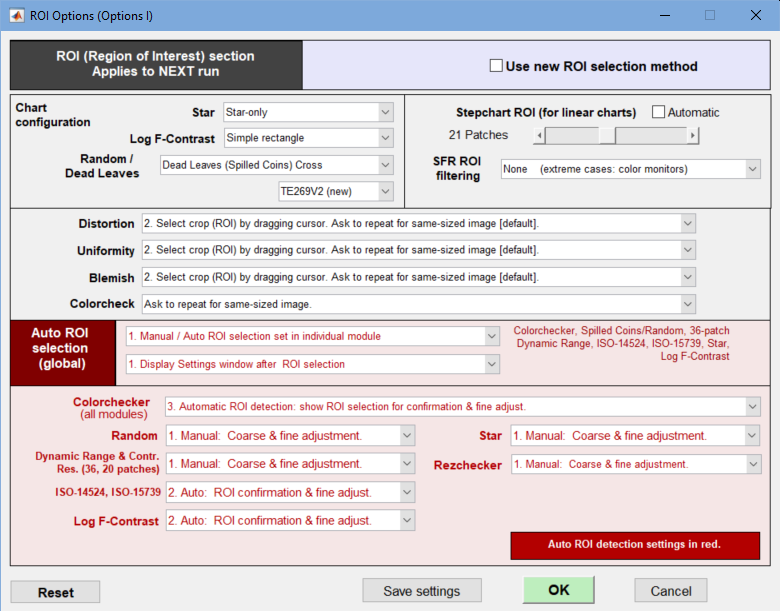
如果未选择“自动检测” ,系统将自动查找与当前图像宽度和高度相同的最近一张图像中的感兴趣区域 (ROI)。如果找到,系统会询问您是否要重复选择相同的 ROI。如果选择“否”,系统会提示您手动选择新的 ROI。
如果您想使用之前运行的镜像(而非最近一次运行的镜像)中的区域,保存(自定义)区域选择会很方便。该区域应在(之前)运行期间或运行结束后立即保存。
保存区域选择
感兴趣区域 (ROI) 可以存储在仅包含区域信息的小型 ini 文件中,并可在需要时随时检索。无论区域是否自动选择,任何Imatest分析模块均可执行此操作。(要使用已保存的 ROI,需要关闭自动区域检测,即在上述ROI 选项窗口中取消选中。)
可以通过以下方法之一将最近一次Imatest分析运行的 ROI 设置保存到命名文件中。
1. 设置窗口中的“保存 ROI 设置...”按钮
打开模块后,选择感兴趣区域 (ROI),然后点击“是” (非快速模式),会打开一个设置窗口,其中包含“保存 ROI 设置...”按钮,通常位于“设置”部分。该按钮的位置并不固定,不同模块的位置可能不同。此方法不建议用于 Stepchart*。示例:
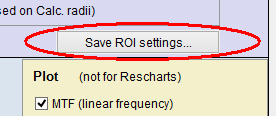 | 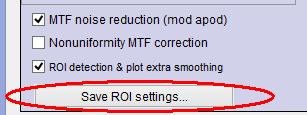 |
保存 ROI 设置...按钮,适用于随机/枯叶和 SFR 模块
2. 运行完成后,通常会在“保存结果”窗口中出现的“保存 ROI 设置...”按钮。
3. 从Imatest 、 Multicharts或Rescharts窗口中:
INI 文件设置 –> 保存 ROI 设置可以保存最近运行的模块的设置(如果您没有在设置窗口中保存它)。
| *与其他模块不同的是, “阶梯图设置”窗口允许您选择灰度图类型。“精细 ROI 调整”窗口会在“设置”窗口之后打开,因此不建议直接在“阶梯图设置”窗口中保存 ROI 设置。您可以稍后使用方法 2 或 3(如上所述)进行设置。这也是我们推荐使用“颜色/色调交互式”和“颜色/色调自动” (它们可以分析颜色图和灰度图,并显示更多噪声细节)的原因之一。 |
选择“保存 ROI 设置...”会打开一个窗口,让您可以选择要保存 ROI 设置的文件。
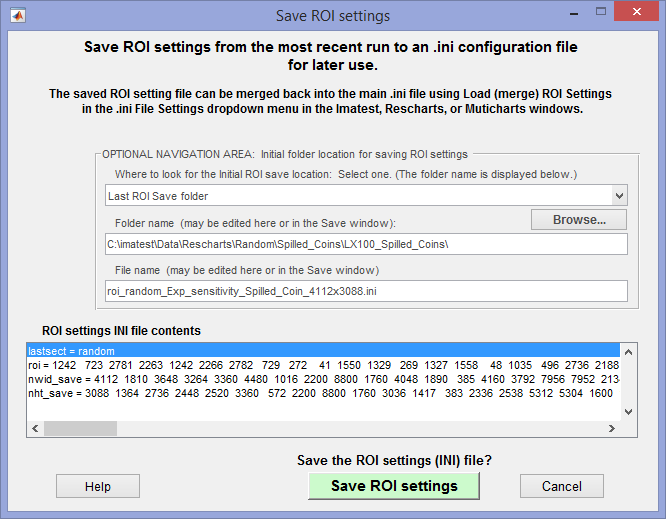 保存 ROI 设置窗口
可选导航区域用于辅助导航:它会影响单击“保存 ROI 设置”时显示的初始文件夹。ROI设置 INI 文件内容列表框会显示 ROI 文件内容,如下方灰色框所示。单击“保存 ROI 设置”后,您可以导航到所需文件夹并指定文件名。
工作原理每当运行 Imatest 分析模块时,都会在 imatest-v2.ini 的 [imatest] 部分保存几行。这些行会一直保留在那里,直到运行另一次分析。 该行代码 lastsect = ...(上例中为随机值)包含分析模块的节名称。它将成为 ROI 文件的节名称。保存 ROI 设置中显示的其他行将被复制到此文件中。对于某些文件,还会出现 fillf(填充因子)和 distort(失真量)的行。 lastsect 指示的部分及其后面的行将写入指定的 ROI 文件。 |
检索区域选择
由于大多数模块会先打开区域选择窗口(在设置窗口之前) ,因此您应该在运行模块之前加载 ROI 。您可以通过单击“Imatest” 、 “Color/Tone Interactive”或“Rescharts”窗口来完成此操作。
INI 文件设置 -> 加载(合并)ROI 设置
这将打开以下窗口,允许您选择先前保存的 INI 文件。它将合并到主 INI 文件(imatest-v2.ini,除非另有说明)中。
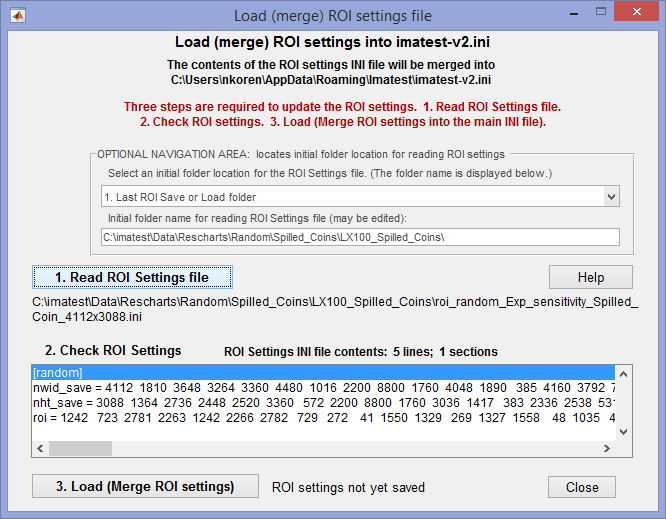
上方方框(可选导航区域)用于辅助导航,帮助您找到读取 ROI 设置文件的初始位置。此方框完全可选,可以忽略。
打开“加载(合并)ROI 设置窗口”后,
- 按 1。读取 ROI 设置文件。您可以在“打开”对话框中指定要加载的实际文件位置。
- 检查 ROI 设置文件的内容,该文件加载时会显示这些内容。
- 按下 3. 加载(合并 ROI 设置) 。如果操作成功,按钮右侧将显示一条消息。
如果关闭自动 ROI 检测(在上述ROI 选项窗口中设置),则这些设置将生效。