| 對於任何Imatest分析模組,您可以儲存 ROI(感興趣區域)。 將最近一次運行的結果儲存到一個命名檔案中,以供以後運行使用。 |
此資訊最初出現在 2015 年的論文《 如何儲存和檢索區域(ROI)選擇》中。 |
ROI通常是如何保存和檢索的
要了解此功能的價值,我們必須先了解 Imatest 如何儲存和使用(或自動偵測)ROI。
除SFR和Wedge*模組外,所有Imatest模組在其各自領域最多可節省20個投資報酬率。 在 imatest-v2.ini 檔案中(例如 [cc24]、[colorcheck]、[sdr-36] 等) 。每次模組運行時,此部分都會更新。每個 ROI 由四個或八個數字組成(取決於模組)。影像的寬度和高度(以及在適用的情況下,填充因子和畸變)也會被保存。以下是關鍵設定的範例(為了適應頁面,已進行簡化)。設定範例展示了六張影像(六種不同尺寸,分別由 nht_save 和 nwid_save 指示),但 ROI(每張影像 8 個)僅顯示了其中兩張影像。
[sdr-36]
fillf = 0.6 0.4 0.6 0.55 0.6 0.6
distort = 0 0 0 0 -0.04 -0.2
nht_save = 3448 1112 5304 1461 650 1732
nwid_save = 4592 1936 7952 1673 1155 2304
roi = 921 323 3699 3127 902 3115 3707 342 154 470 621 1019 104 1000 646 526 ... (ROIs for 2 files shown)|
使用一個外部 ROI 選擇多個內部矩形色塊的圖表和模組(大多數顏色/色調圖表)使用八個數字(每個角落一個數字, x(UL)、y(UL)、x(LR)、y(LR)、x(LL)、y(LL)、x(UR) 和 y(UR) )來定義每個 ROI。 (階梯圖使用不同的順序,這是為了向後相容而保留的。) 僅使用簡單矩形 ROI 的模組(例如,點陣圖案、失真、均勻性和瑕疵檢測)每個 ROI 僅使用四個數字( x(UL)、y(UL)、x(LR) 和 y(LR))。 由於 SFR 和 Wedge 可以分析單一影像中的多個區域,因此僅儲存一張影像的 ROI(如果需要,可以儲存多個 ROI)。每個 ROI 由四個數字組成。 |
執行 Imatest 模組時,ROI 的選擇方式可以是手動或自動(對於支援自動 ROI 檢測的模組)。已儲存的 ROI 設定(填充因子和畸變除外)不用於自動 ROI 檢測,僅用於手動檢測。手動或自動選擇在 ROI 選項視窗中進行設置,該視窗可從 Imatest 主視窗(右下角)或顏色/色調互動視窗(設定下拉式選單)開啟。
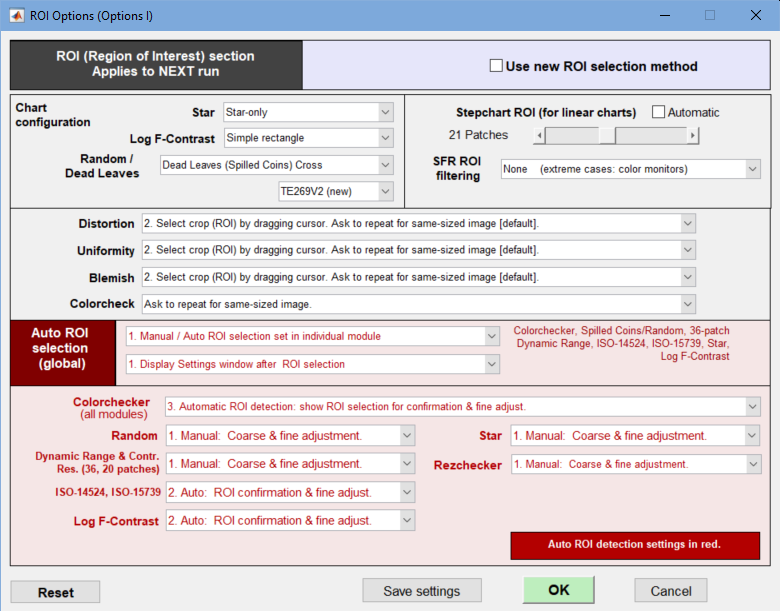
如果未選擇「自動偵測」 ,系統將自動尋找與目前影像寬度和高度相同的最近一張影像中的興趣區域 (ROI)。如果找到,系統會詢問您是否要重複選擇相同的 ROI。如果選擇“否”,系統會提示您手動選擇新的 ROI。
如果您想使用先前執行的鏡像(而非最近一次運行的鏡像)中的區域,請儲存(自訂)區域選擇會很方便。該區域應在(之前)運行期間或運行結束後立即保存。
儲存區域選擇
感興趣區域 (ROI) 可以儲存在僅包含區域資訊的小型 ini 檔案中,並可在需要時隨時檢索。無論區域是否自動選擇,任何Imatest分析模組均可執行此操作。 (若要使用已儲存的 ROI,需要關閉自動區域偵測,也就是在上述ROI 選項視窗中取消選取。)
可以透過以下方法之一將最近一次Imatest分析運行的 ROI 設定儲存到命名檔案中。
1. 設定視窗中的「儲存 ROI 設定...」按鈕
打開模組後,選擇感興趣區域 (ROI),然後點擊「是」 (非快速模式),會開啟設定窗口,其中包含「儲存 ROI 設定...」按鈕,通常位於「設定」部分。此按鈕的位置並不固定,不同模組的位置可能不同。此方法不建議用於 Stepchart*。範例:
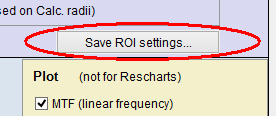 | 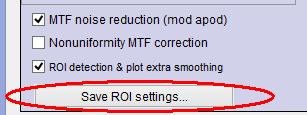 |
儲存 ROI 設定...按鈕,適用於隨機/枯葉和 SFR 模組
2. 運行完成後,通常會在「儲存結果」視窗中出現的「儲存 ROI 設定...」按鈕。
3. 從Imatest 、 Multicharts或Rescharts視窗中:
INI 檔案設定 –> 儲存 ROI 設定可以儲存最近執行的模組的設定(如果您沒有在設定視窗中儲存它)。
| *與其他模組不同的是, “階梯圖設定”視窗可讓您選擇灰階圖類型。 「精細 ROI 調整」視窗會在「設定」視窗之後打開,因此不建議直接在「階梯圖設定」視窗中儲存 ROI 設定。您可以稍後使用方法 2 或 3(如上所述)進行設定。這也是我們推薦使用「顏色/色調互動式」和「顏色/色調自動」 (它們可以分析顏色圖和灰階圖,並顯示更多雜訊細節)的原因之一。 |
選擇「儲存 ROI 設定...」會開啟一個窗口,讓您可以選擇要儲存 ROI 設定的檔案。
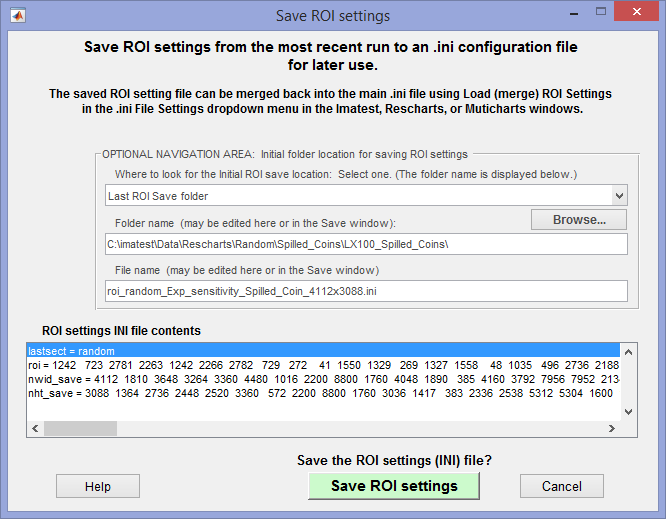 儲存 ROI 設定視窗
可選導航區域用於輔助導航:它會影響點擊「儲存 ROI 設定」時顯示的初始資料夾。 ROI設定 INI 文件內容列錶框會顯示 ROI 文件內容,如下方灰色框所示。點擊「儲存 ROI 設定」後,您可以導覽至所需資料夾並指定檔案名稱。
工作原理每當執行 Imatest 分析模組時,都會在 imatest-v2.ini 的 [imatest] 部分儲存幾行。這些行會一直保留在那裡,直到執行另一次分析。 該行程式碼 lastsect = ...(上例中為隨機值)包含分析模組的節名稱。它將成為 ROI 檔案的節名稱。儲存 ROI 設定中顯示的其他行將複製到此文件中。對於某些文件,也會出現 fillf(填滿因子)和 distort(失真量)的行。 lastsect 指示的部分及其後面的行將寫入指定的 ROI 檔案。 |
檢索區域選擇
由於大多數模組會先開啟區域選擇視窗(在設定視窗之前) ,因此您應該在執行模組之前載入 ROI 。您可以透過點擊“Imatest” 、 “Color/Tone Interactive”或“Rescharts”視窗來完成此操作。
INI 檔案設定 -> 載入(合併)ROI 設定
這將打開以下窗口,允許您選擇先前儲存的 INI 檔案。它將合併到主 INI 檔案(imatest-v2.ini,除非另有說明)中。
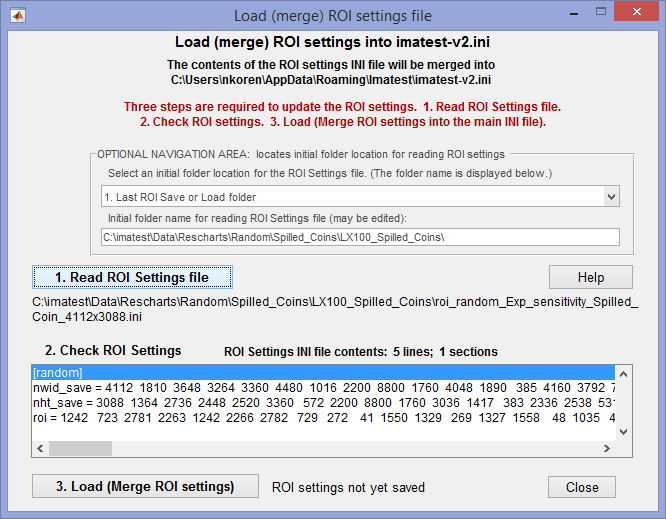
上方方框(可選導航區域)用於輔助導航,協助您找到讀取 ROI 設定檔的初始位置。此方框完全可選,可以忽略。
開啟「載入(合併)ROI 設定視窗」後,
- 按 1。讀取 ROI 設定檔。您可以在「開啟」對話方塊中指定要載入的實際檔案位置。
- 檢查 ROI 設定檔的內容,該檔案載入時會顯示這些內容。
- 按下 3. 載入(合併 ROI 設定) 。如果操作成功,按鈕右側將顯示一則訊息。
如果關閉自動 ROI 偵測(在上述ROI 選項視窗中設定),則這些設定將生效。