光量低下、SFR、歪みなどのパターンを監視し、モニターのキャリブレーションを行います。
Imatest 24.1では、スクリーンパターンにいくつかの重要な機能強化が加えられました。 SFRregパターン、コントラスト調整可能なチェッカーボードパターン、および5行の簡略化されたSFRplusパターンが追加されました。 テストチャートには、より多くのパターンが用意されており、 |
はじめに
スクリーンパターンは、モニター、特に液晶フラットスクリーンモニター上にさまざまなテストパターンを表示します。コスト効率の高い超高解像度(4K以上)モニターが利用可能になれば、さらに便利になるでしょう。Imatestメインウィンドウの右側にあるをクリックすると開きます。ほとんどのパターン(モニターキャリブレーションを除く)は、ウィンドウを最大化すると最適に動作します。パターンを選択したり、設定を変更したりして、パターンを最大化(またはサイズ変更)した後、パターンを再描画する必要がある場合があります。これらのパターンは、テストチャートで作成された印刷パターンに代わる便利な選択肢として提供されています。
モニターを使用する前に、ちらつきがないことを確認してください。一部のモニター、特にノートパソコンに搭載されているモニターは、広い色域を実現するためにタイムドメインマルチプレキシング方式を採用していますが、これは適さない場合があります。これを簡単に確認するには、スマートフォンのカメラでプレビュー画像を見てみましょう。画像に縞模様が見られる場合は、そのモニターはおそらく適していません。 Wirecutterの4Kモニターレビューにあるフリッカーテストへのリンクはこちらです。モニターのPWMフリッカーをテストするにはどうすればよいですか? |
テストパターンは2つのカテゴリに分類されます。
- ライトフォールオフ、歪み、 SFRなどのImatestモジュールによる分析のために撮影できるパターン、
- モニターのキャリブレーションの確認、モニターの性能評価(およびその他のいくつかの用途)のためのパターン。
パターンは、画面パターンウィンドウの下部中央にあるドロップダウンメニューから選択します。写真撮影用のパターンは、ラスタースキャン方式のため、CRTモニターではうまく機能しない傾向があります。ラスタースキャン方式では、照明が不均一になり、一部のデジタル一眼レフカメラの測光システム(私のCanon EOS-40Dなど)で測定値が不安定になる場合があります。パターンの一覧は以下の表にまとめられています。
| Imatest分析用に撮影するパターン | |
| 光の減衰(空白) | 均一な照明を得るためのブランクスクリーン。他の低コスト技術よりも優れている。 |
| SFR象限 | SFRの象限パターン:撮影するには、画面をカメラに対して傾ける必要があります。 |
| SFRクワッド:グローバルH、S | SFRの象限パターンでは、暗い(象限)領域は、明るい領域と同じHとSを持ちます(通常、暗い領域はニュートラルです)。 |
| 歪みグリッド 歪みグリッド反転 | このモジュールには、大型のフラットスクリーンモニターが間違いなく役立ちます。現在は推奨していません。チェッカーボードの方が優れています。 |
| ゾーンプレート(正弦波) ゾーンプレート(バー) | 鮮明なモアレパターンを利用して最適なカメラの焦点位置を特定します。 サイン波とバー波のオプションが利用可能です。 |
| SMPTEカラーバー | 動画の調整に広く用いられています。色品質の簡単な視覚分析にも使用できます。 |
| 斜めの縁 | SFR SVGテストチャートのパターンに似ています。1行、2行、3行のパターンが利用可能で、 斜めの正方形が3行または5行並んだ簡略化されたSFRplusチャートもあります。SFR象限パターン(垂直方向と水平方向のエッジを持つ) ほど鮮明ではありません。使用には注意が必要です。高解像度カメラのテストには適していません。 |
| カラーチェッカーとグレースケールチャート | シミュレーションされたカラーチェッカーとグレースケールステップチャート:0.10と0.15の濃度ステップ(最大濃度1.95と3.85)で20段階。 画面のキャリブレーションが非常に正確でない限り、カメラテストには推奨しません。 |
| 市松模様(マス目) | チェッカーボードモジュールを使用してMTF(傾斜時)と歪みを測定するためのチェッカーボードパターン |
| その他:モニターのキャリブレーションやカメラの調整用 | |
| モニターのキャリブレーション | このセレクションには、ガンマを推定できるガンマ/ブラックレベルテストパターン、隣接するスライダーを正しいガンマに設定すると均一に見えるモニターガンマパターン、および色品質を大まかに視覚的に推定するために使用できる2つのHSLレインボーパターンが含まれています。 |
| ガンマのみモニター | モニターのガンマパターンは画面全体に表示されます。画面下部中央のスライダーで調整できます。これにより、ガンマ値を高精度で測定し、画面全体の変化を確認できます。 |
Screen Patternsにグラフを追加するのは比較的簡単です。追加をご希望の場合は、お気軽にお問い合わせください。
いくつかのパターンでは、画面の右下隅に幅×高さの画面サイズが表示されます。高さは画面全体のサイズより約21ピクセル小さく、上部のツールバーの高さとほぼ同じです。
ワークフロー
- スクリーンパターンモジュールを開きます。従来のImatestウィンドウから、ユーティリティドロップダウンメニュー、または右側のボックスにある「その他」タブを使用します。
- 画面に表示するパターンを選択し、必要な設定を行ってください。
- ほとんどのパターンでは、画面パターンウィンドウのサイズを変更(通常は最大化)してください。
- 画面更新ボタン(左下)を押すと、サイズ変更されたウィンドウに目的のコンテンツが表示されます。
- 左下隅にある小さな「*」ボタンを押してください。とても目立たないボタンです。これで設定画面は消えますが、この小さな「*」ボタンは残ります。もう一度押すと設定画面が元に戻ります。
光の減衰パターン
フラットスクリーン液晶モニターをお使いの場合は、「画面パターン」の「光量減衰」パターンを使用すると、均一でムラのない画像を得ることができます。これは、 「画面パターン」を開いたときに最初に表示されるパターンです。
光量低下画像(起動時の初期画面)
色相、彩度、明度(H、S、L、デフォルト値は0、0、1)は、一番左のスライダーで調整できます。HSLとRGBの値は下部に表示されます。 フラットフィールド撮影の場合は、1~3インチ(2~8cm)の距離で撮影してください。カメラのピントをぼかすのが最適かもしれません。(このアドバイスはJonathan Sachs氏によるものです。)
極端に広角のレンズや視野角が限られたノートパソコンの画面には、追加の拡散板が必要になる場合があります。レンズの近くに取り付けるオパール拡散ガラスは、米国ではEdmund Optics社から入手可能で、良い選択肢です。
SFR象限とSFRreg
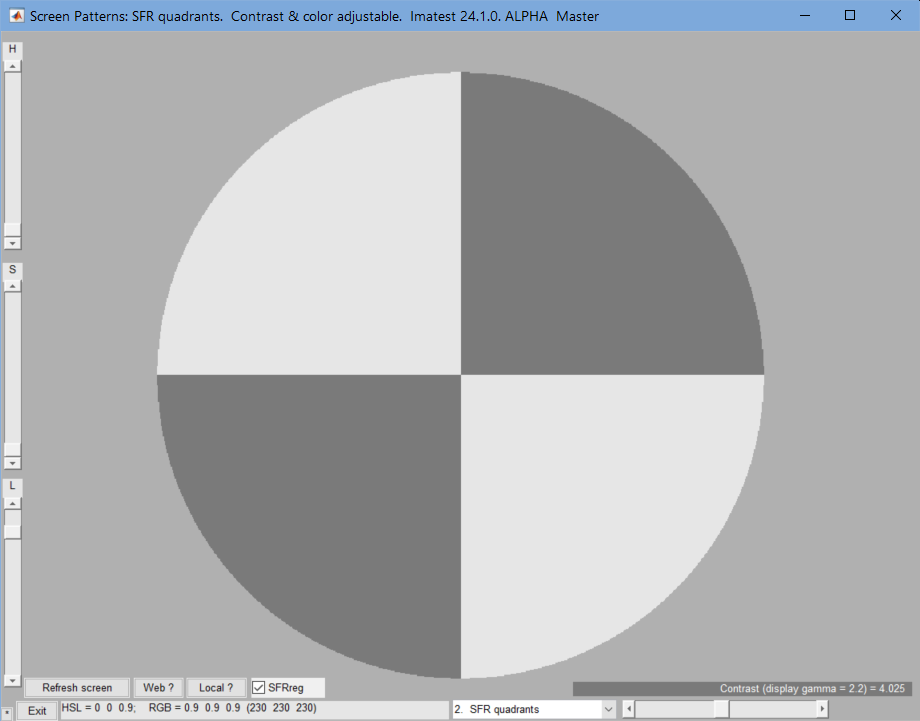
SFR測定には2つの象限パターンがあります。
- SFR クアドラントでは、暗い領域がニュートラルで、
- SFRクワッド:グローバルH、S 。暗い領域は、明るい領域と同じ色相(H)と彩度(S)を持ちます。Sが0の場合は、どちらを選択しても問題ありません。
縦縞模様と横縞模様もご用意しております。選択リストの下の方にあります。
SFRregチェックボックス(下部、中央左)をオンにすると、中間調の円形マスクが作成され、右図に示すように、四分円がSFRregパターンに変わります。
SFR測定にこのパターンを使用する場合、ピクセル化を最小限に抑えるため、モニターはカメラに対して傾ける必要があります(通常は約5度) 。このパターンの使用方法については、 「Imatest SFR LCDターゲット」で説明しています。
色相(H)、彩度(S)、明度(L)は、一番左のスライダーで調整できます。コントラスト(象限明度)は、右下のスライダーで調整できます。ディスプレイのガンマ値が2.2の場合のコントラストは、右下に表示されます。この例では、右下のスライダーが4:1の画像コントラストに調整されています。左側のLスライダーは、彩度を最大にするために0.5に設定できます(通常は0に設定されています)。
従来のディストーションプログラムのディストーショングリッド:チェッカーボードが推奨されるようになりました。
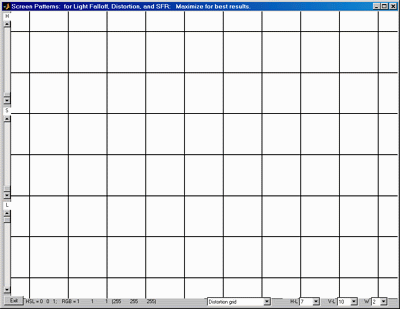 歪みグリッド
歪みグリッドは、従来のImatest歪みモジュール用の画像を生成するもので、白または色付きの背景に黒い線が描かれます。(チェッカーボードモジュールを使用した市松模様が強く推奨されます。)
右下には、水平線の数(HL)、垂直線の数(VL)、ピクセル単位の線幅(W)という3つの重要な設定があります。選択は、画面の歪みの程度とアスペクト比によって異なります。最初の(デフォルトの)垂直設定は「正方形」で、垂直線と水平線の間隔が同じです。水平線は7~9本、垂直線は10~15本が一般的です。チェッカーボードプログラムを使用したチェッカーボード(正方形)パターン(下記参照)は、より堅牢です。
歪みグリッド反転
通常、線は黒色で、ハイライト(背景)H、S、Lは左端のスライダーで調整できます。歪みグリッド反転を選択すると、背景は黒色になり、H、S、Lのスライダーで線の色を調整できます。
モニターのキャリブレーション
このセレクションには、モニターのキャリブレーションを確認できる複数のパターンが含まれています。ガンマパターン(左と中央)はモニター上で表示する必要があり、印刷物では機能しません。、デフォルト値(H = 0、S = 0、L = 1、ガンマ = 2.2)に戻ります。
ノートパソコンの液晶画面は、ガンマ値が垂直視野角に大きく影響されるため、正確なキャリブレーションはできないことに注意してください。
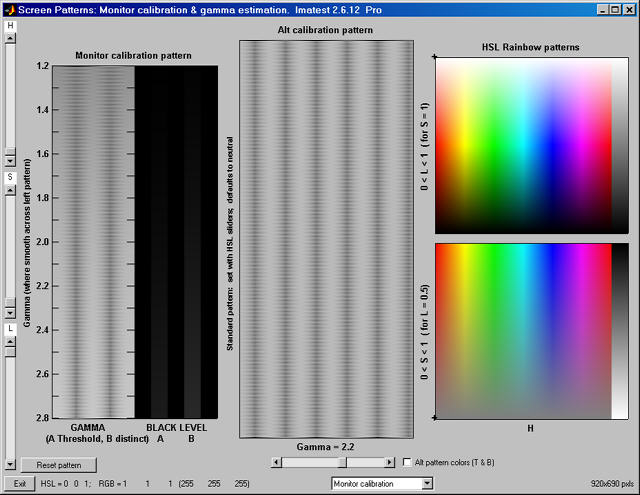
モニターのキャリブレーションパターン(ギザギザの縦縞)
左と中央の模様は、あなたが見ているものとは異なります。)
左: normankoren.comから引用したガンマとブラックレベルのチャート。
このチャート(下記参照)を使用すると、黒レベル(輝度)を設定し、ディスプレイのガンマ値を1.2~2.8の範囲で±0.05に近い精度で推定できます。左側がガンマパターン、右側が黒レベルパターンです。チャートを使用する前に、CRTモニターは少なくとも15分間電源を入れたままにしてください。フラットスクリーン(LCD)モニターの場合は、画面解像度をモニターのネイティブ解像度に設定してください(壁紙を右クリックし、[プロパティ]、[設定])。
| ディスプレイガンマとは、ピクセルレベルと画面輝度の関係のことです。これは次の式から導き出されます。 輝度 = (ピクセルレベル)ガンマ |
ガンマ値は、ガンマパターン全体における平均輝度が一定となる位置を特定することで推定されます。対応するガンマ値は左側に示されています。線状パターンがはっきりと見えないように、モニターから十分な距離を取ってください。以下の例は、探すべき箇所を示しています。
このグラフは、水平走査線に沿って濃度が徐々に変化するように設計されているため、CRTの立ち上がり時間の問題が解消されます。
注目すべき点(ガンマ=2.0の場合) 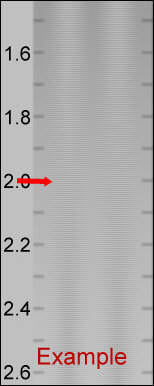 | モニターのガンマは 2.2 に設定する必要があります (Windows システムの場合)。インターネット標準のsRGBカラー スペースと一般的な Adobe RGB (1998) カラー スペースでは、ガンマ = 2.2 です。1.8 は、古い Macintosh システムとプリプレス ファイル交換の標準でした (Mac ユーザーは、Ian Lyons のMac キャリブレーション ページを参照してください)。ガンマは視野角に非常に敏感であるため、多くのノートパソコンの LCD 画面は正確にキャリブレーションできません (ただし、私の 2018 Asus Zenbook は予想より優れています)。Quickgamma (優れた無料プログラム) またはハードウェア キャリブレータ (詳細はこちら) を使用してガンマを調整できます。 右側の画像は、Ctrl + または Ctrl - (Windows の場合) を押してテキストの拡大率を変更すると、サイズが変更されることに注意してください。この画像は、ある特定の拡大率でのみガンマ値を正しく表示します。この画像が常に正しく表示されるように拡大率を設定する確実な方法が見つかっていません。:-( Windowsでは、この画像は「ディスプレイ」 、 「拡大縮小とレイアウト」 、 「テキスト、アプリ、その他の項目のサイズを変更する」の設定によって影響を受ける可能性があります。 |
メールでご連絡いただき、出典を明記し、このページへのリンクを貼っていただければ、このパターンをあなたのウェブサイトに掲載することを許可いたします。
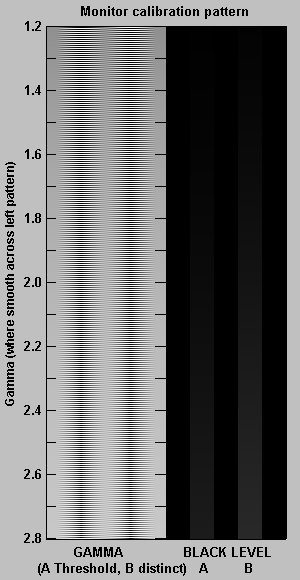
黒レベル(明るさ)モニターの明るさコントロール(実際には黒レベルと呼ぶべきでしょう)は、チャートの右側にあるほぼ黒色のパターンを使用して調整できます。このパターンには、ガンマの増加に伴って輝度が増加する2つの濃い灰色の縦棒AとBが含まれています。(これらが見えない場合は、黒レベルが低すぎます。)左側の棒(A)は、選択したガンマ(2.2または1.8)の反対側の視認性の閾値よりわずかに上である必要があります。ガンマが約0.3低い場合は見えなくなるはずです。右側の棒(B)ははっきりと見えるはずです。(A)よりも明るいですが、それでも非常に暗いです。
CRTモニターでは、輝度とガンマ設定の間にかなりの相互作用があり、輝度を上げるとガンマが低下するため、2、3回調整を繰り返す必要があるかもしれません。コントラストとガンマの相互作用はそれほど大きくありません。縦棒は、指定されたガンマにおける正規化された輝度0.002と0.006に対応しています。
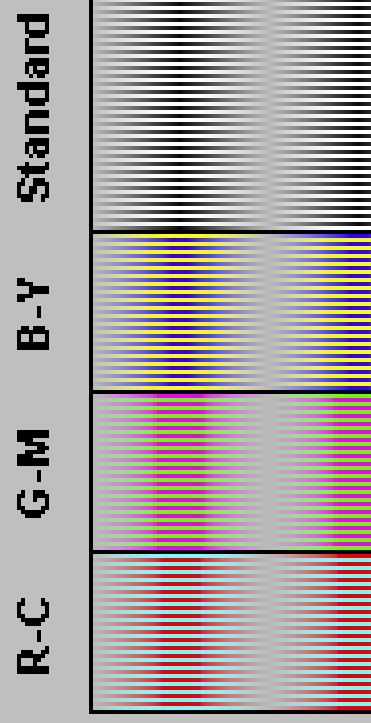
右側の画像は、中央のガンマパターンを4倍に拡大したものです。この画像の上部、 Standardの右側の部分は、ガンマとブラックレベルチャートと同じ黒から白への正弦波変化を使用しています。カラーパターンは、ガンマスライダーのすぐ右にあるAltパターンカラー(TとB)ボックスにチェックを入れると表示されます。
この画像を通常のサイズ(拡大なし、下記参照)で高品質のモニターに表示すると、 RC 、 GM 、 BY 、および標準パターンはほぼ同じように見えます。
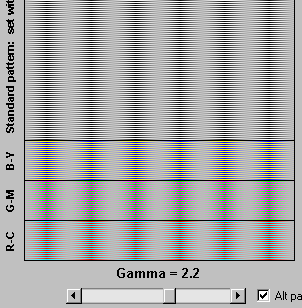
中間(ガンマ)パターン、
RC、GM、BYのカラーバンドを表示
中央:ガンマパターン。このパターンは、ガンマスライダー(すぐ下)を正しいモニターガンマに設定すると均一に見えます。非常に高感度で、±0.05以上の精度でガンマを測定できます。垂直バンドの空間周波数は、一般的な視聴状況において人間の目のコントラスト感度関数が最大となる周波数に近い値に設定されています。
右側の模様は均一に見えるでしょう
モニターのガンマ値が2.2の場合。
ガンマスライダーのすぐ右に、「代替パターンカラー(T & B)」というラベルの付いたチェックボックスがあります。このボックスにチェックを入れると、ガンマパターンの上部と下部に3本の帯(合計6本)が表示されます。標準のガンマパターンの通常の黒から白への正弦波状の変化ではなく、個々の線が青から黄色、緑からマゼンタ、赤からシアンへと変化します。正常に動作するモニターでは、これらの帯は標準パターンと同じニュートラルグレーで表示されますが、欠陥のあるモニターやキャリブレーションが不十分なモニターでは奇妙に見えることがあります。このボックスのチェックを外すと、画像の更新速度が速くなります。
右図:HSLレインボーパターン。これらのパターンは、モニターの色性能を大まかに視覚的に評価するために使用されます。彩度が高く、色と階調のグラデーションが滑らか(急激な変化がない)であるべきです。ノートパソコンは、適切に調整されたLCDモニターやCRTモニターとは大きく異なるように見えるのが一般的です。
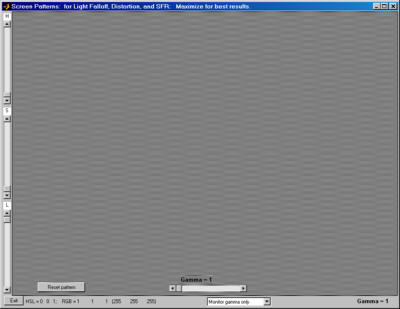
画面表示用のフルスクリーンガンマパターン
不均一性。(実際の画像は大きく異なります)
ガンマパターン(全画面表示)
フルスクリーンガンマパターンを使用すると、画面の均一性を詳細に調べることができます。これは、前述のモニターキャリブレーション表示の中央にあるガンマパターンと同一です。ガンマは±0.5以下の優れた精度で推定できます。ハイライトH、S、Lは、一番左のスライダーで制御できます。、デフォルト値(H = 0、S = 0、L = 1、ガンマ = 2.2)に戻ります。
ゾーンプレート
ゾーンプレート( Imatestによる解析は行われていない)は、ライブビュー機能を搭載したカメラのフォーカステストに役立ちます。撮影またはサイズ変更時に非常に目立つモアレパターンが発生するため、モアレが強いほどフォーカスが良好であることを示します。Northlight Imagesは、ゾーンプレートを使用してCanon 1Ds Mark IIIのフォーカスを調整する方法を説明しています。以下のスクエアパターンも、モアレを生成するように設計されています。
Screen Patterns社は、ゾーンプレートに2つのバージョンを用意しています。サイン型(下記参照)とバー型(エッジが強調されており、フォーカス調整に適している可能性があります)。
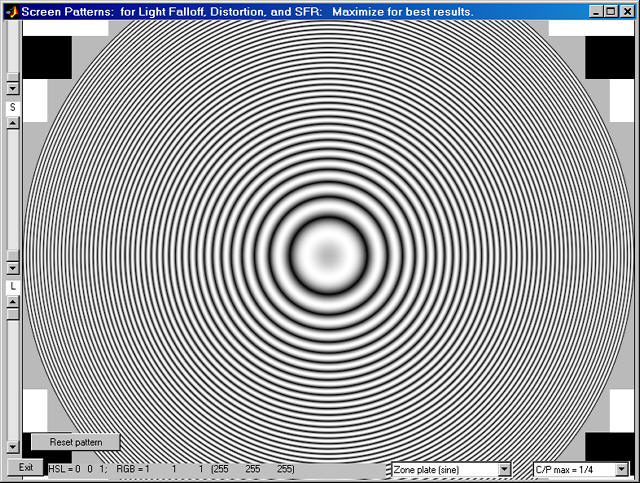
ゾーンプレートパターン
最大空間周波数は、右下のメニューで調整できます。デフォルトは 1/4 サイクル/ピクセル (ハーフ ナイキスト) です。ハイライト H、S、L は、一番左のスライダーで制御できます。(H スライダーは、画像のサイズを変更すると隠れてしまいます。)と、デフォルト値 (H = 0、S = 0、L = 1) が復元され、画像も再描画されます。ゾーンプレートの詳細については、 Bart van der Wolfの資料をご覧ください。
SMPTEカラーバー
SMPTEカラーバーは、テレビやモニターのキャリブレーションに映像業界で広く使用されています。Screen Patternsには、お客様が便利だと感じるかどうかを確認するための実験として、これらのカラーバーが含まれています。Screen Patternsにチャートを追加するのは簡単です。追加したいチャートがある場合は、ご連絡ください。
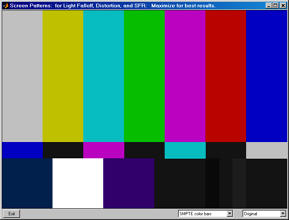 SMPTEカラーバー(オリジナル) | 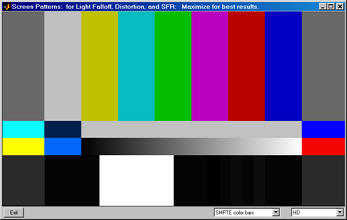 SMPTEカラーバー(HD) |
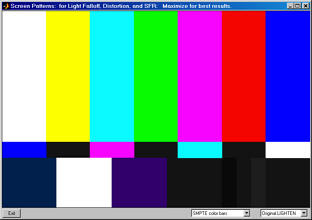 SMPTEカラーバー(オリジナルを明るくしたもの):上部を明るくしたもの | |
チャートのピクセル値は、Wikipediaの 「SMPTEカラーバー」ページから引用しています。ただし、その正確性については確証がありません。多くのウェブサイトではこれらのバーの解釈が異なっており(最上段の色が明るい場合が多い)、オリジナル版とHD版のどちらのチャートも、最上段の色を明るく表示することができます。
斜めの辺(1、2、3行目)、および3、5行目:(簡略化されたSFRplus)
これらの斜めのエッジパターンは、 SFR SVG テストチャートのパターンと似ています。バーのない 1、2、3 行のパターンと、3 行または 5 行のパターン (SFRplus 歪みバー付き) が利用可能です。ハイライト (つまり背景) については H、S、L (色相、彩度、明度) を調整でき、パッチについては L を調整できます。パッチは、上記のSFR クアドラント パターンで説明されているSFR クアドラント: グローバル H、Sと同様に、背景と同じ H および S 値を保持します。コントラストは右下に表示されます。
これらのエッジは、ギザギザのエッジを避けるために少量のアンチエイリアシングを適用する必要があるため、 SFR象限パターンの垂直および水平エッジほどシャープではないことに注意してください。高解像度カメラのテストでは、大きな印刷チャートの方がはるかに効果的なため、これらのパターンをフレーム全体に表示すべきではありませんが、モニター、プロジェクター、および低解像度カメラのテストには役立つ場合があります。いずれの場合も、ディスプレイ、カメラ、レンズが最終的なMTF測定値に及ぼす相対的な影響を注意深く分析する必要があります。つまり、何を測定しているのかを正確に把握しておく必要があります。
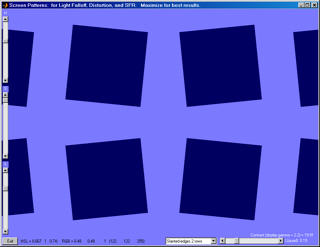 2列の斜め縁取り模様、コントラスト比20:1 | 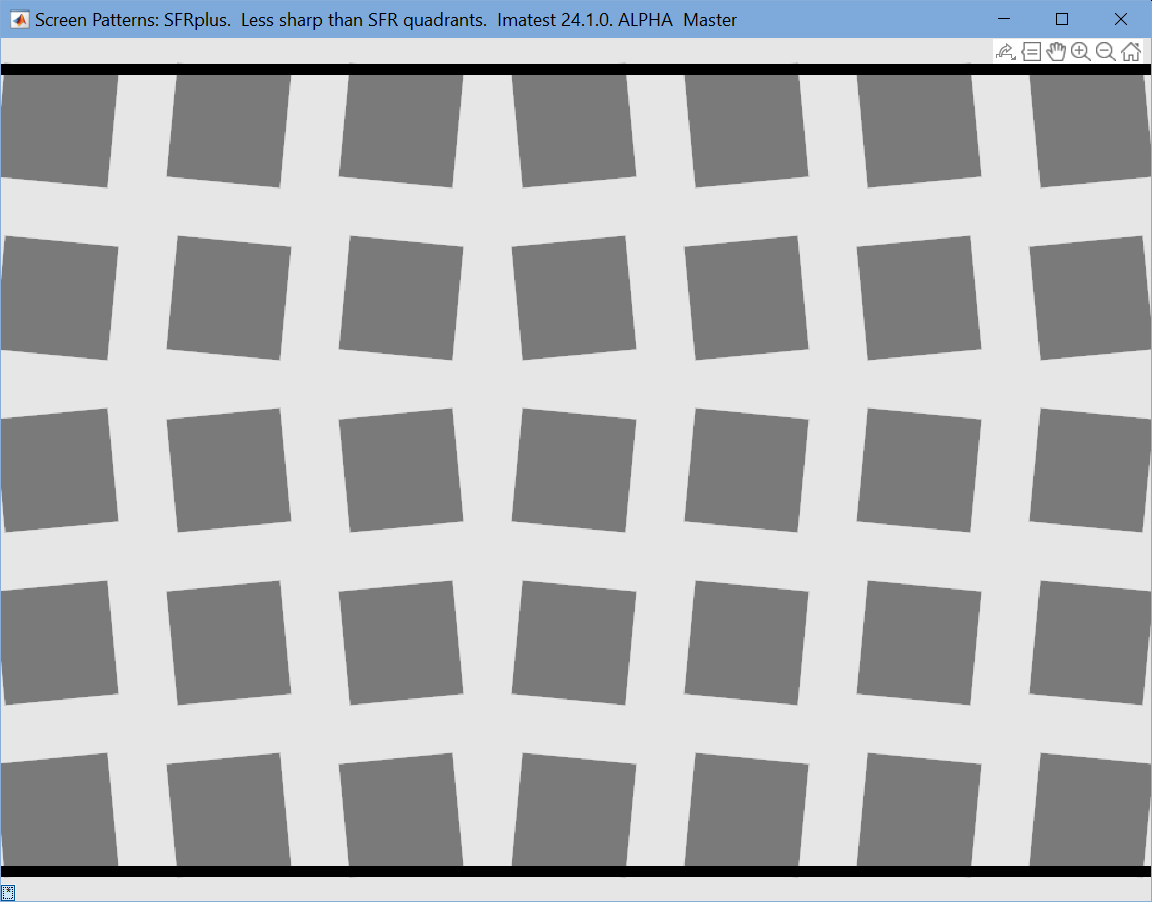 5列のSFRplus斜め縁パターン、コントラスト比4:1 5列のSFRplus斜め縁パターン、コントラスト比4:1左下隅にある小さな「*」ボタンが押されて、設定がオフになっています。 |
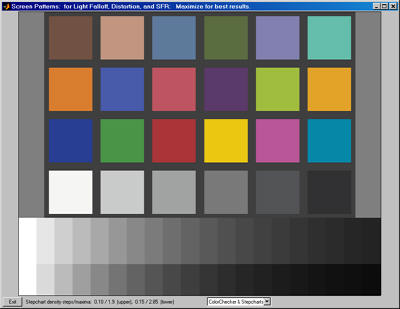 カラーチェッカーとグレースケールチャート
シミュレーションされたカラーチェッカーと2つのステップチャートが表示されます。sRGB色空間(ガンマ値=2.2)を想定しています。上のステップチャートは濃度増分が0.10、範囲が1.9(コントラスト比79:1)です。下のステップチャートは濃度増分が0.15、範囲が2.85(コントラスト比708:1)です。
モニターのキャリブレーションが非常に優れている場合を除き、このパターンをカメラのテストに使用すべきではありません。実際の反射型カラーチェッカーを使用した方が優れた結果が得られます。このパターンは、ディスプレイの品質を簡単に視覚的に評価するために使用できます。また、適切にプロファイルされたカメラで撮影した場合のディスプレイや投影画像の応答を分析する際にも役立つ場合があります。
カラーチェッカーとグレースケールチャート(ΔD = 0.10(上)、0.15(下))
市松模様(マス目)チェッカーボードモジュールを使用すれば、歪みやMTF(画面を約5度傾けた状態)を測定することができます。 コントラストは右下で調整できます。 右下のドロップダウンメニューで、マス目の間隔(1~30)またはマス目の数(マス目(チェッカーボード)のみ)を選択できます。 | 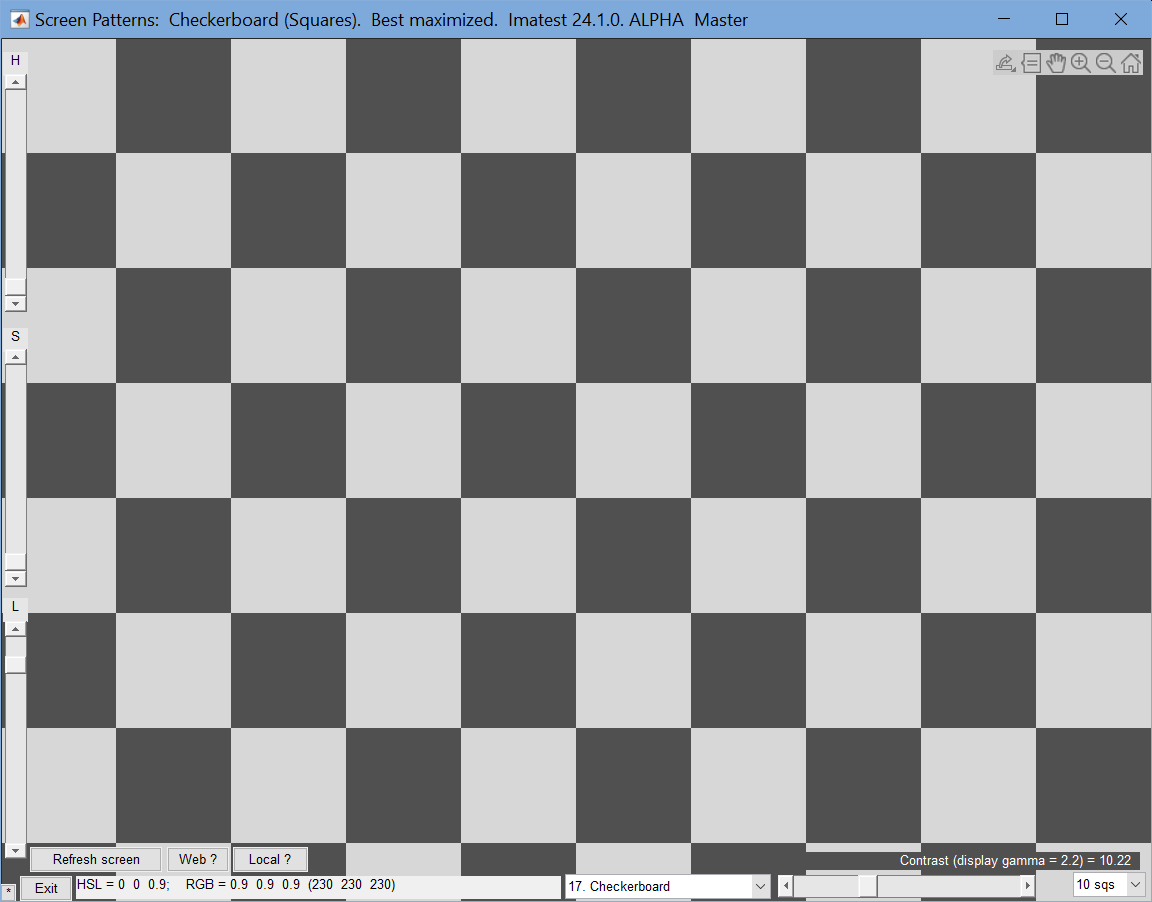 |
焦点パターンのある正方形このパターンをデザインした記憶はありません。(ずいぶん昔のことです。)しかし、この説明文を見つけました。 これらのパターンは、カメラのライブビュー機能でカメラのフォーカスを測定するためのモアレ縞を生成するために特別に設計されています。Bart van der Wolf の投稿を参照してください。 Northlight Imagesのオープン写真フォーラムと関連資料。スクエア(市松模様)パターン(左下)は、 Distortionのグリッドチャートの代替です。 | 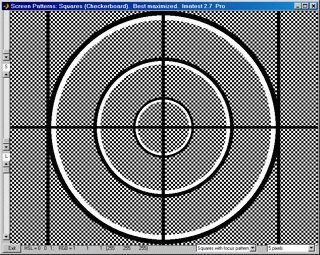 |