광량 감소, SFR, 왜곡에 대한 모니터링 패턴 및 모니터 교정
Imatest 24.1의 화면 패턴 기능에 몇 가지 중요한 개선 사항이 있습니다. SFRreg 패턴, 대비 조절이 가능한 체커보드 패턴, 그리고 5행으로 구성된 간소화된 SFRplus 패턴이 추가되었습니다. 이제 테스트 차트 에서 훨씬 더 다양한 패턴을 선택할 수 있으며, 이를 통해 다양한 차트를 만들 수 있습니다. |
소개
화면 패턴 기능은 다양한 테스트 패턴을 모니터, 특히 LCD 평면 모니터에 표시합니다. 가격 대비 성능이 뛰어난 초고해상도(4K 이상) 모니터가 보급됨에 따라 이 기능의 유용성이 더욱 높아질 것으로 예상됩니다. 이 기능은 Imatest 메인 창 오른쪽의 클릭하여 열 수 있습니다. 대부분의 패턴( 모니터 보정 패턴 제외)은 창을 최대화했을 때 최상의 성능을 발휘합니다. 창을 최대화(또는 크기 조정)한 후에는 패턴을 선택하거나 설정을 변경하여 패턴을 다시 그려야 할 수 있습니다. 이 패턴들은 테스트 차트 에서 생성되는 인쇄된 패턴을 대체할 수 있는 편리한 기능으로 제공됩니다.
|
모니터를 사용하기 전에 화면 깜빡임이 없는지 확인하세요. 일부 모니터, 특히 노트북 모니터는 좋은 색 재현율을 위해 시간 영역 다중화(TD-MM) 방식을 사용하는데, 이러한 모니터는 적합하지 않을 수 있습니다. 이를 확인하는 가장 빠른 방법은 스마트폰 카메라로 미리보기 이미지를 확인하는 것입니다. 이미지에 줄무늬(밴딩)가 나타나면 해당 모니터는 적합하지 않을 가능성이 높습니다. 다음은 Wirecutter의 4K 모니터 리뷰 에 있는 플리커 테스트 링크입니다. 모니터의 PWM 플리커 현상을 어떻게 테스트하나요? |
테스트 패턴은 두 가지 범주로 나뉩니다.
- Imatest 모듈(예: 광량 감소 , 왜곡 , SFR) 을 사용하여 분석할 수 있도록 사진 촬영이 가능한 패턴
- 모니터 교정 상태 확인, 모니터 성능 예측(및 기타 몇 가지 용도)을 위한 패턴입니다.
화면 패턴 창 하단 중앙에 있는 드롭다운 메뉴에서 패턴을 선택할 수 있습니다. 사진 촬영용으로 설계된 패턴은 래스터 스캔 방식 때문에 CRT 모니터에서 제대로 작동하지 않는 경우가 많습니다. 래스터 스캔 방식은 조명을 고르지 않게 만들고 일부 DSLR 측광 시스템(예: 제 Canon EOS-40D)에서 일관성 없는 측정값을 초래할 수 있습니다. 패턴 목록은 아래 표에 나와 있습니다.
| Imatest 분석을 위해 촬영할 패턴 | |
| 광량 감소 (빈칸) | 균일한 조명을 얻기 위한 빈 스크린. 다른 저가형 기술보다 우수합니다. |
| SFR 사분면 | SFR 사분면 패턴: 사진을 찍으려면 화면을 카메라에 대해 기울여야 합니다. |
| SFR 쿼드: 글로벌 H,S | SFR 사분면 패턴은 어두운 영역(사분면)이 밝은 영역과 동일한 H 및 S 값을 갖는 패턴입니다(일반적으로 어두운 영역은 중성입니다). |
| 왜곡 그리드 왜곡 그리드 반전 | 이 모듈에는 대형 평면 모니터가 확실히 유리합니다. (하지만 더 이상 권장하지 않습니다. 체커보드 모니터가 더 좋습니다.) |
| 존 플레이트(사인) 구역판(막대) | 뚜렷하게 보이는 모아레 패턴을 이용하여 최적의 카메라 초점을 찾는 데 사용됩니다. 사인파 및 막대형 옵션을 사용할 수 있습니다. |
| SMPTE 컬러바 | 영상 조정에 널리 사용됩니다. 색상 품질에 대한 간단한 시각적 분석에 사용할 수 있습니다. |
| 비스듬한 모서리 | SFR SVG 테스트 차트 의 패턴과 유사합니다 . 1, 2, 3행 패턴을 사용할 수 있으며, 3행 또는 5행의 기울어진 사각형으로 구성된 간소화된 SFRplus 차트도 제공됩니다. SFR 사분면 패턴(수직 및 수평 가장자리) 만큼 선명하지는 않습니다 . 주의해서 사용하십시오. 고해상도 카메라 테스트에는 적합하지 않습니다. |
| 색상 검사기 및 회색조 차트 | 모의 컬러체커 및 그레이스케일 스텝 차트: 0.10 및 0.15 밀도 단계(최대 밀도 1.95 및 3.85)로 구성된 20단계 차트입니다. 화면 보정이 매우 정밀한 경우가 아니면 카메라 테스트에는 권장하지 않습니다. |
| 체스판 (사각형) | 체커보드 모듈을 사용하여 MTF(기울어진 경우) 및 왜곡을 측정하기 위한 체커보드 패턴 |
| 기타: 모니터 보정 또는 카메라 조정용 | |
| 모니터 교정 | 이 선택 항목에는 다음과 같은 여러 패턴이 포함되어 있습니다. 감마를 추정할 수 있는 감마/블랙 레벨 테스트 패턴, 인접한 슬라이더를 올바른 감마로 설정했을 때 균일하게 보이는 모니터 감마 패턴, 그리고 색상 품질을 대략적으로 시각적으로 추정하는 데 사용할 수 있는 두 가지 HSL 레인보우 패턴. |
| 모니터 감마만 | 모니터 감마 패턴은 화면 전체를 채웁니다. 화면 하단 중앙에 있는 슬라이더로 조절할 수 있으며, 이를 통해 감마 값을 매우 정확하게 설정하고 화면 전체에 걸쳐 변화를 확인할 수 있습니다. |
화면 패턴 에 차트를 추가하는 것은 비교적 간단합니다. 차트 추가를 원하시면 저희에게 문의해 주세요.
몇몇 패턴은 화면의 가로 x 세로 크기를 오른쪽 하단에 표시합니다. 세로 크기는 전체 화면 크기보다 약 21픽셀 작습니다. 이는 상단 툴바의 높이와 거의 같습니다.
워크플로우
- 화면 패턴 모듈을 엽니다. 기존 Imatest 창에서 유틸리티 드롭다운 메뉴를 사용하거나 오른쪽 상자의 기타 탭을 사용하십시오.
- 화면에 표시할 패턴을 선택하고 원하는 설정을 하십시오.
- 대부분의 패턴에서는 화면 패턴 창의 크기를 조정(일반적으로 최대화)하십시오.
- 화면 새로 고침 (왼쪽 하단 버튼)을 눌러 크기가 조정된 창을 원하는 내용으로 채우세요.
- 화면 맨 왼쪽 아래에 있는 아주 작은 * 버튼을 누르세요. 눈에 잘 띄지 않습니다. 이 버튼을 누르면 설정 화면이 사라지지만, * 버튼은 그대로 남아 있습니다. 이 버튼을 다시 누르면 설정 화면이 나타납니다.
광량 감소 패턴
평면 LCD 모니터를 사용하는 경우, 화면 패턴의 광량 감소 패턴을 사용하면 고르고 균일한 이미지를 얻을 수 있습니다. 이 패턴은 화면 패턴 메뉴를 열었을 때 가장 먼저 나타나는 패턴입니다.
광량 감소 이미지(시작 시 초기 화면)
색조, 채도, 밝기(H, S, L, 기본값 0, 0, 1)는 맨 왼쪽 슬라이더를 사용하여 조정할 수 있습니다. HSL 및 RGB 값은 하단에 표시됩니다. 플랫필드 사진 촬영 시에는 피사체 와의 거리를 2~8cm(1~3인치)로 유지하십시오. 카메라 초점을 흐리게 하는 것이 가장 좋을 수 있습니다. ( 이 제안을 해주신 조나단 삭스 님께 감사드립니다 .)
초광각 렌즈나 시야각이 제한적인 노트북 화면의 경우, 추가적인 확산판이 필요할 수 있습니다. 렌즈 가까이에 장착하는 오팔 확산 유리(미국 Edmund Optics 사에서 구입 가능)가 좋은 선택입니다.
SFR 사분면 및 SFRreg
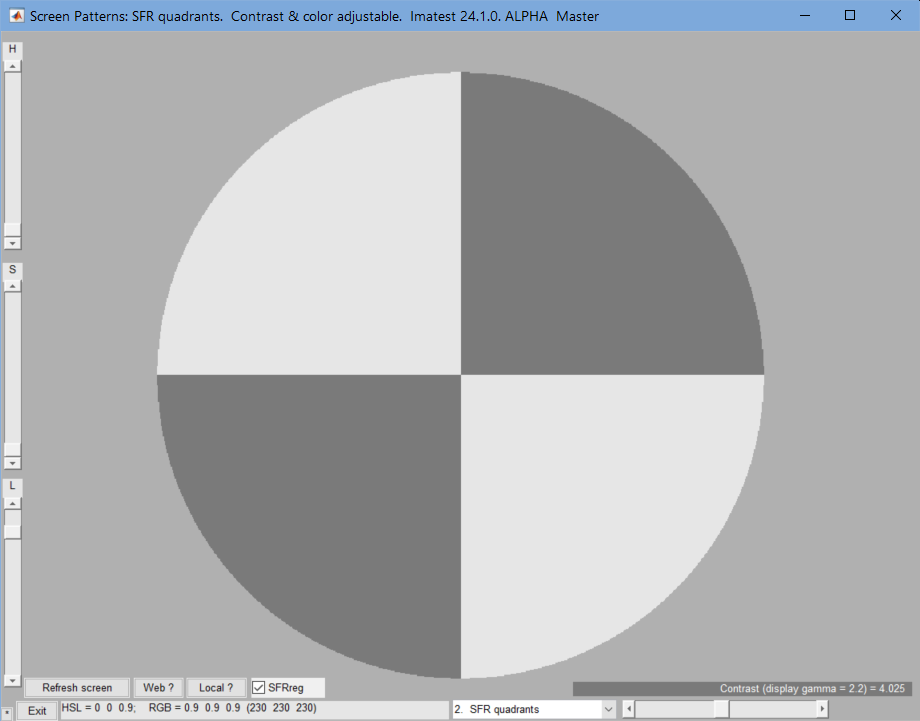
SFR 측정에는 두 가지 사분면 패턴이 있습니다.
- SFR 사분면은 어두운 영역이 중성 영역이고,
- SFR 쿼드: 글로벌 H,S , 여기서 어두운 영역은 밝은 영역과 동일한 색조(H)와 채도(S)를 갖습니다. S가 0이면 어느 쪽을 선택하든 상관없습니다.
세로 막대형 및 가로 막대형 패턴도 사용할 수 있습니다. 선택 목록 하단에서 찾을 수 있습니다.
SFRreg 확인란(하단, 중앙 왼쪽)을 선택하면 중간 톤의 원형 마스크가 생성되어 사분면이 오른쪽 그림과 같이 SFRreg 패턴으로 바뀝니다.
SFR 측정 시 이 패턴을 사용할 경우 픽셀화를 최소화하기 위해 모니터를 카메라에 대해 약 5도 정도 기울여야 합니다 . 이 패턴의 사용법은 Imatest SFR LCD 타겟 에서 설명합니다.
색조(H), 채도(S), 밝기(L)는 맨 왼쪽 슬라이더로 조절할 수 있습니다. 대비(사분면 밝기)는 오른쪽 아래 슬라이더로 조절합니다. 디스플레이 감마 = 2.2일 때의 대비 값이 오른쪽 아래에 표시됩니다. 이 경우, 오른쪽 아래 슬라이더는 이미지 대비를 4:1로 조정한 것입니다. 왼쪽의 L 슬라이더는 최대 색상 채도를 위해 0.5로 설정할 수 있습니다(일반적으로는 0으로 유지됩니다).
기존 Distortion 프로그램의 왜곡 그리드: 이제 체커보드 형식 을 권장합니다.
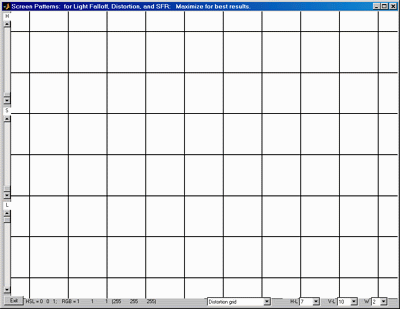 왜곡 그리드
왜곡 격자는 기존 Imatest 왜곡 모듈용 이미지를 생성하며, 흰색 또는 유색 배경에 검은색 선으로 구성됩니다. ( 체커보드 모듈을 사용한 체커보드 패턴을 강력히 권장합니다.)
오른쪽 하단에는 가로줄 수(HL), 세로줄 수(VL), 픽셀 단위의 줄 너비(W) 등 세 가지 주요 설정값이 있습니다. 이 설정값은 화면 왜곡 정도와 화면 비율에 따라 선택해야 합니다. 첫 번째(기본값) 세로 설정은 정사각형으로, 세로줄과 가로줄 간격이 동일합니다. 일반적으로 가로줄은 7~9개, 세로줄은 10~15개가 적당합니다. 체커보드 프로그램을 사용하는 체커보드(사각형) 패턴( 아래 그림 참조)은 더욱 안정적인 결과를 제공합니다.
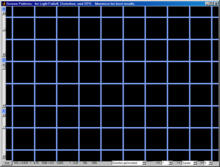
왜곡 그리드 반전
일반적으로 선은 검은색이며, 가장 왼쪽에 있는 슬라이더를 사용하여 배경의 H, S, L 값을 조절할 수 있습니다. '왜곡 격자 반전 '이 선택된 경우, 배경은 검은색이 되고 H, S, L 슬라이더로 선 색상을 조정할 수 있습니다.
모니터 교정
이 메뉴에는 모니터의 색온도를 확인할 수 있는 여러 패턴이 포함되어 있습니다. 감마 패턴(왼쪽 및 가운데)은 모니터에서 확인해야 하며, 인쇄물에서는 작동하지 않습니다. 기본값인 H=0, S=0, L=1, Gamma=2.2로 복원됩니다.
참고로 노트북 LCD 화면은 감마 값이 수직 시야각에 크게 영향을 받기 때문에 정확하게 보정할 수 없습니다.
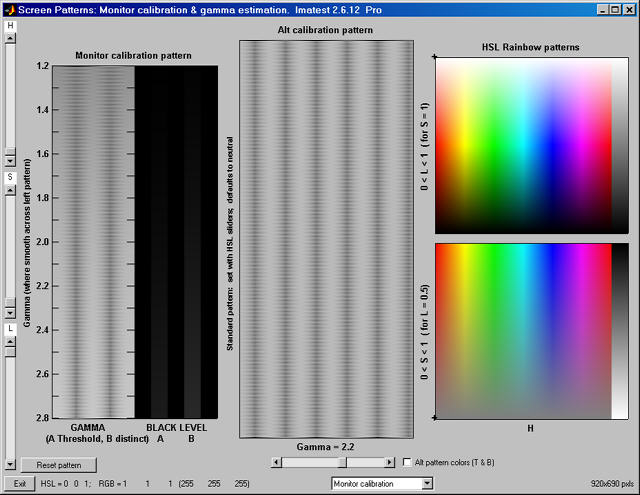
모니터 교정 패턴(톱니 모양의 수직 띠)
왼쪽과 가운데 패턴은 보이는 것과 다릅니다 .)
왼쪽: normankoren.com 에서 발췌한 감마 및 블랙 레벨 차트 .
이 차트(아래 참조)를 사용하면 1.2에서 2.8 범위에서 ±0.05에 가까운 정확도로 블랙 레벨(밝기)을 설정하고 디스플레이 감마를 추정할 수 있습니다. 감마 패턴은 왼쪽에, 블랙 레벨 패턴은 오른쪽에 있습니다. 차트를 사용하기 전에 CRT 모니터는 최소 15분 동안 켜 두어야 합니다. 평면(LCD) 모니터의 경우 화면 해상도를 모니터의 기본 해상도로 설정해야 합니다(배경화면을 마우스 오른쪽 버튼으로 클릭하고 속성, 설정으로 이동).
| 디스플레이 감마는 픽셀 레벨과 화면 밝기 사이의 관계입니다. 이는 다음 방정식에서 나옵니다. 휘도 = (픽셀 수준) 감마 |
감마는 감마 패턴 전체에 걸쳐 평균 휘도가 일정해지는 위치를 찾아 추정합니다. 해당 감마 값은 왼쪽에 표시됩니다. 모니터에서 충분히 떨어져서 선 패턴이 명확하게 보이지 않도록 하십시오. 아래 예시는 찾아야 할 위치를 보여줍니다.
이 차트는 수평 스캔 라인을 따라 밀도가 점진적으로 변화하는 특징을 가지고 있어(따라서 CRT 상승 시간 문제를 해결합니다).
(감마 = 2.0일 때) 무엇을 찾아야 할까요 ? 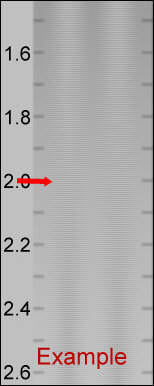 | 모니터의 감마는 2.2(Windows 시스템 기준)로 설정해야 합니다. 감마 2.2는 인터넷 표준 sRGB 색 공간과 널리 사용되는 Adobe RGB(1998) 색 공간의 표준입니다. 1.8은 구형 Macintosh 시스템과 인쇄 전 파일 교환의 표준이었습니다(Mac 사용자는 Ian Lyons의 Mac 캘리브레이션 페이지를 참조하세요). 많은 노트북 LCD 화면은 감마가 시야각에 매우 민감하기 때문에 정확하게 캘리브레이션하기 어렵습니다(하지만 제 2018년형 Asus Zenbook은 예상보다 잘 작동합니다). Quickgamma (훌륭한 무료 프로그램) 또는 하드웨어 캘리브레이터(자세한 내용은 여기 참조)를 사용하여 감마를 조정할 수 있습니다. 오른쪽 이미지는 Windows에서 Ctrl + 또는 Ctrl - 키를 눌러 텍스트 확대/축소를 변경하면 크기가 조정됩니다. 이 이미지는 특정 확대/축소 수준에서만 감마 값을 정확하게 표시합니다. 이미지가 항상 정확한 감마 값을 표시하도록 확대/축소 수준을 설정하는 안정적인 방법을 아직 찾지 못했습니다. :-( Windows에서 이 이미지는 디스플레이 , 배율 및 레이아웃 , 텍스트, 앱 및 기타 항목 크기 변경 설정의 영향을 받을 수 있습니다. |
이 패턴을 귀하의 웹사이트에 게재 하시려면, 저희에게 이메일을 보내주시고 출처를 명시하며 이 페이지 링크를 포함해 주시면 기꺼이 허가해 드리겠습니다.
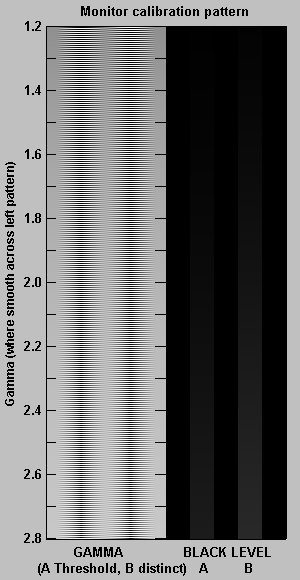
블랙 레벨(밝기) 모니터의 밝기 조절(실제로는 블랙 레벨이라고 부르는 것이 더 적절함)은 차트 오른쪽의 대부분 검은색 패턴을 사용하여 조정할 수 있습니다. 이 패턴에는 감마 값이 증가함에 따라 밝기가 증가하는 두 개의 어두운 회색 세로 막대(A와 B)가 있습니다. (막대가 보이지 않으면 블랙 레벨이 매우 낮은 것입니다.) 왼쪽 막대(A)는 선택한 감마 값(2.2 또는 1.8)의 반대편에서 가시성 임계값 바로 위에 있어야 합니다. 감마 값이 약 0.3 낮으면 막대가 보이지 않아야 합니다. 오른쪽 막대(B)는 (A)보다 밝지만 여전히 매우 어두워서 명확하게 보여야 합니다.
CRT 모니터에서는 밝기와 감마 설정 간에 상당한 상호 작용이 있습니다. 밝기를 높이면 감마가 낮아지므로 밝기와 감마 설정을 두세 번 조정해야 할 수도 있습니다. 명암과 감마 간의 상호 작용은 상대적으로 적습니다. 세로 막대는 지정된 감마 값에서 정규화된 휘도 0.002와 0.006에 해당합니다.
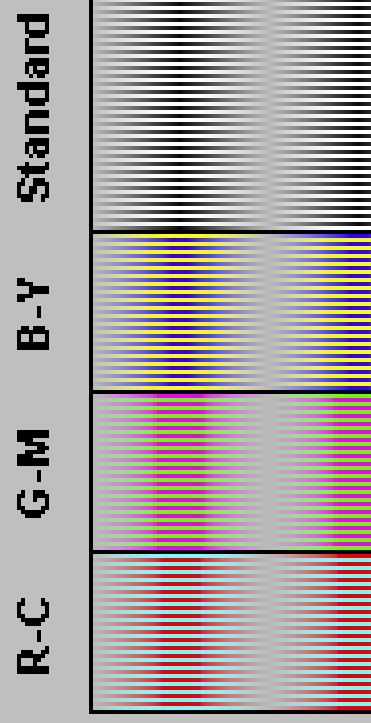
오른쪽 이미지는 중간 감마 패턴을 4 배 확대한 것입니다. 이 이미지의 윗부분, 즉 '표준' 오른쪽에 있는 부분은 감마 및 블랙 레벨 차트와 동일한 흑백 사인파 변화를 사용합니다. 색상 패턴은 감마 슬라이더 바로 오른쪽에 있는 '대체 패턴 색상(T & B)' 상자를 선택하면 나타납니다 .
이 이미지를 확대하지 않고(아래 참조) 고품질 모니터에 정상 크기로 표시하면 RC , GM , BY 및 표준 패턴이 거의 동일하게 보입니다.
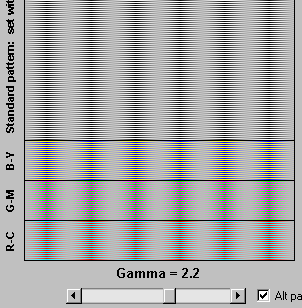
중간(감마) 패턴,
RC, GM, BY 색상 띠를 표시합니다.
가운데: 감마 패턴. 이 패턴은 바로 아래에 있는 감마 슬라이더를 모니터 감마에 맞게 설정하면 균일하게 나타납니다. 이 슬라이더는 매우 민감하여 ±0.05보다 더 정확하게 감마를 측정할 수 있습니다. 수직 밴드의 공간 주파수는 일반적인 시청 상황에서 사람 눈의 대비 감도 함수가 최대가 되는 주파수에 가깝게 설정되어 있습니다.
오른쪽의 패턴은 균일하게 보일 것입니다.
모니터 감마가 2.2인 경우.
감마 슬라이더 바로 오른쪽에 '대체 패턴 색상(T & B)'이라는 체크박스가 있습니다. 이 체크박스를 선택하면 감마 패턴의 위쪽과 아래쪽에 세 개의 밴드(총 여섯 개)가 나타납니다. 표준 감마 패턴의 일반적인 검정색에서 흰색 으로 의 사인파 변화 대신, 각 선은 파란색 에서 노란색 , 녹색 에서 마젠타 색 , 빨간색에서 청록색으로 변화 합니다 . 정상적으로 작동하는 모니터에서는 이 밴드들이 표준 패턴과 같은 중립적인 회색으로 보이지만, 결함이 있거나 제대로 보정되지 않은 모니터에서는 이상하게 보일 수 있습니다. 이 체크박스를 해제하면 화면 새로 고침 속도가 빨라집니다.
오른쪽: HSL 레인보우 패턴. 이 패턴은 모니터의 색상 성능을 대략적으로 시각적으로 평가하는 데 사용됩니다. 색상이 충분히 포화되어 있고 색상과 명암의 변화가 부드러워야 합니다(갑작스러운 변화가 없어야 함). 노트북은 일반적으로 잘 보정된 LCD 또는 CRT 모니터와 색상이 매우 다르게 보입니다.
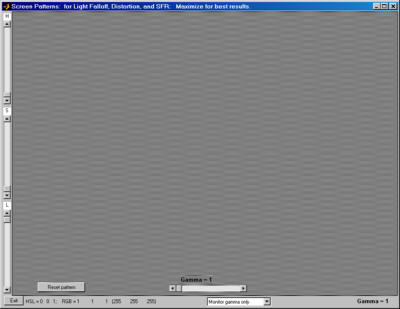
전체 화면 감마 패턴 보기 화면
불균일성. (실제 이미지는 매우 다릅니다)
감마 패턴(전체 화면)
전체 화면 감마 패턴을 통해 화면 균일도를 세밀하게 검사할 수 있습니다. 이 패턴은 위에서 설명한 모니터 교정 화면 중앙의 감마 패턴과 동일합니다. 감마 값은 ±0.5보다 더 높은 정확도로 측정할 수 있습니다. 강조 표시의 H, S, L 값은 맨 왼쪽 슬라이더로 조절할 수 있습니다. 기본값인 H=0, S=0, L=1, 감마=2.2로 복원됩니다.
존 플레이트
존 플레이트( Imatest 에서 분석되지 않음)는 라이브 뷰 기능이 있는 카메라의 초점을 테스트하는 데 유용합니다. 존 플레이트를 촬영하거나 크기를 조정하면 눈에 잘 띄는 모아레 패턴이 생성되기 때문입니다. 모아레 패턴이 강할수록 초점이 잘 맞았음을 의미합니다. Northlight Images는 캐논 1Ds Mark III 의 초점을 조정하기 위해 존 플레이트를 사용하는 방법을 설명합니다. 아래의 사각형 패턴 또한 모아레 패턴을 생성하도록 설계되었습니다.
Screen Patterns 에는 사인형(아래 그림 참조)과 막대형(가장자리가 더 뚜렷하여 초점 맞추기에 더 적합할 수 있음) 두 가지 버전의 존 플레이트가 있습니다.
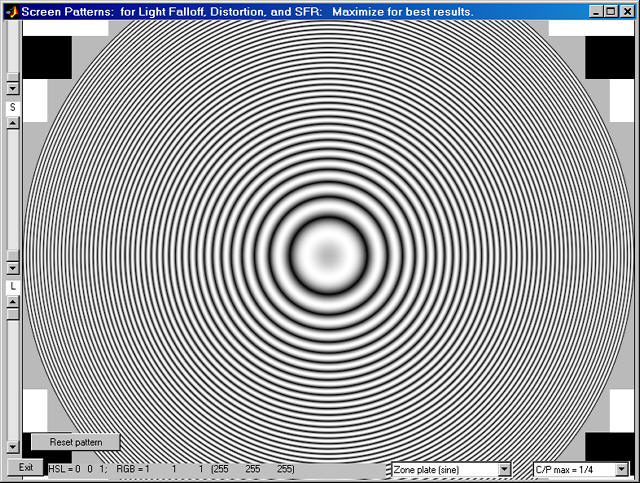
존 플레이트 패턴
최대 공간 주파수는 오른쪽 하단 메뉴에서 조정할 수 있습니다. 기본값은 1/4 사이클/픽셀(하프 나이퀴스트)입니다. 강조 표시의 H, S, L 값은 맨 왼쪽 슬라이더로 조절할 수 있습니다. (이미지 크기 조정 시 H 슬라이더가 가려졌습니다.) 기본값(H=0, S=0, L=1)으로 복원하고 이미지를 다시 그립니다. 존 플레이트에 대한 자세한 내용은 Bart van der Wolf 의 자료를 참조하십시오.
SMPTE 컬러바
SMPTE 컬러 바는 비디오 업계에서 TV와 모니터 보정에 널리 사용됩니다. 스크린 패턴 에 SMPTE 컬러 바를 포함시킨 것은 고객 여러분의 유용성을 확인하기 위한 실험적인 시도입니다. 스크린 패턴에 차트를 추가하는 것은 간단합니다. 추가하고 싶은 차트가 있으시면 언제든지 문의해 주세요.
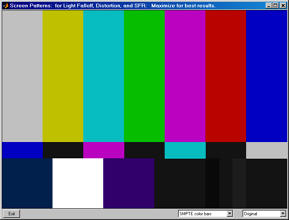 SMPTE 색상 막대 (원본) | 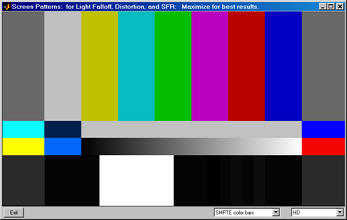 SMPTE 컬러바(HD) |
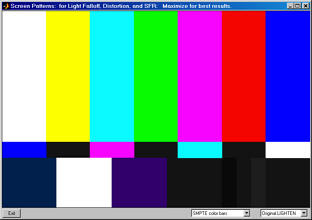 SMPTE 색상 막대(원본 밝게 표시): 상단 부분 밝게 표시됨 | |
차트의 픽셀 값은 위키피디아 의 SMPTE 색상 막대 페이지에서 가져왔습니다. 하지만 해당 값의 정확성을 보장할 수는 없습니다. 여러 페이지에서 이 막대를 다르게 해석하는 경우가 많으며(맨 윗줄의 색상이 더 밝은 경우가 흔합니다), 원본 차트와 HD 차트 모두 맨 윗줄의 색상을 밝게 하여 표시할 수 있습니다.
경사진 모서리(1, 2, 3행) 및 3, 5행: (간소화된 SFRplus)
이러한 경사진 가장자리 패턴은 SFR SVG 테스트 차트 의 패턴과 유사합니다. 막대가 없는 1, 2, 3행 패턴과 SFRplus 왜곡 막대가 있는 3 또는 5행 패턴을 사용할 수 있습니다. H, S, L(색조, 채도, 명도)은 하이라이트(즉, 배경)에 대해 조정할 수 있으며, L은 패치에 대해 조정할 수 있습니다. 패치는 배경과 동일한 H 및 S 값을 유지하며, 이는 위의 SFR 사분면 패턴 에서 설명한 SFR 쿼드: 전역 H,S 와 유사합니다. 대비는 오른쪽 하단에 표시됩니다.
이러한 패턴의 가장자리가 SFR 사분면 패턴 의 수직 및 수평 가장자리 만큼 선명하지 않은 이유는 들쭉날쭉한 가장자리를 방지하기 위해 약간의 앤티앨리어싱을 적용해야 하기 때문입니다. 고해상도 카메라를 테스트할 때는 이러한 패턴을 프레임 전체에 사용하지 않는 것이 좋습니다. 큰 인쇄 차트가 훨씬 효과적이기 때문입니다. 하지만 모니터, 프로젝터 및 저해상도 카메라를 테스트할 때는 유용할 수 있습니다. 모든 경우에 디스플레이, 카메라 및 렌즈가 최종 MTF 측정값에 미치는 상대적인 영향을 신중하게 분석해야 합니다. 즉, 무엇을 측정하고 있는지 정확히 알아야 합니다.
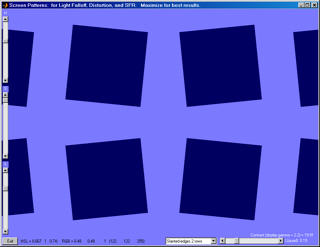 2열 사선 모서리 패턴, 20:1 명암비 | 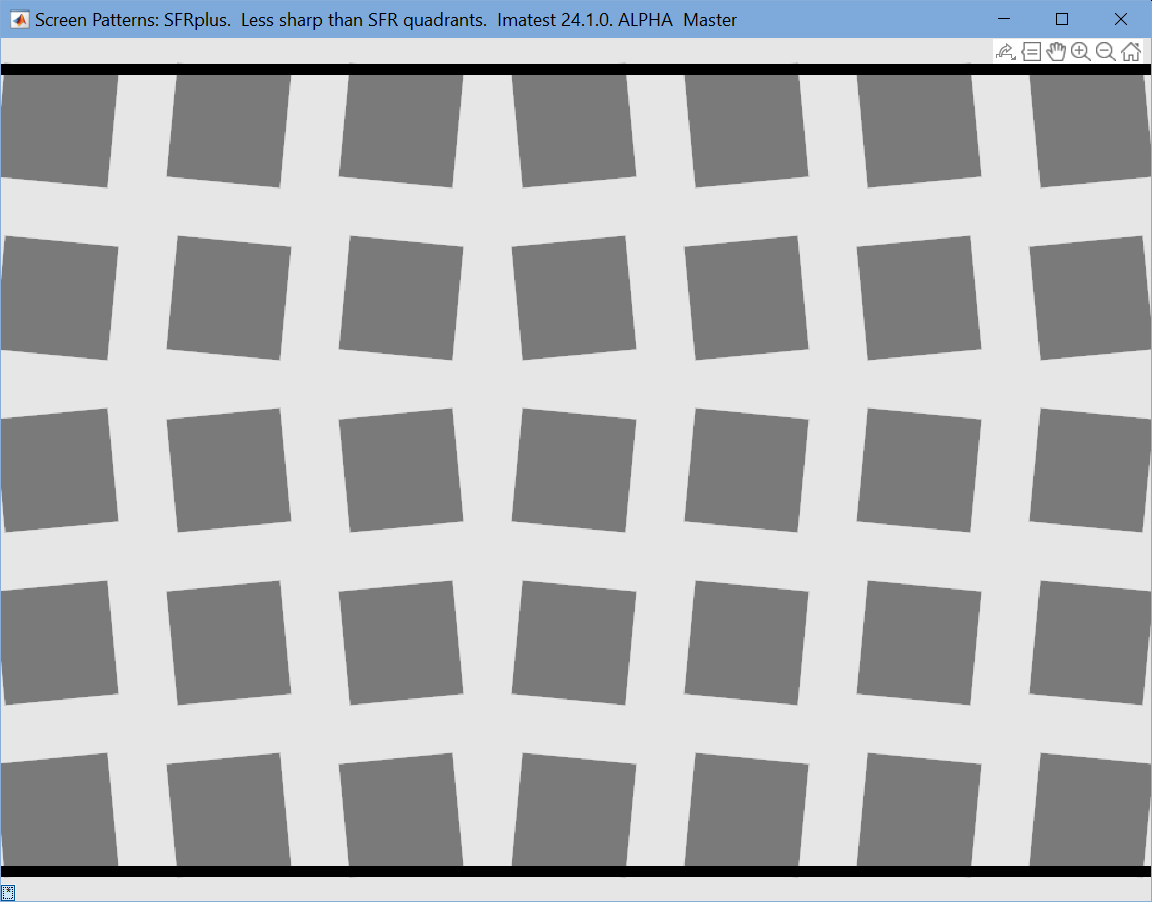 5열 SFRplus 경사형 패턴, 4:1 명암비 5열 SFRplus 경사형 패턴, 4:1 명암비맨 왼쪽 아래에 있는 작은 * 버튼을 눌러 설정을 껐습니다. |
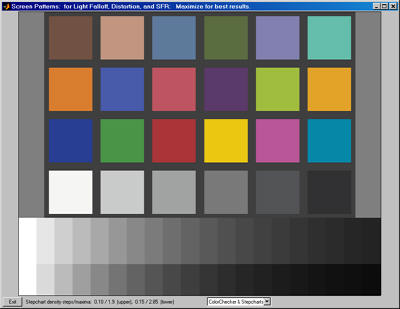 색상 검사기 및 회색조 차트
시뮬레이션된 컬러체커와 두 개의 스텝 차트가 표시됩니다. sRGB 색 공간(감마 = 2.2)을 사용한다고 가정합니다. 위쪽 스텝 차트는 밀도 증가량이 0.10이고 범위가 1.9(명암비 79:1)이며, 아래쪽 스텝 차트는 밀도 증가량이 0.15이고 범위가 2.85(명암비 708:1)입니다.
모니터의 색상 보정이 매우 정밀하지 않은 이상, 이 패턴은 카메라 테스트에 사용해서는 안 됩니다. 실제 반사형 컬러체커를 사용하면 훨씬 더 나은 결과를 얻을 수 있습니다. 이 패턴은 디스플레이 품질을 간단하게 시각적으로 평가하는 데 사용할 수 있으며, 프로파일링이 잘 된 카메라로 촬영한 디스플레이나 투사 이미지의 반응을 분석하는 데에도 유용할 수 있습니다.
색상 검사기 및 회색조 차트 (ΔD = 0.10(상단), 0.15(하단))
체스판 (사각형)체커보드 모듈을 사용하면 (화면을 약 5º 기울인 상태에서) 왜곡 또는 MTF를 측정할 수 있습니다. 명암은 오른쪽 하단에서 조절할 수 있습니다. 오른쪽 하단의 드롭다운 메뉴에서 사각형 사이의 간격(1~30) 또는 사각형의 개수(체커보드 사각형의 경우에만 해당)를 선택할 수 있습니다. | 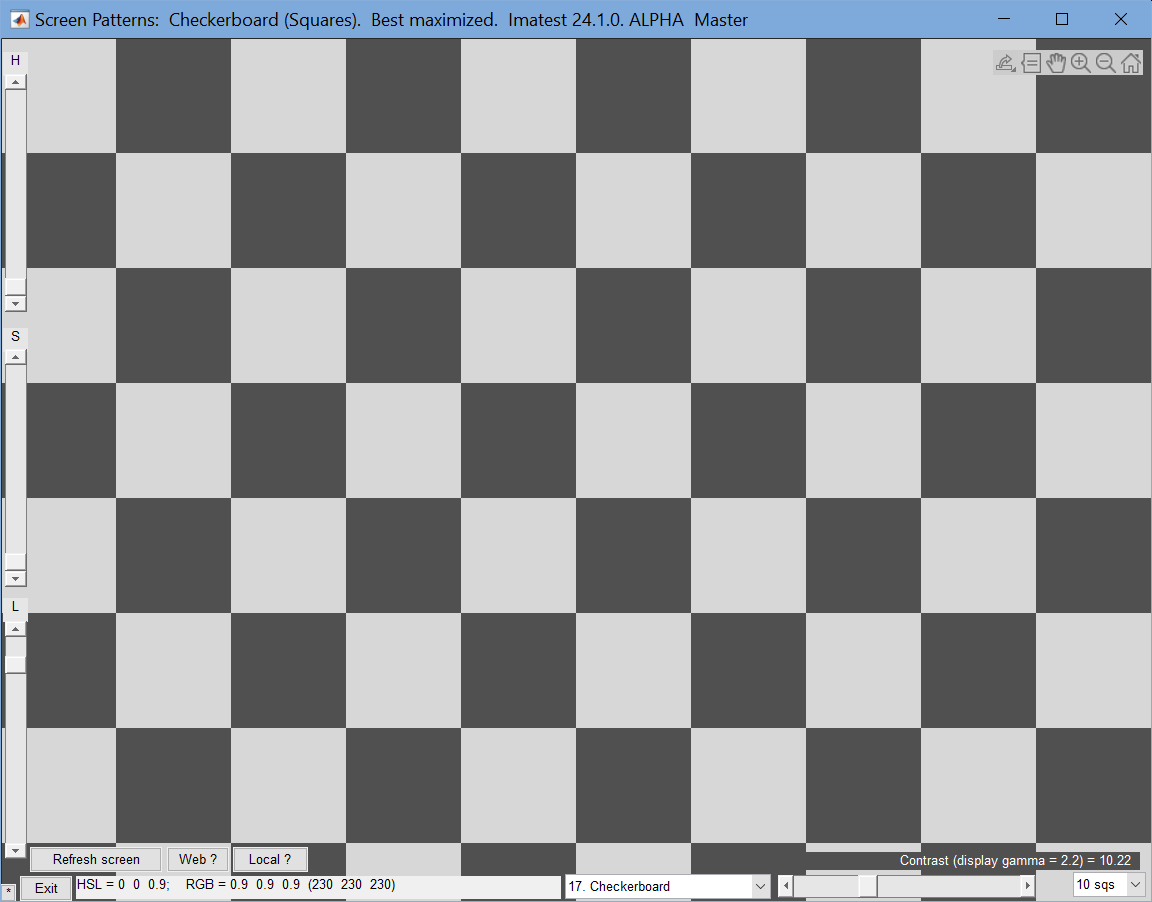 |
초점 패턴이 있는 사각형저희가 이 패턴을 디자인했는지는 기억이 나지 않습니다. (오래전 일이라서요.) 하지만 이 설명을 찾았습니다. 이 패턴들은 카메라의 라이브 뷰 기능을 사용하여 카메라 초점을 측정하기 위한 모아레 무늬를 생성하도록 특별히 설계되었습니다. 바트 반 데르 볼프의 게시글을 참조하세요. Northlight Images 의 공개 사진 포럼 및 관련 자료 . 사각형(체커보드) 패턴(왼쪽 아래)은 Distortion 의 격자 차트를 대체하는 방법입니다 . | 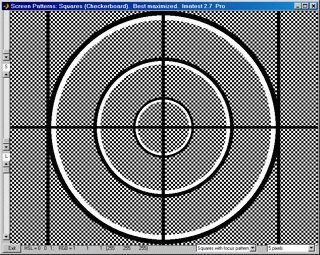 |