监测光衰减、SFR、失真和显示器校准的模式
Imatest 24.1 中的屏幕模式功能得到了显著增强: 新增了 SFRreg 图案、可调节对比度的棋盘格图案以及简化的 5 行 SFRplus 图案。 测试图表现在提供了更多种类的图案,可以创建 |
介绍
屏幕测试图案功能可在显示器上显示各种测试图案,尤其推荐在液晶平板显示器上显示。随着经济实惠的超高分辨率(4K+)显示器的普及,此功能将变得更加实用。点击Imatest主窗口右侧的即可打开此功能。大多数图案(显示器校准图案可能除外)在窗口最大化时效果最佳。最大化(或调整大小)窗口后,您可能需要重新绘制图案,方法是选中图案或更改其中一项设置。这些图案是测试图表生成的打印图案的便捷替代方案。
使用显示器前,请务必确认其不会出现闪烁。某些显示器(尤其是笔记本电脑显示器)采用时域复用技术来实现良好的色域,但这种技术可能并不适用。一个快速的判断方法是查看手机摄像头拍摄的预览图像。如果预览图像出现色带,则该显示器可能并非理想之选。 这里有一个来自Wirecutter 4K 显示器评测的闪烁测试链接。如何测试我的显示器是否存在 PWM 闪烁? |
测试模式分为两类:
图案选择位于“屏幕图案”窗口底部中间的下拉菜单中。由于光栅扫描会导致CRT显示器照明不均匀,并可能导致某些数码单反相机(例如我的佳能EOS-40D)测光系统读数不一致,因此用于摄影的图案在CRT显示器上的效果往往不佳。下表总结了各种图案。
| 待拍摄的图案,用于 Imatest 分析 | |
| 光线衰减(空白) | 使用空白屏幕可以获得均匀的照明。优于其他低成本技术。 |
| SFR象限 | SFR 象限图案:拍摄时必须将屏幕相对于相机倾斜。 |
| SFR四边形:全球H,S | SFR 象限图案,其中较暗(象限)区域的 H 和 S 与高光区域相同(通常较暗的区域为中性)。 |
| 扭曲网格 反转的扭曲网格 | 对于这个模块来说,一台大尺寸的平面显示器绝对是加分项。不再推荐:棋盘格布局更好。 |
| 波带板(正弦波) 区域板(杆) | 利用清晰可见的莫尔条纹图案寻找最佳相机对焦。 提供正弦波和条形波两种模式。 |
| SMPTE 彩条 | 广泛用于视频调整。也可用于简单的色彩质量视觉分析。 |
| 倾斜边缘 | 与SFR SVG 测试图表中的图案类似。提供 1 行、2 行和 3 行图案,以及简化的 SFRplus 图表,该图表包含 3 行或 5 行倾斜方块。图案清晰度不如SFR 象限图案(具有垂直和水平边缘)。请谨慎使用;不适用于测试高分辨率相机。 |
| 色卡和灰度图 | 模拟色卡和灰阶阶梯图:20 个阶梯,密度步长分别为 0.10 和 0.15(最大密度分别为 1.95 和 3.85)。 除非屏幕校准非常精确,否则不建议用于相机测试。 |
| 棋盘格(方格) | 使用棋盘格模块测量MTF(倾斜时)和畸变的棋盘格图案 |
| 其他:用于显示器校准或相机调整 | |
| 显示器校准 | 此选项包含几个图案:一个伽马/黑电平测试图案,可用于估算伽马值;一个显示器伽马图案,当相邻滑块设置为正确的伽马值时,该图案看起来是均匀的;以及两个 HSL 彩虹图案,可用于粗略地目测颜色质量。 |
| 仅监测伽马 | 显示器的伽玛图案会充满整个屏幕。它可以通过位于屏幕底部中央的滑块进行调节。这使您可以高精度地确定伽玛值,并观察屏幕上的变化。 |
在屏幕模式中添加图表相对简单。如果您想添加图表,请联系我们。
一些图案会在右下角显示屏幕的宽 x 高尺寸。高比屏幕总尺寸小约 21 像素:大约是顶部工具栏的高度。
工作流程
- 打开屏幕图案模块。在旧版Imatest窗口中,使用右侧框中的“实用工具”下拉菜单或“其他”选项卡。
- 选择要在屏幕上显示的图案,并进行所需的设置。
- 对于大多数图案,请调整(通常是最大化)屏幕图案窗口的大小。
- 按刷新屏幕(左下角的按钮)使调整大小后的窗口填充所需内容。
- 按下左下角那个很小的 按钮。它非常不显眼。按下后设置会消失,但那个不起眼的 * 按钮会保留下来。按下它即可恢复设置。
光线衰减模式
如果您使用的是液晶平板显示器,“屏幕图案”中的“光线衰减”图案是获得均匀图像的好方法。这是打开“屏幕图案”后出现的第一个图案。
光线衰减图像(启动时的初始屏幕)
色相、饱和度和亮度(H、S 和 L,默认值分别为 0、0、1)可以使用最左侧的滑块进行调整。HSL 和 RGB 值显示在底部。拍摄平面照片时,请保持 2-8 厘米(1-3 英寸)的距离。相机最好处于未对焦状态。(感谢Jonathan Sachs 的建议。)
对于超广角镜头或可视角度有限的笔记本电脑屏幕,可能需要额外的扩散器。在美国, Edmund Optics公司出售一种安装在镜头附近的乳白色扩散玻璃,这是一个不错的选择。
SFR象限和SFRreg
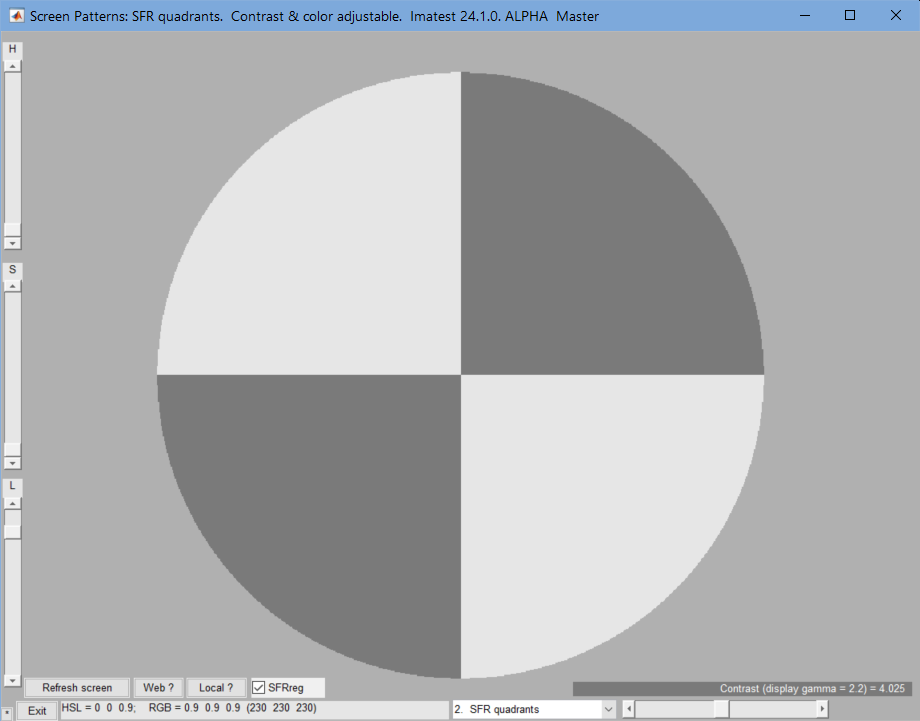
SFR测量有两种象限模式:
- SFR象限图,其中较暗的区域为中性区域,
- SFR 四边形:全局 H,S ,其中较暗区域的色相 (H) 和饱和度 (S) 与高光区域相同。如果 S 为 0,则选择哪个区域都无关紧要。
还提供垂直和水平条纹图案。它们位于选项列表的底部附近。
选中SFRreg复选框(底部,中心左侧)会创建一个中间色调圆形蒙版,将象限转换为 SFRreg 图案,如右图所示。
当使用此图案进行SFR测量时,应将显示器相对于相机倾斜(通常约为5度),以最大程度地减少像素化。此图案的使用方法在Imatest SFR LCD目标中进行了讨论。
色调 (H)、饱和度 (S) 和亮度 (L) 可通过最左侧的滑块进行控制。对比度(象限亮度)可通过右下角的滑块进行控制。右下角显示的是显示伽玛值为 2.2 时的对比度。在本例中,右下角的滑块已调整为 4:1 的图像对比度。左侧的 L 滑块可以设置为 0.5 以获得最大色彩饱和度(通常保持为 0)。
旧版 Distortion 程序的失真网格:现在推荐使用棋盘格网格。
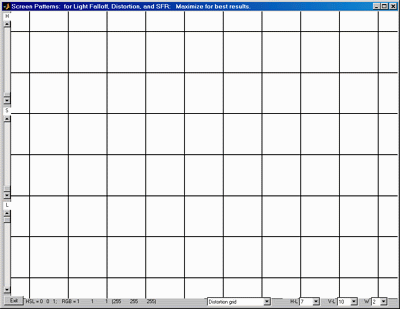 扭曲网格
扭曲网格扭曲网格为旧版Imatest扭曲模块创建的图像由白色或彩色背景上的黑色线条组成。(强烈建议使用棋盘格模块创建棋盘格图案。)
右下角有三个关键设置:水平线数 (HL)、垂直线数 (VL) 和线宽(像素)(W)。选择取决于失真程度和屏幕的宽高比。第一个(默认)垂直设置是正方形:垂直线和水平线的间距相同。通常为 7-9 行水平线和 10-15 行垂直线。使用棋盘格程序创建的棋盘格(正方形)图案(如下所示)更加稳定。
反转的扭曲网格
通常情况下,线条为黑色,高亮(背景)H、S 和 L 可通过最左侧的滑块进行控制。如果选中“反转扭曲网格” ,则背景为黑色,H、S 和 L 滑块将调整线条颜色。
显示器校准
此选项包含多个图案,可用于检查显示器的校准情况。伽马图案(左侧和中间)必须在显示器上查看;它们在印刷介质上无效。会将 H = 0、S = 0、L = 1 和 Gamma = 2.2 恢复为默认值。
请注意,笔记本电脑液晶屏幕无法进行精确校准,因为伽马值与垂直视角密切相关。
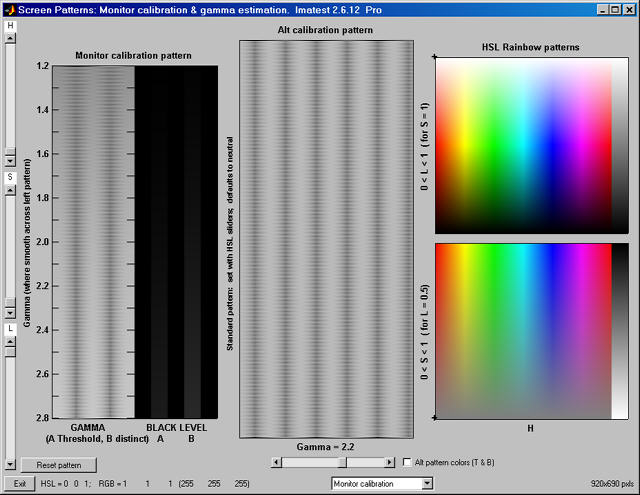
显示器校准图案(锯齿状垂直条带)
左侧和中间的图案并非您所看到的。)
左图:Gamma 和黑阶图表改编自normankoren.com 。
此图表(如下所示)可让您设置黑电平(亮度)并估算显示伽玛值,范围为 1.2 至 2.8,精度接近 ±0.05。左侧为伽玛曲线图,右侧为黑电平曲线图。使用此图表前,CRT 显示器应至少开机 15 分钟。对于液晶显示器 (LCD),屏幕分辨率应设置为显示器的原生分辨率(右键单击壁纸,选择“属性”,然后选择“设置”)。
| 显示伽玛值是像素级别与屏幕亮度之间的关系。它由以下公式得出: 亮度 = (像素级)伽马 |
伽玛值的估算方法是找到伽玛图案上平均亮度恒定的位置。对应的伽玛值显示在左侧。您应该与显示器保持足够远的距离,使线条图案不清晰可见。下面的示例展示了需要注意的地方。
该图表沿水平扫描线呈现逐渐的密度变化(从而消除了 CRT 上升时间问题)。
(当 Gamma = 2.0 时)需要注意什么 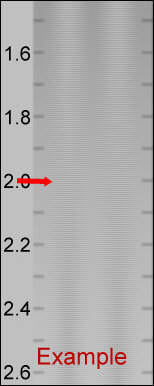 | 您的显示器伽玛值应设置为 2.2(适用于 Windows 系统)。伽玛值为 2.2 适用于互联网标准sRGB色彩空间和流行的 Adobe RGB (1998) 色彩空间。1.8 是早期 Macintosh 系统和印前文件交换的标准值(Mac 用户请参阅 Ian Lyons 的Mac 校准页面)。许多笔记本电脑的液晶屏幕无法精确校准,因为伽玛值对视角极其敏感(不过我的 2018 款华硕 Zenbook 的表现比我预期的要好)。您可以使用Quickgamma (一款优秀的免费程序)或硬件校准器来调整伽玛值(详情请点击此处)。 请注意,当您按 Ctrl+ 或 Ctrl-(Windows 系统)调整文本放大倍数时,右侧图像也会随之调整大小。它仅在一种放大倍数下能正确显示伽玛值。我们尚未找到可靠的方法来设置放大倍数,使该图像始终能正确显示伽玛值。 :-( 在 Windows 系统中,此图像可能会受到“显示” 、 “缩放和布局” 、 “更改文本、应用和其他项目的大小”设置的影响。 |
如果您通过电子邮件联系我们,并注明出处和此页面的链接,我们将很乐意允许您在您的网站上复制此图案。
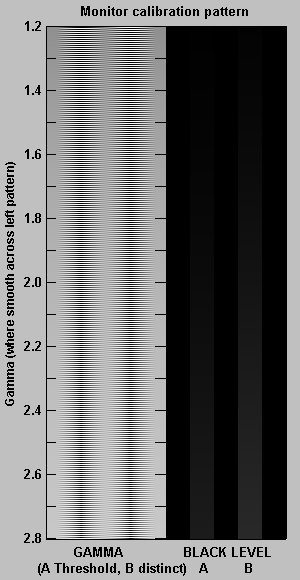
黑阶(亮度)您可以使用图表右侧的黑色图案来调节显示器的亮度控制(实际上应该称为黑阶)。该图案包含两条深灰色竖条 A 和 B,它们的亮度会随着伽马值的增加而增加。(如果您看不到它们,则说明您的黑阶过低。)左侧的竖条 (A) 应该略高于您选择的伽马值(2.2 或 1.8)对应的可见阈值——当伽马值降低约 0.3 时,它应该完全不可见。右侧的竖条 (B) 应该清晰可见:比 (A) 更亮,但仍然很暗。
CRT显示器的亮度和伽玛设置之间存在显著的相互影响——提高亮度会降低伽玛值——因此您可能需要来回调整两到三次。对比度和伽玛值之间的相互影响较小。垂直条分别对应于指定伽玛值下的归一化亮度0.002和0.006。
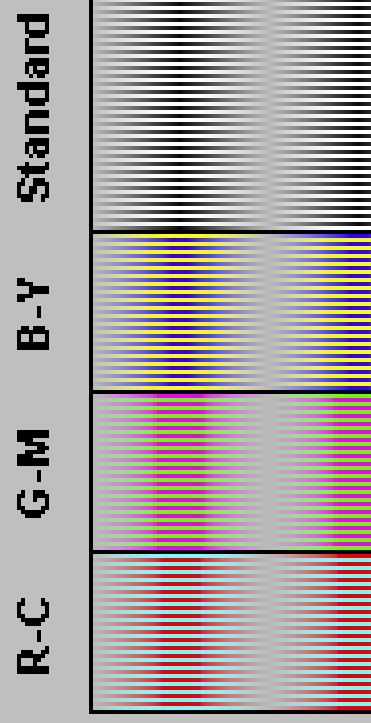
右图显示的是中间伽马图案的 4倍放大版。该图像的上半部分(位于“标准”右侧)使用了与伽马和黑电平图表相同的黑白正弦变化。选中位于伽马滑块右侧的“备用图案颜色(T 和 B)”复选框后,即可显示这些颜色图案。
当这张图片在高质量显示器上以正常尺寸(未放大;如下所示)显示时, RC 、 GM 、 BY和标准图案看起来几乎相同。
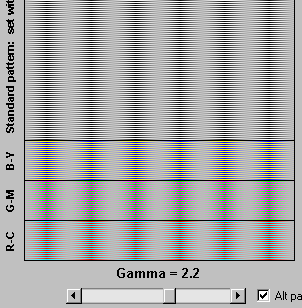
中间(伽马)模式,
显示 RC、GM、BY 色带
中间:伽马图案。当伽马滑块(位于其下方)设置为正确的显示器伽马值时,此图案将呈现均匀分布。它非常灵敏:伽马测量精度优于±0.05。垂直条纹的空间频率设置为接近人眼对比度敏感度函数在典型观看情况下达到最大值的频率。
右侧的图案看起来会很均匀。
如果显示器伽马值为 2.2。
在伽玛滑块右侧有一个名为“替代图案颜色(T & B)”的复选框。选中此复选框后,伽玛图案的顶部和底部附近会出现三个色带(共六个色带)。与标准伽玛图案的黑白正弦变化不同,这些色带的线条分别呈现蓝到黄、绿到品红和红到青的颜色变化。在正常工作的显示器上,这些色带与标准图案一样呈现中性灰色,但在有缺陷或校准不良的显示器上,它们可能会显得异常。取消选中此复选框可以加快图像刷新速度。
右图:HSL彩虹图案。这些图案用于粗略地目测评估显示器的色彩表现。理想的HSL彩虹图案应色彩饱和度高,色彩和色调过渡平滑(无突变)。笔记本电脑的色彩表现通常与经过良好校准的LCD或CRT显示器截然不同。
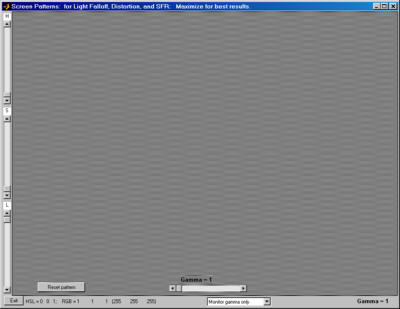
全屏伽玛图案用于查看屏幕
不均匀性。(实际图像看起来截然不同)
伽玛图案(全屏)
全屏伽玛图案可用于精细检查屏幕均匀性。它与上文所述的显示器校准显示中间的伽玛图案相同。伽玛值的估算精度极高,优于±0.5。您可以使用最左侧的滑块来控制高亮显示(H)、饱和度(S)和亮度(L)。会将数值恢复为默认值:H = 0,S = 0,L = 1,Gamma = 2.2。
区域板
区域板( Imatest未对其进行分析)可用于测试具有实时取景功能的相机的对焦性能,因为它在拍摄或调整尺寸时会产生非常明显的摩尔纹;摩尔纹越强,对焦效果越好。Northlight Images介绍了一种使用区域板调整佳能 1Ds Mark III对焦的方法。下方的方形图案也旨在生成摩尔纹。
Screen Patterns有两种区域板版本:正弦(如下所示)和条形(边缘更清晰:可能更适合聚焦)。
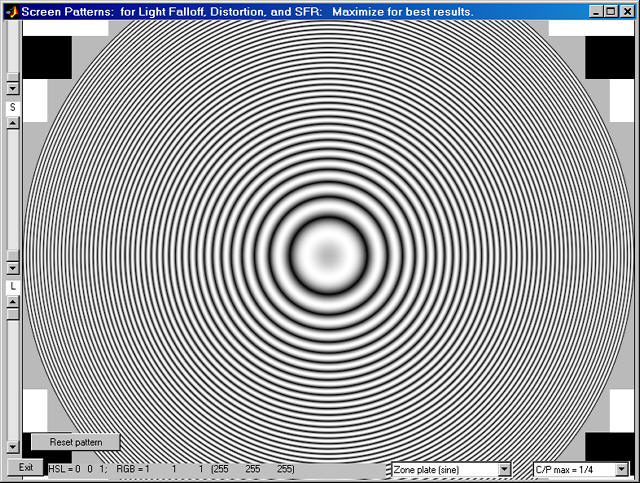
区域板图案
最大空间频率可通过右下角的菜单进行调整。默认值为 1/4 周期/像素(半奈奎斯特频率)。高亮 H、S 和 L 可通过最左侧的滑块进行控制。(图像缩放时,H 滑块被遮挡。)会恢复默认值:H = 0、S = 0、L = 1,并重新绘制图像。了解更多关于区域板的信息,请参阅Bart van der Wolf的文章。
SMPTE 彩条
SMPTE 彩条广泛应用于视频行业,用于校准电视和显示器。我们将其作为一项实验性功能添加到“屏幕模式”中,以了解用户是否觉得它有用。向“屏幕模式”添加图表非常简单:如果您有想要添加的图表,请与我们联系。
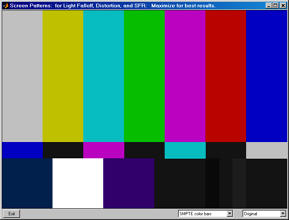 SMPTE 彩条(原始) | 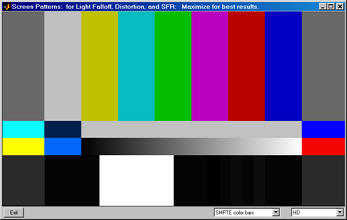 SMPTE 彩条(高清) |
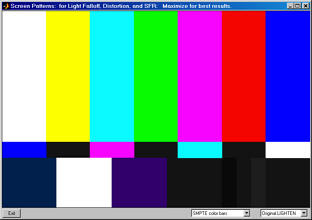 SMPTE 色标(原图已调亮):上半部分已调亮 | |
图表中的像素值来自维基百科页面 “SMPTE 色条” 。我们无法确定其准确性。许多页面对这些色条的解读各不相同(通常顶行颜色更亮)。原始图表和高清图表都可以将顶行颜色调亮后显示。
斜边(1、2、3 行)和 3、5 行:(简化的 SFRplus)
这些倾斜边缘图案与SFR SVG 测试图表中的图案类似。提供 1 行、2 行和 3 行无条纹图案,以及 3 行或 5 行(带 SFRplus 失真条纹)图案。高光部分(即背景)的 H、S 和 L(色相、饱和度和亮度)可以单独调整,而色块部分的 L 值可以单独调整,色块部分则保持与背景相同的 H 和 S 值,类似于上文“SFR 四边形:全局 H、S”中描述的SFR 四边形图案。对比度显示在右下角。
需要注意的是,这些边缘不如SFR象限图案中的垂直和水平边缘清晰,因为必须应用少量抗锯齿以避免出现锯齿状边缘。在测试高分辨率相机时,这些图案不应充满整个画面(此时使用大幅打印图表效果更佳),但它们可能适用于测试显示器、投影仪和低分辨率相机。无论何种情况,您都应仔细分析显示器、相机和镜头对最终MTF测量结果的相对贡献,也就是说,您应该确切地知道您正在测量的是什么。
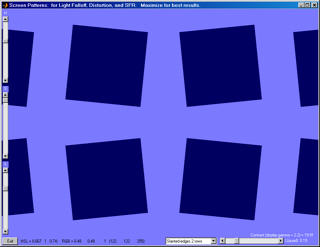 双排斜边图案,对比度 20:1 | 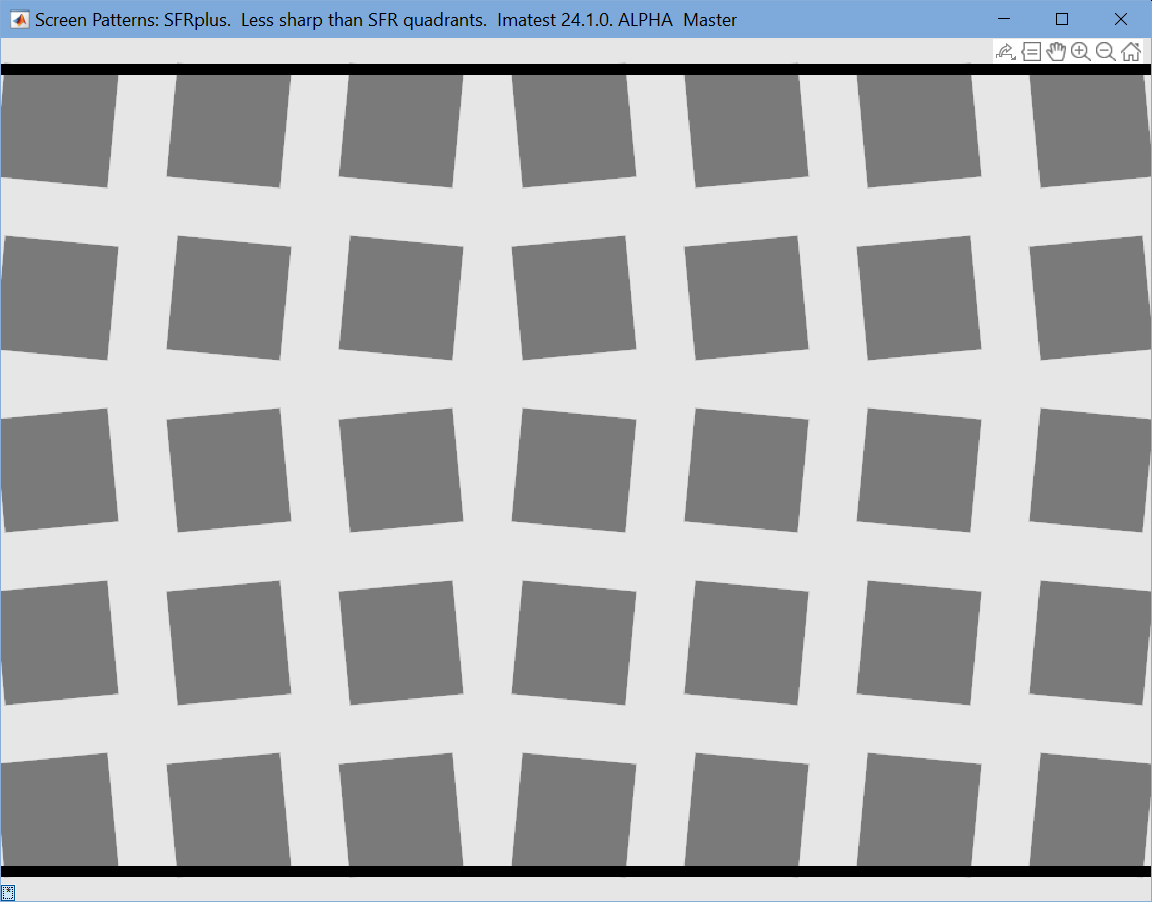 5行SFRplus斜边图案,4:1对比度 5行SFRplus斜边图案,4:1对比度按下左下角的那个小小的 * 按钮,就可以关闭设置。 |
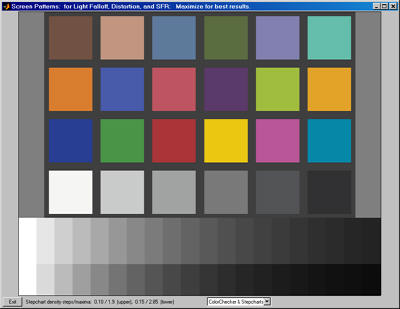 色卡和灰度图
显示模拟的 ColorChecker 色卡和两个阶梯色卡。假设采用 sRGB 色彩空间(gamma = 2.2)。上方阶梯色卡的密度增量为 0.10,范围为 1.9(对比度为 79:1);下方阶梯色卡的密度增量为 0.15,范围为 2.85(对比度为 708:1)。
除非您的显示器经过极其精准的校准,否则不建议使用此图案测试相机:真正的反射式色卡能提供更佳的测试结果。它可以用于对显示质量进行简单的目测评估,也可用于分析使用经过良好校准的相机拍摄时显示器或投影图像的响应。
色卡和灰度图(ΔD = 0.10(上),0.15(下))
棋盘格(方格)可以使用棋盘格模块测量失真或 MTF(屏幕倾斜约 5º)。 对比度可以在右下角进行调节。 可以在右下角的下拉菜单中选择方格之间的间距(1-30)或方格的数量(仅限方格(棋盘格))。 | 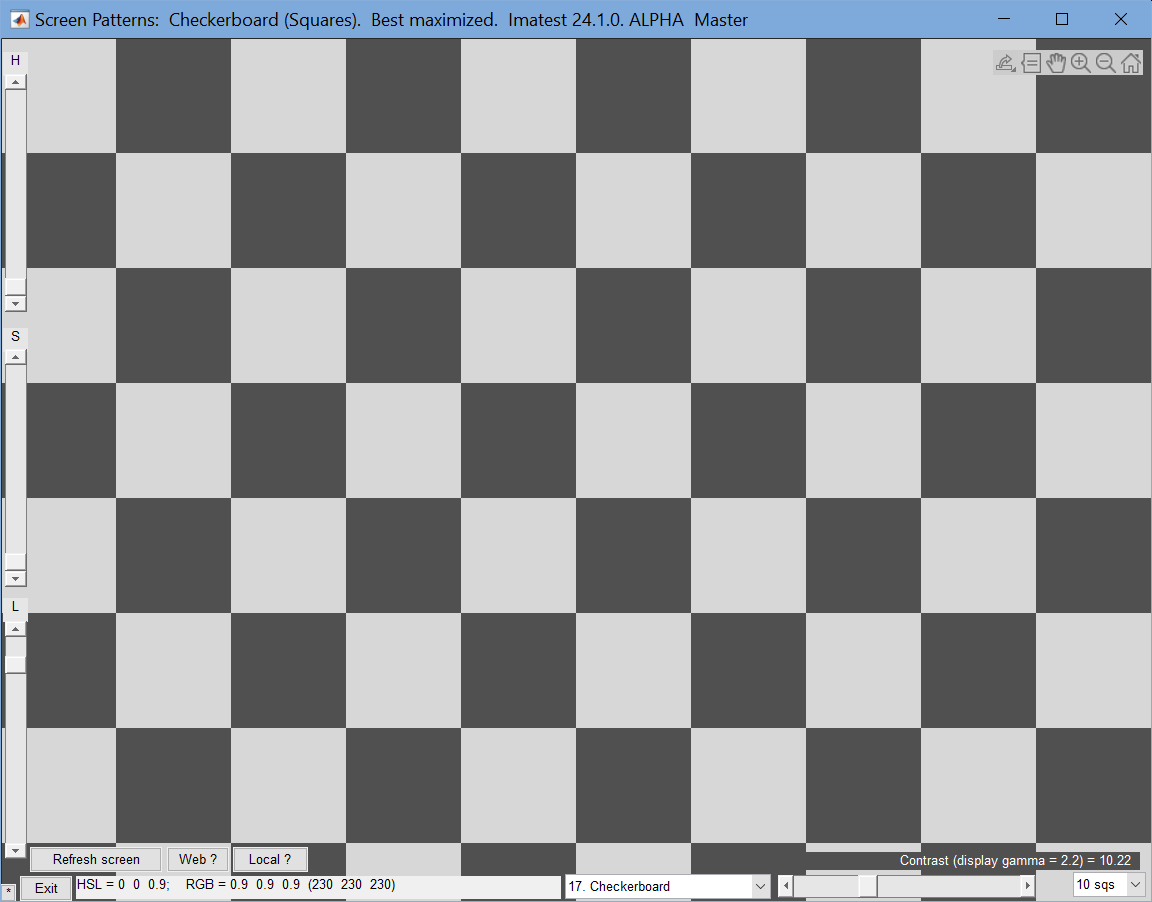 |
带有焦点图案的方块我们不记得设计过这个图案了。(那是很久以前的事了。)但我们找到了这段描述。 这些图案是专门为使用相机的实时取景功能来测量相机对焦而设计的,用于生成莫尔条纹。请参阅 Bart van der Wolf 的帖子。 Northlight Images上的开放摄影论坛及相关资料。方格(棋盘格)图案(左下图)是“ 畸变”模式中网格图的替代方案。 | 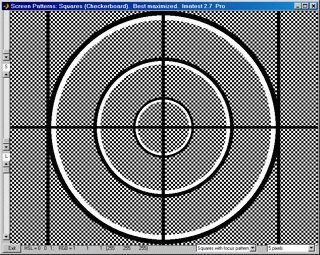 |