メインウィンドウの設定
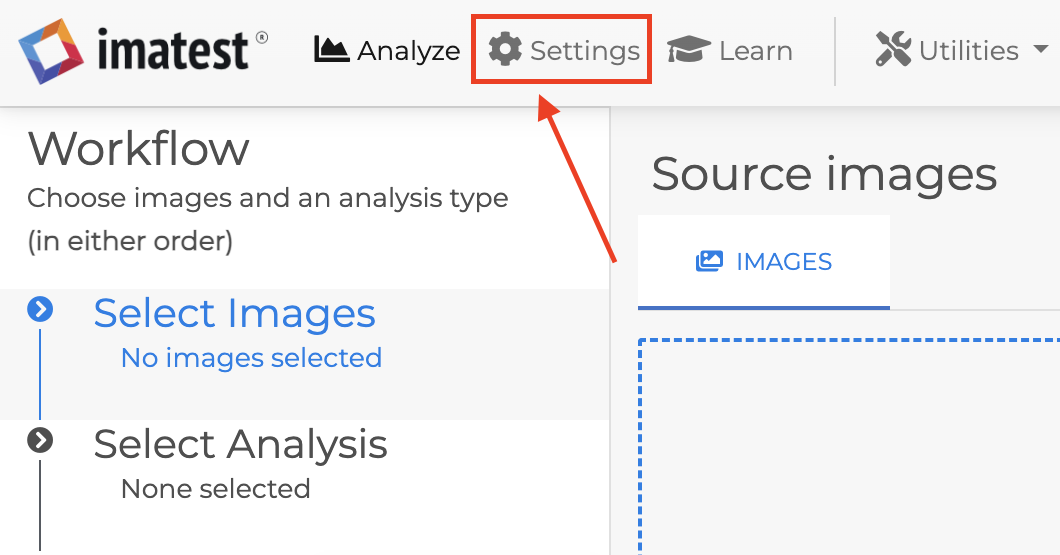
設定ページにアクセスするには、メインウィンドウ上部の「設定」をクリックしてください。
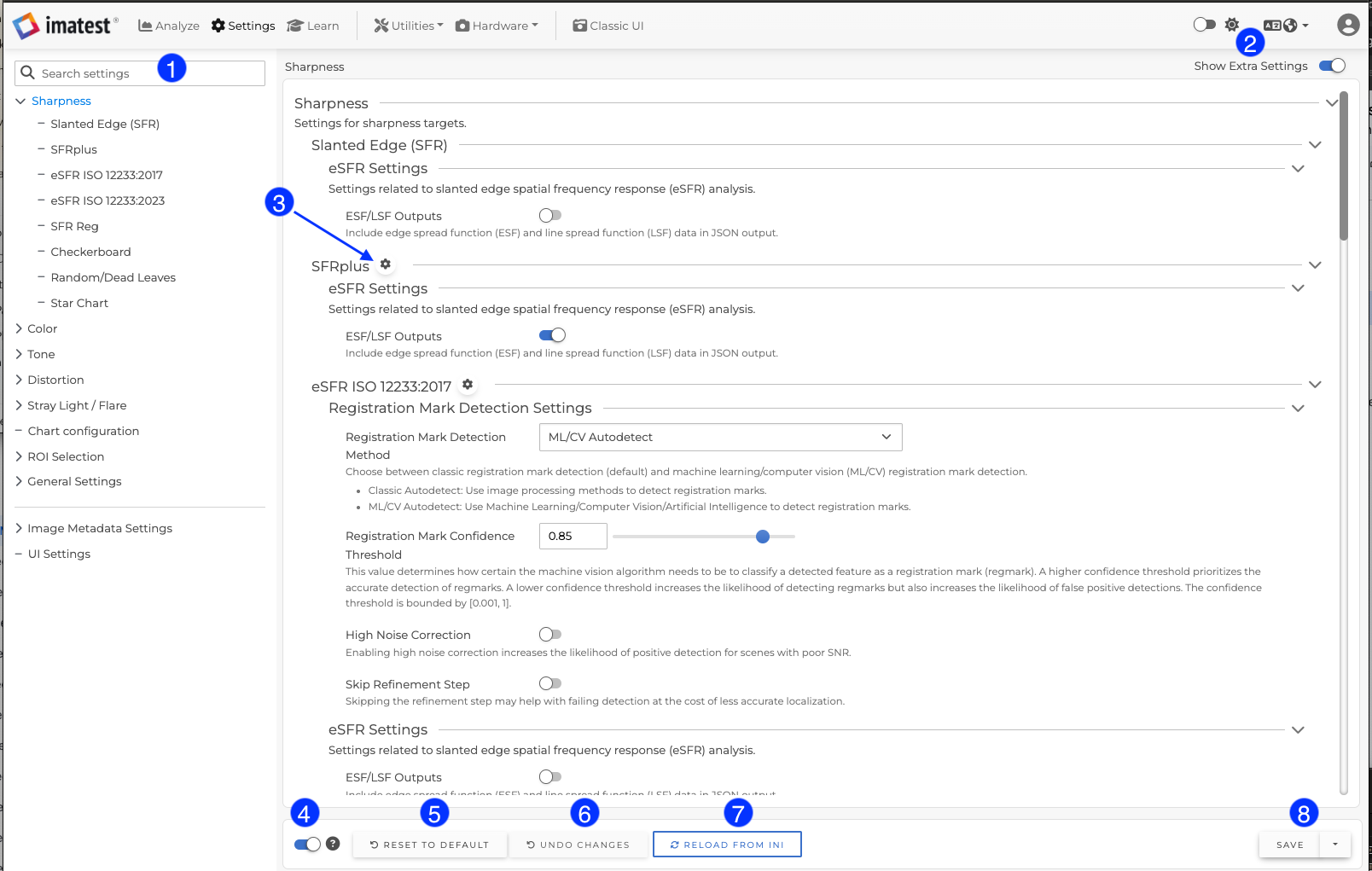
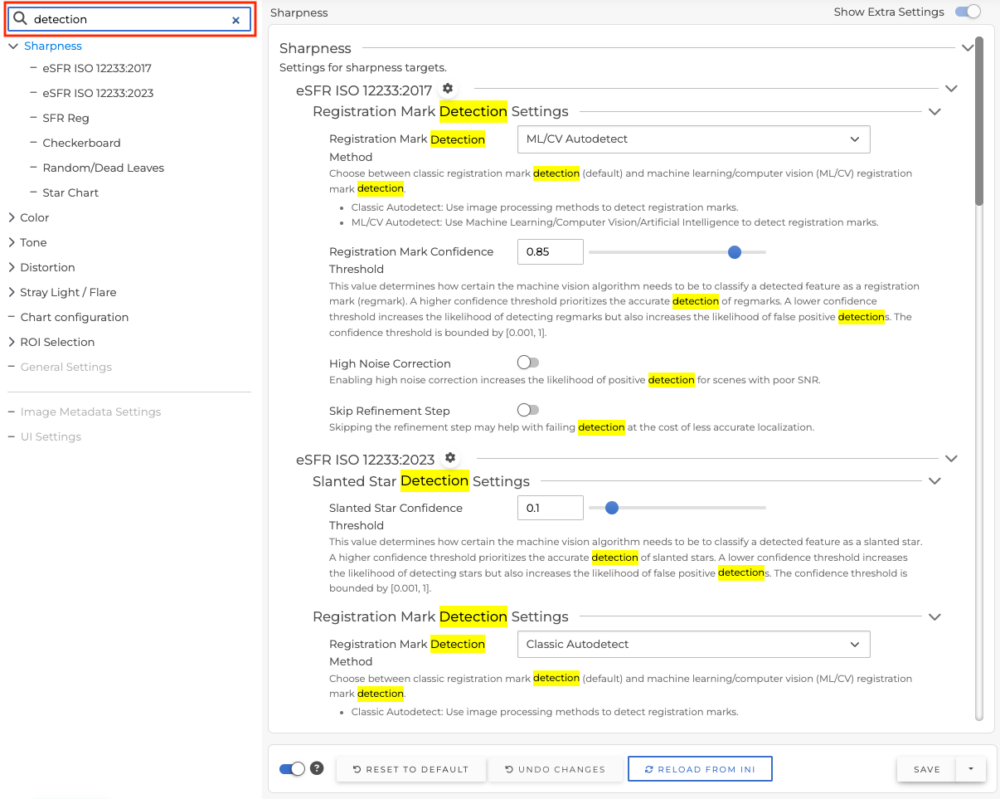
1 | 検索設定検索フィールドは、Imatestの分析機能とUI設定全体をグローバルに検索します。検索ボックスに入力すると、一致する設定のみが表示され、検索語が黄色でハイライト表示されます。カテゴリ名、説明、オプションラベルが検索対象となります。
| |
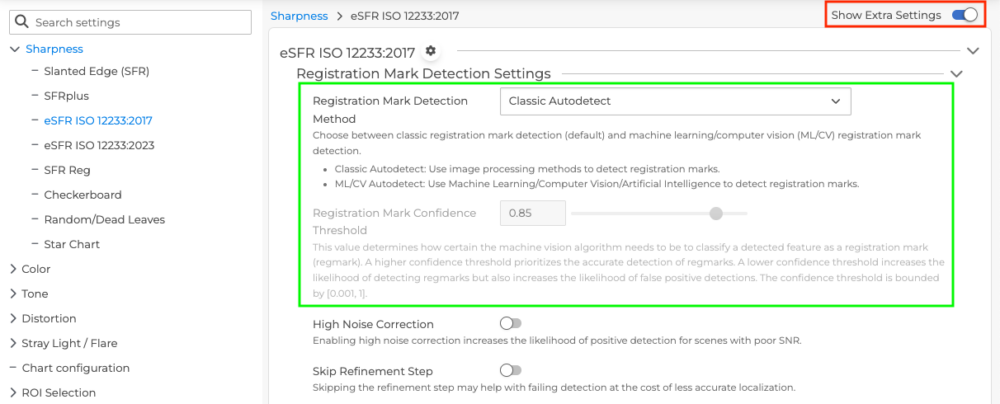
2 | 追加設定の表示/非表示他の設定値によっては、一部の設定が適用できない場合があります。 「追加設定を表示」の切り替えスイッチがオンになっている場合、適用されない設定は表示されますが、無効になります。 「追加設定を表示」の切り替えスイッチがオフの場合、適用されない設定は非表示になります。 例えば、「レジストレーションマーク信頼度しきい値」の設定は、「レジストレーションマーク検出方法」が「 ML/CV自動検出」に設定されていない限り適用されません。 「追加設定を表示」がオフになっている場合、設定は非表示になります。 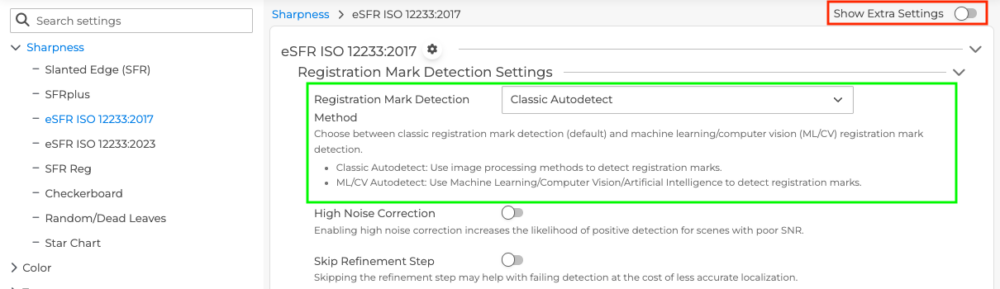
| |
3 | クラシックUI設定クラシックUI設定の歯車アイコンをクリックすると、その分析対象に関する追加の設定ウィンドウが開きます。 クラシックUIウィンドウが開いている間は、ウィンドウが閉じられるまで、「デフォルトに戻す」、「 INIから再読み込み」、「保存」ボタンは無効になりますのでご注意ください。 | |
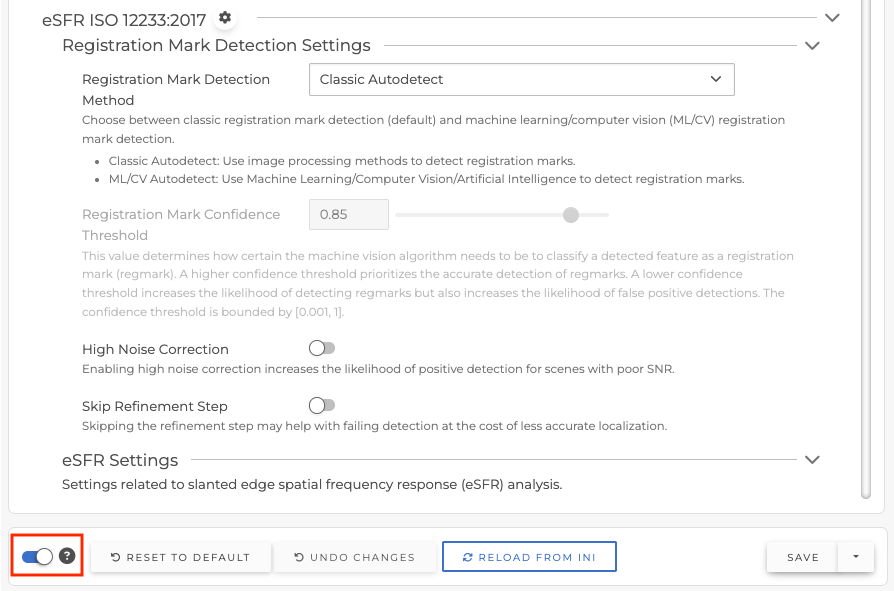
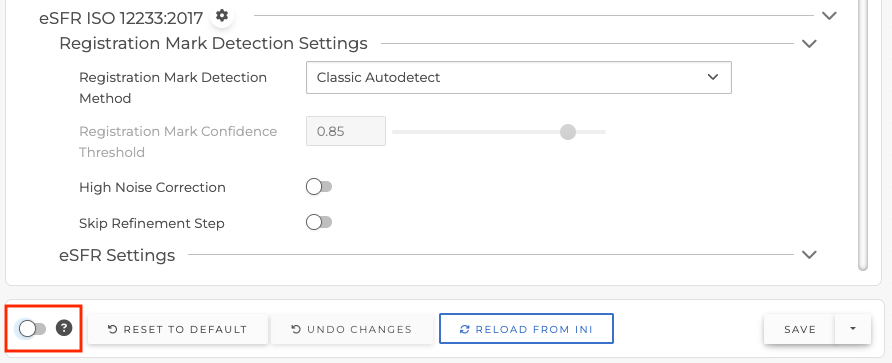
4 | 説明の表示/非表示この切り替えスイッチは、設定の詳細な説明を表示するかどうかを制御します。
| |
5 | 初期設定に戻すこのオプションは、設定を初期状態に戻すために使用します。現在表示されている設定のみがリセットされることに注意してください。これは、「 INI 」メニューの「初期設定に戻す」機能とは異なります。「初期設定に戻す」機能はINIファイル全体をリセットします。 | |
6 | 変更を元に戻すINIファイルに保存する前にローカルで設定を変更した場合、「変更を元に戻す」ボタンをクリックすると、すべての設定を元の状態に戻すことができます。 | |
7 | INIファイルから再読み込みこのオプションを選択すると、INIファイルから設定値が再読み込みされます。 場合によっては、クラシックUIまたはINIファイルから直接設定が変更されていることがあります。「 INIから再読み込み」ボタンをクリックすると、設定ページに最新の変更内容が反映されます。 | |
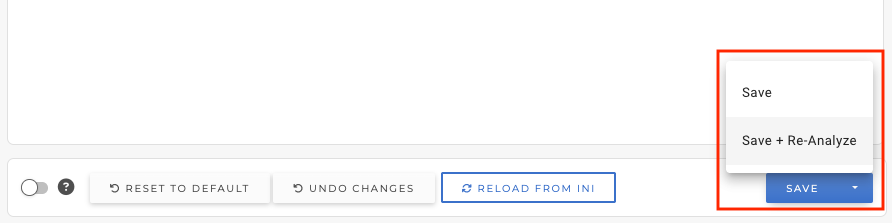
8 | 保存設定を変更した後は、「保存」ボタンをクリックして、その設定をINIファイルに保存してください。 Imatest Master 25.1以降、設定変更を保存した後に前回の分析を自動的に実行する新しい「保存+再分析」ボタンが追加されました。 このオプションは、分析ウィンドウで既に画像と分析設定が選択されている場合にのみ有効になります。
| |
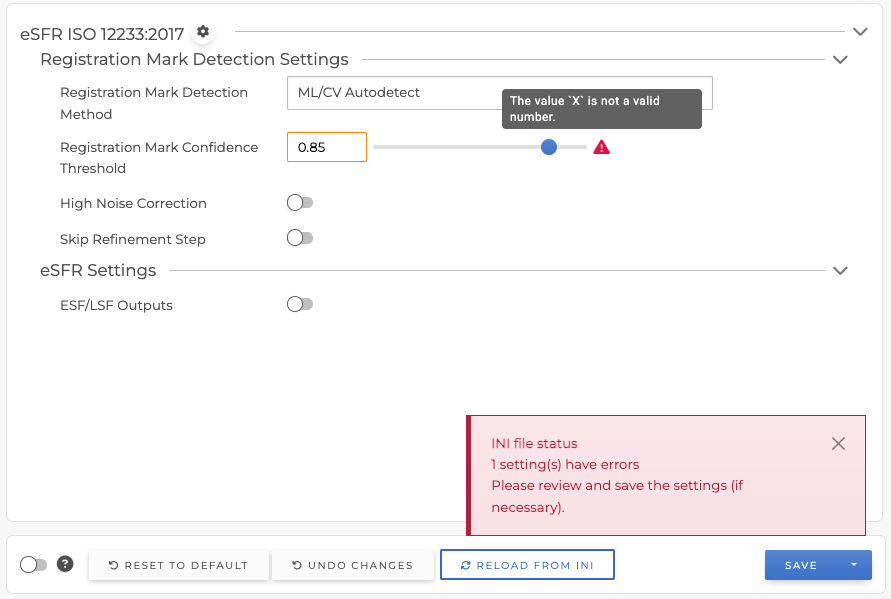
INIの無効な値一般設定ページでINI値を読み込む際、INIファイルに無効な値が既に存在する場合は警告が表示されることがあります。その場合は、注意が必要な無効な値があることを示すポップアップメッセージが表示されます。警告アイコンが付いている設定を探してください( 多くの場合、特定の設定に無効な値が検出されると、Imatest はその設定を自動的にデフォルト値に戻しますのでご注意ください。警告を確認し、設定値が希望どおりであることを確認したら、「保存」ボタンをクリックして、これらの値を INI ファイルに書き込んでください。
| ||
 )さらに詳しい情報はツールチップで確認できます。
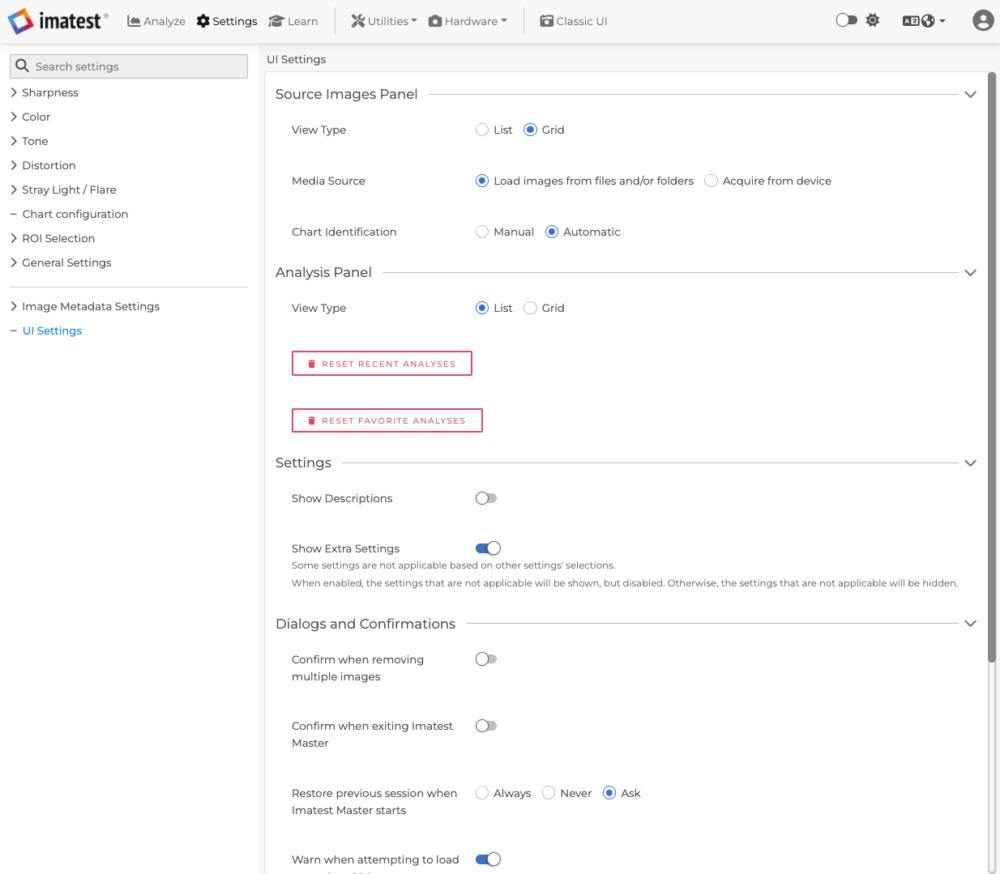
UI(ユーザーインターフェース)設定
設定ナビゲーションの一番下にある「 UI設定」をクリックして、ユーザーインターフェース設定ページを開きます。
ここでは、表示する確認ダイアログの種類、画像や分析リストの形式、UIテーマ、言語など、さまざまなユーザーインターフェースの設定を変更できます。