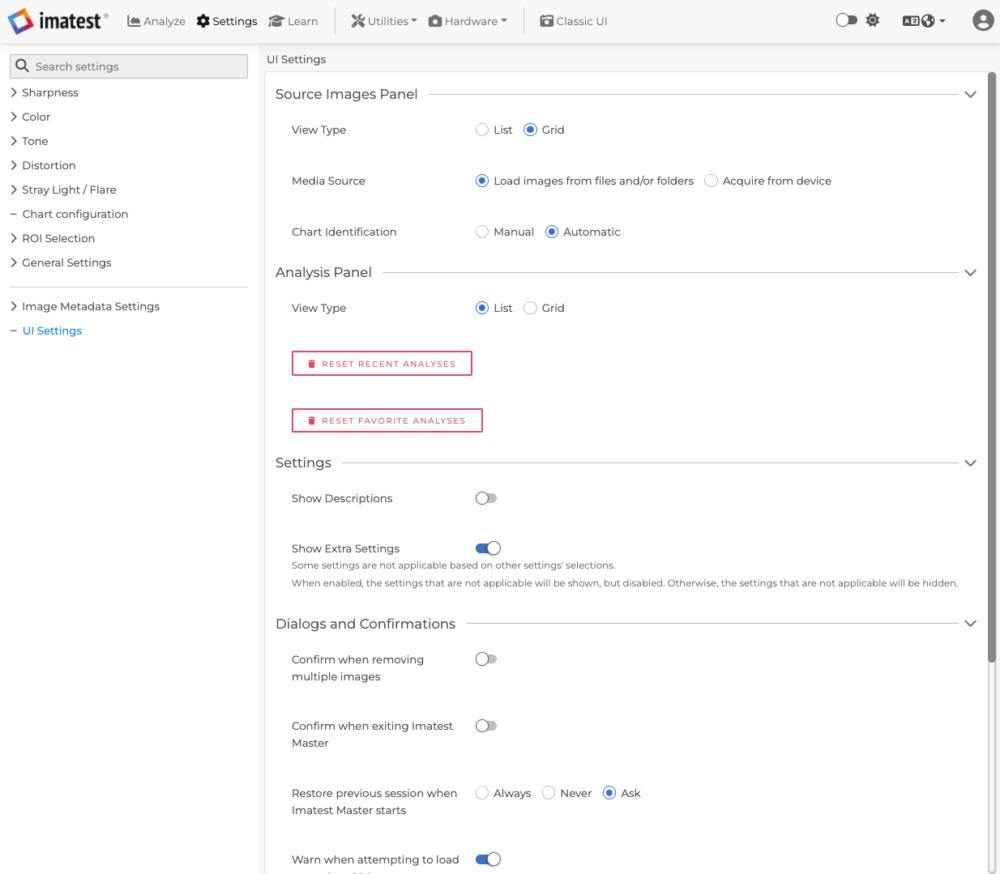
메인 창의 설정
설정 페이지로 이동하려면 메인 창 상단의 설정을 클릭하세요.
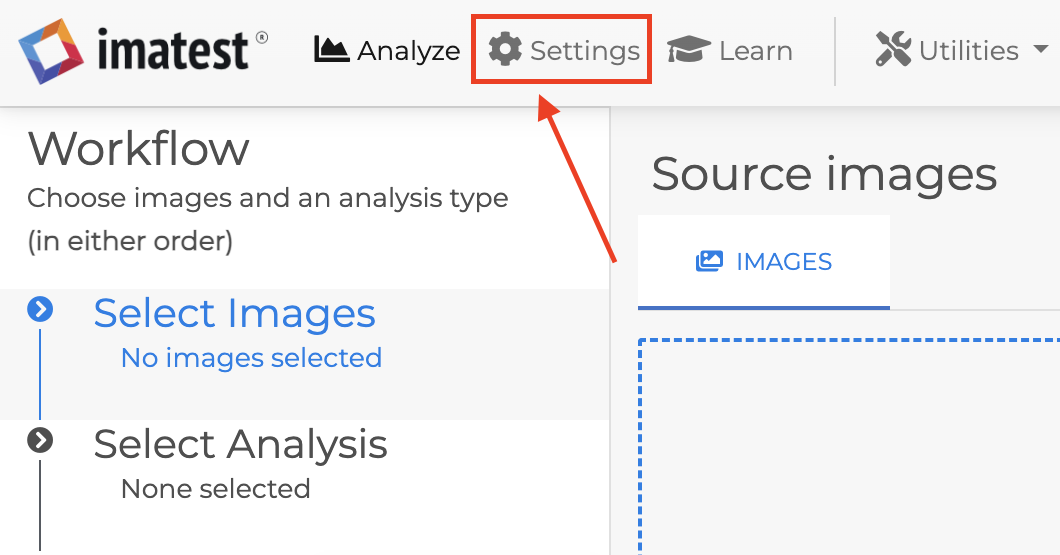
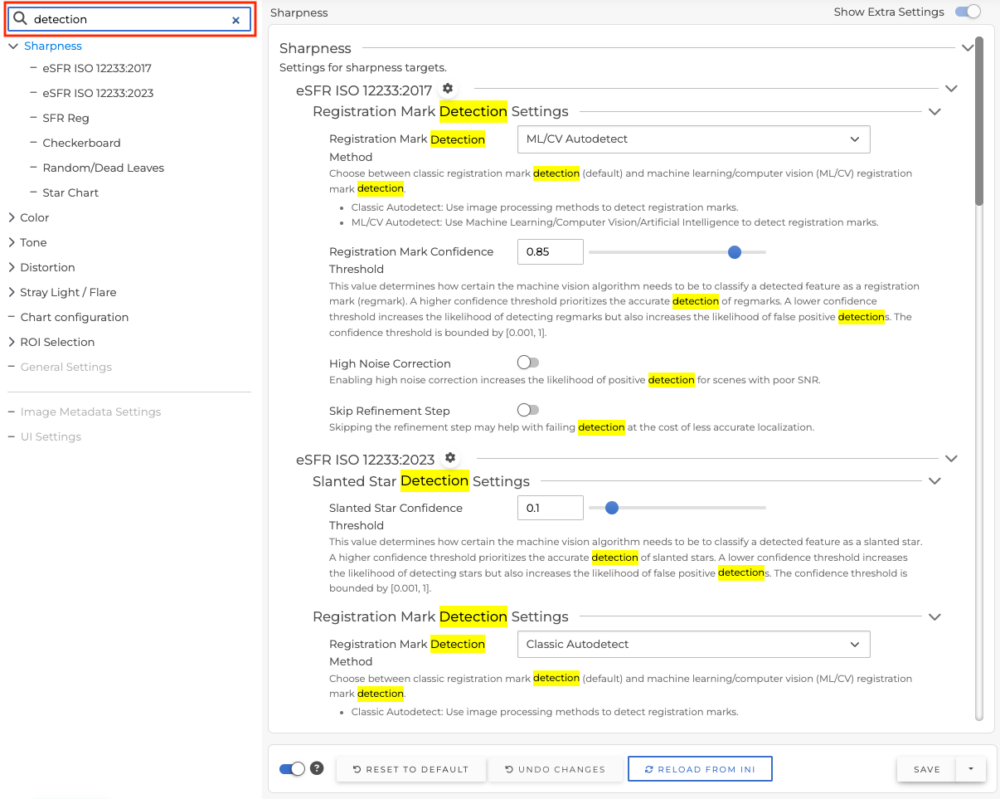
1 | 검색 설정검색 필드는 Imatest 분석 및 UI 설정 전체를 대상으로 전역 검색을 수행합니다. 검색 상자에 입력하면 일치하는 설정만 표시되고 검색어는 노란색으로 강조 표시됩니다. 카테고리 이름, 설명 및 옵션 레이블을 검색할 수 있습니다.
| |
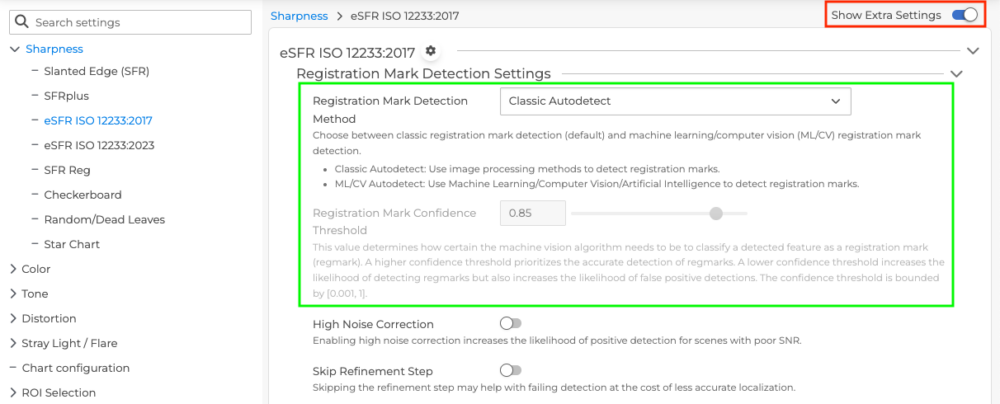
2 | 추가 설정 표시/숨기기다른 설정 값에 따라 일부 설정은 적용되지 않을 수 있습니다. " 추가 설정 표시 " 토글 스위치가 켜져 있으면 적용되지 않는 설정이 표시되지만 비활성화됩니다. " 추가 설정 표시 " 토글 스위치가 꺼져 있으면 적용되지 않는 설정이 숨겨집니다. 예를 들어, " 등록 상표 신뢰도 임계값 " 설정은 " 등록 상표 감지 방법 "이 " ML/CV 자동 감지 "로 설정된 경우에만 적용됩니다. " 추가 설정 표시 " 옵션이 꺼져 있으면 해당 설정이 숨겨집니다. 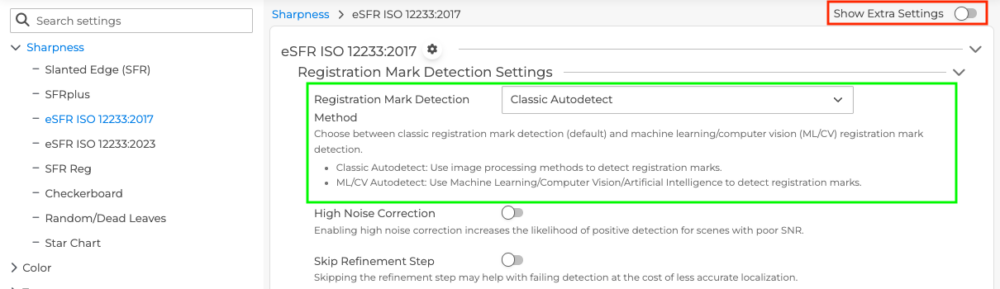
| |
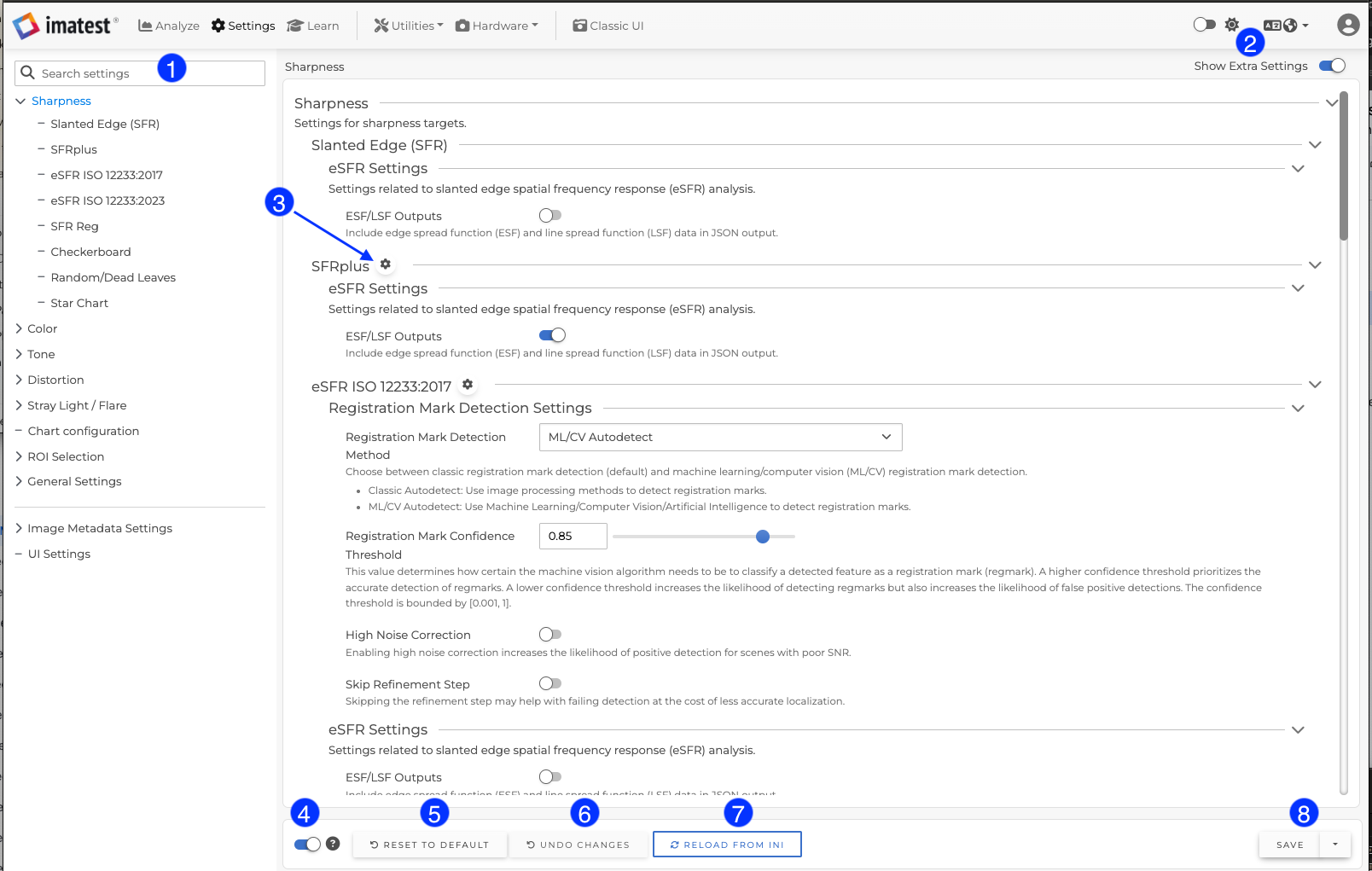
3 | 클래식 UI 설정클래식 UI 설정 톱니바퀴 아이콘을 클릭하면 해당 분석 대상에 대한 추가 설정 창이 열립니다. 참고로, 클래식 UI 창이 열려 있는 동안에는 창을 닫기 전까지 " 기본값으로 재설정 ", " INI 파일에서 다시 불러오기 ", " 저장 " 버튼이 비활성화됩니다. | |
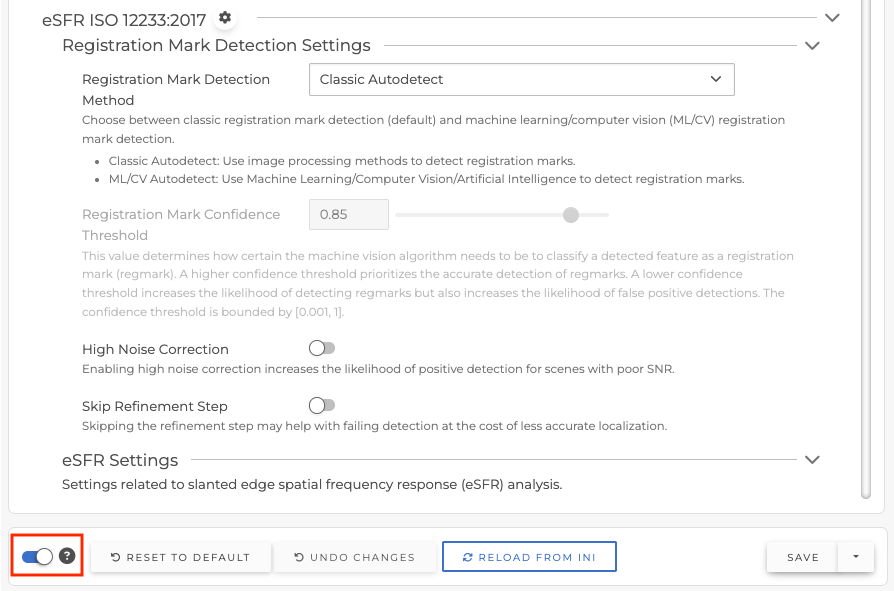
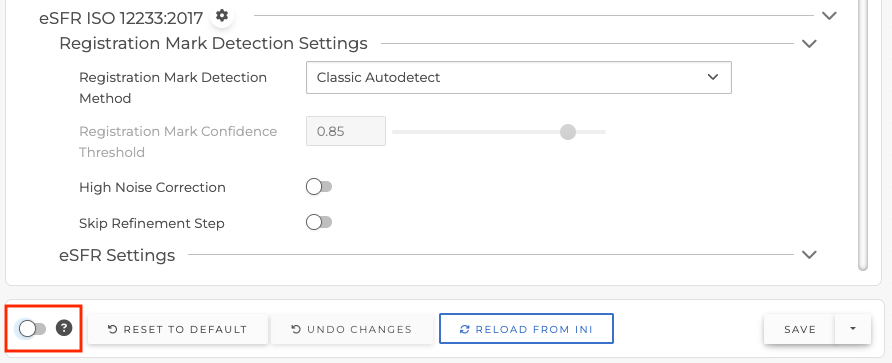
4 | 설명 표시/숨기기이 토글 스위치는 설정에 대한 자세한 설명이 표시될지 여부를 제어합니다.
| |
5 | 기본값으로 재설정이 옵션은 설정을 원래 기본값으로 되돌리는 데 사용됩니다. 현재 표시되는 설정만 초기화됩니다. 이는 " INI " 메뉴의 " 기본값으로 초기화" 기능과는 다른 동작 방식입니다. "기본값으로 초기화 " 기능은 전체 INI 파일을 초기화합니다. | |
6 | 변경 내용 되돌리기INI 파일로 저장하기 전에 로컬에서 설정을 변경한 경우, " 변경 내용 되돌리기 " 버튼을 클릭하면 모든 설정을 원래 상태로 되돌릴 수 있습니다. | |
7 | INI에서 다시 로드이 옵션을 선택하면 INI 파일에서 설정값이 다시 로드됩니다. 때때로 일부 설정이 클래식 UI 또는 INI 파일에서 직접 변경되었을 수 있습니다. " INI 파일에서 다시 불러오기 " 버튼을 클릭하면 설정 페이지에 최신 변경 사항이 반영됩니다. | |
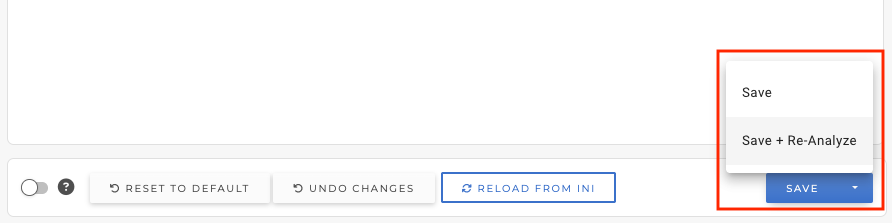
8 | 구하다설정을 변경한 후에는 " 저장 " 버튼을 클릭하여 해당 설정을 INI 파일에 저장하십시오. Imatest Master 25.1 버전부터는 설정 변경 사항을 저장한 후 이전 분석을 자동으로 실행하는 새로운 "저장 후 재분석" 버튼이 추가되었습니다. 참고로, 이 옵션은 분석 창에서 이미지를 선택하고 분석을 설정한 경우에만 활성화됩니다.
| |
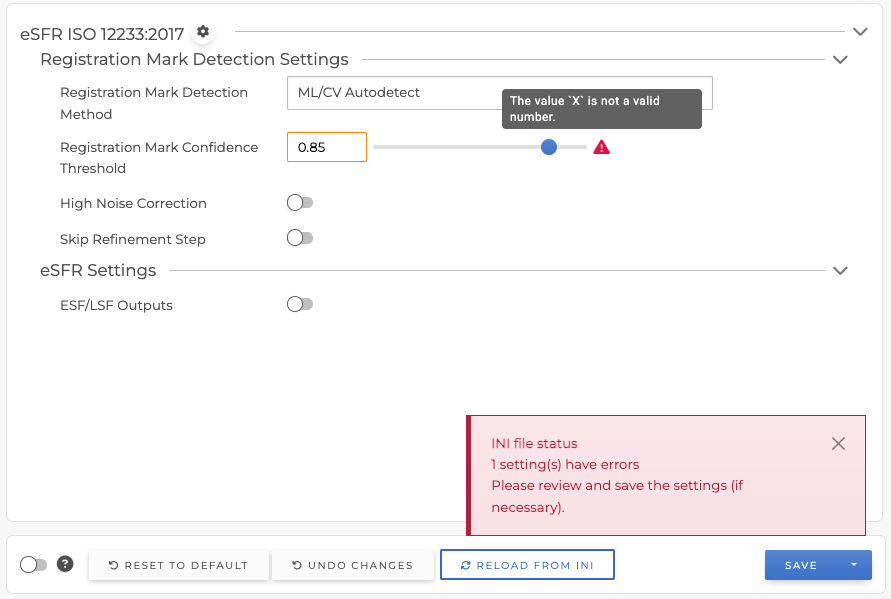
INI 잘못된 값 일반 설정 페이지에서 INI 값을 불러올 때, INI 파일에 이미 유효하지 않은 값이 있는 경우 경고가 표시될 수 있습니다. 이 경우, 주의가 필요한 유효하지 않은 값이 있음을 알리는 팝업 메시지가 나타납니다. 경고 아이콘( )이 있는 설정을 찾아보세요. 대부분의 경우 특정 설정에 대해 유효하지 않은 값이 감지되면 Imatest는 해당 설정을 자동으로 기본값으로 되돌립니다. 경고 메시지를 검토하고 설정값이 원하는 값인지 확인한 후 " 저장 " 버튼을 클릭하여 해당 값을 INI 파일에 저장하십시오.
| ||
 ) 그리고 툴팁에서 더 자세한 내용을 확인하세요.
UI(사용자 인터페이스) 설정
설정 메뉴 하단의 " UI 설정 "을 클릭하여 사용자 인터페이스 설정 페이지를 엽니다.
여기에서는 표시되는 확인 대화 상자, 이미지 및 분석 목록의 형식, UI 테마, 언어 등 다양한 사용자 인터페이스 기본 설정을 변경할 수 있습니다.